
[AI Recommend Plus]「商品詳細」画面によって、レコメンドの表示・非表示をだし分けたい
本機能はコマースクリエイター未利用・移行中(切替前)の店舗様はご利用いただけません。
レコメンド機能として、「future AI Recommend」「futureRecommend2」をご利用の店舗様はこちらをご覧ください。
futureshop管理画面の「レイアウト割当」機能や「商品タグ」、または「独自コメント」などを用いると、
「商品詳細」画面ごとに、レコメンド表示枠を表示/非表示にしたり、レコメンド商品を絞り込んだりできます。
例えば以下のようなニーズに対応可能です。
- レコメンドの表示を特定の「商品詳細」画面のみに絞り込みたい
- 高級価格帯の商品には、一切のレコメンドを表示したくない
本マニュアルではいくつかの方法をご紹介しますので、運用中のECサイトに最適な方法をお選びください。
なお、本マニュアルで紹介するいずれかの手順とレコメンド表示枠のフィルタ設定を併用することで、「商品詳細」画面ごとに
独自のフィルタリング(絞り込み)をかけたレコメンドを表示することも可能です。
手順については、<+α応用編>で解説します。
<目次>
「レイアウト割当」機能を利用する
レイアウトだけで管理できるため、レコメンドを非表示にしたい/表示したい「商品詳細」画面が多い場合に、こちらの方法が便利です。
既に「レイアウト割当」機能を適用している「商品詳細」画面が比較的少ない場合におすすめです。
「レイアウト割当」機能について不明な方はこちらをご覧ください。
<メリット>
- 対象「商品詳細」画面が大量に追加・削除された場合でも、「割当」機能で一括管理できます。
<デメリット>
- 「レイアウト」の新設と、対象「商品詳細」画面への「レイアウト割当」操作を行う必要があります。
- 日々の更新で、レイアウトの配置換えや新規バナーの追加・削除などの操作が多い場合は、必要に応じて新設したレイアウトにも、同様の変更操作を行う必要があります。
操作手順
レイアウトとレイアウト割当を新規作成する
futureshop管理画面にて、レコメンドの非表示/表示を制御したい「商品詳細」画面用のレイアウトを新規作成します。
作成したレイアウトに「AIレコメンド非表示用/表示用」などいったと「割当名」を設定します。

レコメンド表示枠の表示/非表示を制御したい「商品詳細」レイアウトに割当てを行う
作成したレイアウトを対象の「商品詳細」画面に割当てます。
商品詳細でのレイアウト割当て
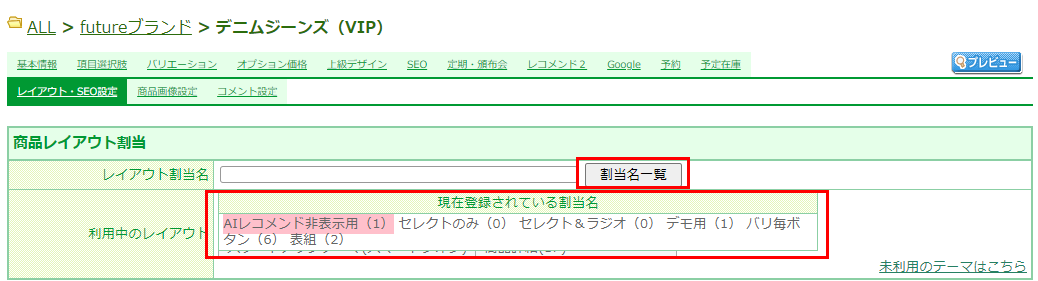
手順について詳しくは、割当名を設定する-「レイアウト割当」機能で、ブランドやカテゴリごとに、表示デザインや表示内容を変える(商品詳細・商品グループ・フリーページ用レイアウト)をご覧ください。
CSVを利用して、新規作成した「割当てレイアウト」を対象の商品に一括設定することも可能です。
詳しくは、商品一括登録をご覧ください。
非表示/表示用レイアウトに、レコメンド表示用の「表示枠用HTMLタグ(<div>タグ)」を配置しない/する
<表示したくない場合>
「AIレコメンド非表示用」のレイアウトには、future AI Recommend Plus管理画面から取得した「表示枠用HTMLタグ(<div>タグ)」を配置せず、他のレイアウトには配置します。
こうすることで、「AIレコメンド非表示用」レイアウトが設定された「商品詳細」画面でのみ、レコメンドを非表示にすることができます。
他のレイアウトへの「表示枠用HTMLタグ(
<div>タグ)」配置はフリーパーツを利用します。
配置方法が不明な場合は、【連携編】レコメンド表示枠をECサイトで表示できるようにするをご覧ください。
<表示したい場合>
「AIレコメンド表示用」レイアウトを作成し、そこに「表示枠用HTMLタグ(<div>タグ)」を配置することで、特定の「商品詳細」画面のみにレコメンドを表示することが可能です。
レコメンド表示枠「表示枠用HTMLタグ(
<div>タグ)」の配置はフリーパーツを利用します。
配置方法が不明な場合は、【連携編】レコメンド表示枠をECサイトで表示できるようにするをご覧ください。
「商品タグ」と「レイアウトパーツ-表示条件」を利用する
「表示枠」を表示したい商品にだけ「商品タグ」を指定するので、商品単位で手軽に操作できます。
既に「レイアウト割当」機能を適用している「商品詳細」画面が多い場合は、「レイアウト割当」機能を利用する方法では管理が煩雑になるので、本方法がおすすめです。
<メリット>
- 一度「レイアウトパーツ」の指定を完了すれば、商品登録時に「商品タグ」を設定するだけなので、手軽に運用できます。
<デメリット>
- 「商品タグ」が利用可能な「レイアウトパーツ」を配置できる「表示エリア」に限り、表示・非表示が制御可能です。
「表示枠」を表示するエリアによっては、この方法は利用できません。
操作手順
「商品タグ」を設定する
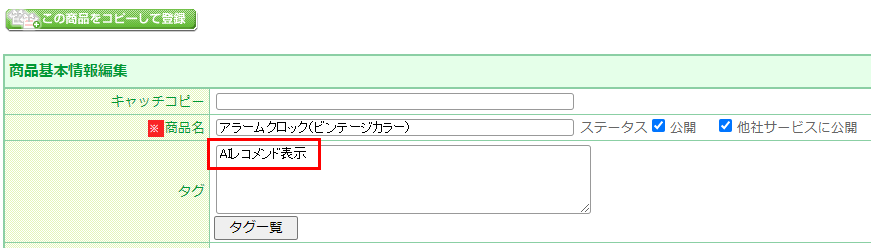
「商品タグ」を表示条件として設定可能な階層までレイアウトを開く
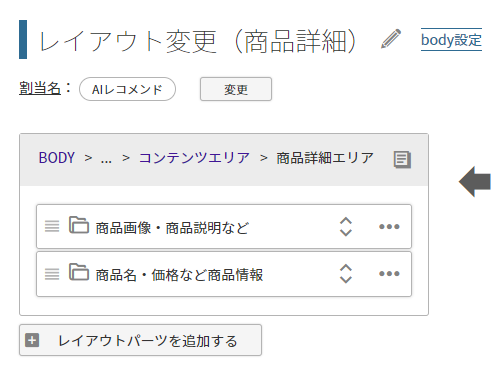
コマースクリエイター>テーマ>レイアウト一覧>レイアウト追加・変更にて、「商品タグ」を表示条件として指定できるエリアまでレイアウトを開きます。
メインエリア>コンテンツエリア>商品詳細エリアまで開きます。
表示条件を指定する「レイアウトパーツ」を作成する
「商品タグ」で表示条件を設定するための、「レイアウトパーツ」を作成します。
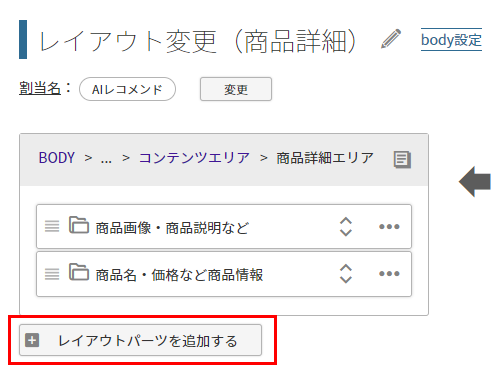
[レイアウトパーツを追加する]を押下します。
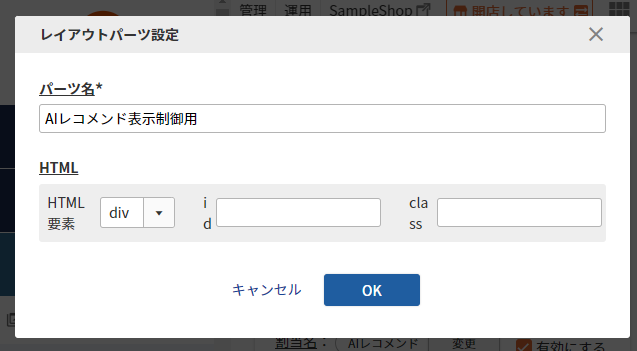
表示されたモーダルにて「表示枠」を制御する「レイアウトパーツ」であることがわかりやすい名称(例:AIレコメンド表示制御用)を付けて、登録します。
「表示枠用HTMLタグ(<div>タグ)」を設定したフリーパーツに配置する
作成したレイアウトパーツ(例:AIレコメンド表示制御用)内に、future AI Recommend Plus管理画面から取得した「表示枠用HTMLタグ(<div>タグ)」を設定したフリーパーツを配置します。
レコメンド表示枠「表示枠用HTMLタグ(
<div>タグ)」の配置方法が不明な場合は、レコメンド表示のはじめかたをご覧ください。
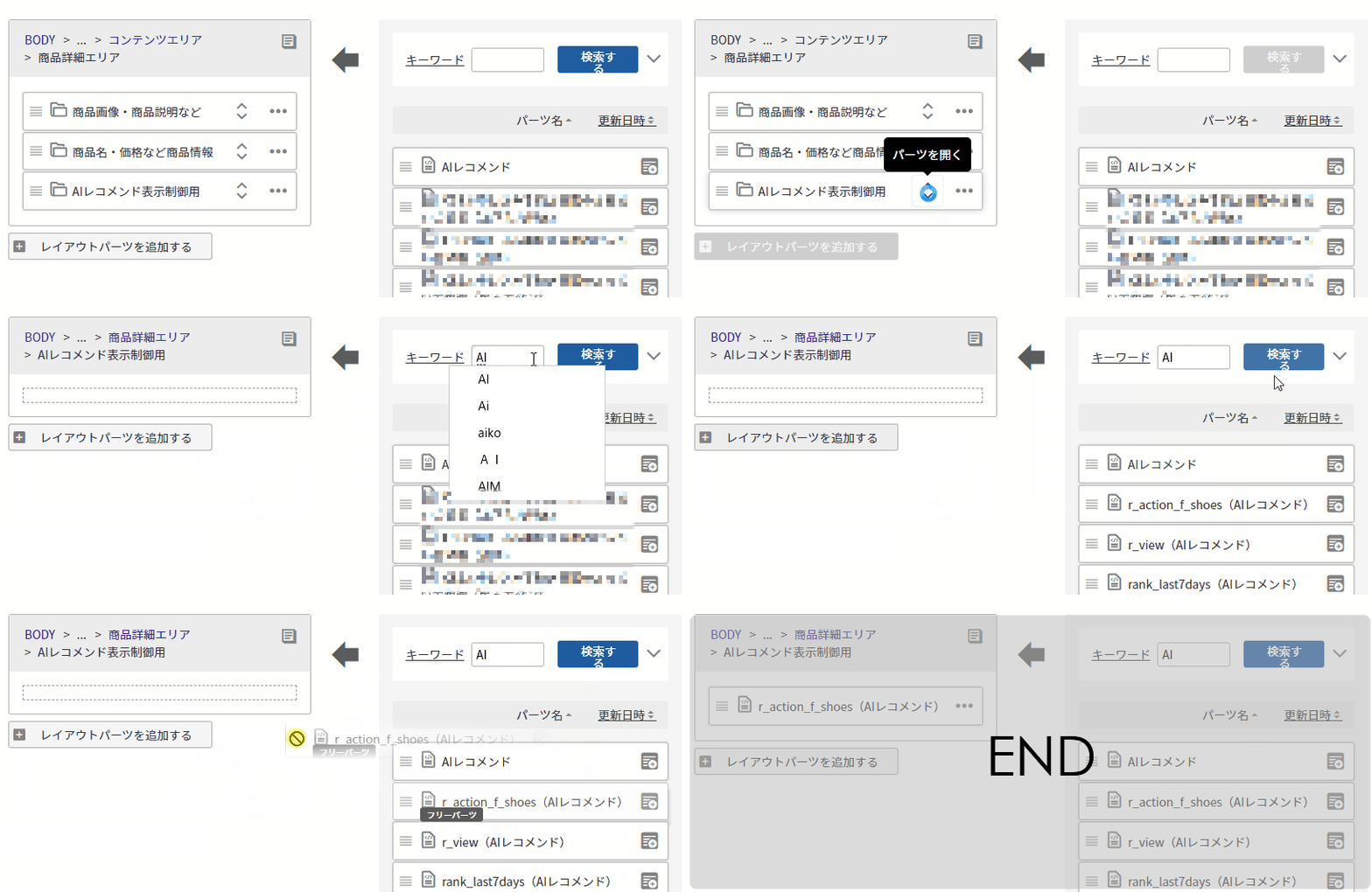
「表示枠用HTMLタグ(<div>タグ)」を設定したフリーパーツを配置する
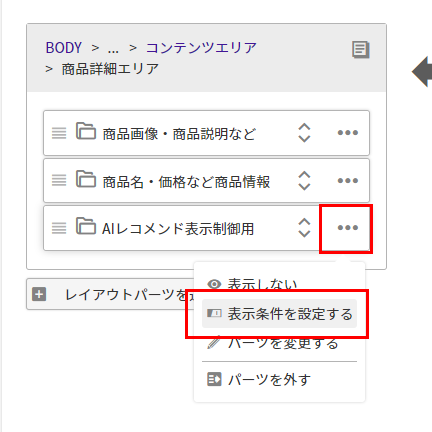
一つ上のレイアウトへ戻り、作成したレイアウトパーツ(例:AIレコメンド表示制御用)の操作メニューから[表示条件を設定する]を押下します。
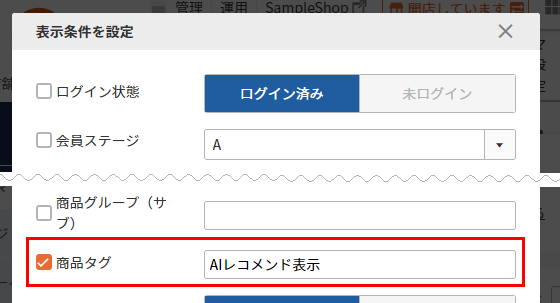
表示されたモーダルにて、「商品タグ」のチェックをONにし、先ほど商品に登録した「商品タグ」を入力します。
完了したら[OK]を押下し、モーダルを閉じます。
プレビューで確認する
「レイアウト追加・変更」画面のまま、[プレビュー]を押下します。
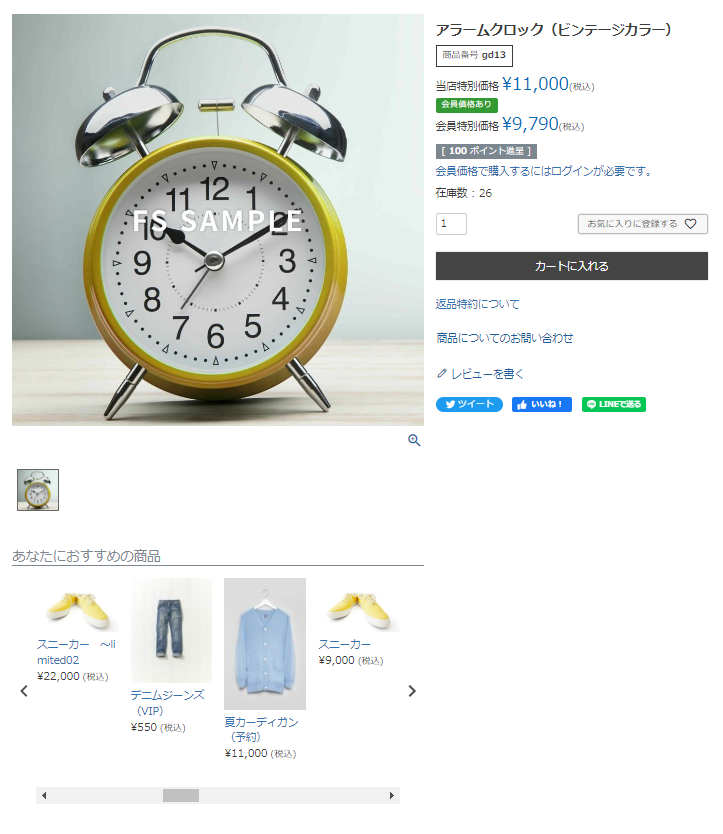
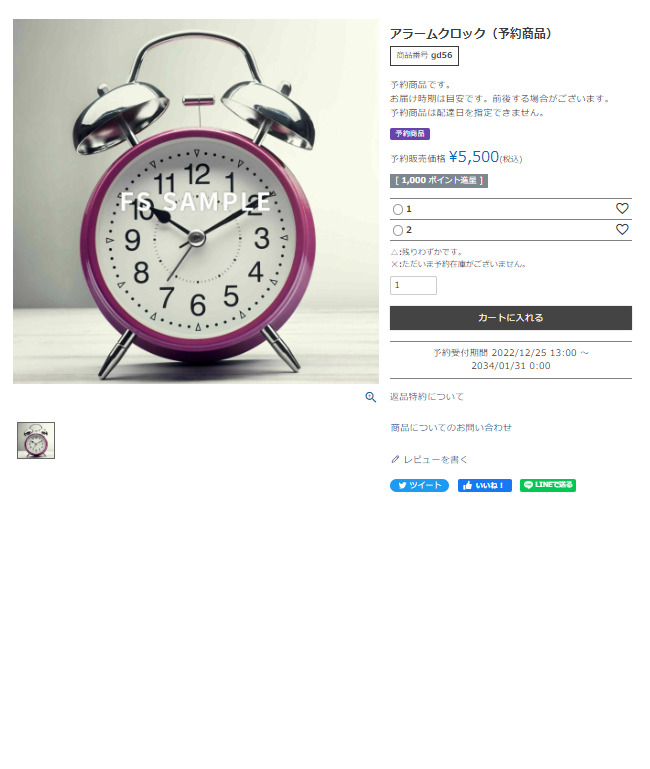
「商品タグ」が登録された商品には「表示枠」が表示されていること、「商品タグ」が登録されていない商品には「表示枠」が表示されていないことを確認します。
問題なければ「レイアウト変更」画面の[保存する]を押下します。
「表示枠」表示用の「商品タグ」登録商品
「表示枠」表示用の「商品タグ」を登録していない商品
「独自コメント」を利用する
特定の「商品詳細」画面のみにレコメンド表示枠を表示する場合は、「独自コメント」を利用する方法もございます。
レコメンド表示枠を表示したい商品が比較的少ない場合などは、本方法が手軽です。
future AI Recommend管理画面から取得した「表示枠用HTMLタグ(<div>タグ)」を「独自コメント」に入力し、「独自コメント」の置換文字を記載したフリーパーツをレイアウトに配置します。
<メリット>
- すでにレイアウトに配置済みの「独自コメント」があれば、「独自コメント」欄に「表示枠用HTMLタグ(
<div>タグ)」を記載するだけで手軽に表示設定が完了します。 - 商品ごとに、表示するレコメンドの種類を簡単に入れ替えできます。
<デメリット>
- 商品ごとに「表示枠用HTMLタグ(
<div>タグ)」を配置する必要があるので、レコメンド表示枠を表示したい商品が多い場合は手間がかかります。
操作手順
「独自コメント(1)~独自コメント(20)」に「表示枠用HTMLタグ(<div>タグ)」を登録する
futureshop管理画面の「独自コメント(1)~独自コメント(20)」に「表示枠用HTMLタグ(<div>タグ)」を登録します。

「独自コメント」の置換文字を記載したフリーパーツをレイアウトに配置する
操作画面:操作画面:コマースクリエイター>テーマ>レイアウト一覧>レイアウト追加・変更
後の手順は、商品「独自コメント」の基本的な使用方法-[手順2]「独自コメント」表示用のフリーパーツを作成から順にお進みください。