
future Scenario Cast管理画面-新規キャンペーン作成「HTMLビジュアルモード作成」(生成AI利用オプション)
本機能はコマースクリエイター未利用・移行中(切替前)の店舗様はご利用いただけません。
2026.04現在、クーポンメールなど一部のメールは、引き続き標準メールマガジン機能をご利用ください。
くわしくは、ご利用に関する【重要事項・注意事項】を確認してください。
future Scenario Cast管理画面 キャンペーン>キャンペーン詳細-設定情報「配信コンテンツ」-「HTMLビジュアルモード作成」(生成AI利用オプション)
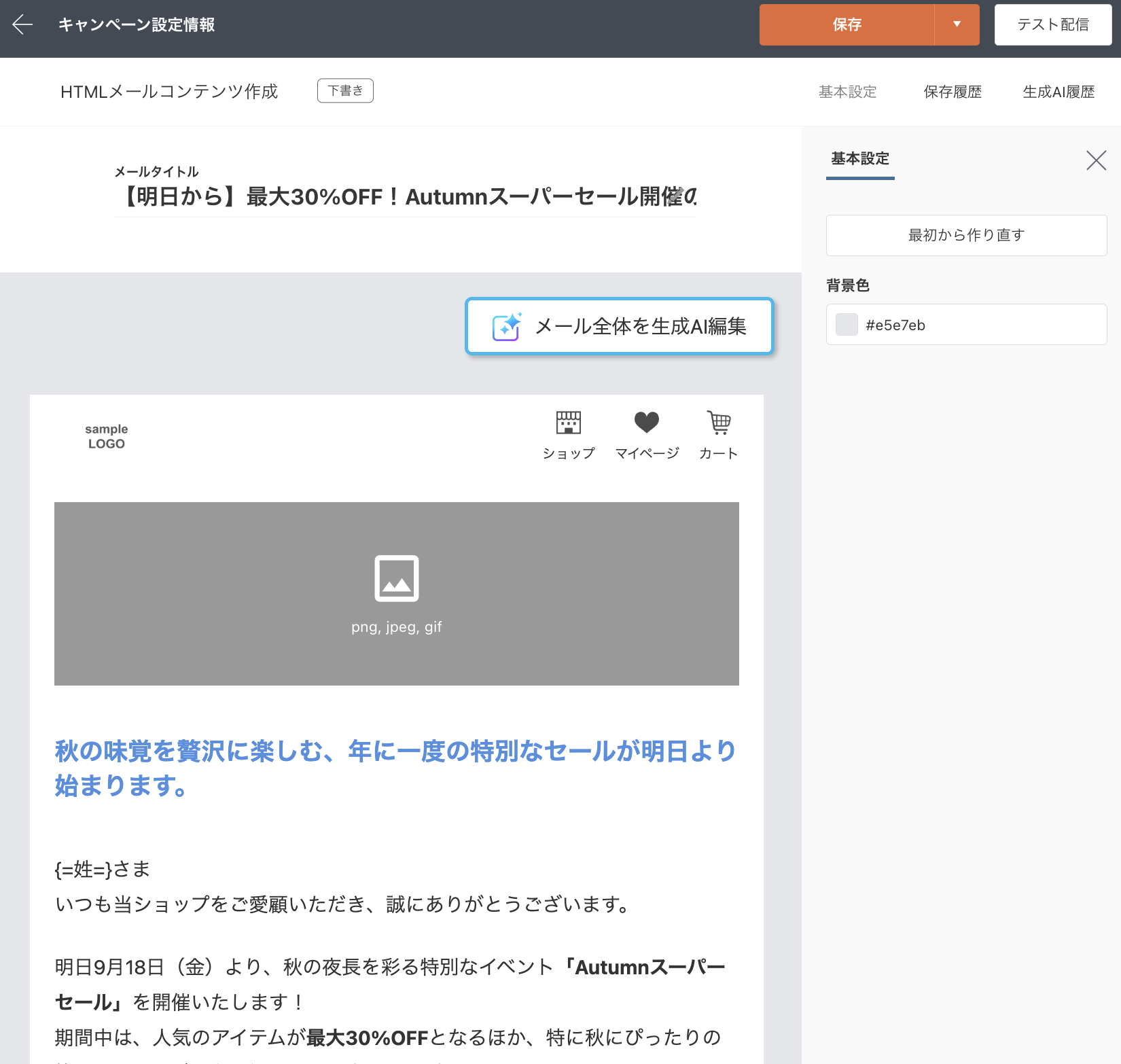
「AI メール設定」画面-[この内容で生成する]ボタン押下後に、本画面が表示されます。
「生成AI利用オプション」ご利用時に、AIで生成されたメールを確認・修正する画面です。
AIで自動生成されたメールの内容を確認・修正できる画面です。
「HTMLビジュアルモード作成」画面のように、直接コンテンツを追加・変更することができます。
[メール全体を生成AI編集]ボタン、または[生成AI編集]ボタンを押下すると、一度AIで生成したメールの内容を、AIを使って変更することも可能です。
<ご注意事項>
「生成AI利用オプション」ご利用時の、HTMLメール作成画面です。
オプション未利用の店舗様は、「HTMLメールビジュアルモード作成」画面をご覧ください。
目次
上部エリア

HTMLメールコンテンツ作成 [下書き]
「AIメール設定」画面から作成した場合、初回のAI生成完了時には、自動的に「下書き保存」された状態です。
[保存][下書きとして保存]ボタン
を押下すると、[保存][下書きとして保存]のいずれかを選択できます。
<ご注意事項>
- [下書きとして保存]ボタンを押下しただけでは、メールの配信はできません。
- [保存]ボタン押下後、コンテンツを変更し[下書きとして保存]ボタンを押下した場合、配信時には[保存]ボタンを押下した時点までの内容が、最新の内容として配信されます。
- メールタイトルを設定していない場合は、[保存][下書きとして保存]ボタンは押下できません。
[テスト配信]ボタン
[テスト配信]ボタンを押下すると、「配信テスト」モーダルが開きます。
テスト会員向けに、コンテンツのテスト配信が可能です。
<ご注意事項>
テスト配信の場合は、[保存]または[下書きとして保存]したすべての内容が、最新の内容として配信されます。
メールタイトル
「AIメール設定」画面から作成した場合は、AIが生成したメールタイトルを初期表示します。

メールタイトルにカーソルを合わせると、以下の項目が表示されます。
[{v} 差し込み変数]
[{v} 差し込み変数]を押下すると、以下の置換文字をメールタイトルに差し込むことができます。
- 会員ID
- メールアドレス
- 姓名
- 姓
- 誕生日
- 誕生月
- 利用可能ポイント
- ポイント有効期限
- 会員ステージ名
※ 差し込み変数の情報が不明な場合は、「基本設定-配信設定」画面-差し込み変数設定にて設定した値を表示します。
[生成AI編集]ボタン
[生成AI編集]ボタンを押下すると、「生成AI編集」モーダルが開きます。
AIでメールタイトルを再生成できます。
コンテンツ作成
配信コンテンツの基本的な構成・操作方法は、通常の「HTMLビジュアルモード作成」画面と共通です。
- 「AIメール設定」画面から作成した場合は、AIが生成した配信コンテンツを表示します。
- 「テンプレート選択」画面にて「テンプレート」または「作成済み」を選択した場合も、配信コンテンツ以外は同じ項目を表示します。
配信コンテンツ
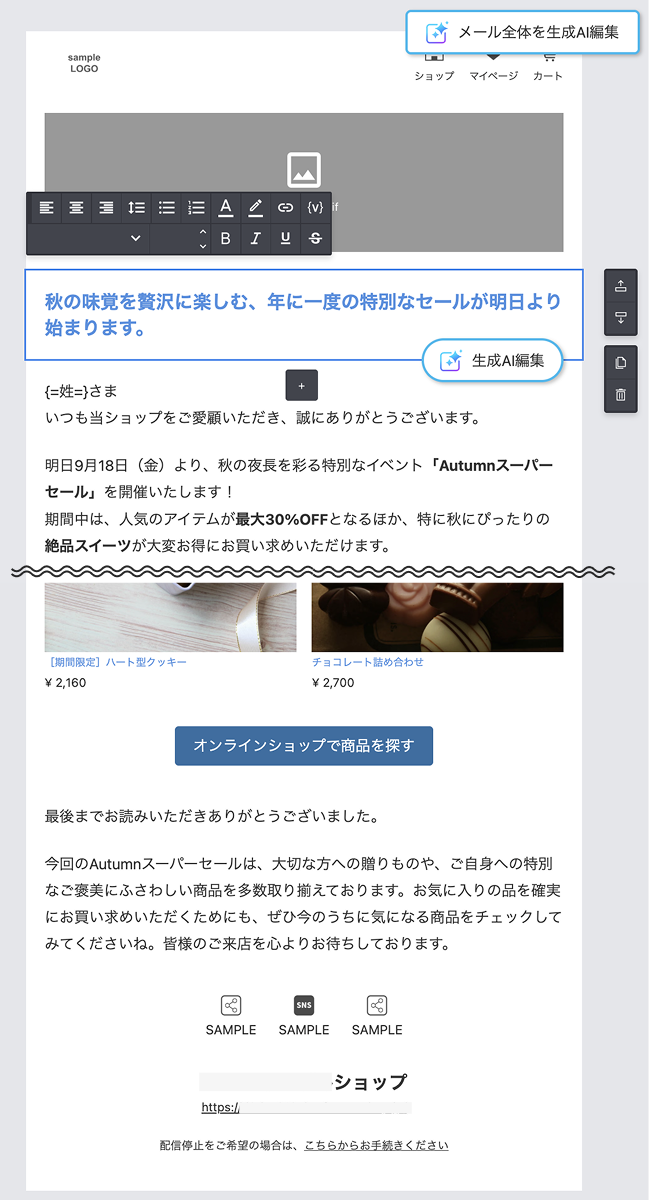
[メール全体を生成AI編集]ボタン
[メール全体を生成AI編集]ボタンを押下すると、「メール全体を生成AI編集」モーダルが開きます。
AIでメール全体を再生成できます。
[生成AI編集]ボタン
各コンテンツを選択すると、[生成AI編集]ボタンが表示されます。
押下すると、「生成AI編集」モーダルが開きます。
AIで各コンテンツを再生成できます。
ヘッダーコンテンツ
配信コンテンツにヘッダーを設定できます。
ヘッダーの変更は、ヘッダーエディタにておこないます。
画像・テキスト・ボタン・カラム コンテンツ
配信コンテンツに画像・テキスト・ボタン・カラムを設定できます。
各コンテンツの変更は、画像・テキスト・ボタン・カラム エディタにておこないます。
- 画像コンテンツは、[ファイルを選択]または[URLを参照]から、画像を挿入することが可能です。
- テキスト・ボタンコンテンツは、ナビゲーションメニューにて、文字の大きさや色の変更、リンクの挿入などが可能です。
区切り線
配信コンテンツに区切り線を設定できます。
区切り線の変更は、区切り線エディタにておこないます。
商品コンテンツ
配信コンテンツに商品を設定できます。
商品コンテンツの変更は、商品エディタでおこないます。
- すべての会員に共通の商品を設定したい場合は 「商品指定」 を選択します。
- 会員ごとにパーソナライズされた商品を設定したい場合は 「レコメンド」「カゴ落ち」「閲覧落ち」 を選択します。
1つのメールに、複数の商品コンテンツの設置が可能です。
※「レコメンド」「カゴ落ち」「閲覧落ち」は、各オプション契約時のみ利用可能です。
フッターコンテンツ
配信コンテンツにフッターを設定できます。
フッターの変更は、フッターエディタでおこないます。
タブメニュー
配信コンテンツにて選択しているコンテンツにより、表示されるタブメニューが異なります。
ヘッダー/フッターメニュー
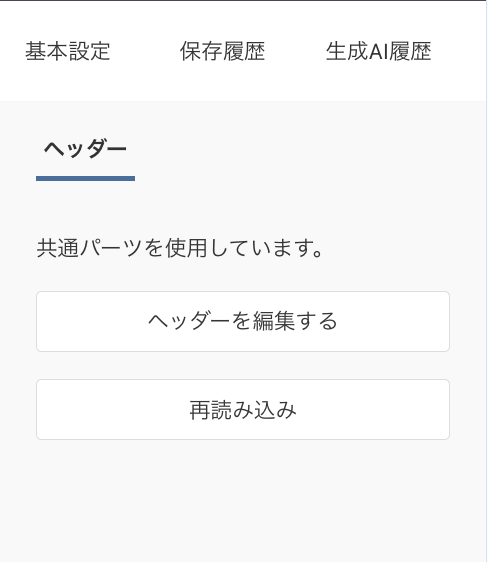
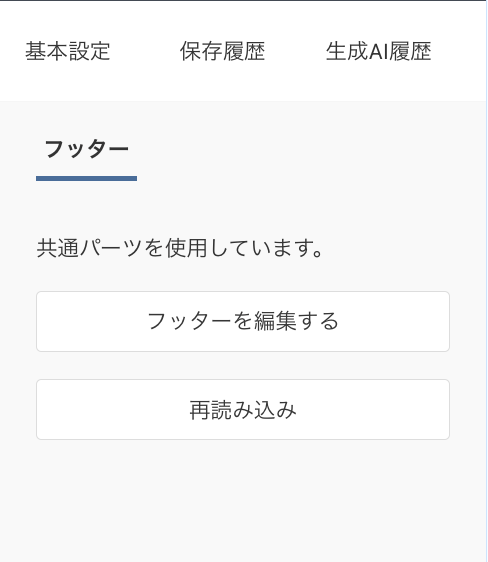
ヘッダー、またはフッターを選択している場合の表示項目です。
ヘッダーエディタ
画像・テキスト・ボタン・カラム・ エディタ
画像・テキスト・ボタン・カラムを選択している場合の表示です。
画像エディタ
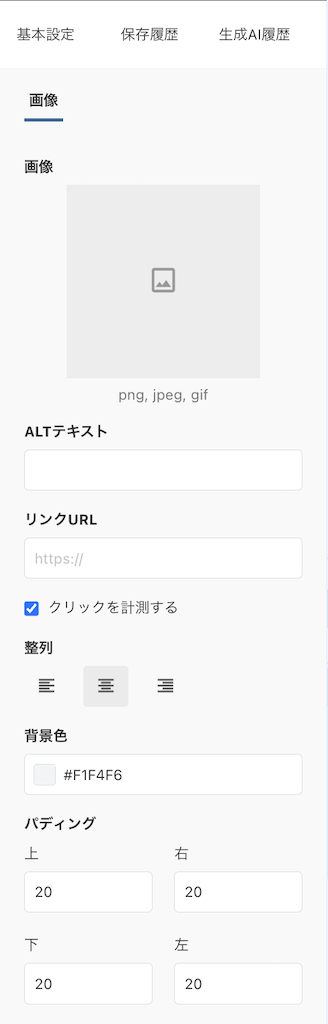
画像
画像をアップロード、または画像URLを指定することで、画像を挿入・変更できます。
<ご注意事項>
- 画像形式は、png・jpeg・gif のいずれかを利用できます。
- 1コンテンツ内に掲載できる画像サイズの合計は20MB未満です。
- [URLを参照]にて、他社サーバー上の画像URLを指定している場合は注意が必要です。
他社コンテンツの流用に関する法的リスクについてをご確認ください。
ALTテキスト
画像にALTテキストを設定できます。
リンクURL
画像にリンクURLを設定できます。
[クリックを計測する] にチェックすると、クリック数を計測できます。
整列
画像の「左揃え」「中央揃え」「右揃え」を設定できます。
背景色
コンテンツ内の背景色を設定できます。
パディング
画像コンテンツの内側の余白を上下左右に設定できます。
テキストエディタ
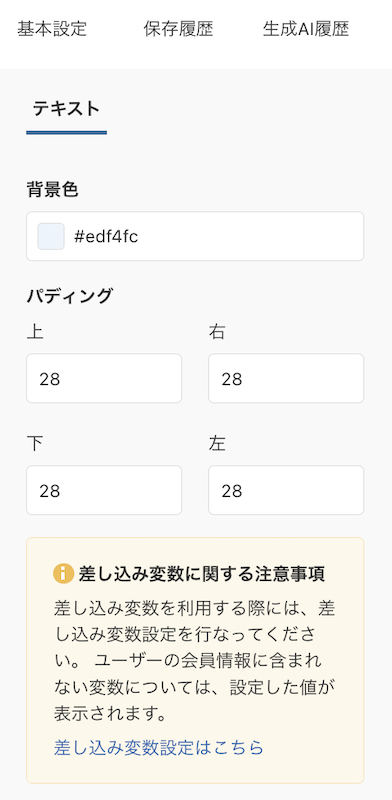
背景色
コンテンツ内の背景色を設定できます。
パディング
テキストコンテンツの内側の余白を上下左右に設定できます。
ボタンエディタ
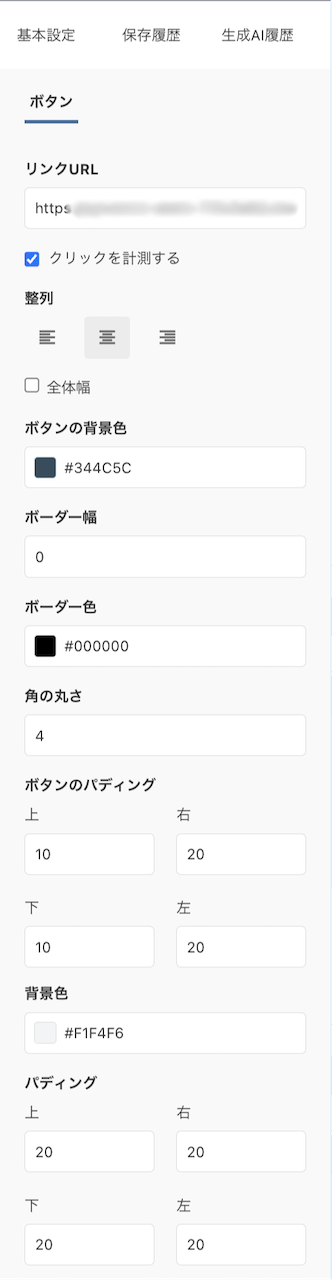
リンクURL
ボタンにリンクURLを設定できます。
[クリックを計測する] にチェックすると、クリック数を計測できます。
整列
ボタンの「左揃え」「中央揃え」「右揃え」を設定できます。
[全体幅] にチェックすると、ボタン幅がエリアいっぱいに広がります。
ボタンの背景色
ボタンの背景色を設定できます。
ボーダー幅
ボタンのボーダー(枠線)の幅を設定できます。
ボーダー色
ボタンの色を設定できます。
角の丸さ
角の丸さを設定できます。
数字が大きいほど、丸くなります。
ボタンのパディング
ボタンの内側の余白を上下左右に設定できます。
背景色
コンテンツ内の背景色を設定できます。
パディング
ボタンコンテンツ全体の内側の余白を上下左右に設定できます。
カラムエディタ
カラム全体を選択している場合に表示されます。
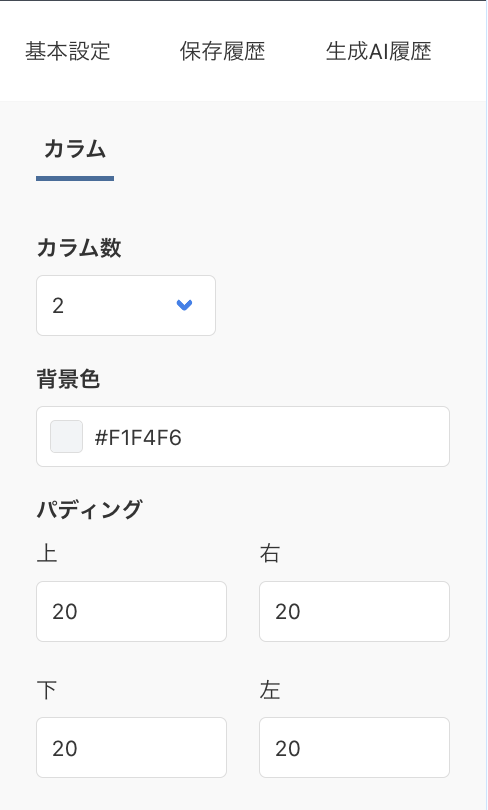
カラム数
カラム数を、横並びで2〜6個まで設定できます。
背景色
コンテンツ内の背景色を設定できます。
パディング
カラムコンテンツの内側の余白を上下左右に設定できます。
区切り線エディタ
区切り線を選択している場合の表示です。
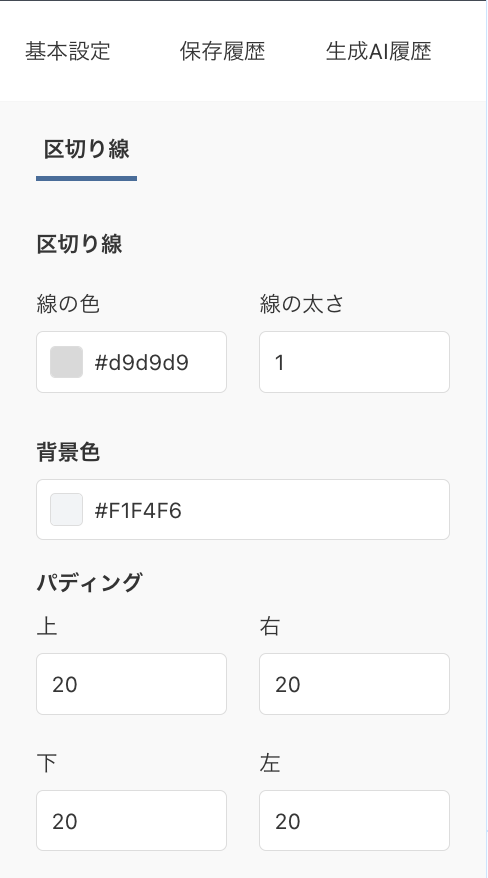
線の色/線の太さ
区切り線の色と太さを設定できます。
背景色
コンテンツ内の背景色を設定できます。
パディング
区切り線コンテンツの内側の余白を、上下左右に設定できます。
商品エディタ
商品コンテンツを選択している場合の表示項目です。
「商品指定」エディタ
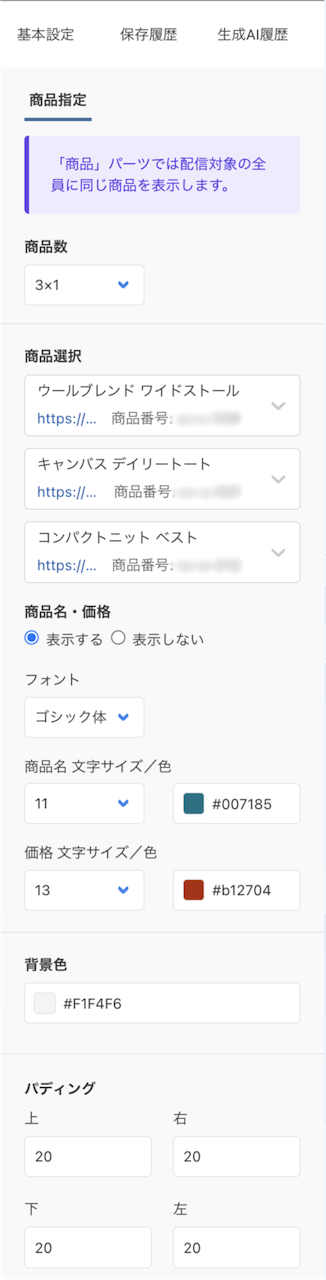
商品数
表示する商品数と表示方法を設定できます。
商品数は1〜6点、表示方法は1〜5行から選択します。
商品選択
「商品数」の設定に応じて、商品を選択します。
商品名・商品URL・商品番号を表示します。
を押下すると、商品が一覧で表示されます。
指定する商品の設定・変更が可能です。
※「商品数」にて設定した数の商品を選択していない場合、[保存/下書きとして保存]ボタンは押下できません。
商品名・価格
商品名・価格を「表示する」か「表示しない」か、選択できます。
<フォント>
「表示する」の場合の設定項目です。
商品名・価格のフォントを設定できます。
「ゴシック体」「明朝体」「等幅」のいずれかを選択します。
<商品名 文字サイズ/色>
「表示する」の場合の設定項目です。
商品名の文字サイズと色を設定できます。
<価格 文字サイズ/色>
「表示する」の場合の設定項目です。
価格の文字サイズと色を設定できます。
背景色
コンテンツ内の背景色を設定できます。
パディング
商品指定コンテンツの内側の余白を上下左右に設定できます。
「レコメンド」エディタ
レコメンド商品については、差し込み商品エリア-レコメンド商品をご覧ください。
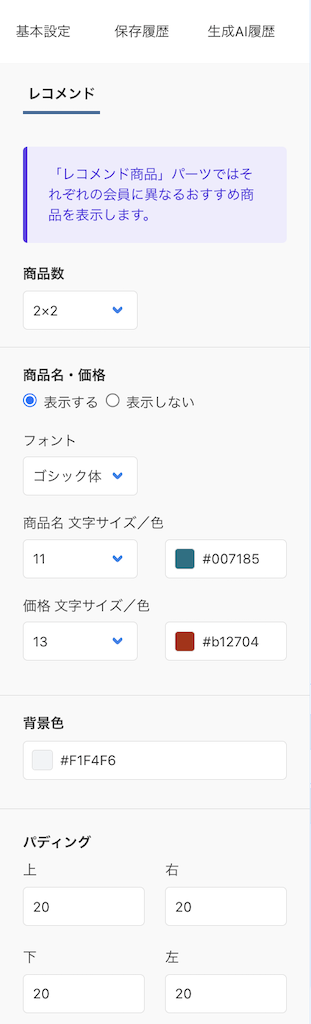
商品数
表示するレコメンド商品数と表示方法を設定できます。
商品数は2〜5点、表示方法は1行〜5行から選択します。
商品名・価格
商品名・価格を「表示する」か「表示しない」か、選択できます。
<フォント>
「表示する」の場合の設定項目です。
商品名・価格のフォントを設定できます。
「ゴシック体」「明朝体」「等幅」のいずれかを選択します。
<商品名 文字サイズ/色>
「表示する」の場合の設定項目です。
商品名の文字サイズと色を設定できます。
<価格 文字サイズ/色>
「表示する」の場合の設定項目です。
価格の文字サイズと色を設定できます。
背景色
コンテンツ内の背景色を設定できます。
パディング
レコメンド商品コンテンツ全体の内側の余白を、上下左右に設定できます。
「カゴ落ち」エディタ
カゴ落ち商品については、差し込み商品エリア-カゴ落ち商品をご覧ください。
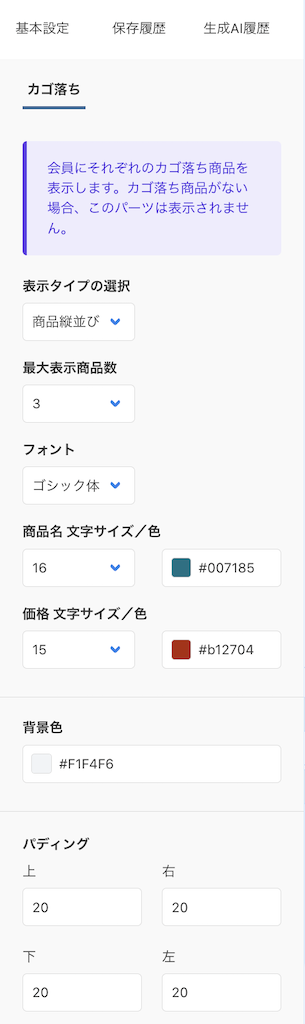
表示タイプの選択
商品の表示方法を設定できます。
「商品横並び」「商品縦並び(初期設定)」のいずれかを選択します。
最大表示商品数
表示する閲覧落ち商品数を設定できます。
1〜5点から選択します。(初期設定では3点。)
フォント
商品名・価格のフォントを設定できます。
「ゴシック体」「明朝体」「等幅」のいずれかを選択します。
商品名 文字サイズ/色
商品名の文字サイズと色を設定できます。
価格 文字サイズ/色
価格の文字サイズと色を設定できます。
背景色
コンテンツ内の背景色を設定できます。
パディング
カゴ落ち商品コンテンツ全体の内側の余白を、上下左右に設定できます。
「閲覧落ち」エディタ
閲覧落ち商品については、差し込み商品エリア-閲覧落ち商品をご覧ください。
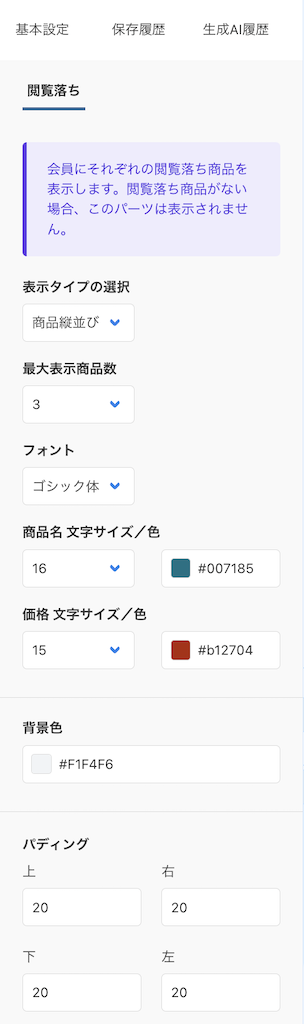
表示タイプの選択
商品の表示方法を設定できます。
「商品横並び」「商品縦並び(初期設定)」のいずれかを選択します。
最大表示商品数
表示する閲覧落ち商品数を設定できます。
1〜5点から選択します。(初期設定では3点。)
フォント
商品名・価格のフォントを設定できます。
「ゴシック体」「明朝体」「等幅」のいずれかを選択します。
商品名 文字サイズ/色
商品名の文字サイズと色を設定できます。
価格 文字サイズ/色
価格の文字サイズと色を設定できます。
背景色
コンテンツ内の背景色を設定できます。
パディング
閲覧落ち商品コンテンツ全体の内側の余白を、上下左右に設定できます。
共通のタブメニュー
以下のメニューは、すべてのコンテンツエリアに共通の表示項目です。
※「生成AI利用オプション」ご利用の場合は、メールの作成方法がAIか人手か問わず、以下のタブメニューが表示されます。
基本設定
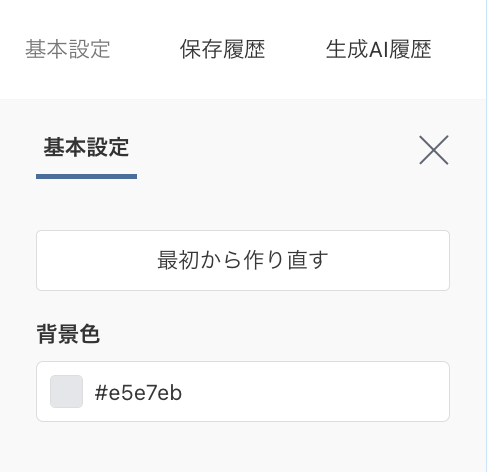
[最初から作り直す]ボタン
[最初から作り直す]ボタンを押下すると、「AIテンプレート選択」画面に遷移します。
【STEP1】配信カテゴリから、選択し直すことができます。
背景色
コンテンツ全体の背景色を設定できます。
保存履歴
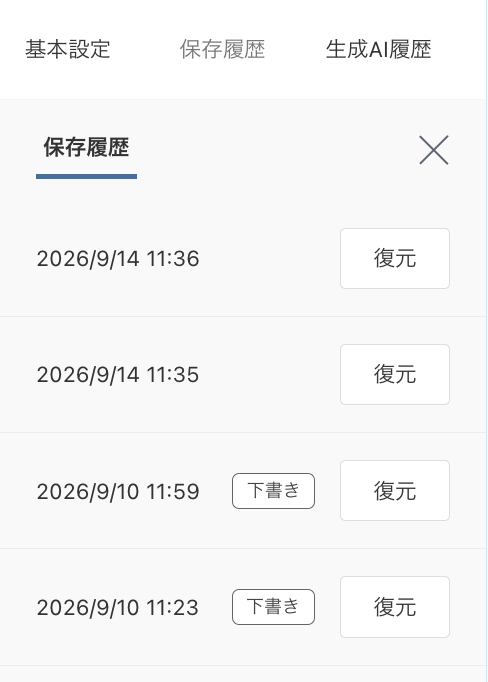
メールコンテンツの保存履歴を表示します。
[保存]・[下書きとして保存]ボタンを押下した履歴を表示します。
[下書きとして保存]ボタンを押下した場合は、保存履歴に「下書き」と表示します。
[復元]ボタンを押下すると、保存した時点までの内容を復元することができます。
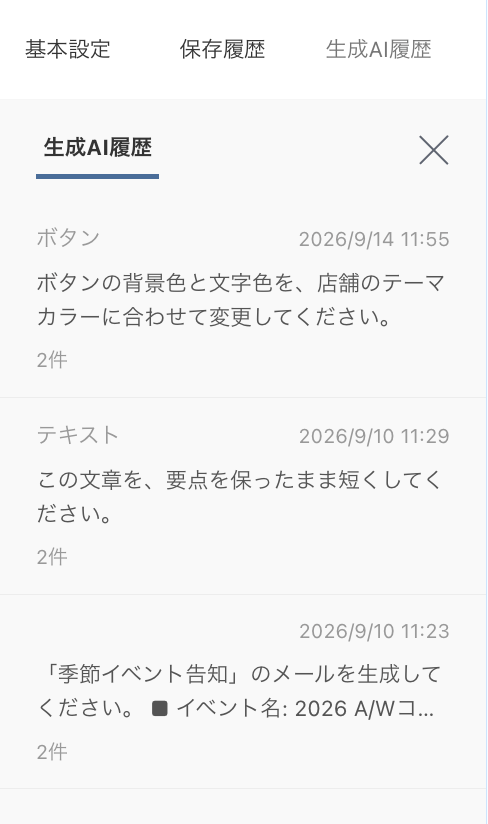
生成AI履歴
コンテンツ設定方法
配信コンテンツを設定・変更・追加するための方法です。
ナビゲーションメニュー
「画像コンテンツ」「ボタンコンテンツ」選択時に表示されるメニューです。
ナビゲーションメニューの内容は、「HTMLビジュアルモード作成」画面と共通の仕様です。
「HTMLビジュアルモード作成」画面-ナビゲーションメニューをご覧ください。
コンテンツの移動・削除
各コンテンツ選択時に、右側に表示されるメニューです。
移動・削除方法は、「HTMLビジュアルモード作成」画面と共通の仕様です。
「HTMLビジュアルモード作成」画面-コンテンツの移動・削除をご覧ください。
コンテンツの追加
各コンテンツ選択時に、 を押下すると、追加可能なコンテンツの選択肢が表示されます。
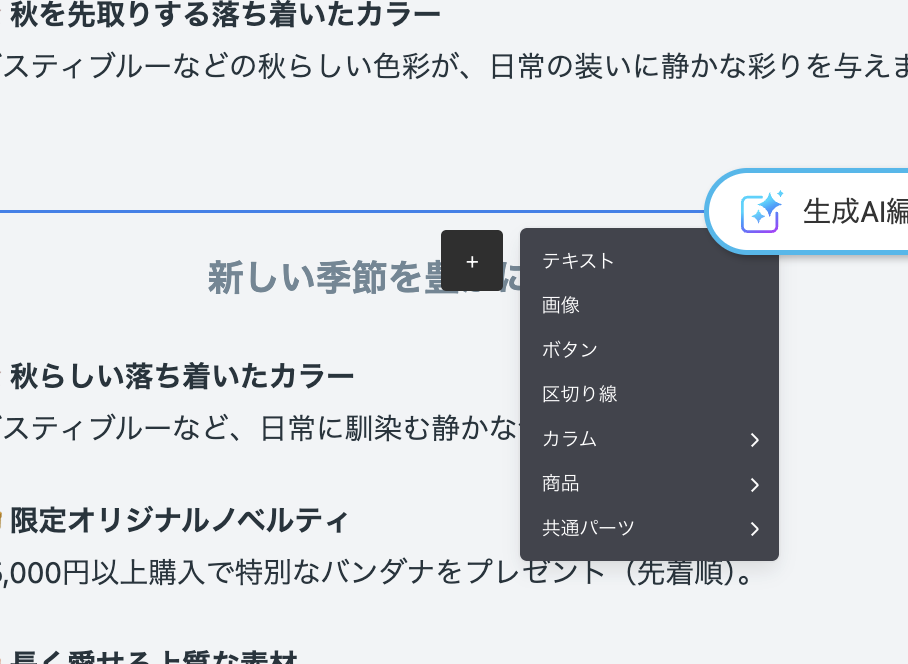
を押下すると表示される選択肢
- テキスト
- 画像
- ボタン
- 区切り線
- カラム
- 2カラム
- 3カラム
- 商品
- 商品指定
- レコメンド
- カゴ落ち
- 閲覧落ち
- 共通パーツ
- ヘッダー
- フッター
※「レコメンド」「カゴ落ち」「閲覧落ち」は、各オプションご契約時のみ表示されます。
AIモーダル
[メール全体を生成AI編集]ボタン/[生成AI編集]ボタンを押下すると表示される、「AIモーダル」です。
ご利用には注意事項がございます。AIモーダル ご注意事項をご覧ください。
「メール全体を生成AI編集」モーダル
[メール全体を生成AI編集]ボタンを押下すると表示されます。
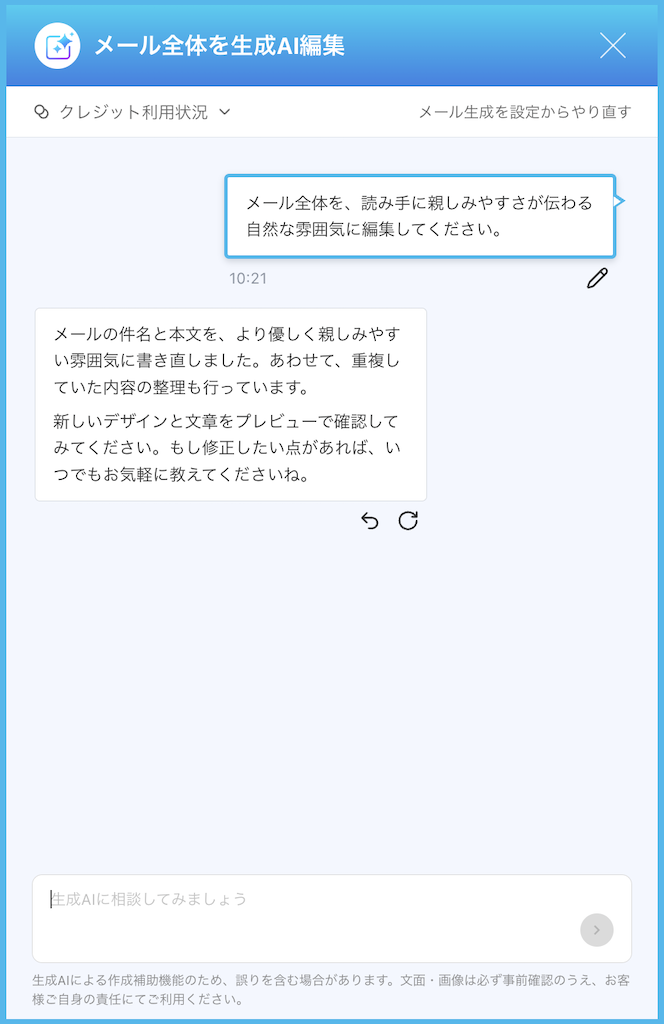
クレジット利用状況
[クレジット利用状況 ]を押下すると、「有償クレジット数」モーダルが表示されます。
メール生成を設定からやり直す
[メール生成を設定からやり直す]を押下すると、「AIテンプレート選択」画面に遷移します。
【STEP1】配信カテゴリから、選択し直すことができます。
生成AIに相談してみましょう
変更したい内容をプロンプトとして入力します。 文字数:100,000字
入力後 を押下すると、AIがメール全体を再生成します。
ー デフォルトサジェスト
はじめてモーダルを開いた際には、入力欄の上にサジェスト(入力案)が表示されています。
サジェストを押下するだけで、その内容にそってAIが生成を開始します。
[ 編集する]ボタン
[ 編集する]ボタンを押下すると、入力したプロンプトを変更できます。
変更後に を押下すると、AIがメール全体を再生成します。
- 直前の入力内容のみ、[ 編集する]ボタンを押下できます。
入力内容を遡って変更することはできません。
[ 変更を取り消す]ボタン
[ 変更を取り消す]ボタンを押下すると、「取り消し確認」モーダルが開きます。
[OK]を押下すると、変更前の状態に戻すことができます。
- 直前の出力内容のみ、[変更を取り消す]ボタンを押下できます。
出力内容を遡って取り消すことはできません。 - 変更の取り消しが完了すると、直前の入力内容に 「取り消し済み」 と表示されます。
- 「取り消し」を取り消すことはできませんが、入力内容の編集・同じ入力内容での再生成は可能です。
[ やり直す]ボタン
[ やり直す]ボタンを押下すると、同じ入力内容(プロンプト)でAIがメール全体を再生成します。
- 直前の出力内容のみ、[ やり直す]ボタンを押下できます。
出力内容を遡ってやり直すことはできません。
「生成AI編集」モーダル
[生成AI編集]ボタンを押下すると表示されます。
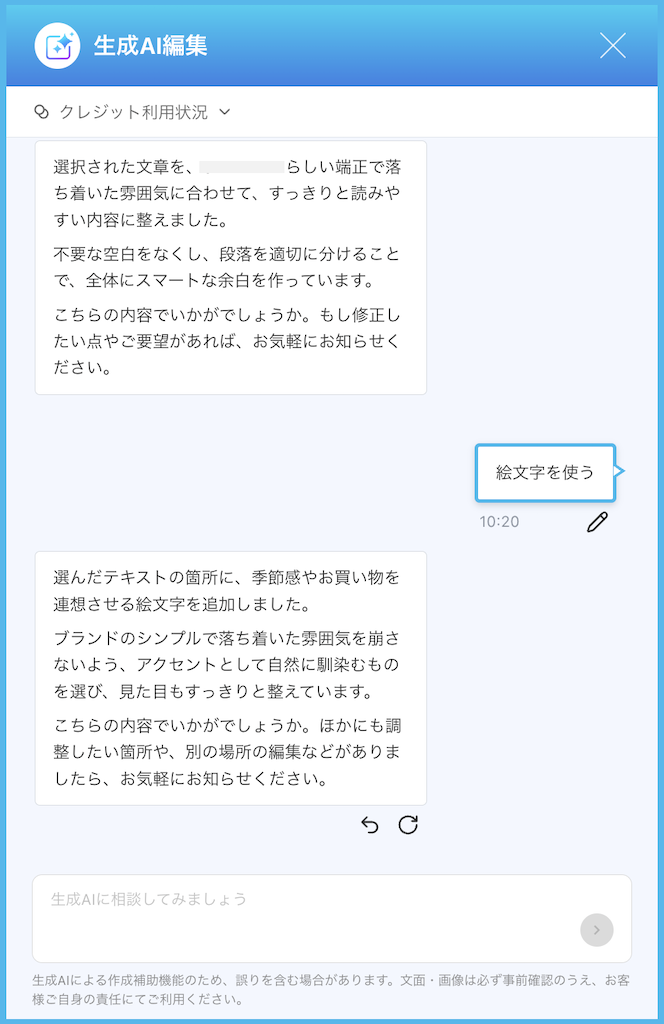
クレジット利用状況
[クレジット利用状況 ]を押下すると、「有償クレジット数」モーダルが表示されます。
生成AIに相談してみましょう
変更したい内容をプロンプトとして入力します。 文字数:100,000字
入力後 を押下すると、AIがメール全体を再生成します。
ー デフォルトサジェスト
はじめてモーダル開いた際には、入力欄の上にサジェスト(入力案)が表示されています。
サジェストを押下するだけで、その内容にそってAIの生成が開始されます。
[ 編集する]ボタン
[ 編集する]ボタンを押下すると、入力したプロンプトを変更できます。
変更後に を押下すると、AIがコンテンツを再生成します。
- 直前の入力内容のみ、[ 編集する]ボタンを押下できます。
入力内容を遡って変更することはできません。
[ 変更を取り消す]ボタン
[ 変更を取り消す]ボタンを押下すると、「取り消し確認」モーダルが開きます。
[OK]を押下すると、変更前の状態に戻すことができます。
- 直前の出力内容のみ、[変更を取り消す]ボタンを押下できます。
出力内容を遡って取り消すことはできません。 - 変更の取り消しが完了すると、直前の入力内容に 「取り消し済み」 と表示されます。
- 「取り消し」を取り消すことはできませんが、入力内容の編集・同じ入力内容での再生成は可能です。
[ やり直す]ボタン
[ やり直す]ボタンを押下すると、同じ入力内容(プロンプト)でAIが選択したコンテンツを再生成します。
- 直前の出力内容のみ、[ やり直す]ボタンを押下できます。
出力内容を遡ってやり直すことはできません。
「生成AI編集」モーダル(画像)
画像コンテンツの[生成AI編集]ボタンを押下した場合に表示される「生成AI編集」モーダルです。
(通常の「生成AI編集」モーダルと、表示項目が一部異なります。)
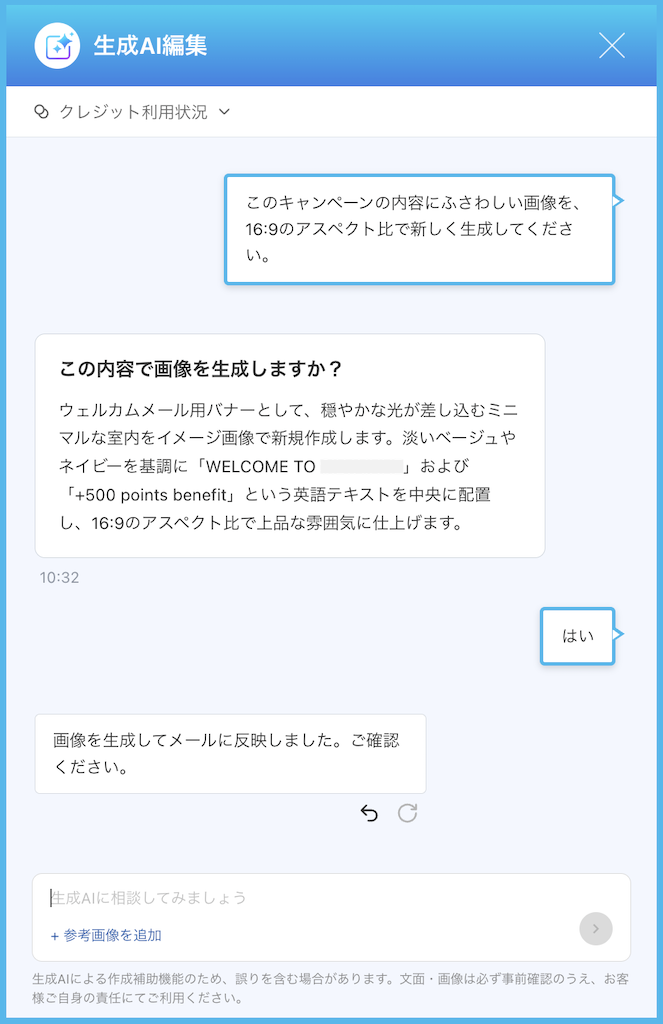
クレジット利用状況
[クレジット利用状況 ]を押下すると、「有償クレジット数」モーダルが表示されます。
生成AIに相談してみましょう
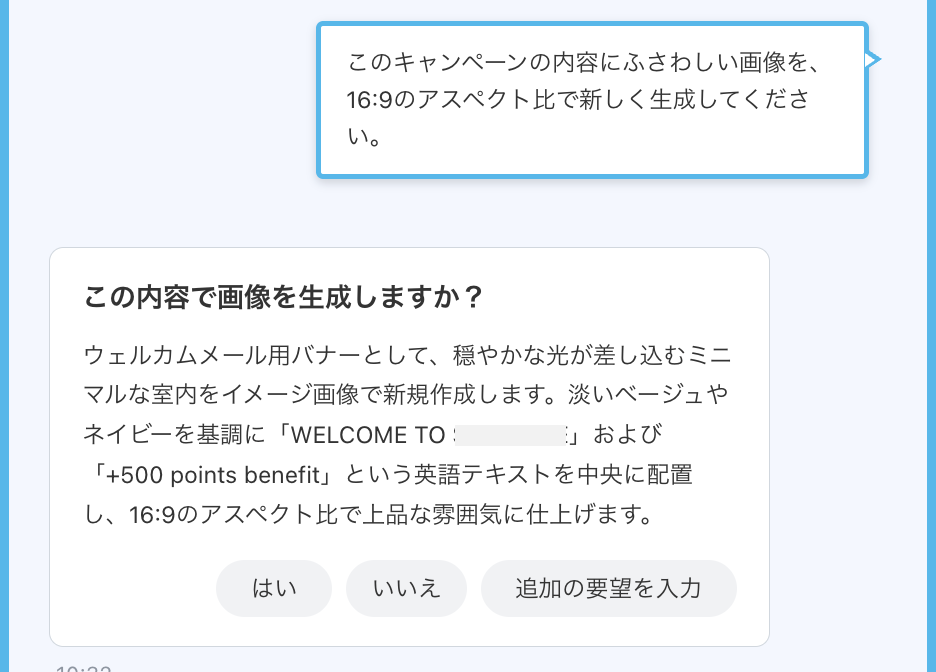
生成したい画像の内容をプロンプトとして入力します。
画像の雰囲気やイメージ、アスペクト比などを指定することができます。
※アスペクト比は、「1:1」「2:3」「3:2」「3:4」「4:3」「9:16」「16:9」の指定が可能です。
入力後 を押下すると、AIが画像の生成を開始します。
ー[+ 参考画像を追加]ボタン
[+参考画像を追加]ボタンを押下すると、画像のアップロードが可能です。
「AIに画像の一部を編集してほしい画像」 をアップすることで、入力内容にあわせてAIが画像を編集します。
参考画像を追加した場合の「生成AIに相談」入力例
- 画像aをアップロードする
- 「画像aの文言を『発売決定!』から『好評発売中!』に変更する」と入力する。
この内容で画像を生成しますか?
AIで画像を生成する前には、画像の内容が正しいかどうか、必ず確認が表示されます。
(画像生成には比較的多くのクレジットを消費するため、誤った画像が生成されることをできるだけ避ける狙いがあります。)
- 「はい」:このままの内容で、画像の生成が再開します。
- 「いいえ」:画像を生成せず、会話が終了します。
- 「追加の要望を入力」:追加の要望を入力し、 を押下します。
再び「この内容で画像を生成しますか?」が表示されますので、問題なければ「はい」を押下します。
「有償クレジット数」モーダル
[クレジット利用状況 ]を押下すると開きます。
「プレゼントクレジット」がない場合
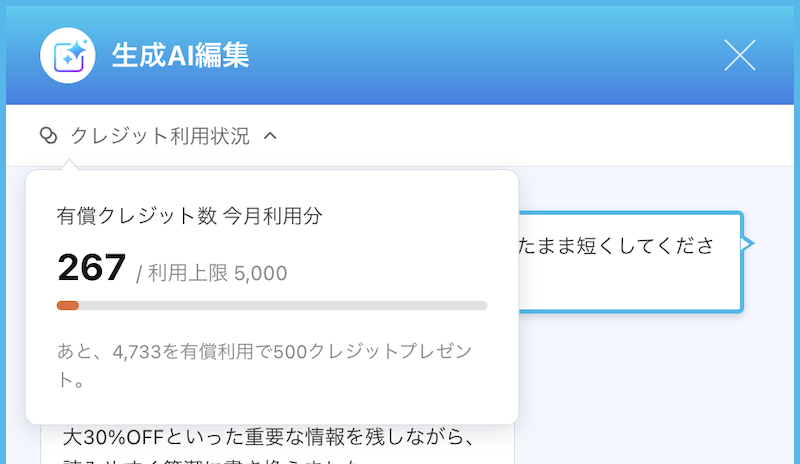
有償クレジット数 今月利用分
月間のクレジット利用上限に対する、現時点でのクレジット利用数(消費数)を表示します。
「プレゼントクレジット」がある場合
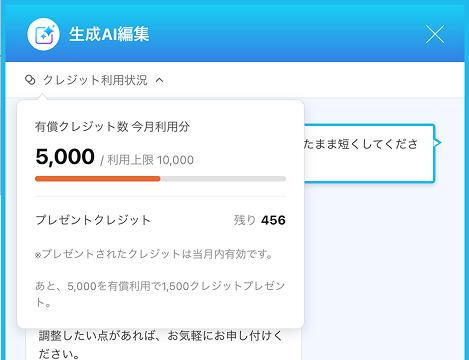
有償クレジット数 今月利用分
月間のクレジット利用上限に対する、現時点でのクレジット利用数(消費数)を表示します。
プレゼントクレジット
月間のクレジット利用上限には含まれない、プレゼントされたクレジットの残高を表示します。
- 「プレゼントクレジット」については、「クレジット」に関するご注意事項をご覧ください。
- 「プレゼントクレジット」がある場合は、プレゼントクレジットから先に消費されます。
クレジットの利用上限に近づいた場合
利用可能なクレジットの残数が、利用上限まで「残り200クレジット以下」になると、アラートが表示されます。
くわしくは、「生成AI利用オプション」のご利用条件と概要-クレジットの利用状況を確認するをご覧ください。
AIモーダル ご注意事項
「生成AI利用オプション」ご利用時の注意事項 重要
- 生成AIが作成するメールは、配信目的ごとの設定項目にて同じ設定・入力をしても、まったく同じ生成結果になるとは限りません。
- 生成AIは、品質の低い内容や、設定内容とは異なる誤ったメールを生成する可能性がございます。
配信前にメール文面・画像は必ずご確認いただき、店舗様ご自身の判断・責任でご利用ください。
生成AIを利用したメール作成に関するくわしい注意事項は、生成AIご利用時の注意事項をご覧ください。
- を押下するごとにクレジットが消費されます。
- [ やり直す]ボタンを押下した場合も、クレジットが消費されます。
- 入力内容の編集や変更の取り消し、やり直しができるのは、直前の内容のみです。
履歴を遡っての操作はできません。 - AIモーダルでの会話内容は、「生成AI履歴」にて確認できます。
- 画像を生成する場合、すでに画像が設定されている場合や、[+ファイルを追加]から画像をアップロードした場合は、その画像を編集する形で画像を生成します。
画像が未設定の状態かつ、画像をアップロードしない場合は、新規で画像が生成されます。 - 画像生成には、メールの文面を変更する以上に、多くのクレジットを消費します。
誤った画像が生成されないよう、「この内容で画像を生成しますか?」の内容を必ず確認してください。 - 画像を生成する場合、生成する画像のアスペクト比を「生成AIに相談してみましょう」の入力欄で指定することができます。
- 例)キャンペーンの目的に合った画像を、アスペクト比4:3で生成する。
- 指定可能なアスペクト比は、「1:1」「2:3」「3:2」「3:4」「4:3」「9:16」「16:9」のいずれかです。
ご注意事項
配信コンテンツを作成する前に、必ず他社コンテンツの流用に関する法的リスクについてをご確認ください。
- 本画面は「生成AI利用オプション」ご契約時の表示項目です。
オプション未利用の店舗様は、「HTMLビジュアルモード作成」画面をご覧ください。 - 「生成AI利用オプション」の注意事項として、生成AIご利用時の注意事項をご覧ください。
- 「AIメール設定」画面にて、[この内容で生成]ボタンを押下してから、メール生成が完了するまでは、数分程度かかる場合がございます。
タブを閉じずにお待ちください。 - 「生成AI編集」モーダルご利用時の注意事項は、AIモーダル ご注意事項をご確認ください。
- 配信コンテンツは、HTML変換後 200,000文字以内で入力してください。
- 「キャンペーン初期設定」画面-「どちらで配信しますか?」にて、「LINEメッセージ」または「DM」を選択した場合、表示される内容が異なります。
- 「LINEメッセージ」を選択している場合は、新規キャンペーン作成「LINEコンテンツ作成」画面をご覧ください。
- 「DM」を選択している場合は、新規キャンペーン作成「DMコンテンツ作成」画面をご覧ください。