
[AI Recommend Plus]レコメンド表示枠に必ず表示する商品を設定したい
本機能はコマースクリエイター未利用・移行中(切替前)の店舗様はご利用いただけません。
レコメンド機能として、「future AI Recommend」「futureRecommend2」をご利用の店舗様はこちらをご覧ください。
レコメンド商品として、必ず表示させたい商品がある場合の設定方法です。
設定可能なレコメンドの種類が限られますのでご注意ください。
<目次>
AIレコメンドに必ず表示したい商品を設定する
future AI Recommend Plusの管理画面の 「レコメンド設定(ルール設定)」 を利用します。
一部のAIレコメンド(PV・CV・CV予測・パーソナライズド)のみに適用されるルールとなります。
※ランキングや閲覧履歴、新着商品などのレコメンドには適用されません。
※パーソナライズドは独自ロジックのため、表示候補には含まれますが、必ず表示されるわけではありません。
<ご注意事項>
- 設定の適用には条件がありますので、future AI Recommend Plus管理画面-レコメンド設定(ルール設定)をあわせてご覧ください。
- 最適化設定-ランダム設定をしている場合、適用状況に影響がでます。詳しくは、最適化設定<ご注意事項>をご覧ください。
AIレコメンドに必ず表示したい商品を、表示ルールとして登録する
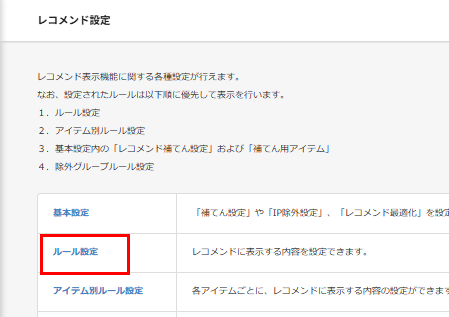
「レコメンド設定」画面から[ルール設定]を押下し、「レコメンドルール設定 変更」画面を開きます。
![レコメンド設定[変更]ボタン](/img/AIrecommendPlus/admin-recommendRuleSettings-EditBtn.png)
[変更]を押下します。
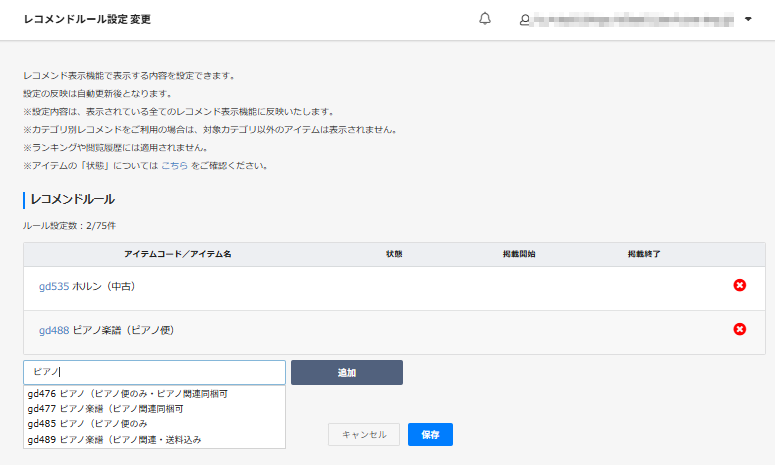
AIレコメンドに必ず表示したい商品を登録します。
「商品URLコード」と「商品名」のいずれかで検索して登録できます。
登録できない商品については、<futureshop管理画面から連携済みだが、追加できない商品>をご覧ください。
AI「レコメンド表示枠」を作成する
設定したAI「レコメンド表示枠」には、必ず、レコメンド設定(ルール設定)のルールに従った商品が表示されます。
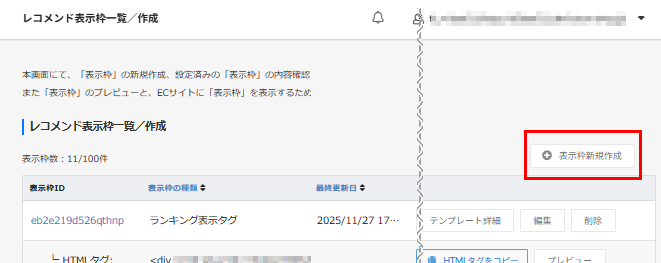
[表示枠新規作成]を押下します。
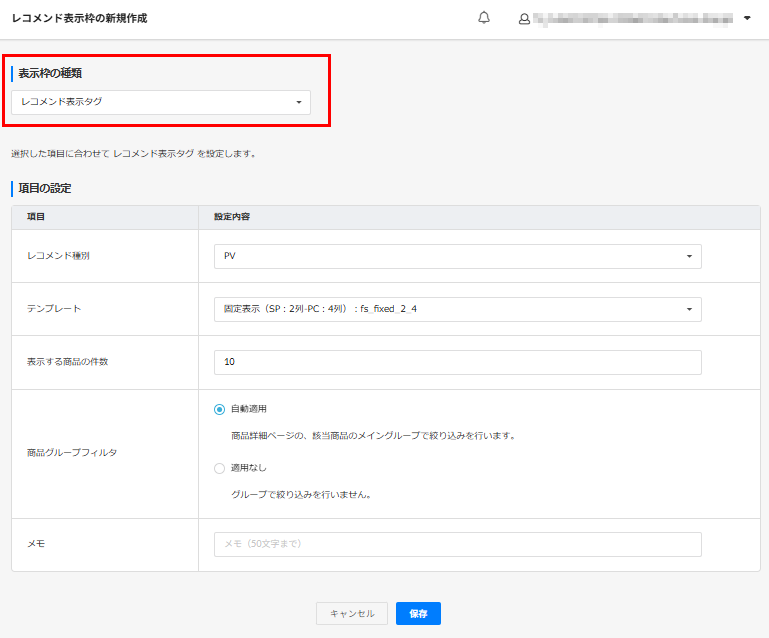
「レコメンド表示枠新規作成・編集」画面で以下を登録し、[保存]を押下します。
表示枠の種類
「レコメンド表示タグ」を選択します。
項目の設定
その他の項目については、項目の設定をご覧ください。
「商品グループフィルタ」については、レコメンド設定(ルール設定)の冒頭部分をご覧いただき、どのような場合に設定済み商品を表示したいかを検討の上、設定してください。
作成したAI「レコメンド表示枠」をECサイトに表示する
以降は、futureshop管理画面での操作が中心となります。
レコメンド表示のはじめかた-future AI Recommend Plus管理画面で「表示枠用HTMLタグ」を取得以降の手順に沿っておすすめください。
ランキングに必ず表示したい商品を設定する
future AI Recommend Plusの管理画面の 「ランキング設定」 を利用します。
設定の適用には条件がありますので、future AI Recommend Plus管理画面-ランキング設定をあわせてご覧ください。
表示したい順位に、表示したい商品を登録する
![ランキング設定[基本設定]](/img/AIrecommendPlus/admin-rankingSettings-basicBtn.png)
![「ランキング設定 基本設定」画面[変更]ボタン](/img/AIrecommendPlus/admin-rankingSettingsBasic-EditBtn.png)
「ランキング設定」画面から[基本設定]を押下し、「ランキング設定 基本設定」画面を開きます。
[変更]を押下します。
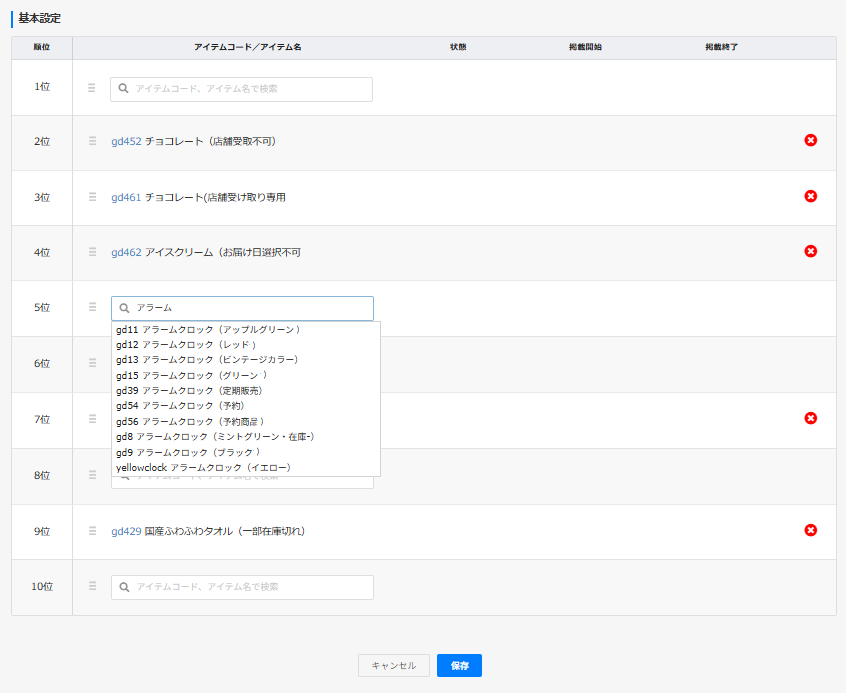
「ランキング設定 変更」画面で表示したい順位の入力欄に、表示したい商品を登録します。
「商品URLコード」と「商品名」のいずれかで検索して登録できます。
登録できない商品については、<futureshop管理画面から連携済みだが、追加できない商品>をご覧ください。
設定によるランキングの実際の表示ルールについては、ランキング設定された商品の表示ルールをご覧ください。
ランキングの「レコメンド表示枠」を作成する
設定したランキングの「レコメンド表示枠」には、必ず、ランキング設定のルールに従った商品が表示されます。
[表示枠新規作成]を押下します。
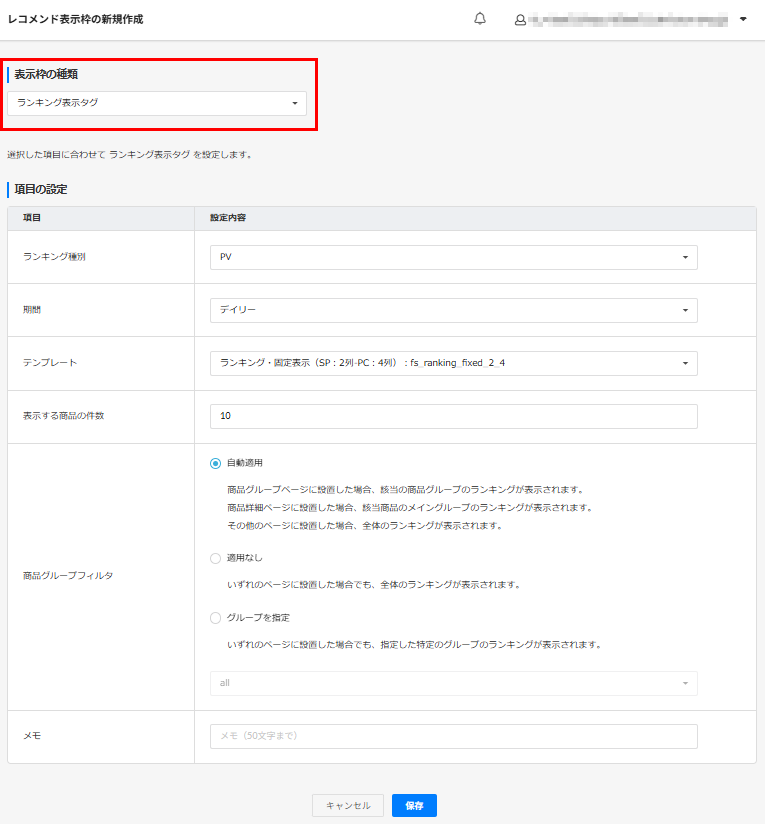
「レコメンド表示枠新規作成・編集」画面で以下を登録し、[保存]を押下します。
表示枠の種類
「ランキング表示タグ」を選択します。
項目の設定
その他の項目については、項目の設定をご覧ください。
「商品グループフィルタ」については、ランキング設定された商品の表示ルールをご覧いただき、どのような場合にランキング設定に設定済み商品を表示したいかを検討の上、設定してください。
作成したランキングの「レコメンド表示枠」をECサイトに表示する
以降は、futureshop管理画面での操作が中心となります。
レコメンド表示のはじめかた-future AI Recommend Plus管理画面で「表示枠用HTMLタグ」を取得以降の手順に沿っておすすめください。
特定の商品に表示したいレコメンドを設定する
future AI Recommend Plusの管理画面の 「レコメンド設定(アイテム別ルール設定)」 を利用します。
一部のAIレコメンド(PV・CV・CV予測・パーソナライズド)のみに適用されるルールとなります。
※ランキングや閲覧履歴、新着商品などのレコメンドには適用されません。
※パーソナライズドは独自ロジックのため、表示候補には含まれますが、必ず表示されるわけではありません。
<ご注意事項>
- 設定の適用には条件がありますので、future AI Recommend Plus管理画面-レコメンド設定(アイテム別ルール設定)をあわせてご覧ください。
- 最適化設定-ランダム設定をしている場合、適用状況に影響がでます。詳しくは、最適化設定<ご注意事項>をご覧ください。
ルールを指定したい商品を登録します。
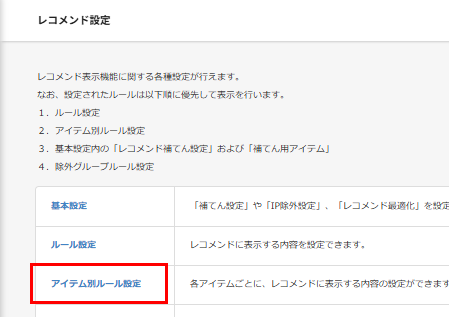
「レコメンド設定」画面から[アイテム別ルール設定]を押下し、「アイテム別ルール設定」画面を開きます。
![レコメンド設定[変更]ボタン](/img/AIrecommendPlus/admin-recommendRuleIndivisualSettings-EditBtn.png)
[新規作成]を押下します。
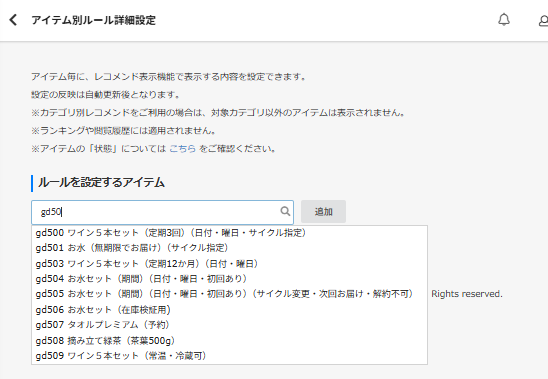
AIレコメンドに必ず表示したい商品を登録します。
「商品URLコード」と「商品名」のいずれかで検索して登録できます。
登録できない商品については、<futureshop管理画面から連携済みだが、追加できない商品>をご覧ください。
[追加]を押下します。
指定した特定の商品の「商品詳細」画面のAI「レコメンド表示枠」に、必ず表示したい商品を登録する
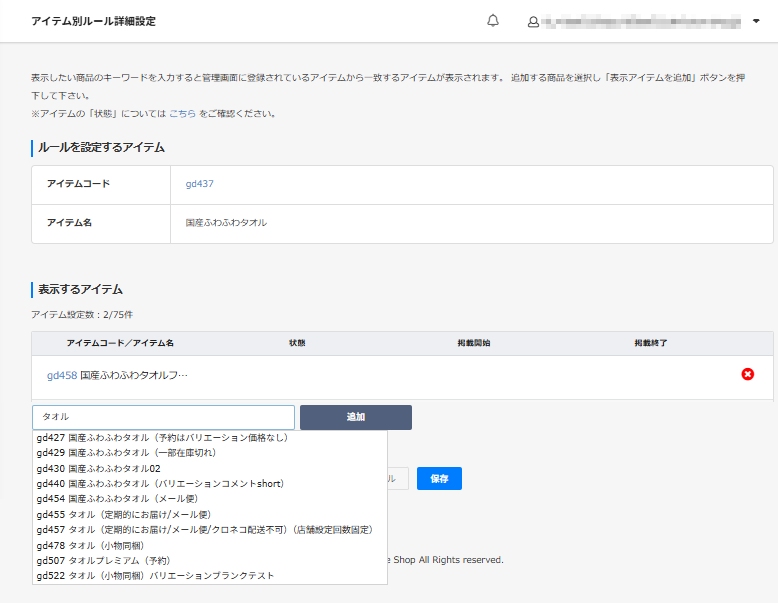
指定した特定の商品の、AIレコメンドに必ず表示したい商品を登録します。
「商品URLコード」と「商品名」のいずれかで検索して登録できます。
登録できない商品については、<futureshop管理画面から連携済みだが、追加できない商品>をご覧ください。
[保存]を押下します。
AI「レコメンド表示枠」を作成する
指定した特定の商品のAI「レコメンド表示枠」には、必ず、レコメンド設定(アイテム別ルール設定)のルールに従った商品が表示されます。
[表示枠新規作成]を押下します。
「レコメンド表示枠新規作成・編集」画面で以下を登録し、[保存]を押下します。
表示枠の種類
「レコメンド表示タグ」を選択します。
項目の設定
その他の項目については、項目の設定をご覧ください。
「商品グループフィルタ」については、/AIrecommendPlus/admin-recommendRuleIndivisualSettingsの冒頭部分をご覧いただき、どのような場合に設定済み商品を表示したいかを検討の上、設定してください。
作成したAI「レコメンド表示枠」をECサイトに表示する
以降は、futureshop管理画面での操作が中心となります。
レコメンド表示のはじめかた-future AI Recommend Plus管理画面で「表示枠用HTMLタグ」を取得以降の手順に沿っておすすめください。
おすすめしたい商品を固定で表示したい
future AI Recommend Plusの管理画面の 「ピックアップ設定」 を利用します。
おすすめしたい商品を「ピックアップ設定商品群」として登録する
![ピックアップ設定[新規作成]ボタン](/img/AIrecommendPlus/admin-pickupSettings-NewBtn.png)
[新規作成]を押下します。
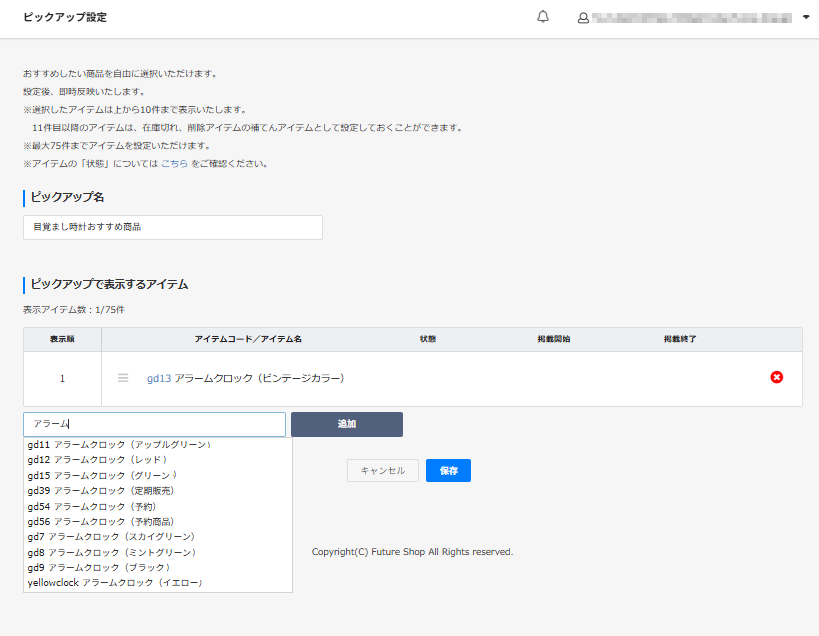
「ピックアップ設定(新規作成)」画面で以下を登録し、[保存]を押下します。
ピックアップ名
おすすめ商品群としてわかりやすい「ピックアップ名」を登録します。 文字数:半角英数字、記号(アンダーバー、ハイフン、ドット)50字
ピックアップで表示するアイテム
表示したい商品を登録していきます。
「商品URLコード」と「商品名」のいずれかで検索して登録できます。
最大75件追加できますが、表示されるのは、表示枠の上限までです。
基本登録順で表示され、在庫切れなどで「表示枠」から非表示になった場合は、登録順に繰り上がって表示されます。
登録できない商品については、<futureshop管理画面から連携済みだが、追加できない商品>をご覧ください。
登録した「ピックアップ設定商品群」の「レコメンド表示枠」を作成する
[表示枠新規作成]を押下します。
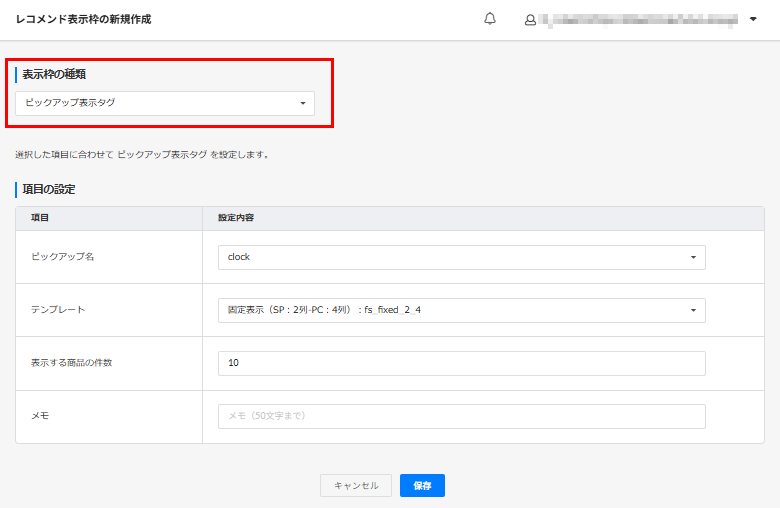
「レコメンド表示枠新規作成・編集」画面で以下を登録し、[保存]を押下します。
表示枠の種類
「ピックアップ表示タグ」を選択します。
項目の設定
「ピックアップ名」にて、先ほど作成した「ピックアップ設定商品群」の「ピックアップ名」を選択します。
その他の項目については、項目の設定をご覧ください。
作成した「レコメンド表示枠」をECサイトに表示する
以降は、futureshop管理画面での操作が中心となります。
レコメンド表示のはじめかた-future AI Recommend Plus管理画面で「表示枠用HTMLタグ」を取得以降の手順に沿っておすすめください。