
[AI Recommend Plus]レコメンド表示枠に特定の商品・商品グループ表示したくない
本機能はコマースクリエイター未利用・移行中(切替前)の店舗様はご利用いただけません。
レコメンド機能として、「future AI Recommend」「futureRecommend2」をご利用の店舗様はこちらをご覧ください。
レコメンド表示枠に表示したくない商品や商品グループを設定する方法を解説します。
闇市グループの商品やVIP用の商品など、表示除外したい商品や商品グループがある場合にご活用ください。
<目次>
レコメンド対象外(非表示)設定仕様 早見表
| 非表示となるレコメンド表示枠 | 非表示単位 | 可否 | 非表示となるタイミング | 方法 | 備考 |
|---|---|---|---|---|---|
| 全レコメンド表示枠 | 商品単位 | 可 | 即時 | 手順 | すべての表示枠から除外されます。 特定の表示枠だけに残すことはできません。 |
| 全レコメンド表示枠 | 全商品一括 複数商品一括 | 可 | 即時・自動更新時 | 手順 | すべての表示枠から除外されます。 特定の表示枠だけに残すことはできません。 |
| 全レコメンド表示枠 | 商品グループ単位 (メイン・サブ) | 可 | 1日2回の更新後 | 手順 | 閲覧履歴からは除外されません 。 |
| 特定の表示枠内のみ | 商品単位 商品グループ単位 | 不可 | ー | ー | 代替え方法 |
すべてのレコメンド表示枠に表示させたくない商品がある
この機能は、特定の商品をレコメンドの表示対象から即座に除外したい場合に利用します。
例えば「一時的に品切れになったが在庫管理の設定では除外されない商品」や、「キャンペーン終了後、すぐにレコメンドから外したい特定の商品」がある場合などにご活用ください。
全てのレコメンド表示能(AIレコメンド、ランキング、新着、ピックアップ、閲覧履歴など)に、即座に表示されなくなります。
操作手順
レコメンド表示枠に表示したくない商品を選択する
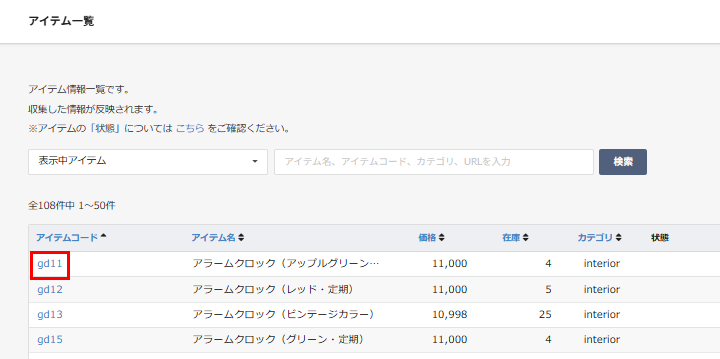
アイテム一覧より非表示対象としたい商品の「アイテムコード」を押下し、アイテムデータ画面を開きます。
アイテムを非表示設定にする
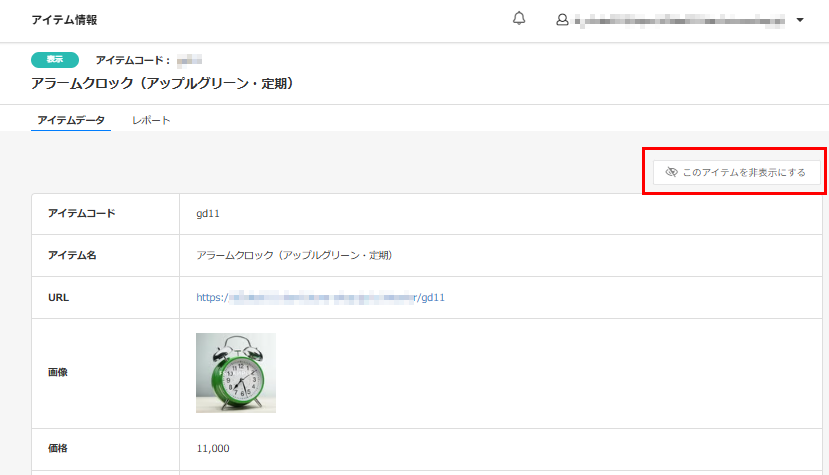
アイテム情報画面の右上の[このアイテムを非表示にする]を押下します。
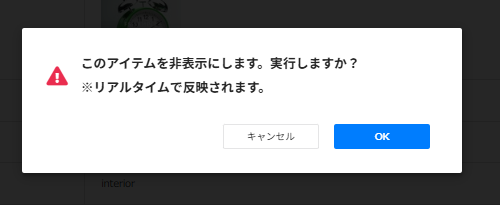
確認モーダルが開きますので、[OK]を押下します。
[OK]を押下すると、即時、全レコメンド表示枠から該当商品が非表示となります。
アイテム一覧で「状態」を確認する

アイテム一覧の「状態」欄に、「非表示設定中」と表示されます。
以上で、全レコメンドの表示枠から該当商品が、即座に非表示となり、今後も表示されることはありません。
非表示を解除する(表示対象に戻す)手順
同じく、future AI Recommend Plus管理画面のアイテム管理より操作します。
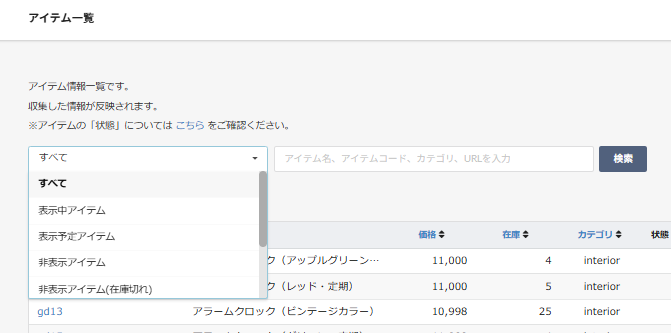
アイテム一覧の検索BOXのプルダウンから、「すべて」もしくは「非表示アイテム」を選択し、[検索]を押下します。
アイテム一覧の該当商品の「アイテムコード」を押下し、アイテム情報画面を開きます。
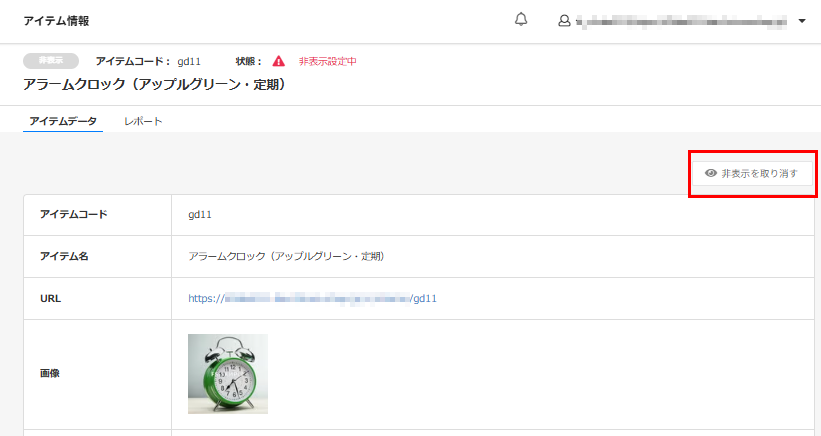
アイテム情報画面の右上の[非表示を取り消す]を押下します。
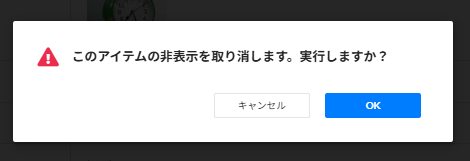
確認モーダルが開きますので、[OK]を押下します。
[OK]を押下すると、即時、全レコメンド表示枠から該当商品が再掲載可能となります。
【補足】futureshop管理画面で非表示として連携する方法
以下のいずれかの方法でも、全レコメンド表示枠から商品単位で非表示が可能となります。
ただし、他の連携ツールやECサイト側に影響がありますので、十分ご注意ください。
すべてのレコメンド表示枠から全商品・複数商品を一括で非表示にしたい
いずれも、future AI Recommend Plus管理画面でのCSVアップロードにより実現可能です。
<ご注意事項>
本操作を行った場合、商品によっては永続的に非表示となるケースや、反対にfutureshopからの自動連携により再表示されるケースがあります。
商品の非表示状態を 「永続的」にしたいのか、あるいは「一時的」にしたいのか を事前によくご確認ください。
- futureshop管理画面側で、商品情報の更新があった場合は、「再表示」となります。
- futureshop管理画面側で、商品情報の更新がない場合は、永続的に「非表示」となります。
詳しくは、「ファイルに含まれていないアイテムは一時非表示にする」(チェックボックス)の利用方法についてー<「非表示」状態に関するご注意事項>をご覧ください。
全商品を一括で非表示にしたい場合
- アイテム一覧から、全商品(すべて)のCSVダウンロードする。
必ずバックアップを取ってください。
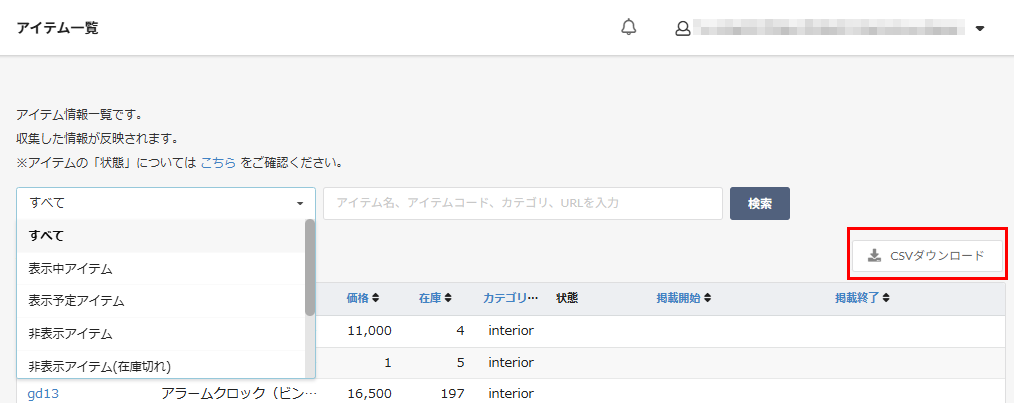
- ダウンロードしたCSVにおいて、全商品を削除する。
ヘッダー行は残してください。
- アイテム管理>CSVアップロードにて、CSVアップロードを行う。
「ファイルに含まれていないアイテムは一時非表示にする」にチェックを入れてアップロードします。
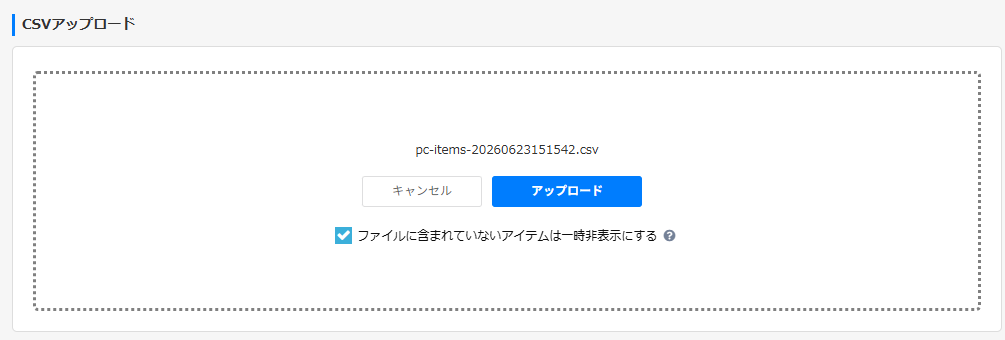
- 即時反映する場合は、アイテム管理>データ反映にて、10:00~17:00の間に「データ反映」操作を行う。
10:00~17:00以外の時間であれば、次の自動更新を待ってください。
複数商品を一括で非表示にしたい場合
- アイテム一覧から、全商品(すべて)のCSVダウンロードする。
必ずバックアップを取ってください。
- ダウンロードしたCSVにおいて、非表示にする商品のみを削除する。
ヘッダー行は残してください。
- アイテム管理>CSVアップロードにて、CSVアップロードを行う。
「ファイルに含まれていないアイテムは一時非表示にする」にチェックを入れてアップロードします。
- 即時反映する場合は、アイテム管理>データ反映にて、10:00~17:00の間に「データ反映」操作を行う。
10:00~17:00以外の時間であれば、次の自動更新を待ってください。
非表示を解除する(表示対象に戻す)手順
<futureshop管理画面側で、商品情報の更新がある場合>
自動連携のタイミングで「再表示」となります。
<futureshop管理画面側で、商品情報の更新がない場合>
アイテム管理>CSVアップロードにて、該当の商品を手動でアップロードしてください。
その際、「ファイルに含まれていないアイテムは一時非表示にする」には、チェックを絶対に入れないでください。
チェックONにすると、他の商品がすべて非表示となってしまいます。
すべてレコメンド表示枠に表示させたくない商品グループがある
商品グループ(メイン・サブ)を指定して除外できます。
非表示となるタイミングは、データ更新(朝:8:00~11:00・夜:19:00~22:00)後となります。
「特定のブランド」や「特定のカテゴリ」など、まとまったグループを一括で非表示とする場合にご利用ください。
<ご注意事項>
- 「閲覧履歴」の表示枠では、除外設定対象となりません。
- 以下の設定をされた商品は、除外グループに属する商品であっても表示されます。
操作手順
除外グループを登録する
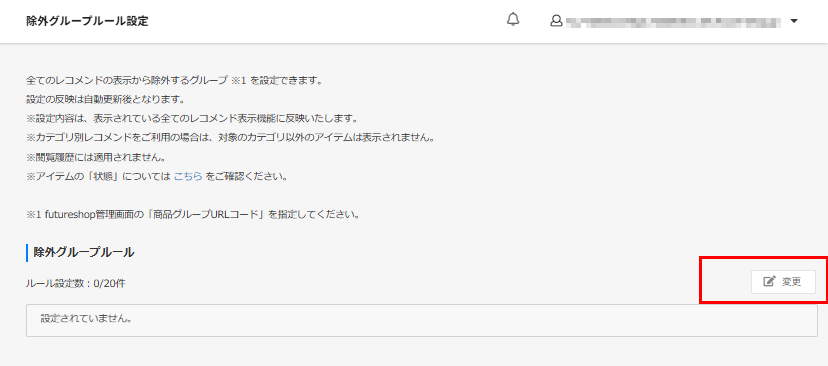
除外グループ設定の[変更]を押下します。
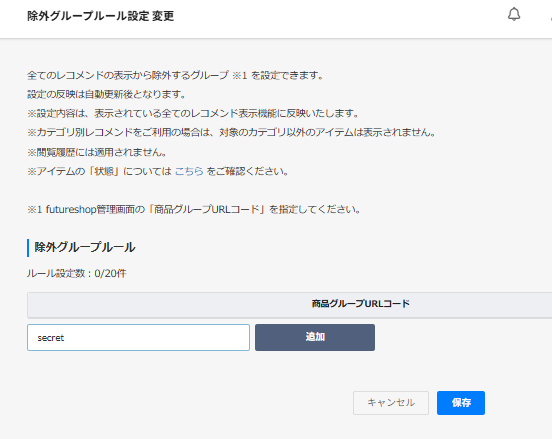
除外グループ設定変更にて除外したい商品グループの「URLコード」を入力して[追加]を押下します。
futureshop管理画面で商品に設定した、メイングループとサブグループで設定が可能です。
商品グループの親子関係は適用されません。
詳しくは、除外設定が適用される商品グループの親子関係についてをご覧ください。
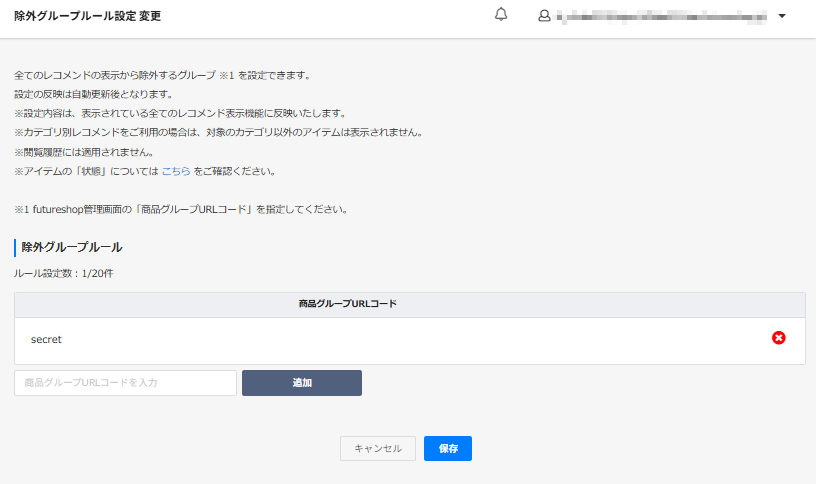
除外グループが設定されたのを確認し、[保存]を押下します。
以上で、該当のグループに属するすべての商品が、レコメンド表示枠に表示されなくなります。
1日2回のfutureshop管理画面との連携タイミングまでお待ちください。
除外グループ設定を解除する手順
同じく、future AI Recommend Plus管理画面の除外グループルール設定より操作します。
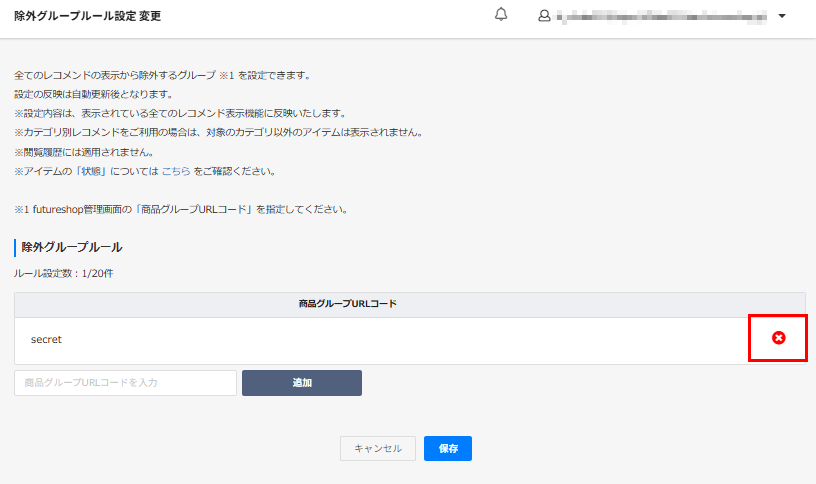
除外グループルール設定より、[変更]ボタンを押下し、「除外グループルール設定変更」を開きます。
設定を解除したい商品グループ行の「×」マークを押下すると、設定が解除されます。
解除までは、1日2回のfutureshop管理画面との連携タイミングまでお待ちください。
特定のレコメンド表示枠にだけ、表示したくない商品・商品グループがある
「特定のレコメンド表示枠から、商品単位や商品グループ単位で非表示にする」ことはできません。
<代替え方法>
レコメンドの種類によりますが、表示する商品グループを絞りこむ設定は可能です。
ただし、絞り込めるグループは、レコメンド表示枠ごとに1グループまでです。
詳しくは、レコメンド表示枠に表示する商品を絞り込みたいをご覧ください。