
[AI Recommend Plus]自動連携を待たず、リアルタイムで商品情報を登録・更新・削除したい
本機能はコマースクリエイター未利用・移行中(切替前)の店舗様はご利用いただけません。
レコメンド機能として、「future AI Recommend」「futureRecommend2」をご利用の店舗様はこちらをご覧ください。
future AI Recommend Plus管理画面 アイテム管理>CSVアップロードより、CSVを利用すると、
1日2回の自動連携のタイミングを待たず、リアルタイムに商品情報を登録・更新・削除することができます。
※通常、futureshop管理画面とfuture AI Recommend Plus管理画面は、1日2回自動的に連携し、futureshop管理画面での変更情報が連携されます。
<目次>
CSVとアップロードに関する基本仕様
<基本仕様>
- CSVファイルの上限は、最大5MBまでとなります。5MB以上のファイルは分割してアップロードしてください。
- 一括登録によって商品データの一部、もしくは全部が削除される可能性があります。futureshopの商品一括登録と仕様が異なる部分もありますので取扱いには十分ご注意ください。一括登録操作を行われる前には、必ず商品データの一括ダウンロードを行いバックアップをとっておいてください。
- CSV項目の詳細と仕様については、CSV項目仕様をご覧ください。
- 文字コード(エンコード)は「Shift-JIS」もしくは「UTF-8」を設定してください。
<データ反映仕様>
- futureshopとの自動連携中にCSVアップロードした場合、順次処理されるため時間がかかる場合があります。
- CSVアップロード前にfuture AI Recommend Plus管理画面にて 「非表示」設定を行った商品は、CSVによるデータの更新はされません。
- CSVで 「空白」 を指定する、もしくは、カラムを省略すると、既定の設定値がある場合はすべて「空」になります(削除されます)。
- 列数「No.1 code」「No.2 name」「No.3 url」は必須です。それ以外の項目は、必要な項目のみ順不同でご指定いただけます。
<自動連携との関係仕様>
- futureshopとの自動連携は停止することができません。
- よってCSVで取り込まれたデータは、1日2回のfutureshopとの自動連携のタイミングで、futureshop管理画面内の情報で上書きされます。
- 1日2回の自動連携と[更新]を押下したタイミングが重なった場合は、基本的には、先に取り込みが開始したデータが優先されます。
- ただし、自動連携が先に走った場合は、自動連携完了後、CSVが再度取り込まれ上書きとなります。
- CSVでアップロードしたデータを「即時反映」しなかった場合の連携仕様については、【参考】CSVアップロード後、リアルタイムで更新処理をしなかった場合をご覧ください。
CSVを利用した商品登録・更新・削除手順
CSVをアップロードしただけでは、商品情報は登録・更新・削除されません。 必ず、以下の手順をご確認ください。
CSVフォーマットを取得する
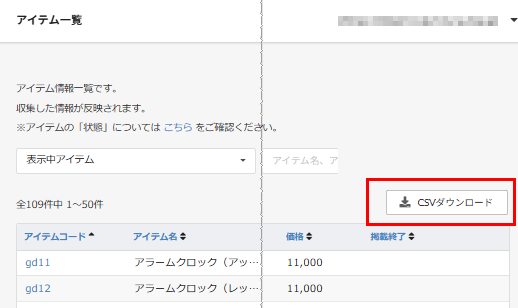
「アイテム一覧」画面右上の[CSVダウンロード]より、CSVのフォーマットをダウンロードできます。
ダウンロードしたフォーマットを元に、商品情報を登録し、CSVを準備します。
CSVに関する仕様はCSVとアップロードに関する基本仕様をご覧ください。
<ご注意事項>
futureshop管理画面から連携されるCSVとは仕様が異なります。
必ず、future AI Recommend Plus管理画面 アイテム管理>アイテム一覧からダウンロードしたCSVをご利用ください。
CSVフォーマットをアップロードする
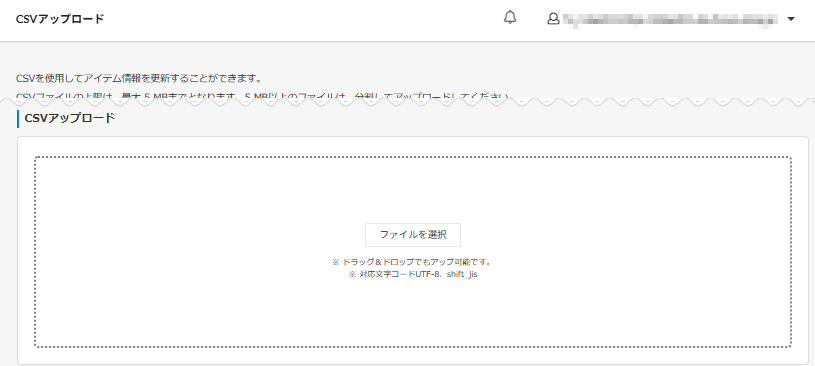
「CSVアップロード」画面のアップロードエリアに準備したCSVをアップロードします。
アップロードに関する詳細を設定する
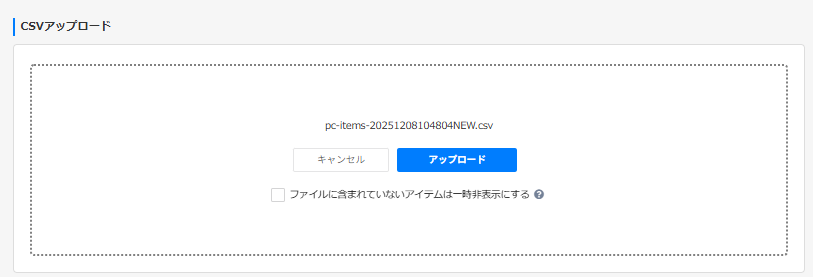
CSVファイルを管理画面にアップすると、上のような表示になります。
[アップロード]を押下すると、CSVがアップロードされます。
「ファイルに含まれていないアイテムは一時非表示にする」(チェックボックス)の利用方法について
future AI Recommend Plus管理画面に登録済みの商品のうち、CSVファイル上にはない商品を「非表示」とするか、「表示」を保持するかを設定できます。
チェックONにした場合
以下のように更新されます。
- future AI Recommend Plus管理画面 アイテム一覧から一時的に非表示にする。
- レコメンド表示枠から、一時的に非表示にする。
<活用方法>
リアルタイムでレコメンド表示枠に表示する商品を削除したい場合は、項目にチェックしてください。
<「非表示」状態に関するご注意事項>
本操作をもって、永続的に該当商品を非表示としたい場合は、futureshop管理画面でも該当の商品を削除する必要があります。
futureshop管理画面側にて、該当の商品が「他社サービスへ公開」のチェックがONのまま登録されている場合は、
次回の自動連携時に再連携され、再度、管理画面・レコメンド表示枠共に表示されます(「非表示」解除)。
※この場合、過去のPVやCVはそのまま引き継がれます。
<ECサイトでは掲載を継続し、レコメンド表示枠のみ非表示としたい場合の操作方法>
以下のいずれかの方法でご対応ください。
- future AI Recommend Plus管理画面 アイテム情報にて、[このアイテムを非表示にする]ボタンを押下する。
- futureshopa管理画面にて、「他社サービスへ公開」チェックをOFFにする(他の連携サービスへの影響がない場合のみご利用ください)。
チェックOFFにした場合
future AI Recommend Plus管理画面に登録済みで、CSVファイル内にない商品は、既存の情報を保持できます(表示状態を保持できます)。
アップロードに関する詳細をモーダルにて確認する
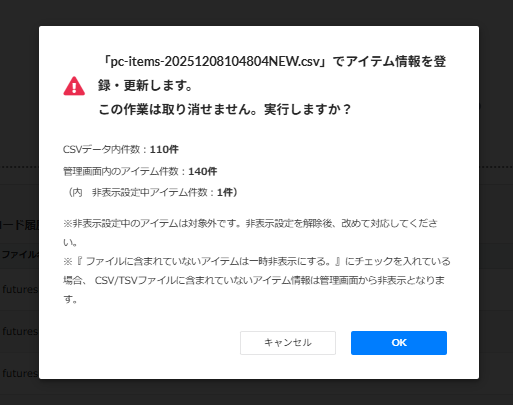
アップロードされる商品の件数や、非表示商品に関する注意事項が表示されます。
確認し、[OK]を押下します。
アップロード履歴一覧を確認する
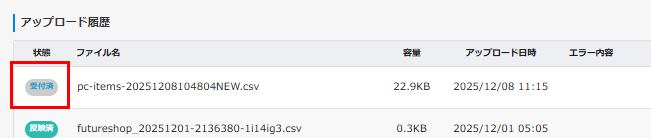
画面が部の「アップロード履歴」エリアに登録したCSVが追加されて表示されます。
「状態」欄がは「受付済」となります。
この状態では、まだデータは反映されていません(レコメンド表示に反映されていません)。
アイテム一覧にのみ反映されています。
反映するためのボタンを押下する
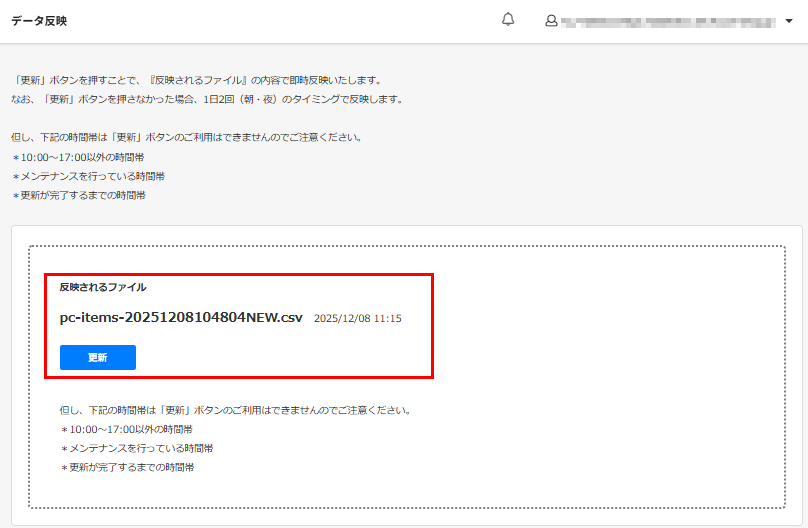
「反映されるファイル」として、アップロードしたCSV名が表示されているのを確認します。
[更新]を押下します。
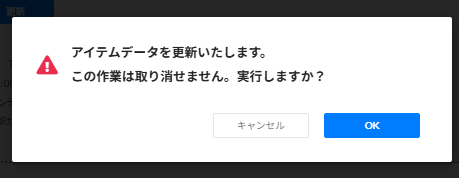
確認モーダルが開くので、[OK]を押下します。

反映を行ったCSVの「状態」欄が「反映済」に変更されているのを確認します。
以上で、CSVによる商品情報の登録・更新が完了しました。
【参考】CSVアップロード後、リアルタイムで更新処理をしなかった場合
データ反映で[更新]を押下せず、1日2回のfutureshopとの自動連携のタイミングとなった場合は、アップロードされたCSVの情報でデータを上書きします。
この場合、futureshop管理画面からの連携はされません(CSV上の情報が優先されます)。
futureshopとの自動連携のタイミングと重なった場合は、処理が早く開始されたほうが優先されます。
ただし、自動連携が先に走った場合は、連携完了後、CSVが再度取り込まれ上書きとなります。
CSV項目仕様
futureshop管理画面から連携されるCSVとは仕様が異なります。
フォーマットとしては、必ず、future AI Recommend Plus管理画面 アイテム管理>アイテム一覧からダウンロードしたCSVをご利用ください。
列数「No.1 code」「No.2 name」「No.3 url」は必須です。それ以外の項目は、必要な項目のみ順不同でご指定いただけます。
CSVに関する仕様はCSVとアップロードに関する基本仕様をご覧ください。
| 列数 | 必須 | データ項目 | 説明 | 制限 | 備考 |
|---|---|---|---|---|---|
| 1 | 〇 | code | 商品URLコード | 半角32文字以内 ※半角英数字、「-(ハイフン)」「/(スラッシュ)」「_(アンダースコア)」 | futureshop管理画面では、以下のみとなりますのでご注意ください。 - 半角英数字 - 「_(アンダーバー)」 - 「-(ハイフン)」 |
| 2 | 〇 | name | 商品名 | 半角255文字以内 | futureshop管理画面では、以下となりますのでご注意ください。 - 全角150文字以内(半角300文字以内) |
| 3 | 〇 | url | 商品ページのURL(http:// からのパスで指定) | 半角1,024文字以内 | |
| 4 | image | 商品サムネイル画像 | 半角255文字以内 | 商品ファイルのパスは以下のようになります。 (例) https://{店舗key}.itembox.cloud/product/{商品IDの万千百の位3桁}/{商品ID・12桁表示}/{商品ID・12桁表示}-{画像番号・2桁表示}.jpg?size=m&w=ODAw&t=1741945677000 - 商品IDは商品情報登録時にシステムから自動発番されるIDです。 - 商品画像ファイル名に使用されているのは半角ハイフンです。 - 表示される画像はMサイズに固定されています。 | |
| 5 | price | <通常商品> バリエーションなし:販売価格 バリエーションあり:代表バリエーション価格 <予約商品> バリエーションなし:販売価格 バリエーションあり:代表バリエーション予約価格 <通常・定期商品> 販売価格 <定期商品、頒布会商品> 定期・頒布会 販売価格(通常回) | 数値とカンマは利用可能 999,999,999 以下 | futureshop管理画面では、以下となりますのでご注意ください。 - 9桁以内(9桁以上入力できません) | |
| 6 | stock | 在庫数を指定 | 数値とカンマは利用可能 999,999,999 以下 ※「1個」「1本」など単位を入れず、半角数値のみを入力してください。 | futureshop管理画面では、以下となりますのでご注意ください。 - 9桁以内 - 在庫管理しない場合、不要(未設定) -在庫が0の設定の場合、各種レコメンドに表示されません(閲覧履歴を除く)。 - 半角数値以外が含まれたデータは無効となり、stockのみでなく、他要素の情報全てが更新されない状態となります。 | |
| 7 | category | メイングループURLコード | 半角32文字以内 | futureshop管理画面では、以下となりますのでご注意ください。 - 商品登録時に選択必須 | |
| 8 | category_01 ~ category_14 | サブグループURLコード | 半角32文字以内 | サブグループに何も設定されていない場合、不要(未設定) | |
| 9 | release_date | 商品登録日時 | YYYY-MM-DD HH:MM:SS | ||
| 10 | memberprice | 税込価格(会員価格) | 数値とカンマは利用可能 | 会員価格がない場合、不要(未設定) | |
| 11 | min_price | 在庫ありのバリエーション価格の最小値 | 数値とカンマは利用可能 999,999,999 以下 | バリエーション商品でない場合、バリエーションごとに販売価格を設定していない場合、不要(未設定) | |
| 12 | max_price | 在庫ありのバリエーション価格の最大値 | 数値とカンマは利用可能 999,999,999 以下 | バリエーション商品でない場合、バリエーションごとに販売価格を設定していない場合、不要(未設定) | |
| 13 | display_start | 予約商品: 予約受付期間(from、to) 通常商品: 販売期間(from、to) | YYYY-MM-DD HH:MM:SS | 予約受付期間、販売期間を設定していない場合、不要(未設定) | |
| 14 | display_end | 予約商品: 予約受付期間(from、to) 通常商品: 販売期間(from、to) | YYYY-MM-DD HH:MM:SS | 予約受付期間、販売期間を設定していない場合、不要(未設定) |