
バンドル販売設定
設定>割引>バンドル販売一覧>バンドル販売設定
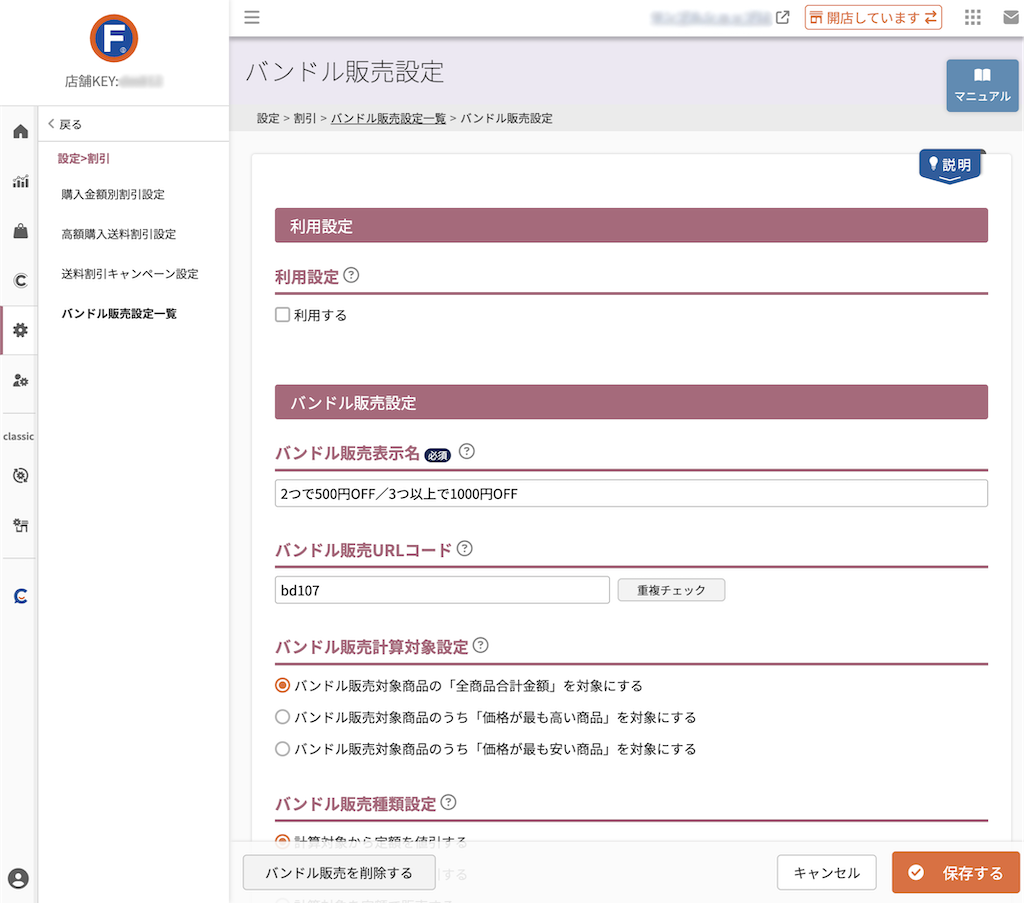
バンドル販売の登録・変更をおこなう画面です。
バンドル販売の新規登録・変更ができます。
バンドル販売は、「3個で1,000円」「5個で10%OFF」といった、個数に応じた割引(値引き)販売のことです。
設定項目
「バンドル販売」ご利用方法
- 本画面(「バンドル販売設定」画面)にて、バンドル販売の値引き設定をおこないます。
- 設定した「バンドル販売」を商品>商品基本情報-販売情報「バンドル販売」にて紐づけます(バンドル販売設定をおこないます)。
以上で、設定した商品が指定した個数購入されると、自動的に値引きが行われるようになります。
参照
利用設定
利用設定

「利用する」にチェックすると、バンドル販売設定を利用できます。
バンドル販売設定
バンドル販売表示名 必須

バンドル販売表示名を登録します。 文字数:300字
バンドル販売設定一覧に表示されます。
バンドル販売URLコード

バンドル販売のURLコードを設定できます。 半角英数字・記号:「-(ハイフン)」「_(アンダーバー)」・文字数:32字
バンドル対象一覧ページのURLとなります。
商品検索では、バンドル販売URLコードで「バンドル対象商品」を検索できます。
[重複チェック]ボタン
設定したバンドル販売URLコードが、すでに利用されているかどうか確認することができます。
- [重複チェック]ボタンは、バンドル販売URLコードを入力後、押下できるようになります。
- 重複がない(利用されていない)場合は「 利用できます(緑)」と表示されます。
- 重複がある(すでに利用されている)場合は、「 使われています(赤)」と表示されます。
バンドル販売一覧ページのURLについて
ドメイン名に続けて/b/{バンドル販売URLコード}となります。
未入力の場合は、「bd」 + {@自動採番されたバンドル販売ID}にて登録されます。
ページ・URL一覧-バンドル対象商品一覧をご覧ください。
<ご注意事項>
バンドル販売対象商品設定にて「全商品をバンドル販売の対象にする」にチェックした場合、対象URLを指定すると、トップページへとリダイレクトされますのでご注意ください。
バンドル商品一覧のユーザー画面表示について
「商品グループ」画面の表示と同様ですが、異なる点については以下をご覧ください。
バンドル販売計算対象設定

カート内に入れられた商品がバンドル対象となった場合、対象商品全体を割引対象とするのか、対象商品中の1商品のみを割引対象とするのかを選択します。
バンドル販売対象となる商品の優先順位
対象個数以上の商品が、カートに入れられた場合、以下の優先順位でバンドル対象となります。
- 税込の販売価格(もしくは会員価格)が高い順(※オプション価格について)
- まとめ買い割引対象外商品 → まとめ買い割引対象商品 の順(※まとめ買い設定方法)
- ポイント付与率が低い順(※ 商品個別のポイント設定方法)
- カートへの投入が早い順
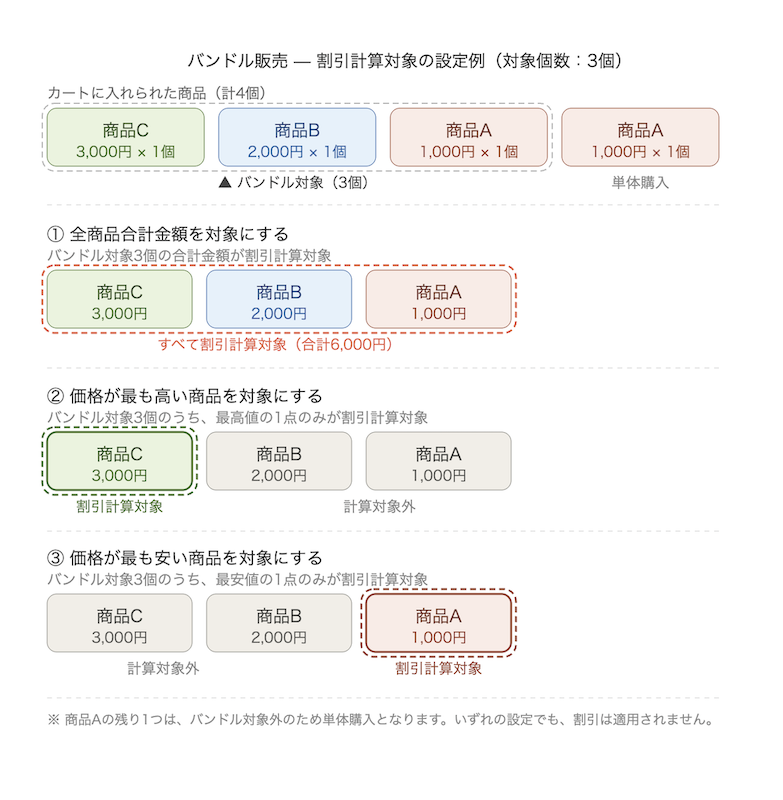
バンドル販売対象商品の「全商品合計金額」を対象にする
対象商品全体を割引対象とします。
初期値では「全商品合計金額」が選択されています。
バンドル販売対象商品のうち「価格が最も高い商品」を対象にする
対象商品のうち、最も金額が高い商品1点が割引対象となります。
バンドル販売対象商品のうち「価格が最も安い商品」を対象にする
対象商品のうち、最も金額が安い商品1点が割引対象となります。
<オプション価格の扱いについて>
割引対象にオプション価格を含むかどうかは、設定>割引>購入金額別割引設定-割引設定(商品合計金額)-計算対象金額設定の設定に準じます。
なお、オプション価格を割引対象に含まない設定の場合、割引後の価格がマイナス金額となる場合は、購入時にエラーとなり購入できません。
バンドル販売種類設定

バンドル販売計算対象設定の設定に従った商品(金額)に対して、どのような割引を適用するかを設定します。
計算対象から定額を値引する
「3個買ったら1000円引き」のように、商品金額に関係ない定額値引きができます。
※ 割引対象となる商品価格が「値引き額」より安い場合、商品価格は0円になります。
それ以上の値引きはされません。
<例>「3個買ったら1,000円引き」の場合
| バンドル販売計算対象設定の設定 | バンドル販売対象商品の「全商品合計金額」を対象にする | バンドル販売対象商品のうち「価格が最も高い商品」を対象にする | バンドル販売対象商品のうち「価格が最も安い商品」を対象にする | ||||||
|---|---|---|---|---|---|---|---|---|---|
| バンドル対象商品 | 商品A 10,000円 |
商品B 3,000円 |
商品C 1,500円 |
商品A 10,000円 |
商品B 3,000円 |
商品C 1,500円 |
商品A 10,000円 |
商品B 3,000円 |
商品C 1,500円 |
| 値引き対象 | 全商品の合計金額 | ● | × | × | × | × | ● | ||
| 値引き額 | -1,000円 | -1.000円 | ー | ー | ー | ー | -1.000円 | ||
| 値引き後の総合計 | 13,500円 | 9,000円+3,000円+1,500円=13,500円 | 10,000円+3,000円+500円=13,500円 | ||||||
以降の設定は、以下をご覧ください。
計算対象から定率で割引する
「3個買ったら10%OFF」のように、商品金額に対する割引きができます。
<例> 「3個買ったら10%OFF」の場合
| バンドル販売計算対象設定の設定 | バンドル販売対象商品の「全商品合計金額」を対象にする | バンドル販売対象商品のうち「価格が最も高い商品」を対象にする | バンドル販売対象商品のうち「価格が最も安い商品」を対象にする | ||||||
|---|---|---|---|---|---|---|---|---|---|
| バンドル対象商品 | 商品A 10,000円 |
商品B 3,000円 |
商品C 1,500円 |
商品A 10,000円 |
商品B 3,000円 |
商品C 1,500円 |
商品A 10,000円 |
商品B 3,000円 |
商品C 1,500円 |
| 値引き対象 | 全商品の合計金額 | ● | × | × | × | × | ● | ||
| 値引き額 | -1,450円 | -1.000円 | ー | ー | ー | ー | -150円 | ||
| 値引き後の総合計 | 13,050円 | 9,000円+3,000円+1,500円=13,500円 | 10,000円+3,000円+1,350円=14,350円 | ||||||
以降の設定は、以下をご覧ください。
計算対象を定額で販売する
「3個で1000円」のように、個数による値付けができます。
※ 割引対象となる商品価格が「値引き額」より安い場合、商品価格は0円になります。
それ以上の値引きはされません。
<例> 「3個で1000円」の場合
| バンドル販売計算対象設定の設定 | バンドル販売対象商品の「全商品合計金額」を対象にする | バンドル販売対象商品のうち「価格が最も高い商品」を対象にする | バンドル販売対象商品のうち「価格が最も安い商品」を対象にする | ||||||
|---|---|---|---|---|---|---|---|---|---|
| バンドル対象商品 | 商品A 10,000円 |
商品B 3,000円 |
商品C 1,500円 |
商品A 10,000円 |
商品B 3,000円 |
商品C 1,500円 |
商品A 10,000円 |
商品B 3,000円 |
商品C 1,500円 |
| 値引き対象 | 全商品の合計金額 | ● | × | × | × | × | ● | ||
| 値引き額 | -13,500円 | -9.000円 | ー | ー | ー | ー | -500円 | ||
| 値引き後の総合計 | 1,000円 | 1,000円(商品A)+3,000円(商品B)+1,500円(商品C)=5,500円 | 10,000円(商品A)+3,000円(商品B)+1,000円(商品C)=14,000円 | ||||||
以降の設定は、以下をご覧ください。
バンドル販売金額設定 必須
バンドル対象個数と割引効果を、5段階まで設定できます。
バンドル販売種類設定の選択により、表示される項目が異なります。
「計算対象から定額を値引する」の場合
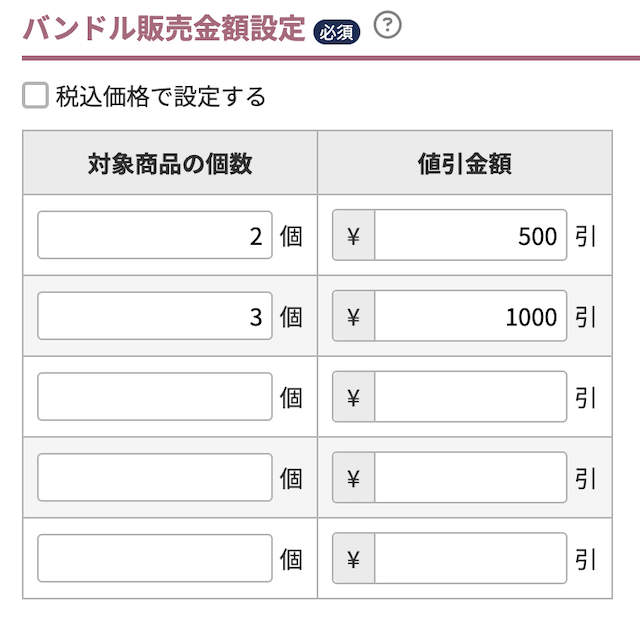
税込価格で設定する
「税込価格で設定する」にチェックすると、対象商品の内税/外税設定に関係なく 「値引金額」を内税として計算します。
チェックを外すと、外税として計算します。
対象商品の個数 / 値引金額
「対象商品の個数」ごとに適用する「値引金額」を設定します。
必ず1つ以上、「対象商品の個数」と「値引金額」を設定してください。
「計算対象から定率で割引する」の場合
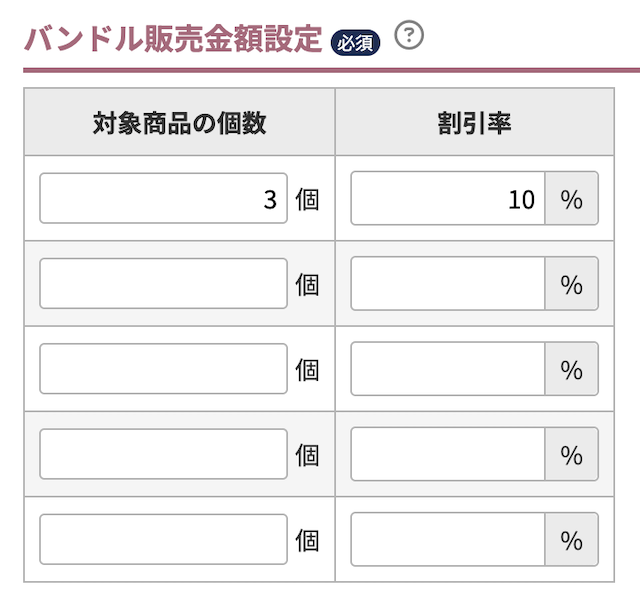
対象商品の個数 / 割引率
「対象商品の個数」ごとに適用する「割引率」を設定します。
必ず1つ以上、「対象商品の個数」と「割引率」を設定してください。
「計算対象を定額で販売する」の場合
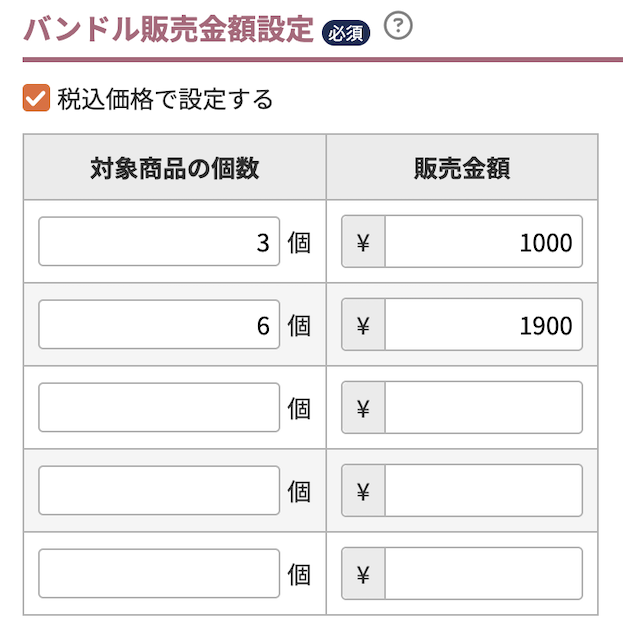
税込価格で設定する
「税込価格で設定する」にチェックすると、対象商品の内税/外税設定に関係なく 「販売金額」を内税として計算します。
チェックを外すと、外税として計算します。
対象商品の個数 / 販売金額
「対象商品の個数」ごとに適用する「販売金額」を設定します。
必ず1つ以上、「対象商品の個数」と「販売金額」を設定してください。
バンドル販売税率設定 必須

以下の場合に、バンドル販売金額を決定するための消費税率を設定します。
「標準税率」「軽減税率」のいずれかを選択します。
- バンドル販売種類設定にて 「計算対象から定額を値引する」または「計算対象を定額で販売する」 を選択している
- バンドル販売金額設定の 「税込価格で設定する」にチェックを入れていない(税抜金額で設定する場合)
「計算対象から定額を値引する」の場合
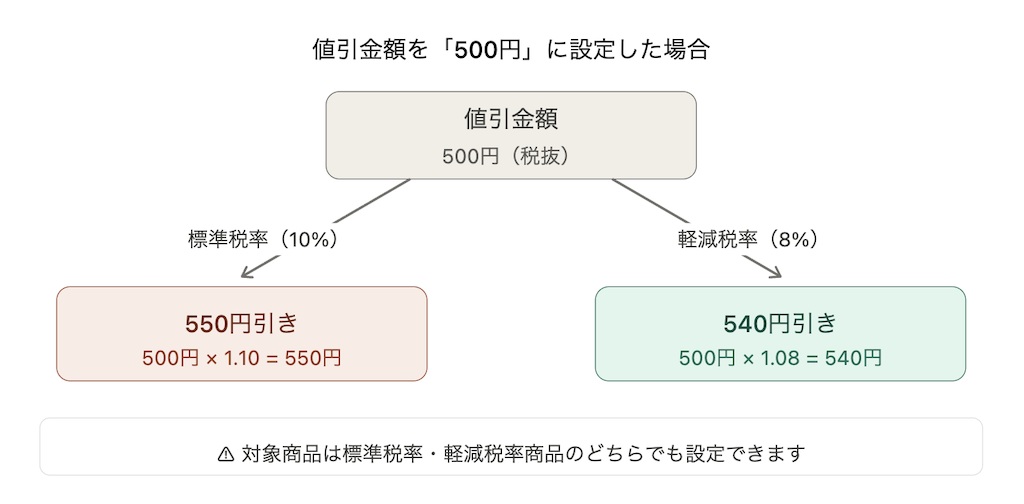
バンドル販売種類設定の「値引金額」に対する税率設定です。
<「値引金額」が500円(税抜)の場合>
- 標準税率(10%)の場合:「値引金額」550円
- 軽減税率(8%)の場合:「値引金額」540円
バンドル販売の対象商品については、標準税率商品・軽減税率商品のいずれでも設定できますので、ご注意ください。
「計算対象を定額で販売する」の場合
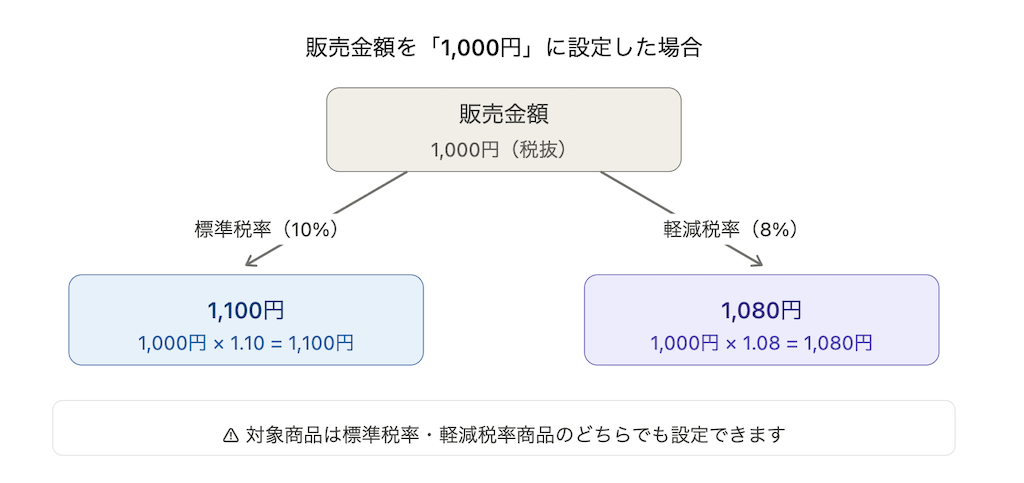
バンドル販売種類設定の「値引金額」に対する税率設定です。
<「販売金額」が1,000円(税抜)の場合>
- 標準税率(10%)の場合:「販売金額」1,100円
- 軽減税率(8%)の場合:「販売金額」1,080円
バンドル販売の対象商品については、標準税率商品・軽減税率商品のいずれでも設定できますので、ご注意ください。
バンドル販売対象商品設定

「全商品をバンドル販売の対象にする」にチェックすると、商品管理に登録されているすべての商品がバンドル販売の対象となります。
バンドル販売設定ごとに対象商品を設定したい場合は、チェックを外し、各商品の「商品基本設定」画面にて対象のバンドル販売を設定してください。
<ご注意事項>
- 「全商品をバンドル販売の対象にする」にチェックした場合、商品個別で設定したその他のバンドル販売設定は、すべて無効となります。
- 「全商品をバンドル販売の対象にする」にチェックした場合、バンドル販売URLコードで設定したURLを指定すると、トップページへとリダイレクトされます。
バンドル販売マーク
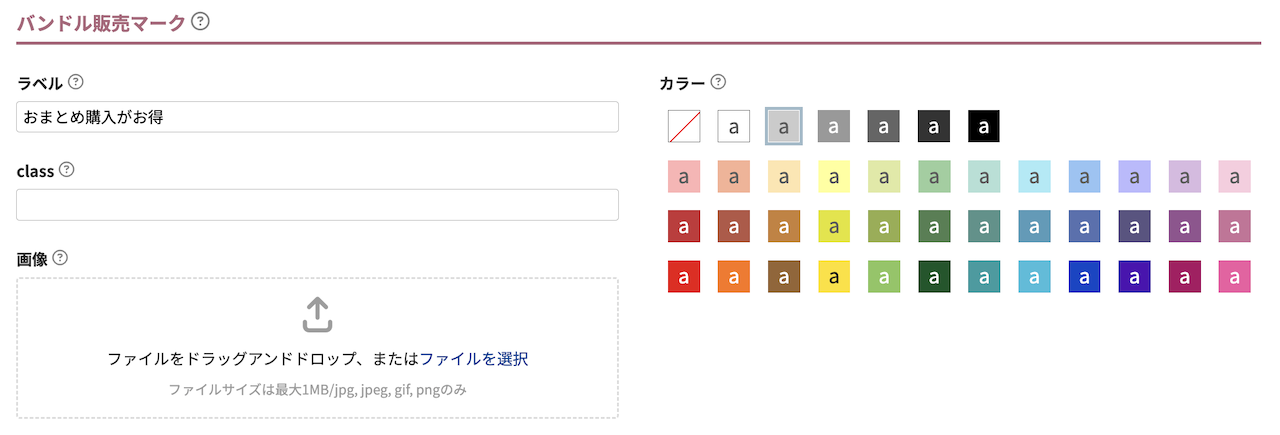
バンドル販売アイコンの表示イメージは以下をご覧ください。
ラベル
バンドル販売マークのラベル(表示文言)を設定します。 文字数:100字
カラー
マークの背景色を指定できます。ラベル文言は「a」の色となります。
ラベルを設定した場合は、必ず選択してください。
class
バンドル販売マークにclassを指定できます。 半角英数字・記号:「 " 」以外・文字数:100字
任意にデザインを変更できます。
画像
マークを画像で表示したい場合に、画像を登録できます。
ドラッグ&ドロップ、または[ファイルを選択]ボタンから登録します。
<ご注意事項>
- アップロード可能なファイルの最大容量は 「1MB」 です。
- アップロード可能な画像形式は、jpeg・jpg・png のいずれかです。
<画像アップロード後の表示>
未登録([保存する]ボタン押下前)の状態です。
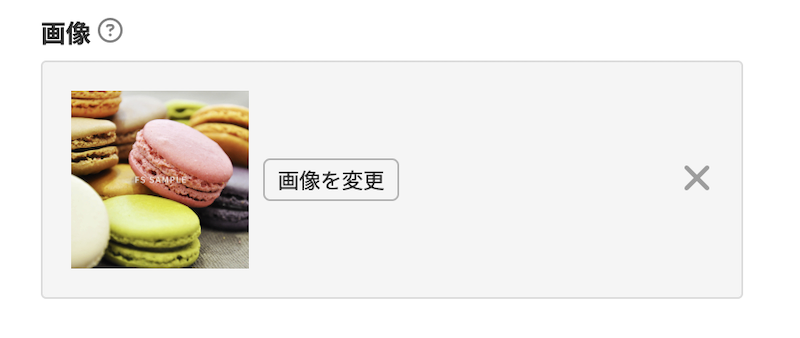
[画像を変更]ボタン
画像をアップロードすると表示されます。
押下すると、変更したい画像をアップロードできます。
ボタン
押下すると、アップロードした画像を削除することができます。
<画像登録後の表示>
登録済み([保存する]ボタン押下後)の状態です。
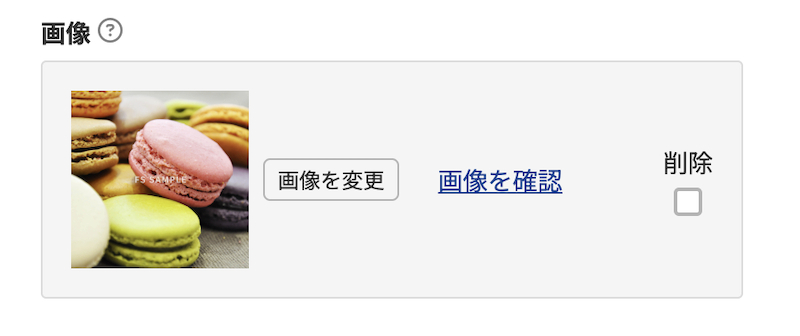
[画像を変更]ボタン
押下すると、変更したい画像をアップロードできます。
[画像を確認]
画像を登録する([保存する]ボタン押下)と表示されます。
押下するとモーダルが表示され、登録済みの画像を確認することができます。
[削除]
画像を登録する([保存する]ボタン押下)と表示されます。
[削除]にチェックをして[保存する]ボタンを押下すると、登録済みの画像が削除されます。
※[削除]にチェックすると、[画像を変更]ボタンは押下できません。
<画像登録後に画像を変更した場合の表示>
画像登録後([保存する]ボタン押下後)に、[画像を変更]ボタンから画像をアップロードした後の状態です。
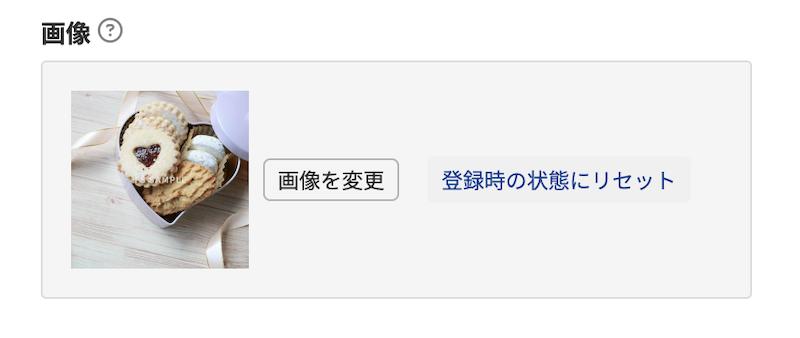
[画像を変更]ボタン
押下すると、変更したい画像をアップロードできます。
[登録時の状態にリセット]ボタン
画像を再アップロードすると表示されます。
押下すると、再アップロード前(登録済み)の画像を復元できます。
カート内バンドル販売対象キャプション

ショッピングカート画面にある「カート内の商品」にて、バンドル対象商品に表示される文字列です。 文字数:1000字
表示イメージは「ショッピングカート」画面-ショッピングカートパーツをご覧ください。
バンドル販売ポイント付与率
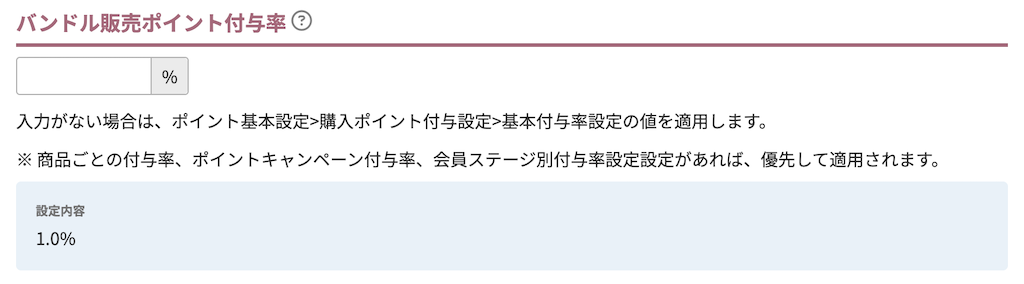
バンドル販売適用時に、通常とは異なるポイント付与率を設定したい場合に設定します。 0.0〜99.9 で入力
設定しない場合は、設定>ポイント>ポイント基本設定-基本付与率設定のポイント付与率が適用されます。
設定内容
設定>ポイント>ポイント基本設定-基本付与率設定のポイント付与率を表示します。
ご注意事項
- バンドル購入された場合、商品基本設定(基本)-ポイント付与率(商品固有のポイント付与率)は適用されません。
- ポイント適用には優先度があります。
複数のポイント付与設定をされていた場合、以下の順で優先的に計算します。
会員ステージごとにポイント付与率を設定している場合の注意事項
会員ステージにかかわらず、同一付与ポイントにする場合に利用してください。
「バンドル販売ポイント付与率」を設定すると、ステージ別のポイント優遇がなくなってしまいます。
特に、会員ステージの最高ランクの付与率を下回る際には、通常よりもポイント付与率が低くなる会員が発生します。
意図したポイントが付与されるかご注意ください。
[参考]会員ステージ関連の設定項目
- 会員ステージ設定:設定>ポイント>ポイント基本設定-会員ステージ別付与率設定
- 会員ステージごとのポイント付与率設定:設定>ポイント>ポイント基本設定-会員ステージ別付与率設定
バンドル販売対象商品一覧コメント設定
「バンドル販売対象商品一覧」に表示できるコメントを設定できます。 文字数:16,000字
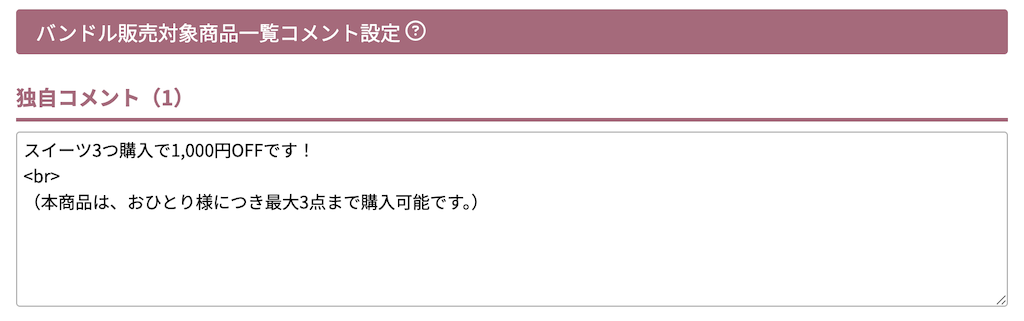
独自コメントは、置換文字を記載したフリーパーツを作成し、「バンドル商品一覧」レイアウトに配置すると表示できます。
フリーパーツで、置換文字を使用する以外では表示されません。
<ご利用手順>
- 独自コメント(1)~独自コメント(4)にコメントを登録します。
- HTMLタグが使用できます。
- テキストのみ入力する場合も、強制改行する場合は
<br>タグを入力してください。
- フリーパーツに、入力した独自コメントの置換文字を記載します。
- 「バンドル商品一覧」ページのレイアウトに、置換文字を記載したフリーパーツを配置します。
- (プレビューにて)「バンドル商品一覧」ページを確認し、独自コメントが表示されていることを確認します。
<独自コメント表示用置換文字(フリーパーツに記載して表示)>
| 内容 | 置換文字 |
|---|---|
| 独自コメント(1) | {% bundle.comment_1 %} |
| 独自コメント(2) | {% bundle.comment_2 %} |
| 独自コメント(3) | {% bundle.comment_3 %} |
| 独自コメント(4) | {% bundle.comment_4 %} |
バンドル販売対象商品一覧ページ設定
コマースクリエイター>ページ>「バンドル商品一覧」ページの設定を変更したい場合に利用します。
タイトル
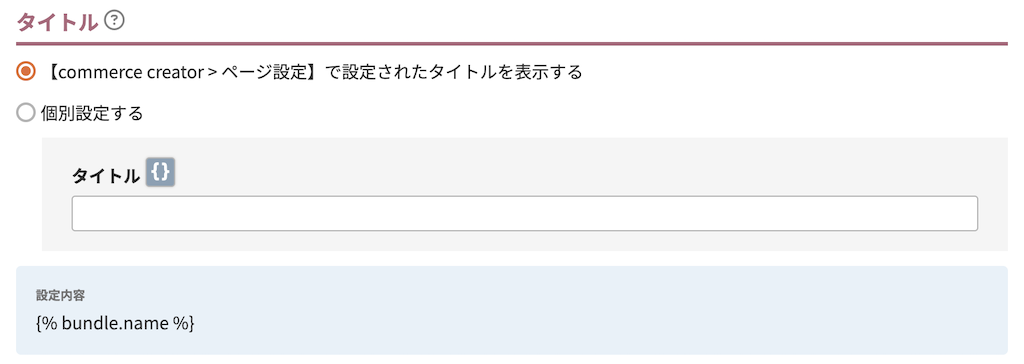
【commerce creator > ページ設定】で設定されたタイトルを表示する
「バンドル商品一覧」ページのページ設定で設定しているタイトルを利用します。
個別設定する
バンドル販売設定ごとに、個別のタイトルを利用したい場合に設定します。 文字数:100字
[置換文字]ボタン
を押下すると、置換文字を利用できます。
利用可能な置換文字一覧をご覧ください。
設定内容
「【commerce creator > ページ設定】で設定されたタイトルを表示する」を選択している場合、「バンドル商品一覧」ページのページ設定で設定しているタイトルを表示します。
キーワード
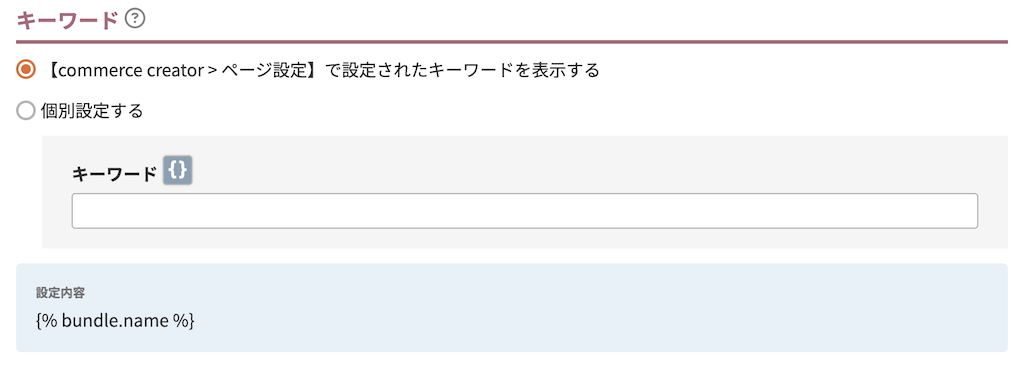
【commerce creator > ページ設定】で設定されたキーワードを表示する
「バンドル商品一覧」ページのページ設定で設定しているキーワードを利用します。
個別設定する
バンドル販売設定ごとに、個別のキーワードを利用したい場合に設定します。 文字数:500字
[置換文字]ボタン
を押下すると、置換文字を利用できます。
利用可能な置換文字一覧をご覧ください。
設定内容
「【commerce creator > ページ設定】で設定されたキーワードを表示する」を選択している場合、「バンドル商品一覧」ページのページ設定で設定しているキーワードを表示します。
概要
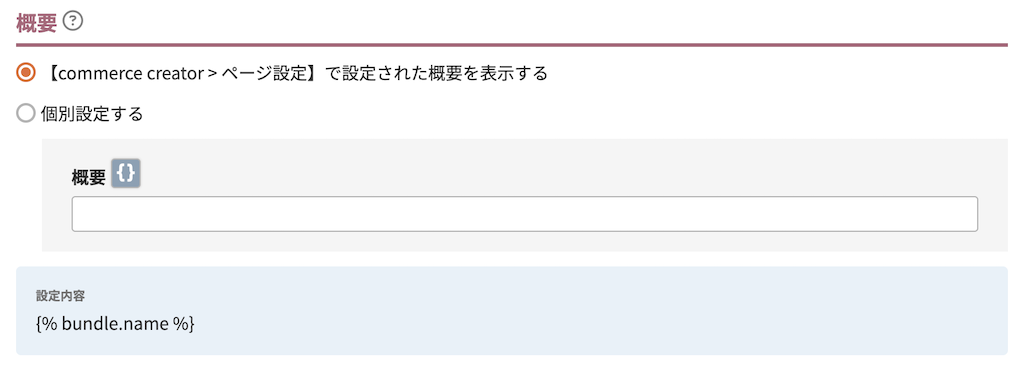
【commerce creator > ページ設定】で設定された概要を表示する
「バンドル商品一覧」ページのページ設定で設定している概要を利用します。
個別設定する
バンドル販売設定ごとに、個別の概要を利用したい場合に設定します。 文字数:250字
[置換文字]ボタン
を押下すると、置換文字を利用できます。
利用可能な置換文字一覧をご覧ください。
設定内容
「【commerce creator > ページ設定】で設定された概要を表示する」を選択している場合、「バンドル商品一覧」ページのページ設定で設定している概要を表示します。
利用可能な置換文字一覧
「【commerce creator > ページ設定】で設定された(タイトル/キーワード/概要)を表示する」を選択した場合に、利用できる置換文字です。
| 画面 | 内容 | 置換文字 | 説明 |
|---|---|---|---|
| バンドル対象商品一覧 | 店舗名 | {% shop.name %} | 設定>店舗共通>ショップ基本設定にて設定した店舗名に置換されます。 |
| バンドル対象商品一覧 | バンドル販売名 | {% bundle.name %} | バンドル販売ごとに置換されます。 |
[バンドル販売を削除する]ボタン
※ 変更時のみに表示されます。新規登録時には表示されません。
![[バンドル販売を削除する]ボタン](/img/settings/discountBundleEdit-delete.png)
[バンドル販売を削除する]ボタンを押下すると 「バンドル販売削除」モーダルが開きます。
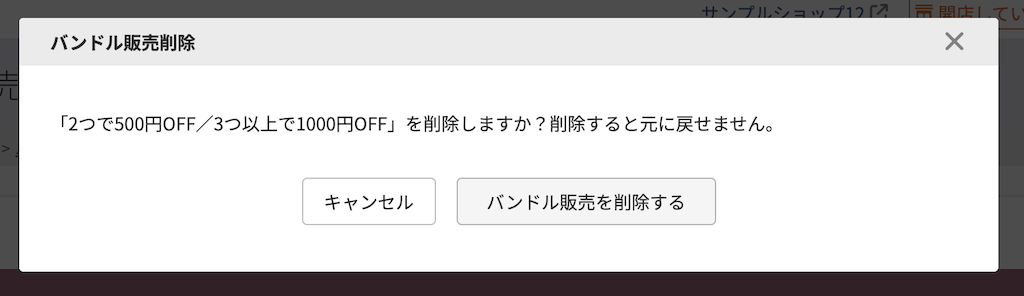
[バンドル販売を削除する]を押下すると、バンドル販売が完全に削除されます。 元に戻せませんので、ご注意ください。
ご注意事項
- 予約商品/通常・定期商品/定期商品/頒布会商品は、バンドル割引対象外となります。
- バンドル割引適用時の注文は、複数お届けの指定ができません。
注文手続きの過程で、「複数お届け先指定はセット割引が発生しない場合のみご利用いただけます。」とエラーが表示され、ご注文を完了いただけません。
他の割引との併用について
バンドル割引が適用されているバンドル割引対象商品に対して は以下の通りです。
- クーポンによる商品値引きは対象外(併用不可)
- 送料無料クーポンは併用可
- ポイントによる割引は併用可
- 設定>割引>購入金額別割引設定で購入金額による割引を利用している場合、バンドル対象商品は割引対象外商品として扱われます。
<他の割引との併用時のご注意事項>
基本的に、バンドル割引適用商品は「クーポンによる商品割引」との併用はできません。
しかし以下の場合に限り、クーポンによる商品値引き対象となります。
その際、クーポン発行-利用条件で「金額条件」「個数条件」を設定している場合は、バンドル割引が適用されている商品も条件に含まれます(計算対象となります。)
「金額条件」の場合は、バンドル割引後の価格で計算されます。
- バンドル割引対象商品であっても、「割引が適用されていない商品」
例)3点購入でバンドル適用商品を、4点購入した場合。バンドルとならない残り1点のことを指します。 - バンドル割引適用商品と同時購入された、そもそも「バンドル割引対象ではない商品」