
商品(画像設定)
商品>商品追加/商品検索・一覧>商品(画像設定)
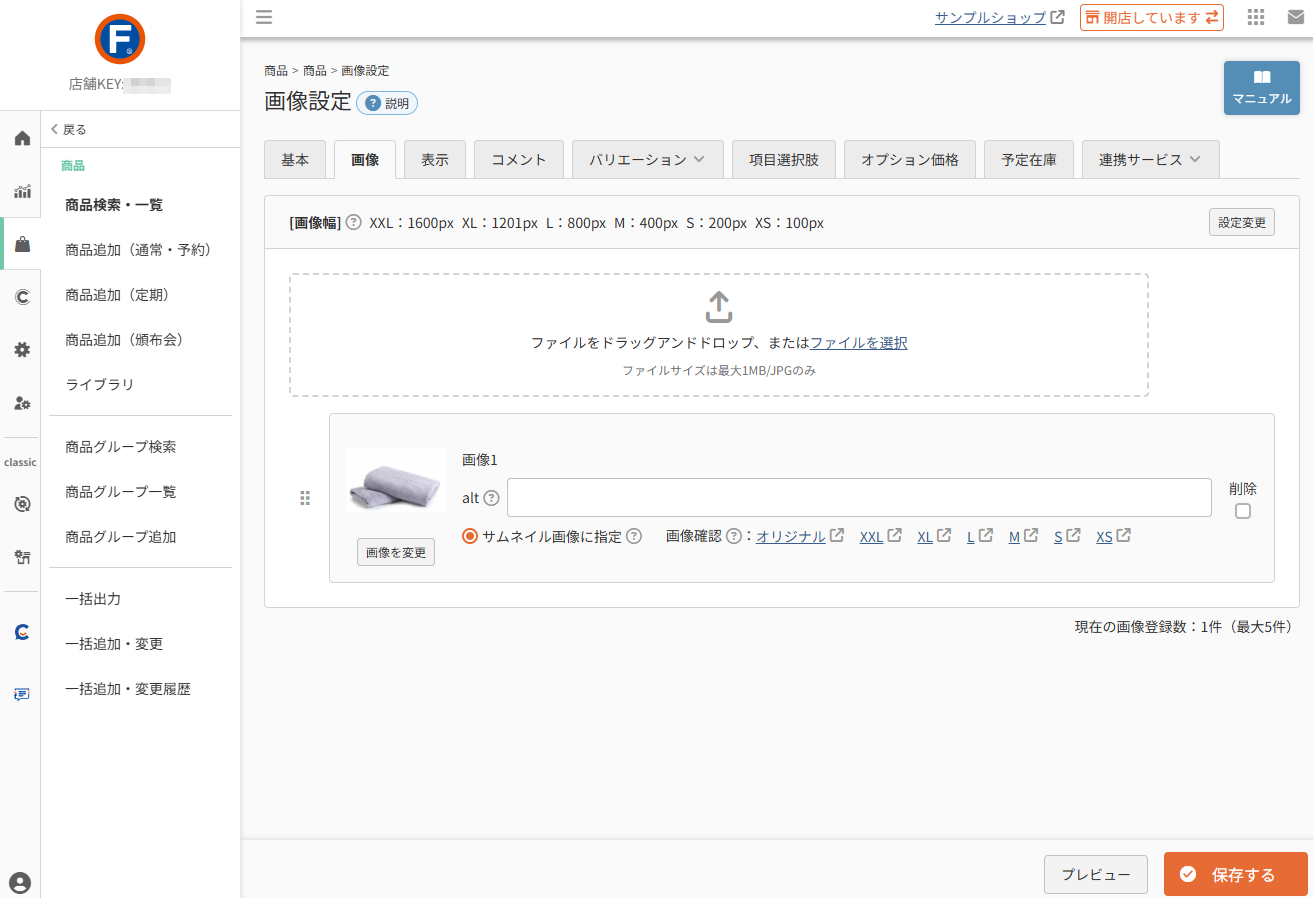
登録された商品画像は、アイテムボックス機能で管理・表示されます。
アイテムボックスについて詳しくは、アイテムボックスの仕様と特長についてをご覧ください。
商品画像の登録、削除、およびメイン画像の指定を行う画面です。
商品基本設定(基本)変更の「画像」タブを押下すると遷移します。
画像ホスティングオプションをご利用の場合、最大40枚までの画像を登録し、表示順やサムネイルを柔軟に管理できます。
画像ホスティングオプションをご利用ではない場合は、最大5枚までとなります。
バリエーション毎に画像を表示したい場合は、本画面で商品画像の登録を行った後に、商品(バリエーション画像設定)にてバリエーションに画像を紐づける操作が必要です。
目次
- [画像幅]表示・設定エリア
- 画像の登録・アップロードエリア
- 登録済み画像の一覧と変更
- 登録済・追加可能画像数の表示
- [プレビュー]ボタン
- [保存する]ボタン
- 商品画像のURLについて
- 「商品詳細」画面や「商品一覧」画面などの任意の場所に、独自で(手動で)画像を表示したい場合
- 画像ホスティングオプションを解約された場合
関連マニュアル
本画面から遷移する画面や関連マニュアルは以下をご覧ください。
- 商品基本設定(基本)
- 商品基本設定(基本)変更
- 商品検索結果一覧
- 商品画像一括更新(CSV仕様)
- 商品画像登録について
- FTP経由で一括登録する場合
- 「商品詳細」画面でGIFファイル、PNGファイルなどを使用する場合
静止画像の他に、動画を表示させることも可能です。以下の画面より設定してください。
[画像幅]表示・設定エリア
![[画像幅]表示・設定エリア](/img/products/productImage-widthSettings.png)
<画像表示仕様>
コマースクリエイターでの商品画像・商品グループ画像は、登録されたオリジナル画像を元に、画像表示時に自動でリサイズされる仕様となっています。
本項目にて、画像表示時にリサイズ表示される「画像幅」を設定できます。
初期値は、全商品共通(店舗共通設定)となる設定>商品・商品グループ>商品ページ設定-商品画像幅設定の値が表示されています。
XXL~XSの現在の画像幅表示
現在の設定値が表示されます。
[設定変更]ボタン
押下すると、「画像設定変更」モーダルが開きます。
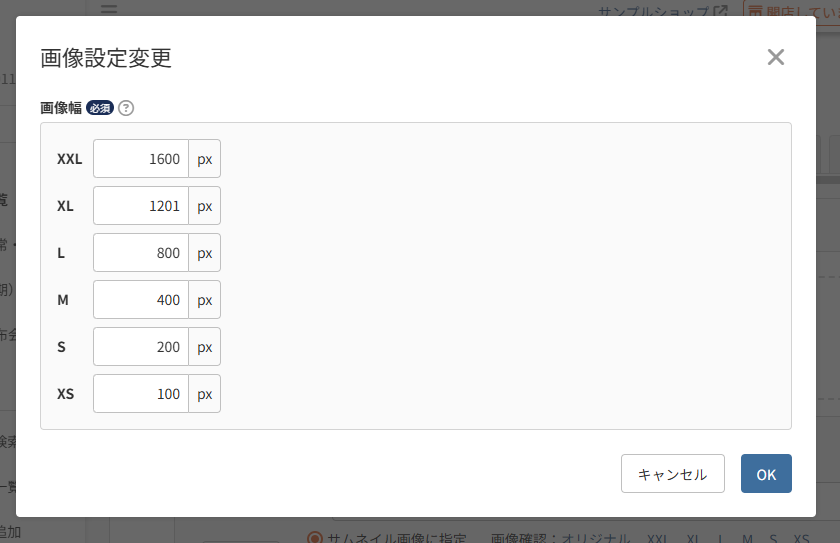
各サイズの画像幅を、ピクセル単位で入力してください。 半角数字:1~9999
本モーダルにて、店舗共通の「商品画像幅設定」ではなく、商品個別の「画像幅」を設定できます。
各サイズの画像の用途の指定は、コマースクリエイター>テーマ>テーマ設定-商品画像サイズ設定にて行います。
<ご注意事項>
- 画像登録後にサイズ(幅)を変更した場合、すでに登録済みの画像サイズも自動的に変更されます。
- 商品ページ設定-商品画像幅設定でサイズを変更すると、本画面の初期値も連動して変更されます。
- ただし、以下の場合は連動しませんのでご注意ください。
- 本画面で、画像サイズを指定(サイズを変更)した場合
- これまでに、商品画像を1枚でも登録したことがある(削除も含む)場合
- ただし、以下の場合は連動しませんのでご注意ください。
画像の登録・アップロードエリア

新しい画像を商品に追加します。 ファイル名利用不可文字:\、/、:、*、?、"、<、>、|
登録画像は、ドラッグ&ドロップ、または「ファイルを選択」を押下し、ダイアログで表示されたローカルフォルダから選択可能です。(2026.07現在、複数画像の一括登録はできません。)
<登録仕様>
- ファイル形式: JPG(.jpg)のみ。JPEG(.JPG)・JPEG(.jpeg)・PNG・GIFなどはご利用できません。
- ファイルサイズ: 最大1MBまで
- 登録上限: 最大40枚まで(画像ホスティング契約ありの場合)・最大5枚まで(画像ホスティング契約なしの場合)
<アップロード時の動作とご注意事項>
画像をアップロードすると、一時的にシステム内で仮登録された状態となります。
「保存する」ボタンを押下するまでは登録されません。
登録済み画像の一覧と変更
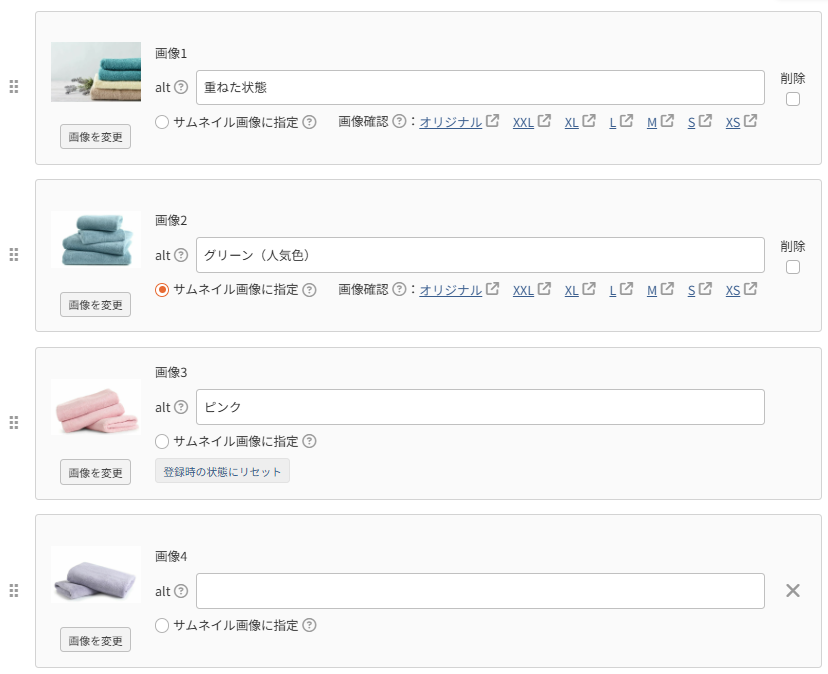
登録済みの画像がある場合は、現在登録されている画像が一覧で表示されます。
各画像に対して以下の情報を設定・確認できます。
[保存する]ボタンを押下前後で表示が変わります。
[保存する]ボタン押下にかかわらず共通に表示
(アップロード済み)画像
アップロードされた画像が表示されます。
(並べ替えアイコン)
アイコンをドラッグ&ドロップすることで、表示順を変更できます。
ここで設定した上からの順序が「商品詳細」画面での、「商品画像」の並び順に反映されます。
表示順は、表示順についてをご覧ください。
alt
画像の内容を説明するテキストを入力します。 文字数:300文字
検索エンジン対策(SEO)や、画像が表示されない際の読み上げに使用されます。
[画像を変更]ボタン
一覧に表示されている画像を変更したい場合に押下します。
押下すると、ローカルフォルダがダイアログで表示され、変更画像を選択できます。
「サムネイル画像に指定」(ラジオボタン)
一覧の中から、商品のメインとなる「サムネイル画像」を1枚指定します。 必須
<ご注意事項>
サムネイルとして指定されている画像であっても、削除チェックを入れることは可能です。
その場合は、登録されている画像の中で最も小さい画像Noの画像が、自動的に新しいサムネイルとして指定されます。
表示イメージについては、以下をご覧ください。
画像をアップロード後、[保存する]ボタン押下していない場合
![画像をアップロード後、[保存する]ボタン押下していない場合](/img/products/productImage-image-list01.png)
[×]ボタン
押下すると、アップロード中の画像を削除できます。
画像をアップロード後、[保存する]ボタン押下した場合
![画像をアップロード後、[保存する]ボタン押下した場合](/img/products/productImage-image-list02.png)
画像確認(オリジナル・XXL・XL・L・M・S・XS)
登録済み(アップロード後[保存する]ボタンを押下)の画像にのみ表示されます。
サイズ名のリンクを押下すると、各サイズの画像が別タブで表示されますので、サイズ感を確認できます。
「削除」(チェックボックス)
登録済み(アップロード後[保存する]ボタンを押下)の画像にのみ表示されます。
不要な画像は、各画像の削除チェックボックスをONにし、[保存する]ボタンを押下することで削除できます。
[登録時の状態にリセット]ボタン
[画像を変更]ボタンを押下し、アップロード(仮登録状態)画像を変更した場合のみ、表示されます。
押下すると、変更前の画像に戻することができます。
[保存する]を押下すると、[登録時の状態にリセット]ボタンは非表示となります。
表示順について
- 一覧画面のサムネイル画像や、「商品詳細」画面のメイン画像には、「サムネイル画像に指定」された画像が表示されます。
- ただし、商品画像パーツ・フリック利用時は、一覧上、最も上(画像1)の画像が表示されます。
- サブ画像については、基本的に表示順(一覧の並び順)に従って表示します。
- [拡大]ボタン押下して開いた「拡大画面」を、一度閉じた後、再度表示をすると、閉じた時点での画像が表示されます。(閉じた時点での表示画像が保持されています。)
登録済・追加可能画像数の表示

現在のアップロード(仮登録状態含む)済みの画像枚数と、登録可能な最大画像枚数が表示されています。
[プレビュー]ボタン
![[プレビュー]ボタン](/img/products/previewbtn.png)
[保存する]ボタン
※1枚も画像が登録されていない場合は表示されません。
![[保存する]ボタン](/img/products/savebtn01.png)
押下すると、アップロードした画像や変更した代替テキスト、サムネイル設定がデータベースに書き込まれます。
「削除」にチェックしいてる場合
一度削除して保存した画像データは元に戻せません。
[保存する]ボタンを押下時に開くモーダルにて、「画像の削除が含まれています、よろしいですか?」と表示されます。
操作には十分ご注意ください。
【参照】商品画像のURLについて
商品画像のURLは以下のルールで記述されます。
https://{店舗KEY}.itembox.cloud/product/{商品IDの万千百の位3桁}/{商品ID・12桁表示}/{商品ID・12桁表示}-{画像番号・2桁表示}.jpg
「itembox.cloud」は、画像管理専用サーバのドメイン名(システム固定)となります。- 商品IDは、商品登録時に連番で発行される、システムで使用する番号です。商品ごとに固定となり変更できません。
- 画像番号は、01から40までとなります。(画像ホスティング契約あり)
- 2026.7.14現在「画像番号」は登録順です(表示順ではありません)。
- 画像の形式(拡張子)は、「Jpeg/webp/avif」 の中より、画像表示時に最適な形式をシステム的に自動で判断し、出力します。
- リサイズ画像は、「サイズ種類」「タイムスタンプ」などのパラメータを、画像表示時に付与し、出力します。
商品IDは、Googleデータフィード一括登録・更新・削除(CSV仕様)-商品番号【基本情報】に出力されます。
一括出力にてCSVをダウンロードしてご利用ください。
<基本のURL(例)>
店舗KEY:sampleshop/商品ID:54321/画像01のファイルパス(URL)の場合
https://sampleshop.itembox.cloud/product/543/000000054321/000000054321-01.jpg
<サイズ・タイムスタンプの出力例>
| サイズ | URLサンプル |
|---|---|
| オリジナル | https://{店舗KEY}.itembox.cloud/product/025/000000002558/000000002558-01.jpg?size=org&t=20250602152149 |
| XXL | https://{店舗KEY}.itembox.cloud/product/025/000000002558/000000002558-01.jpg?size=xxl&w=MTYwMA&t=20250602152149 |
| XL | https://{店舗KEY}.itembox.cloud/product/025/000000002558/000000002558-01.jpg?size=xl&w=MTIwMA&t=20250602152149 |
| L | https://{店舗KEY}.itembox.cloud/product/025/000000002558/000000002558-01.jpg?size=l&w=ODAw&t=20250602152149 |
| M | https://{店舗KEY}.itembox.cloud/product/025/000000002558/000000002558-01.jpg?size=m&w=NDAw&t=20250602152149 |
| S | https://{店舗KEY}.itembox.cloud/product/025/000000002558/000000002558-01.jpg?size=s&w=MjAw&t=20250602152149 |
| XS | https://{店舗KEY}.itembox.cloud/product/025/000000002558/000000002558-01.jpg?size=xs&w=MTAw&t=20250602152149 |
【参照】「商品詳細」画面や「商品一覧」画面などの任意の場所に、独自で(手動で)画像を表示したい場合
基本の表示方法
基本的に表示したい画像の置換文字をフリーパーツに記載し、「商品詳細・商品一覧」画面にレイアウト配置してください。
管理画面で設定した画像幅のサイズ別に置換文字が利用できます。
利用できる置換文字は、置換文字一覧をご利用ください。
商品説明・独自コメントでの表示内容に画像を含めたい場合
商品(コメント設定)の項目欄のように、アイテム置換文字が利用できない画面の場合は以下のようにご対応ください。
- オリジナル画像パス(例:
https://{店舗KEY}.itembox.cloud/product/025/000000002558/000000002558-01.jpg)+CSSでのサイズ指定。 - CSSはオリジナルCSSの機能の利用をおすすめします。
サイズ変更をしたい場合にも、該当箇所を1か所修正するのみで対応でき、便利です。
【参照】画像ホスティングオプションを解約された場合
画像ホスティングオプションを解約された場合、画像の追加登録や表示に制限がかかります。
- 解約後でも登録されている画像は管理画面上には表示されますが、表示順に5枚までしか表示されません。
- 5枚以上の画像が登録されている場合は、新たな画像は登録できなくなります。
- 不要な画像を削除してから登録してください。