
商品グループ(基本設定)
商品>商品グループ追加/商品グループ一覧>商品グループ(基本設定)
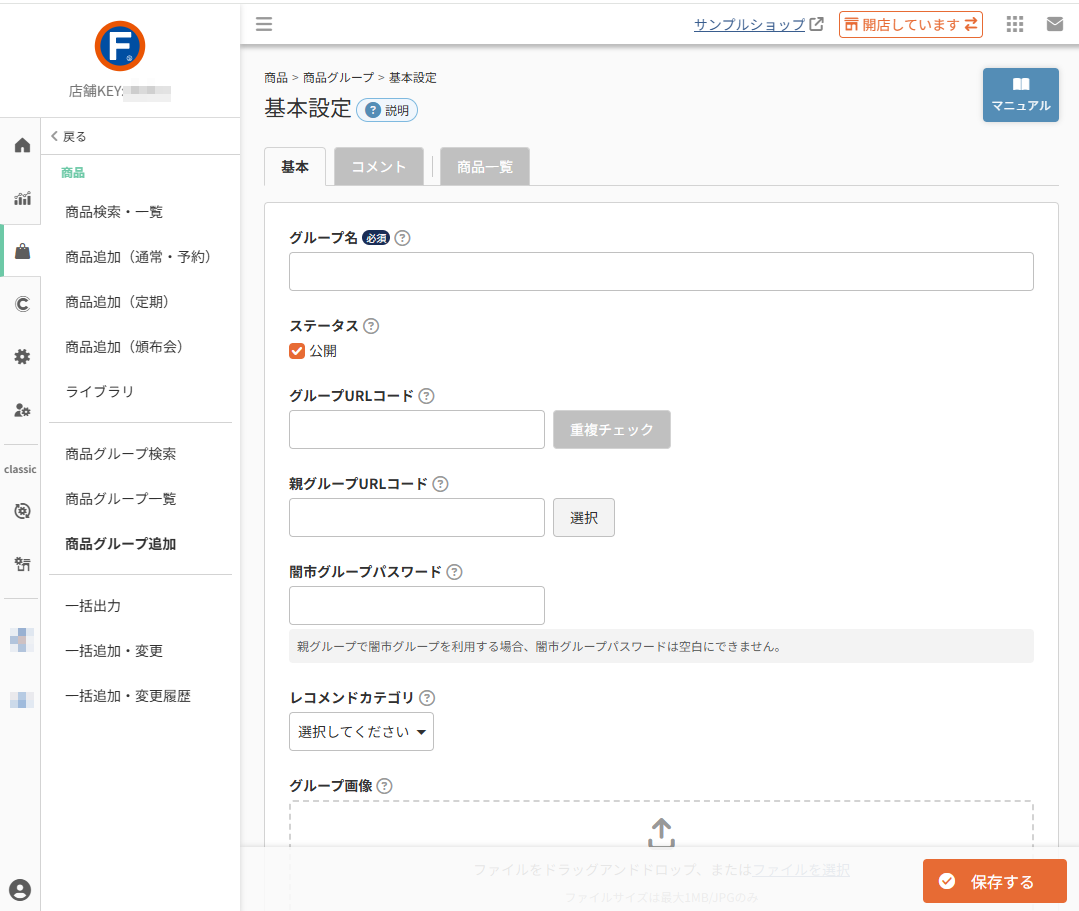
登録済みの商品グループの確認・変更、新規で商品グループを追加するための画面です。
新規追加の場合
左メニュー>商品グループ追加から遷移できます。
「基本」タブの登録完了後に、「コメント」「商品一覧」タブを表示できるようになります。
登録済みの場合
商品グループ一覧から遷移できます。
設定内容を確認・変更でき、商品グループを削除することができます。
目次
関連マニュアル
本画面から遷移する画面や関連マニュアルは以下をご覧ください。
グループ階層
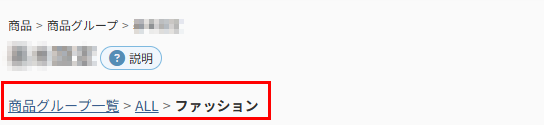
※登録済みの商品グループの場合のみ表示されます。新規追加時には表示されません。
表示している商品グループの階層を表示します。
表示項目
グループ名 必須

グループ名を登録・確認・変更できます。 文字数:80文字(半角スラッシュ(/)不可)
htmlは<br>のみ利用可能です。
ステータス

商品グループの公開ステータスを登録・確認・変更できます。
「公開」のチェックをONにすると、該当の商品グループはユーザー画面(ECサイト)にて公開となります。
チェックをOFFにすると、商品グループ自体は非公開となります。
<チェックOFFの場合の表示仕様>
- 「非公開」設定の商品グループの場合
- 該当の「商品グループ」画面自体が、非表示(非公開)となります。
- メニューからも非表示となります。
- 該当グループに属する商品の、パンくずには表示されますが、リンクできません。
- 「非公開」商品グループ名を、パンくずに表示させたくない場合は、「サブグループである場合のみ」可能です。
- 商品基本設定(基本)-サブグループから、該当の商品グループを削除してください。
- 「非公開」商品グループ名を、パンくずに表示させたくない場合は、「サブグループである場合のみ」可能です。
- 「非公開」グループの下層に属する商品グループの場合
- 「商品グループ」画面自体は、表示されます。
- ただし、メニューからは非表示となります。
- 該当グループに属する商品の、パンくずに表示され、リンクできます。
グループURLコード

商品グループのURLを登録・確認・変更できます。 半角英数字と記号(_-):2〜32文字)
設定を元に、URLは以下のようになります。
https://ドメイン/c/グループURLコード
商品グループURLについて詳しくは、商品グループURLについてをご覧ください。
[重複チェック]ボタン
設定したグループURLコードが、すでに利用されているかどうか確認することができます。
- 重複がない(利用されていない)場合は「 利用できます(緑)」と表示されます。
- 重複がある(すでに利用されている)場合は、「 使われています(赤)」と表示されます。
- 入力中のグループURLコードはご利用いただけませんので、変更してください。
親グループURLコード

該当の商品グループが、他の商品グループの子グループ(下層グループ)として設定されているかを確認・変更できます。
他の商品グループの子グループ(下層グループ)に所属させたい場合は、親グループにしたい「商品グループURLコード」を設定します。 半角英数字と記号(_-):2〜32文字)
<ご注意事項>
- 該当商品グループの「グループURLコード」を、「親グループURLコード」に設定することはできません(重複指定できません)。
- 既に該当商品グループの子グループ(下層グループ)に所属しているグループを、「親グループURLコード」に設定することはできません(親子関係のねじれ)。
[選択]ボタン
押下すると、「グループ選択」モーダルが開きます。
モーダル内に登録済みの商品グループが一覧で表示されます。
設定したいグループ行の右端に表示されている を押下すると、入力欄にグループURLコードが設定されます。
モーダル内の表示について詳しくは、「グループ選択」モーダルをご覧ください。
闇市グループパスワード

本項目でパスワードを入力すると、該当の商品グループと商品グループに所属する商品すべてが、パスワードを知っているお客様(消費者)しか閲覧できなくなります。
優良顧客用の特別価格の商品であったり、特定のお客様(消費者)にのみにご提供したい商品がある場合などに利用します。
商品ごとにパスワードは指定できませんので、該当商品をすべて同一の商品グループに所属させ、パスワードを設定します。 半角英数字:20字(大文字・小文字は区別)
闇市と、闇市設定の仕様について詳しくは、闇市とはをご覧ください。
レコメンドグループ
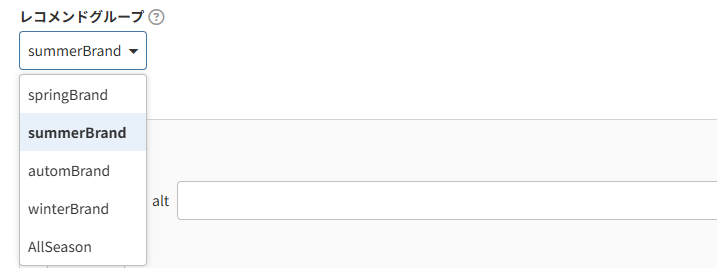
2023.03.28までに「futureRecommend2」を申込まれた店舗様のみご利用いただけます。
- 「futureRecommend2」は2023.03.28を以って新規のお申込み受付けを停止しております。アップグレード版「future AI Recommend Plus」をお申込みください。
futureRecommend2で、レコメンドカテゴリを指定する場合に、商品グループに所属する商品のレコメンドカテゴリを選択します。
設定>レコメンド>レコメンド2設定-レコメンドカテゴリ設定に入力します。
グループ画像
親グループの「商品グループ」画面上の、ナビゲーションとして表示される「子グループ一覧」部分に表示可能です。最も上位の親グループには、表示できません。
登録できる画像は、「jpg」のみです。
商品画像の登録・表示仕様については、商品グループ画像の仕様についてをご覧ください。
新規登録時

ドラッグ&ドロップ、もしくは、ファイルを選択することで登録できます。 ファイル名利用不可文字:\、/、:、*、?、"、<、>、|
登録後
画像をアップロード後、[保存する]ボタン押下していない場合の表示です。
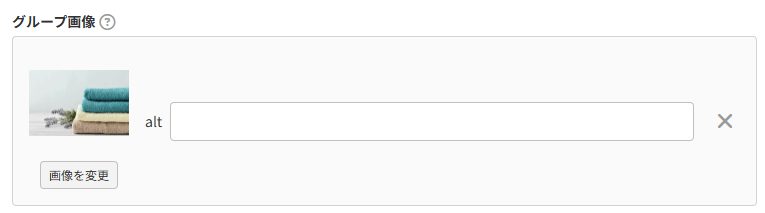
アップロードした画像が表示されます。
alt
商品グループ画像のALTタグを入力してください。 文字数:100文字
[×]ボタン
押下すると、アップロード中の画像を削除できます。
[画像を変更]ボタン
押下すると、ローカルフォルダが表示され、画像を再選択・変更することができます。
画像をアップロード後、[保存する]ボタン押下した場合の表示です。
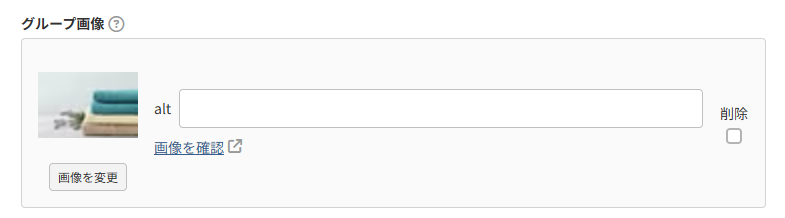
「削除」チェックボックス
チェックONにし、画面下の[保存する]ボタンを押下すると、画像が削除されます。
[画像を確認]ボタン
押下すると、別タブで登録済みの画像を確認することができます。
[画像を変更]ボタン押下時
画像をアップロード後、[保存する]ボタン押下した後に、[画像を変更]ボタン押下時に表示されます。
![商品グループ(基本設定)-グループ画像([画像を変更]ボタン押下時)](/img/products/newCategoryGeneral-img-change.png)
[登録時の状態にリセット]ボタン
[画像を変更]ボタンを押下し、アップロード(仮登録状態)画像を変更した場合のみ、表示されます。
押下すると、変更前の画像に戻することができます。
[保存する]を押下すると、[登録時の状態にリセット]ボタンは非表示となります。
レイアウト割当名

「商品グループ」画面のレイアウト(デザイン)を個別に指定できる「レイアウト割当」機能を利用したい場合に設定します。
既存の「割当名」から選択する場合
事前に設定した割当名から選択できます。
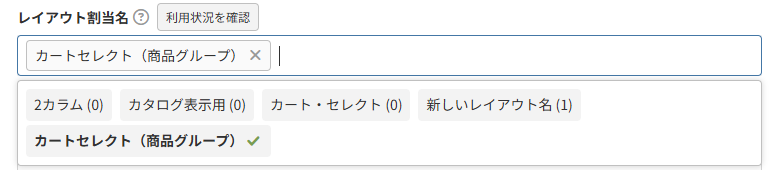
入力欄をクリックすると、インクリメンタルサーチ機能で、入力文字の前方一致で候補が表示されます。
「割当名」を選択すると、表示されている選択肢に が表示されます。
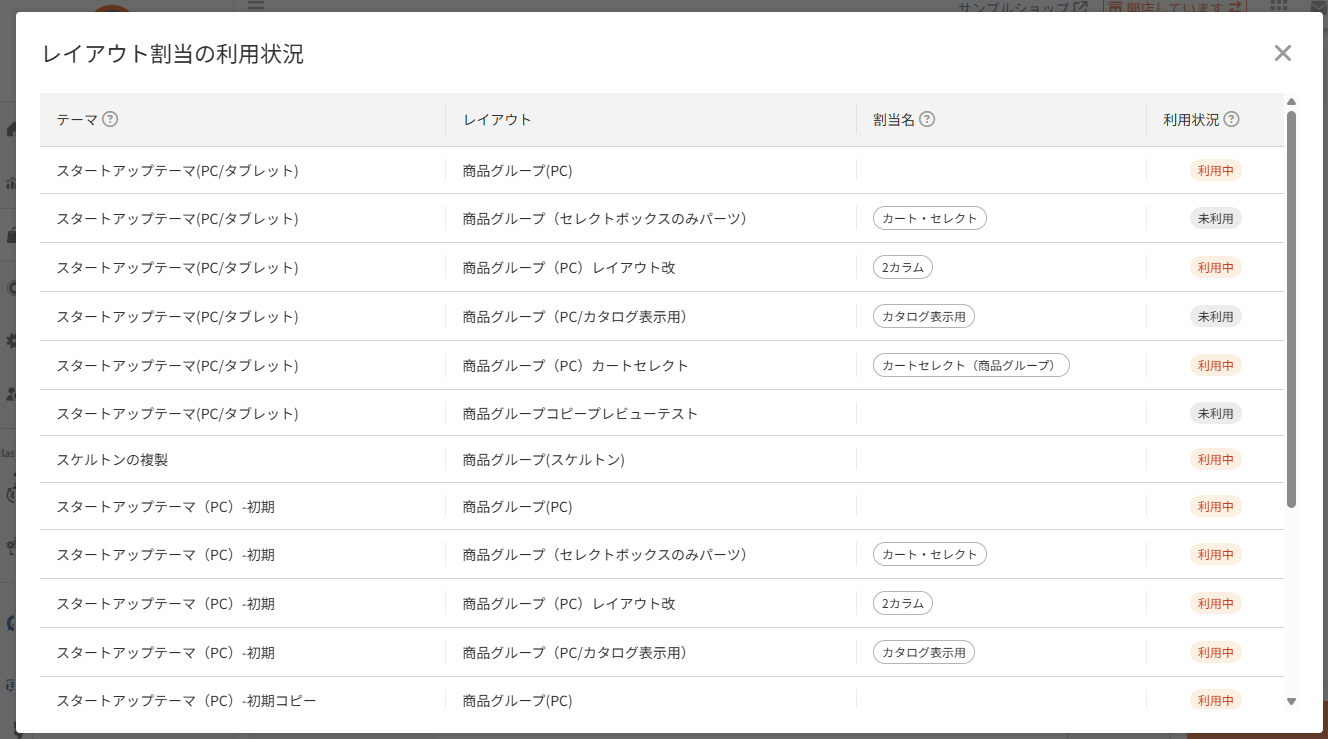
[利用状況を確認]ボタン
押下すると、「レイアウト割当の利用状況」モーダルが開きます。
既存のレイアウト割当の利用状況を一覧で確認できます。
表示内容について詳しくは、 「レイアウト割当の利用状況」モーダルをご覧ください。
新たに「割当名」を指定する場合

本項目にて、新たに割当名を登録することもできます。
ただしこの場合は、利用したい「レイアウト」(デザイン)に、「割当名」を忘れずに設定してください。
入力欄に「割当名」を入力しEnterを押すと、新規割当名を追加できます。 文字数:100文字(カンマ(,)・スペースは利用不可)
設定した「割当名」に が表示されます。
SEO設定
「商品グループ」画面のSEO関連の設定を、登録・確認・変更できます。
ページ名(title)
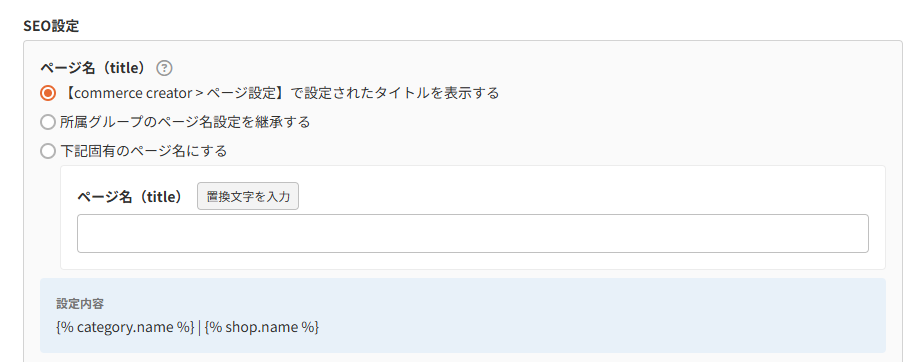
【commerce creator > ページ設定】で設定されたタイトルを表示する
「商品グループ」画面のページ設定で設定しているページ名(title)を利用します。
所属グループのページ名設定を継承する
※親グループが設定されていない商品グループの場合は、選択できません。
選択すると、親グループに設定した商品グループの「ページ名(title)」と同じ内容になります。
下記固有のページ名にする
商品グループごとに、個別のページ名(title)を利用したい場合に選択します。
ラジオボタンをチェックし、入力欄に設定します。 文字数:100文字
ー[置換文字を入力]ボタン
押下すると、「置換文字」モーダルが表示されます。
利用可能な置換文字を一覧で確認し、モーダル上の を押下すると入力できます。
利用可能な置換文字一覧をご覧ください。
設定内容
以下を選択している場合に表示されます。
- 「【commerce creator > ページ設定】で設定されたタイトルを表示する」
- 「所属グループのページ名設定を継承する」
実際に出力される内容を表示します(本エリアでは、置換文字は置換されずにそのまま表示されます)。
説明(description)
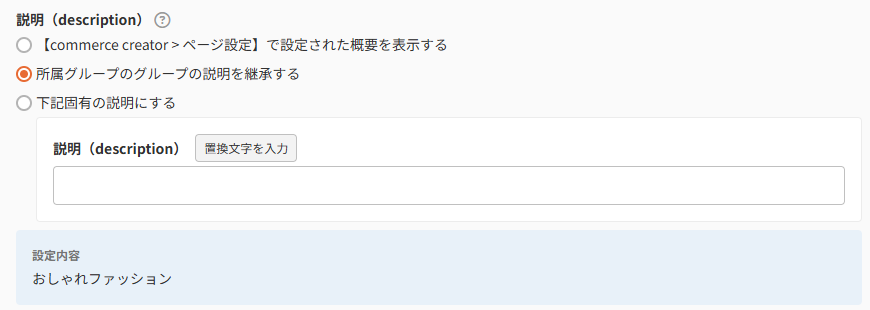
【commerce creator > ページ設定】で設定された概要を表示する
「商品グループ」画面のページ設定で設定している概要を利用します。
所属グループの説明を継承する
※親グループが設定されていない商品グループの場合は、選択できません。
選択すると、親グループに設定した商品グループの「説明(description)」と同じ内容になります。
下記固有の説明にする
商品グループごとに、個別の説明(description)を利用したい場合に選択します。
ラジオボタンをチェックし、入力欄に設定します。 文字数:250文字
ー[置換文字を入力]ボタン
押下すると、「置換文字」モーダルが表示されます。
利用可能な置換文字を一覧で確認し、モーダル上の を押下すると入力できます。
利用可能な置換文字一覧をご覧ください。
設定内容
以下を選択している場合に表示されます。
- 「【commerce creator > ページ設定】で設定された概要を表示する」
- 「所属グループのページ名設定を継承する」
実際に出力される内容を表示します(本エリアでは、置換文字は置換されずにそのまま表示されます)。
キーワード設定
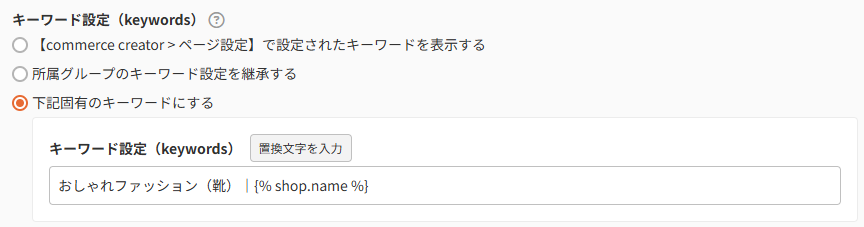
【commerce creator > ページ設定】で設定されたキーワードを表示する
「商品グループ」画面のページ設定で設定しているキーワードを利用します。
所属グループのキーワードを継承する
※親グループが設定されていない商品グループの場合は、選択できません。
選択すると、親グループに設定した商品グループの「キーワード設定」と同じ内容になります。
下記固有のキーワードにする
商品グループごとに、個別のキーワードを利用したい場合に選択します。
ラジオボタンをチェックし、入力欄に設定します。 文字数:500文字
ー[置換文字を入力]ボタン
押下すると、「置換文字」モーダルが表示されます。
利用可能な置換文字を一覧で確認し、モーダル上の を押下すると入力できます。
利用可能な置換文字一覧をご覧ください。
設定内容
以下を選択している場合に表示されます。
- 「【commerce creator > ページ設定】で設定されたキーワードを表示する」
- 「所属グループのページ名設定を継承する」
実際に出力される内容を表示します(本エリアでは、置換文字は置換されずにそのまま表示されます)。
利用可能な置換文字一覧
「下記固有のページ名(title)/説明(description)/キーワード設定(keywords)にする」を選択した場合に、利用できる置換文字です。
| 内容 | 置換文字 | 説明 |
|---|---|---|
| 店舗名 | {% shop.name %} | 設定>店舗共通>ショップ基本設定にて設定した店舗名に置換されます。 |
| 商品グループ名 | {% product.category_name %} | 商品グループごとに置換されます。 |
[商品グループを削除する]ボタン
※ 変更時のみに表示されます。新規登録時には表示されません。
![商品グループ(基本設定)-[商品グループを削除する]ボタン](/img/products/newCategoryGeneral-deletbtn.png)
押下すると、「商品グループ削除」モーダルが開きます。
![商品グループ(基本設定)-[商品グループを削除する]ボタン](/img/products/newCategoryGeneral-deletModal.png)
「上記を理解の上、削除します」にチェックすると、[商品グループを削除する]ボタンが押下可能になります。
[商品グループを削除する]ボタンを押下すると、該当の商品グループが完全に削除され、削除完了画面が表示されます。
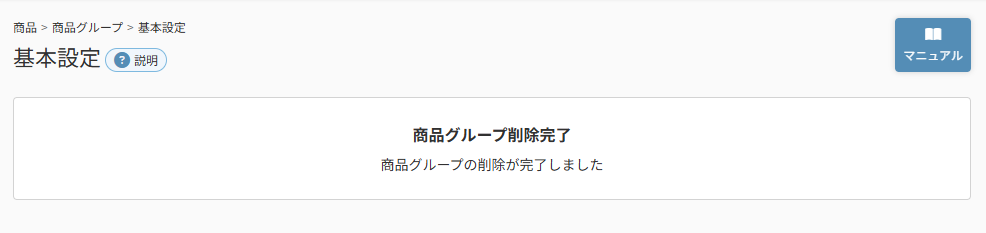
<ご注意事項>
- 該当商品グループに、子(下層)グループが存在している場合は、削除できません。
- 削除後は、元には戻せませんので、十分ご注意ください。
[プレビュー]ボタン
![商品グループ(基本設定)-[プレビュー]ボタン](/img/products/newCategoryGeneral-previewbtn.png)
「グループ選択」モーダル
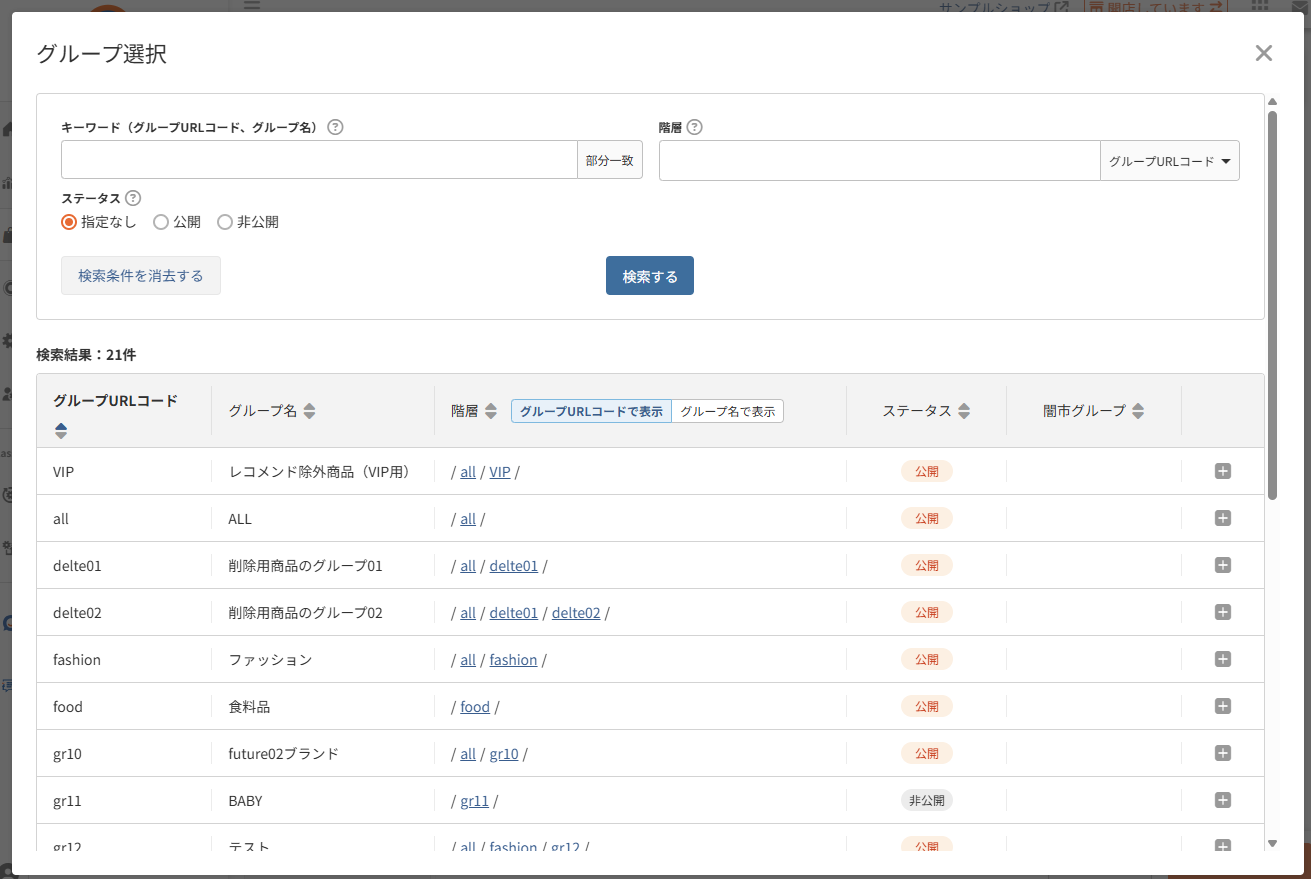
「親グループURLコード」入力欄の[選択]ボタンを押下すると開きます。
モーダル内に登録済みの商品グループが一覧で表示されます。
設定したいグループ行の右端に表示されている を押下すると、入力欄にグループURLコードが設定されます。
検索項目
それぞれ以下をご覧ください。
検索結果
表示内容については、商品グループ検索結果一覧をご覧ください。
(選択アイコン)
押下すると、入力欄にグループURLコードが設定されます。
「レイアウト割当の利用状況」モーダル
【参照】商品グループURLについて
URLの構造について
商品グループページのURLは、ドメイン名に続けて /c/グループURLコード となります。
商品グループの親グループの階層によって、以下のパターンとなります。
パンくずリンクと合わせた最適なURL構造で商品ページ・商品グループページを表示できます。
| 商品グループ | 商品グループURL |
|---|---|
| 商品グループに親商品グループがない場合 | https://ドメイン名/c/商品グループURLコード |
| 商品グループに親商品グループがある(2階層目)の場合 | https://ドメイン名/c/親商品グループURLコード(1)/子商品グループURLコード(2) |
| 商品グループが3階層目の場合 | https://ドメイン名/c/商品グループURLコード(1)/商品グループURLコード(2)/商品グループURLコード(3) |
| 商品グループが4階層目の場合 | https://ドメイン名/c/商品グループURLコード(1)/商品グループURLコード(2)/商品グループURLコード(3)/商品グループURLコード(4) |
| 商品グループが5階層目の場合 | https://ドメイン名/c/商品グループURLコード(1)/商品グループURLコード(2)/商品グループURLコード(3)/商品グループURLコード(4)/商品グループURLコード(5) |
<例>
Tシャツの商品グループ「Vネック」が5階層目の場合
https://example.com/c/apparel/mens/tops/t-shirts/v-neck/
パンくず:HOME>アパレル>Mens>トップス>Tシャツ>Vネック
重複に関するご注意事項
以下の条件をすべて満たしている場合、商品グループのURLと商品URLが完全に同一となり、エラーが表示されます。
エラーメッセージに従い、いずれかのURLコードを変更してください。
- 商品グループの「商品グループURLコード」と商品の「商品URLコード」が同じ(重複)している
- 商品グループの「親商品グループ」と商品の「メイングループ」が同じである
<重複の例>
商品グループ「tops」を親グループとする商品グループ「shirts」(https://ドメイン名/c/tops/shirts)
商品グループ「tops」をメイングループとする商品「shirts」(https://ドメイン名/c/tops/shirts)
<表示されるエラーメッセージ>
「所属するグループが同じ商品とURLが重複しています。商品グループURLコードを変更するか、所属するグループを変更してください。」
【参照】闇市とは
闇市の設定方法
本画面の「闇市グループパスワード」でパスワードを入力します。
すると、該当の商品グループと商品グループに所属する商品すべてが、パスワードを知っているお客様(消費者)しか閲覧できなくなります。
優良顧客用の特別価格の商品であったり、特定のお客様(消費者)にのみにご提供したい商品がある場合などに利用します。
闇市設定された「商品グループ」画面・所属する商品の「商品詳細」画面を表示する際には、闇市商品用「パスワード認証」画面が表示されます。 パスワードを入力すると、所属するすべての「商品詳細」画面が閲覧できるようになり、ご購入いただけます。
ご利用時の注意事項
闇市は、あくまで商品を閲覧を制御するための機能となります。 商品購入自体を制御するものではありません。
よって、パスワード設定前に、
以下の画面に追加されていた商品は、購入可能となってしまいますのであらかじめご了承ください。
<購入可能となる画面例>
お客様(消費者)がお気に入り登録していた場合、[カートに入れる]ボタンから購入できます。
お客様(消費者)がすでに商品をカート投入していた場合、カート保持期間内(会員ログイン時で90日間)であれば、購入できます。
商品グループ設定の際の注意点
子グループの設定
- 「闇市グループパスワードを登録した商品グループ」の子グループ(下層グループ)には、すべて「闇市グループパスワード」を設定する必要があります。
- 空欄で登録しようとすると、「親グループが闇市グループなので、闇市グループパスワードが空白にセットできません。」とエラーメッセージが表示されます。
- パスワードは、同一である必要はありません。親グループ・子グループ(下層グループ)で別々のパスワードを設定することは可能です。
- <設定と閲覧時のパスワード入力例>をご参照ください。
<設定と閲覧時のパスワード入力例>
商品グループAのパスワードを「secret」・商品グループAの親グループDのパスワードを「himitsu」と設定
- 商品グループAに属する商品Bは、「secret」と闇市商品用「パスワード認証」画面にて入力すると、閲覧・購入できます。
- 同じく商品グループAに属する商品Cや商品Fは、商品Bを閲覧する際に認証済みならば、認証画面表示なしで閲覧・購入できます。
- 商品グループDのみに属する商品Eは、「himitsu」を入力する必要があります。
| 商品名 | 所属グループ | 必要なパスワード | 認証画面の表示 | 解説 |
|---|---|---|---|---|
| 商品B | 親グループD・グループAに所属 | secret | あり | グループAの初回閲覧時に認証が必要です。 |
| 商品C | 親グループD・グループAに所属 | (商品B閲覧時に認証済みの場合) | なし | |
| 商品F | 親グループDに所属せず、グループAに所属する | (商品B閲覧時に認証済みの場合) | なし | |
| 商品E | 親グループDに所属し、グループAに所属しない | himitsu | あり | パスワードが異なるため、認証が必要です。 |
闇市グループにできない(パスワードが設定できない)ケース
以下の商品グループには、闇市パスワードが設定できません。
- 子グループ(下層グループ)に、闇市ではないグループが含まれる(親)商品グループ
- 「子グループが通常グループなので、闇市グループパスワードがセットできません。」とエラーメッセージが表示されます。
- 先に子グループ(下層グループ)に、パスワードを設定してください。
- いずれかの商品の「サブグループ」に、既に設定されている商品グループ
- 「このグループが商品のサブグループにセットされているので、闇市グループパスワードがセットできません。」とエラーメッセージが表示されます。
- 「このグループが商品のサブグループにセットされているので、闇市グループパスワードがセットできません。」とエラーメッセージが表示されます。
- 「サブグループ(闇市グループではない)」が設定されている商品の、「メイングループ」に既に設定されている商品グループ
- 「このグループがサブグループのセットされている商品のメイングループにセットされているので、闇市グループパスワードがセットできません。」とエラーメッセージが表示されます。
商品登録の際の注意点
- 「闇市グループパスワードを登録した商品グループ」を「メイングループ」に設定します。
- 「サブグループ」には、「闇市グループパスワードを登録した商品グループ」は設定できません。
【参照】商品グループ画像の仕様について
画像の基本仕様について
- アップロード可能なファイルの1枚当たりの最大容量は 「1MB」 です。
- 登録できる画像は、「jpg」のみです。
- 画像表示時に、「Jpeg/webp/avif」 の中より最適な形式をシステム的に自動で判断し、出力します。
- 画像登録時には、リサイズ処理をしません。画像表示時に、商品グループ画像幅設定の設定に基づき画像を表示します。
商品グループ画像は、アイテムボックス機能で管理・表示されます。
アイテムボックスについて詳しくは、アイテムボックスの仕様と特長についてをご覧ください。
親グループの「商品グループ」画面を表示した際に、ナビゲーションとして表示される「子グループ一覧」部分に表示可能です。
最も上位の親グループには、表示できません。
リサイズ画像を表示したい場合
指定したサイズでリサイズ画像を表示したい場合は、設定>商品・商品グループ>商品一覧ページ設定-商品グループ画像幅設定の「リサイズする」にチェックし、横幅を指定してください。
チェックがOFFの場合は、登録したオリジナル画像がそのまま表示されます。
ただし、登録済み画像のサイズは、商品グループ画像幅設定の横幅設定を変更しても変更されません。
画像を再登録してください。
【参照】商品グループの登録上限について
登録可能グループ数はご契約プランにより異なります。
登録可能商品数の上限と同数です。(例:プラン50の場合、グループ登録数の上限は50)
登録上限に達している場合でも、各種項目は入力可能ですが、[保存する]ボタンを押下すると 「登録数が上限に達しています。(XX件まで登録可能です)」とエラーメッセージが表示され登録できません。
登録前に、商品グループ一覧の表下部に表示される、現在の登録数と上限をご確認の上、ご入力ください。
