
LINEメッセージ設定
LINE連携オプションご利用時の説明となります。
LINE ID連携について
LINE ID連携の詳細と、ID連携機能のはじめかた、および活用方法については、「LINE ID連携」オプションのはじめかたをご覧ください。
- 画面遷移については、LINE ID連携 各画面の遷移と解説(スマートフォン)をご覧ください。
- 閲覧デバイスなどの注意事項につきまして、必ずご注意事項をご覧ください。
- メルマガ会員は、LINE ID連携することはできません。会員IDをもつ、本会員のみが連携可能です。
LINEメッセージ設定とは
LINE ID連携済みの会員へ送信されるメールと同時にLINEメッセージを自動配信する機能です。
LINEメッセージを自動配信できるメールは以下です。
LINEメッセージの配信通数としてカウントされます。
各メールの設定にて「メール送信:送信する」にチェックがない場合は、LINEメッセージも配信されません。(LINEメッセージのみを配信することはできません。)
また、LINEメッセージにはご注文者情報やお届け先などの情報は掲載できません。
なおLINE ID連携済みの会員であれば、LINEログインではなく通常のログインでの注文でも、LINEメッセージは配信されます。
注文確認メッセージ
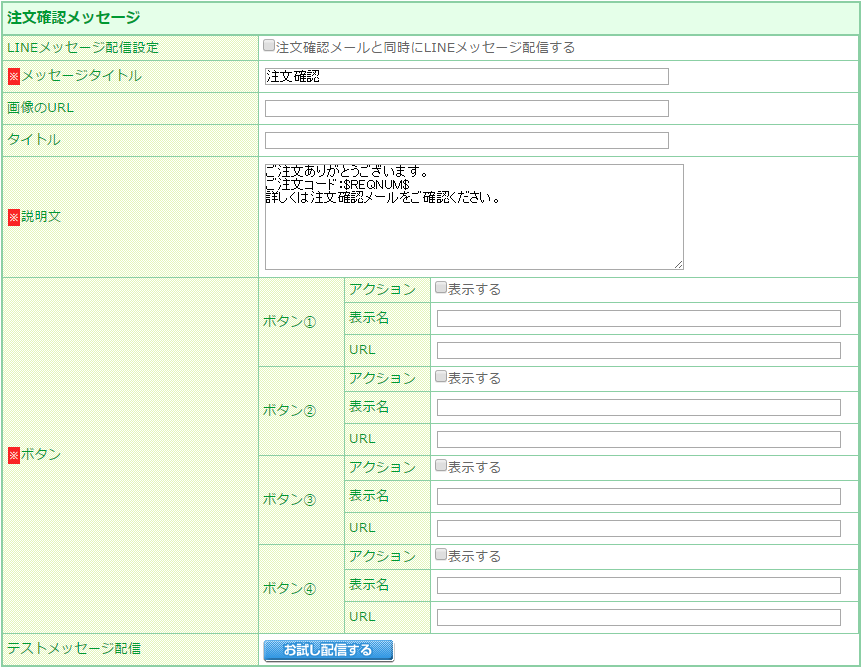
LINEメッセージ配信設定
「注文確認メールと同時にLINEメッセージ配信」にチェックすると、注文確認メールが送信されると同時に、LINE ID連携済みの会員のLINEアカウントへ注文確認メッセージを配信します。
メッセージタイトル
必須項目です。文字数は半角・全角にかかわらず最大400文字までです。
画像のURL
画像のURLはhttps://から記述してください。
使用できる画像の形式は「jpg」「jpeg」または「png」です。 文字数は最大半角1000文字までです。
画像のサイズは最大で縦1024ピクセル、縦横比は1:1.51となります。(LINEメッセージの仕様となります。)
タイトル
文字数は半角・全角にかかわらず最大40文字までです。
説明文
必須項目です。文字数は半角・全角にかかわらず最大160文字までです。
記載できる文字数の目安は、画像のURLおよびタイトルのいずれも指定しない場合、8行まで。
画像のURLまたはタイトルのいずれか、または両方を指定する場合、最大60文字かつ3行までです。
LINEメッセージの文字数について
LINEメッセージの表示については、お試し配信機能をご利用いただき、文字が途中で切れないか、ご確認いたけますようお願いします。
各項目の文字数はLINEメッセージの仕様に従って制限しておりますが、LINEメッセージの文字数はメッセージを受信する機種によって、変わります。 説明文は少ない文字数で簡潔に記載いただくことをおすすめします。
以下の置換文字が使用できます。
$REQNUM$
受注コード
初期値として、以下の文面が入力されています。
ご注文ありがとうございます。
ご注文コード:$REQNUM$
詳しくは注文確認メールをご確認ください。
※URLはボタンに設定してください。説明文に記載いただいてもリンクとして動作しません。
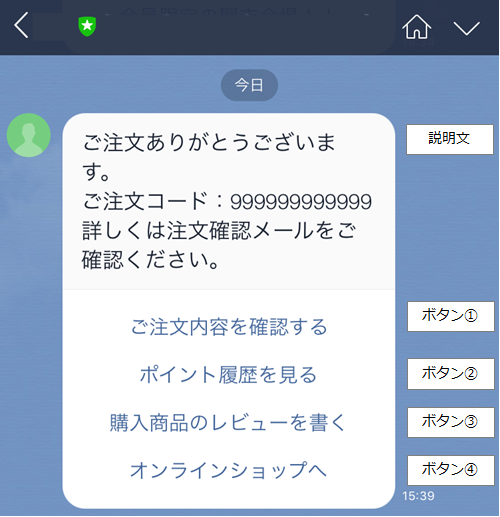
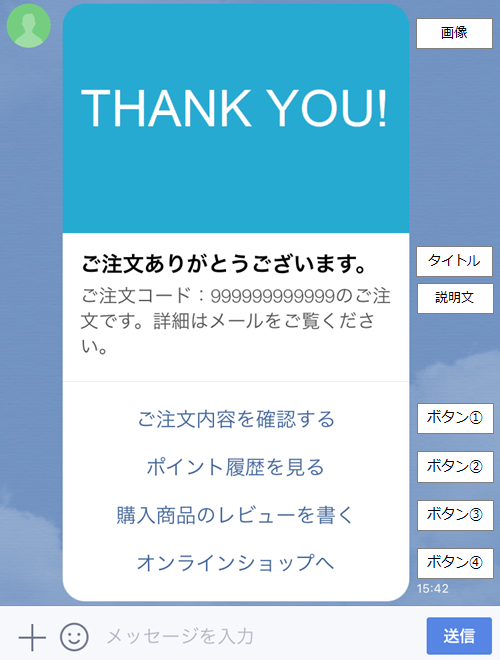
LINEメッセージ送信サンプル(受信機種 iPhone6sのスクリーンショット)
タイトルと画像を入力せず、説明文を3行記載した場合のLINEメッセージ
タイトルと画像を入力し、説明文を1行記載した場合のLINEメッセージ
ボタン ボタン①~ボタン④
1つ以上のボタンが必須です。
アクション
「表示する」にチェックするとLINEメッセージにボタンを表示します。
表示名
文字数は半角・全角にかかわらず最大20文字までです。
URL
リンク先のURLを入力します。文字数は最大半角1000文字までです。
注文履歴詳細へのリンク方法
置換文字$REQNUM$を利用して、注文履歴詳細画面へのリンクを作成できます。
LINE ID連携済み会員がスマートフォン版LINEアプリで、以下のURLが指定されたボタンを押下すると、LINEアプリ内ブラウザにて、メールアドレス・パスワード入力なしで、注文履歴詳細画面が表示されます。
なお、スマートフォン版LINEアプリ以外の環境では、LINEログイン画面が表示されます。
スマートフォンでのみ表示されます(PCでは404が表示されます)。
レビュー履歴へのリンク方法
※本機能はコマースクリエイター未利用店舗様はご利用いただけません(移行中(切替前)は利用可)。
「future Review」をご利用の方は、本機能は利用てきません(「レビュー履歴」画面が表示されません)。
レビュー履歴へのリンクを作成できます。
LINE ID連携済み会員がスマートフォン版LINEアプリで、以下のURLが指定されたボタンを押下すると、LINEアプリ内ブラウザにて、メールアドレス・パスワード入力なしで、購入商品レビュー一覧が表示されます。
なお、スマートフォン版LINEアプリ以外の環境では、LINEログイン画面が表示されます。
スマートフォンでのみ表示されます(PCでは404が表示されます)。
https://店舗ドメイン/p/line/reviews-forward
上記の 「店舗ドメイン」を変更の上 、ボタンの「URL」に指定してください。
各店舗のURLにつきましては、ページ・URL一覧にてご確認いただけます。
LINEメッセージから電話を掛ける方法
「tel:」に続いて電話番号(市外局番から・ハイフンなし)を入力すると、LINEメッセージのボタン押下で電話を掛けられます。
テストメッセージ配信
「お試し配信する」ボタンを押下すると、運用>LINEメッセ―ジ>LINE基本設定-LINEメッセージテスト配信設定「テスト配信用会員メールアドレス」に登録されたLINEアカウントに設定したメッセージがテスト配信されます。
LINEメッセージの受信について
LINEメッセージは、LINE ID連携済み会員の「メールマガジン受信可否」設定にかかわらず送信されます。
通常配信されるLINEメッセージと同様に、会員がLINEメッセージを受信したくない場合は、LINEアプリ上で「ブロック」していただくことになります。
予約確認メッセージ
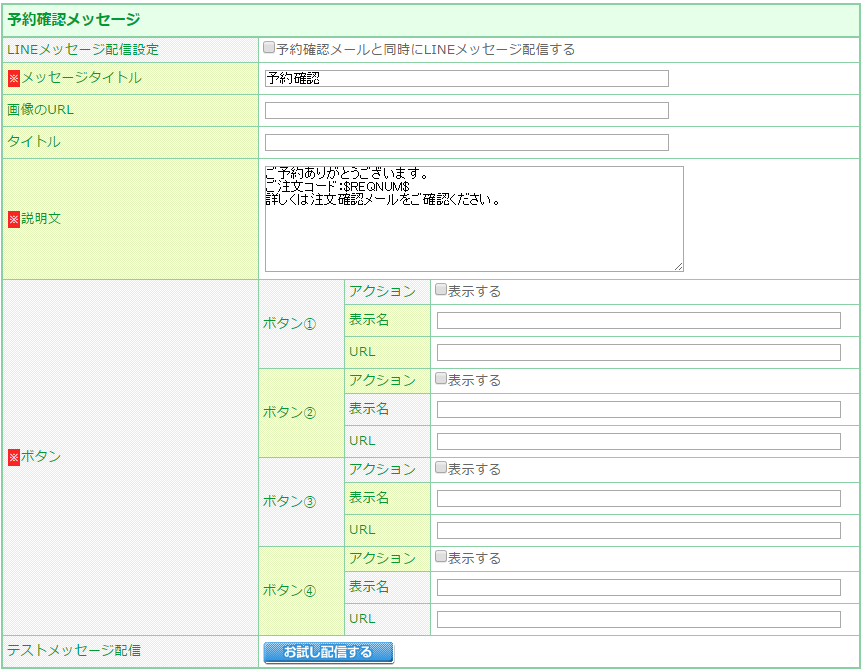
LINEメッセージ通知
「予約確認メールと同時にLINEメッセージ配信」にチェックすると、予約販売で、予約確認メールが送信されると同時に、LINE ID連携済みの会員のLINEアカウントへ予約確認メッセージを配信します。
説明文
初期値として、以下の文面が入力されています。
ご予約ありがとうございます。
ご注文コード:$REQNUM$
詳しくは予約確認メールをご確認ください。
各項目の文字数、利用方法については、注文確認メッセージをご参照ください。
申込確認メッセージ
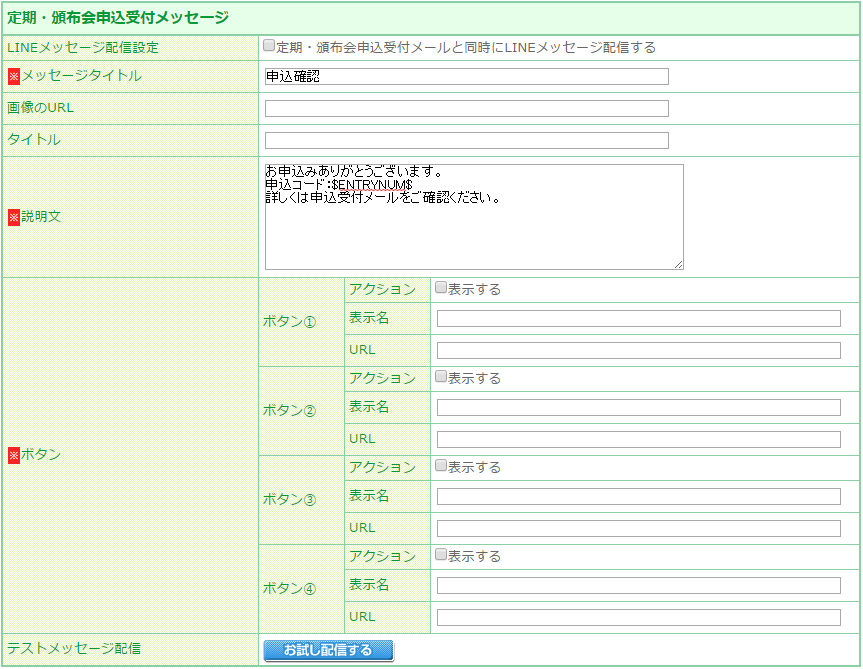
LINEメッセージ通知
「申込確認メールと同時にLINEメッセージ配信」にチェックすると、定期・頒布会販売で、申込確認メールが送信されると同時に、LINE ID連携済みの会員のLINEアカウントへ申込確認メッセージを配信します。
説明文
初期値として、以下の文面が入力されています。
お申込みありがとうございます。
申込コード:$ENTRYNUM$
詳しくは申込確認メールをご確認ください。
以下の置換文字が使用できます。
$ENTRYNUM$
申込コード
ボタン
置換文字$ENTRYNUM$を利用して、購入履歴詳細(定期・頒布会)画面へのリンクを作成できます。
LINE ID連携済み会員がスマートフォン版LINEアプリで、以下のURLが指定されたボタンを押下すると、LINEアプリ内ブラウザにて、メールアドレス・パスワード入力なしで、購入履歴詳細(定期・頒布会)画面が表示されます。
なお、スマートフォン版LINEアプリ以外の環境では、LINEログイン画面が表示されます。
スマートフォンでのみ表示されます(PCでは404が表示されます)。
各項目の文字数、利用方法については、注文確認メッセージをご参照ください。
発送通知メッセージ
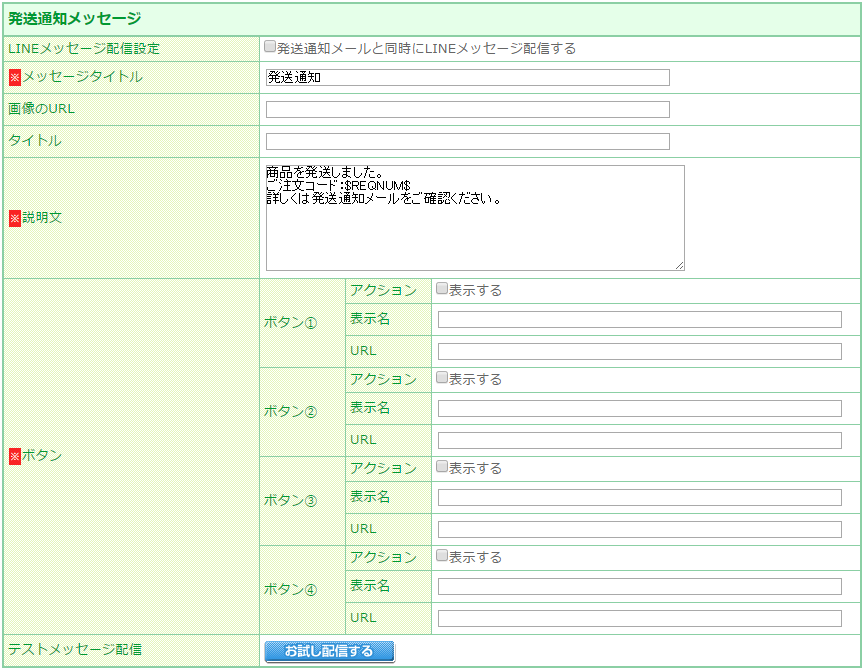
LINEメッセージ通知
「発送通知メールと同時にLINEメッセージ配信」にチェックすると、発送通知メールが送信されると同時に、LINE ID連携済みの会員のLINEアカウントへ発送通知メッセージを配信します。
自動送信、手動送信にかかわらず、発送通知メッセージが送信されれば同時にLINEメッセージを配信します。
発送通知メールを複数回配信すると、合わせてLINEメッセージも都度配信されます。(複数のお届け先がある受注や、お届け先分割機能により複数配送する場合はご注意ください。)
注文履歴詳細に送り状番号と到着予定を表示する方法
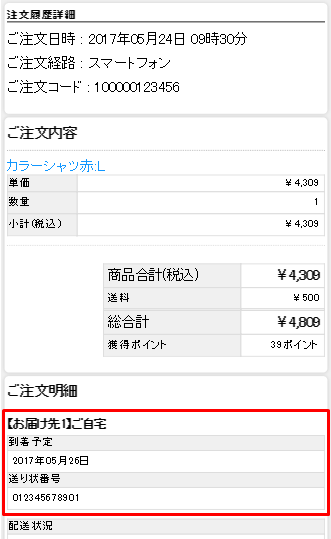
運用>受注管理>お届け先情報編集-送付情報編集にて、送り状番号と到着予定を登録すれば、注文履歴詳細のご注文明細に「送り状番号」と「到着予定」を表示できます。
各項目の文字数、利用方法については、注文確認メッセージをご参照ください。
発送通知LINEメッセージの例
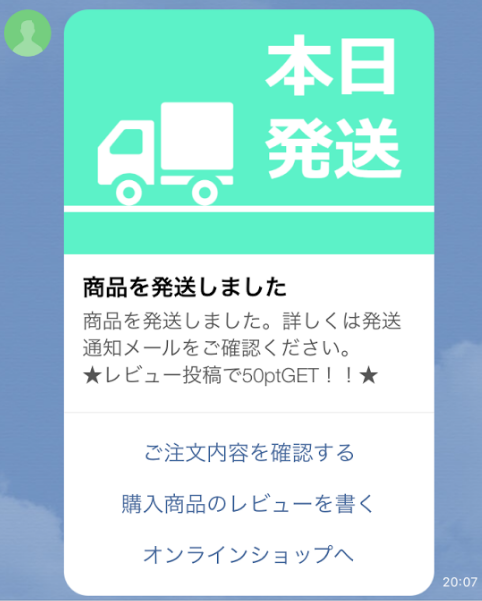
- LINE公式アカウントの運用について:LINEヤフー for Business>マニュアル
- 友だちの増やし方などについて:LINEヤフー for Business>コラム
LINE ID連携によって、以下の機能がご利用いただけます。
LINEメッセージ配信(販促用)
LINE ID連携会員に向けて、LINEメッセージが配信できます。
運用>LINEメッセージ>LINEメッセージ配信(絞込み)
LINEメッセージ配信(配信アドレスCSVデータ一括登録)
LINEメッセージ配信用ファイル(CSV形式ファイル)を利用して、LINEメッセージを配信できます。
運用>LINEメッセージ>配信アドレスCSVデータ一括登録
LINEメッセージ設定(お買い物通知用)
LINE ID連携会員がご購入または定期・頒布会商品をお申し込み、また商品発送時にメールと同時にLINEメッセージを自動配信できます。
運用>LINEメッセージ>LINEメッセージ設定
会員検索
LINE ID連携済みかどうか(連携済み・未連携)、またはLINE ID連携日を条件に会員を検索できます。
運用>会員管理>会員検索
LINE ID連携ポイント付与
LINE ID連携した会員にLINE ID連携ポイントを付与できます。
特別ポイント付与
特別ポイントの付与対象会員の検索条件に、LINE ID連携済みかどうか(連携済み・未連携)、またはLINE ID連携日を指定できます。
また、特別ポイントを付与したことをお知らせするLINEメッセージを配信できます。
運用>ポイント管理>特別ポイント付与
運用>ポイント管理>特別ポイント履歴
特定会員クーポン付与
特定会員クーポンの付与対象とする会員の検索条件に、LINE ID連携済みかどうか(連携済み・未連携)、またはLINE ID連携日を指定できます。
また、クーポン告知・クーポン未利用お知らせをLINEメッセージで配信できます。
メールマガジン発行
LINE ID連携済みかどうか(連携済み・未連携)、またはLINE ID連携日を条件に会員を検索し、メールマガジンを配信できます。
LINE ID連携済会員登録数の確認
LINE ID連携済み会員数を確認できます。
管理TOP>管理トップ>店舗状況-顧客管理状況 に「LINE連携済会員登録数」として表示されます。