
[受注詳細]定期・頒布会申込詳細
運用>受注管理>受注一覧(定期・頒布会申込)>定期・頒布会申込詳細(受注詳細)
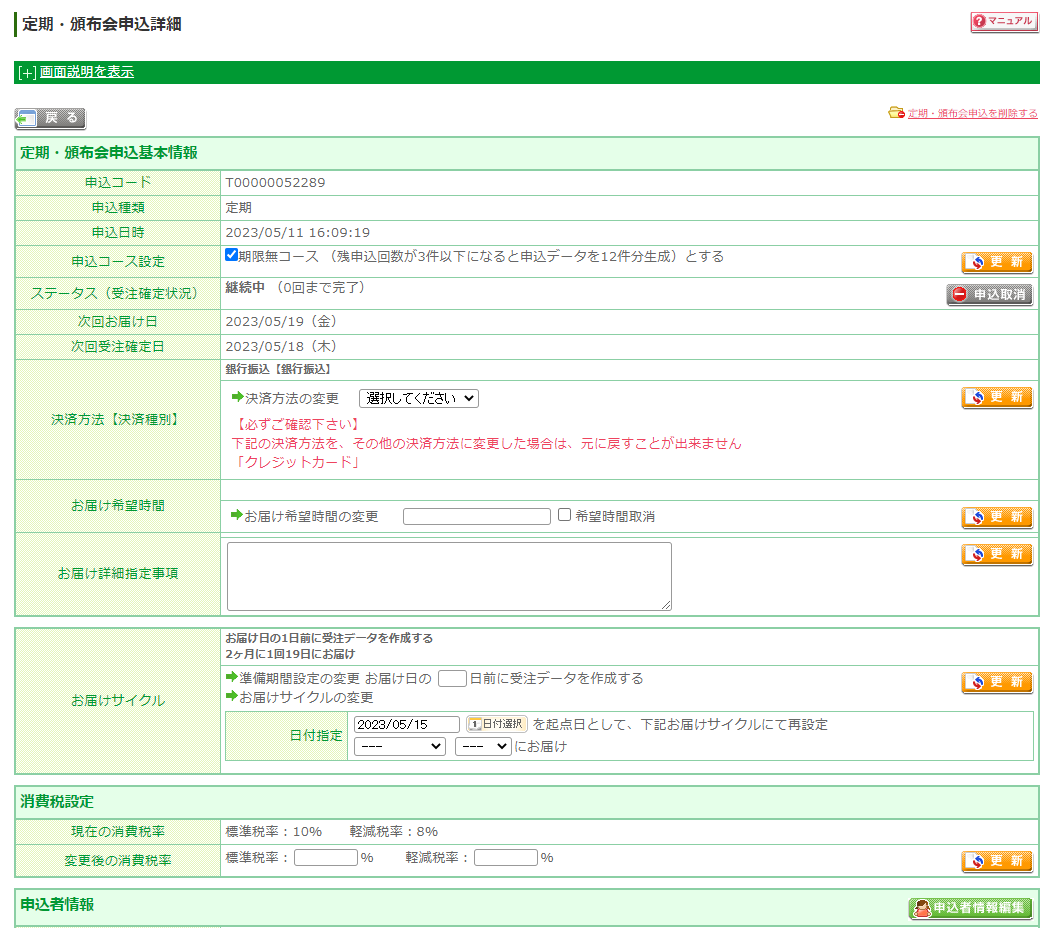
「定期・頒布会の申込みの詳細を表示します。
各受注の詳細情報を表示します。 お申込み状況やお届け予定日、お届け回数などのステータスなど、各種情報の確認、変更が行えます。
設定項目
定期・頒布会申込基本情報
定期・頒布会申込を削除する

「定期・頒布会申込を削除する」をクリックしてください。
「定期・頒布会申込」データを削除します。削除された申込は元に戻せません。
申込コード
申込コードは12桁のコードになります。
- 定期申込 → "T" + (11桁の数字)
- 頒布会申込 → "H" + (11桁の数字)
申込コース設定

「定期購入」として申込をされたお申し込みを、「期限無」コースに変更する場合、「期限無コース」にチェックして更新ボタンを押下してください。
「期限無コース」で申込まれた申込データの「期限無コース」のチェックを外して「更新」を行うと、作成されている申込データ以降の「申込データ」の作成を行いません。
<ご注意事項>
- 「期限無コース」から、「お届け月コース」「お届け回数コース」への変更はできません。
- 生成された受注データが存在する場合は、「期限無コース」のチェックのON・OFFにて、再度「期限無コース(無期限コース)」に変更することが可能です。
ただし、すべての生成済み受注データがお届け完了となった場合、申込み自体のステータスが「完了」となりますので、「期限無コース」のチェックが操作できなくなります。
したがって、「期限無コース(無期限コース)」戻すことはできません。
「期限無コース」に変更した場合の申込データの作成について
ただし、直近の受注確定日を過ぎていた場合には、指定の回数を下回っていても生成されません。
次の受注確定日に指定の回数分の申込データが生成されます。
ステータス(受注確定状況)

お申込みのステータスが表示されます。受注確定回数がカッコ内に表示されます。
管理画面から「解約」操作した場合

「解約」操作の流れと、操作後のユーザー画面表示などについては、管理画面から「定期・頒布会申込を解約する」機能、ご利用の流れをご覧ください。
[申込取消]ボタン
「申込取消」をした場合、ステータスが「申込取消」となり受注データは作成されません。
ステータスが「申込取消」や「完了」の場合、決済方法、お届け希望時間、お届けサイクル、送料、クール便手数料、受注確定日の更新はできません。
[申込復活]ボタン
管理画面より「解約」した場合
申込の取り消し操作(解約)が行われると、[申込取消]ボタンが[申込復活]ボタンに変わります。
一度「解約」したお申し込みは、次回お届け日が受注確定になるまでであれば、[申込復活]ボタンを押下し「解約の取り消し(復活)」ができます。
「解約の取り消し(復活)」は、管理画面からのみ可能です。
操作方法や、押下後のユーザー画面表示などは、「解約」を取り消す場合をご覧ください。
次回お届け日・次回受注確定日

次回お届け日と、そのお届け日の受注確定日が表示されます。
「次回のお届けをお休みする・お休みを取り消す」機能ご利用時
管理画面および、マイページから「次回のお届けをお休みする・お休みを取り消す」操作が可能です。
「次回のお届けをお休みする・お休みを取り消す」操作が行われた場合は、「次回のお届け日」およびそのお届け日の「次回受注確定日」が変更されます。
「次回お届け日を変更する」機能ご利用時
管理画面および、マイページから「次回お届け日を変更する」操作が可能です。
「次回お届け日を変更する」操作が行われた場合は、「次回のお届け日」およびそのお届け日の「次回受注確定日」が変更されます。
決済方法【決済種別】

「クレジットカード」「Amazon Pay」から他の決済方法に変更すると、元に戻せません。
また、他決済(代金引換・銀行振込等)から「クレジットカード」「Amazon Pay」への変更も行えません。
お届け希望時間

お届け希望時間は、受注データを作成する際に採用されます。設定を変更された場合は、変更以降に作成される受注データに反映されます。すでに作成された受注データは変更されません。
お届け詳細指定事項

お客様(消費者)がお申込時に「お届け詳細指定事項」欄に入力された内容が、表示されます。
欄内に入力し、[更新]を押下すると、内容を登録・変更できます。 文字数:全角1000文字以内
受注データ作成時に、初回申込時に入力された内容を表示したくない場合、欄を空白にして更新してください。
消費税設定

消費税率を「現在の消費税率」から変更する場合、税率を%で入力し、更新ボタンを押下してください。受注が確定していない申込回の情報をすべて更新できます。
単価(商品価格)を税抜設定している場合に、消費税率を変更することで、金額が変わります。
単価(商品価格)を税込設定している場合は、変更できません。
申込者情報

お届け先情報

お届け詳細情報
変更する場合は、画面下に表示されている「申込回一覧」で、変更する申込回にチェックして「一括更新」ボタンを押下してください。
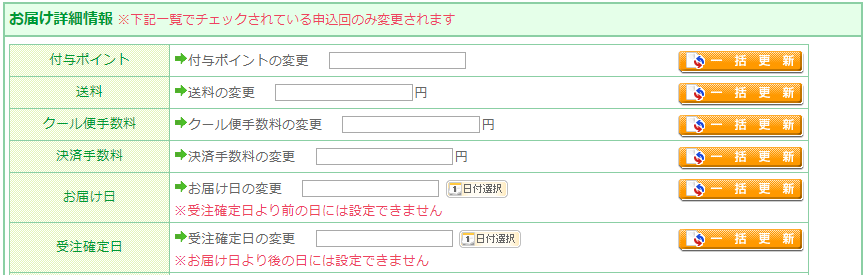
付与ポイント
選択した申込回の付与ポイントを一括更新できます。
送料
選択した申込回の送料を一括更新できます。
クール便手数料
選択した申込回のクール便手数料を一括更新できます。
決済手数料
選択した申込回の決済手数料を一括更新できます。
お届け日
お客様にお届けするお届け日。
受注データ作成の際には「お届け希望日時」となります。
お届け詳細情報の左の「チェック」を行ったお届け回ごとに「お届け日」を変更できます。
「受注確定日」以降の日付を設定可能です。
受注確定日
お届け詳細情報の左の「チェック」を行ったお届け回ごとに「受注確定日」を変更できます。
翌日以降「お届け日」以前の日付が設定可能です。次の申込回の受注確定日を超える設定はできません。
スキップ設定・スキップ解除

お届け詳細情報の左の「チェック」を行ったお届け回を、「スキップ」できます。「スキップ」を行った申込回は、受注データの作成を行いません。
クレジットカード決済をご利用の場合は、洗い替え処理(有効期限更新)のみF-REGIにて行います。
申込回一覧
すべての申込回が表示されます。次回のお届け日に該当する申込情報が展開して表示されます。
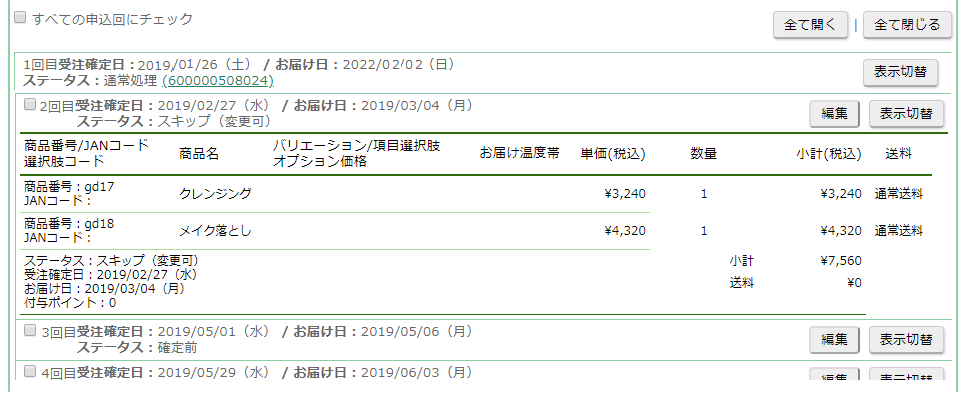
[表示切替]ボタン
ボタンを押下するごとに展開または格納し、申込回ごとの詳細を確認できます。
[全て開く]ボタン
すべての申込回を展開します。
[全て閉じる]ボタン
すべての申込回を格納します。
[編集]ボタン
運用>受注管理>定期申込商品・送料・手数料編集へ遷移します。
単価・数量・送料・付与ポイントの他、商品情報を変更できます。
定期申込商品・送料・手数料編集で変更した場合も、以降の申込回を一括更新できます。
ステータス
申込データのステータスは、作成された受注データのステータス、もしくは「確定前」「受注削除」「スキップ(変更可)」が表示されます。
受注削除
該当の「申込回」の受注データが削除されている場合に表示されます。
確定前
受注データが作成される前の申込回に表示されます。
スキップ(変更可)
スキップ(受注データを作らない回)が設定されているが、受注データを作成する申込回に変更することが可能な場合に表示されます。
受注データ作成後のステータス表示
受注データが作成された場合は、受注ステータスが表示されます。
表示されるステータスは 「通常処理/注文取消/返品/未回収/処理済/保留」 です。
ステータスの下に書かれた数字は、受注コードになります。
- 定期受注の場合:"6" + (11桁の数字)
- 頒布会受注の場合:"8" + (11桁の数字)
受注コードをクリックすると該当の受注詳細画面へ移動します。
通信事項

お客様がお申込時に「通信欄」に入力された内容が、受注データ作成時に「通信事項」へ登録されます。
欄内に入力し、[更新]を押下すると、登録・変更できます。 文字数:全角1000文字以内
ショップメモ

受注データ作成時の「ショップメモ」に更新されます。
設定を変更された場合は、変更以降に作成される受注データに反映され、すでに作成された受注データは変更されません。
Amazon Payをご利用の場合は注意事項がございますので、ショップメモへのお支払い方法の表示をご覧ください。