
「注文履歴」画面
<ページURL>
https://ご利用店舗ドメイン/my/orders
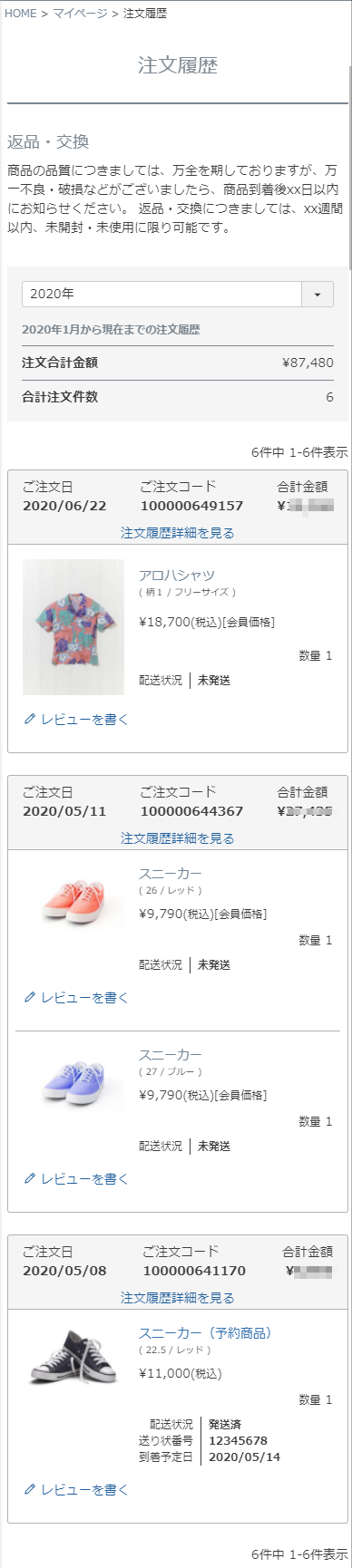
表示イメージはスタートアップテーマ(カスタマイズ前)です。
利用するパーツや項目設定により表示内容やレイアウトを変更できます。詳しくは各システムパーツの説明をご覧ください。
パーツごとの表示イメージと解説
「future Review」をご利用の方は、レビューに関する表示が異なります。
詳しくは、「注文履歴一覧」画面上の「レビューを書く」リンクの表示をご覧ください。
「注文履歴」レイアウトのシステムパーツ
注文した商品を年ごとに表示します。
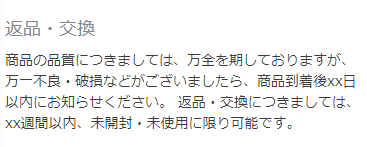
注文履歴用 返品交換説明(フリーパーツ)
注文履歴パーツ
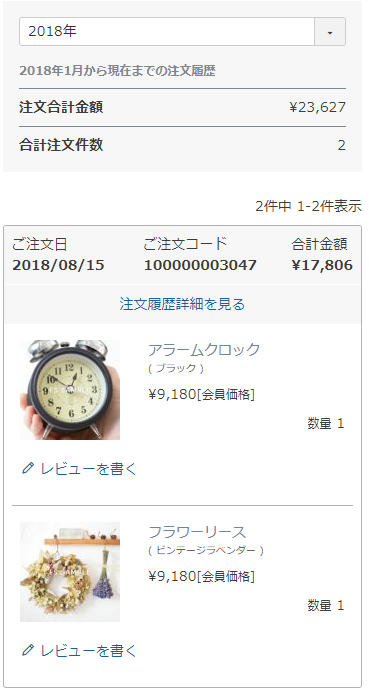
注文履歴を年ごとに表示できます。
注文履歴が表示された時点を含め、3年分表示できます。
会員ごとに最新の(最後の)注文履歴がある年が初期表示されます。
「注文合計金額」「合計注文件数」欄
選択されている年の注文合計金額・合計注文件数が表示されます。
<ご注意事項>
- 受注ステータスによらず(キャンセルや返品も含める)すべての受注の合計となります。
- 「注文合計金額」については、請求金額の合計(送料・各種手数料を含む・割引金額適用)となります。
表示件数について
注文履歴は100件まで表示されます。100件以上ある場合は、ページャーが表示されます。
商品表示について
注文履歴は商品ごとに表示されます。
商品詳細へのリンクとなっており、再注文しやすくなっています。
以下の場合、リンクは無効になります。
- 商品が非公開・削除されている場合
商品画像表示について
商品が非公開・削除されている場合は商品画像が表示されません。
注文詳細表示について
商品価格、オプション価格、数量などはすべて購入時のデータ(注文履歴)が表示されます。
[注文履歴詳細を見る]リンク
コマースクリエイター>テーマ>ボタンにある「注文履歴詳細を見る-マイページ」ボタンが表示されます。
注文履歴詳細へ遷移し、注文の詳細を確認できます。
[レビューを書く]リンク
「future Review」をご利用の方は、レビューに関する表示が異なります。
詳しくは、「注文履歴一覧」画面上の「レビューを書く」リンクの表示をご覧ください。
商品ごとに[レビューを書く]リンクが表示されます。
コマースクリエイター>テーマ>ボタンにある「レビューを書く」ボタンが表示されます。
押下するとレビューを書くへ遷移し、購入者レビューを投稿できます。
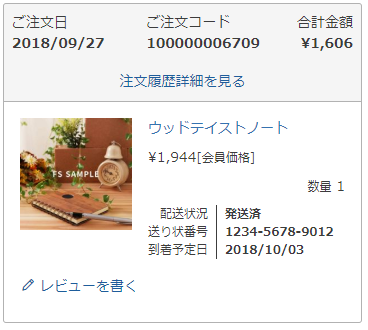
配送状況/送り状番号/到着予定日を表示した場合
発送状況/送り状番号/到着予定の表示
なお、入出荷予定日の表示設定をしている場合は、注文履歴詳細にて表示されます。
- 発送状況:
運用>受注管理>受注詳細-ステータスに従って文言が表示されます。
- 送り状番号/到着予定:
運用>受注管理>受注詳細(お届け先情報編集)-送付情報編集にて入力すると表示されます。
11件以上の商品がある場合
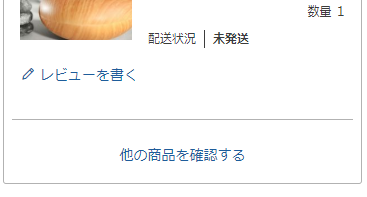
[他の商品を確認する](リンク)
1注文で商品は10件まで表示されます。
1注文で11件以上商品がある場合は、11件目以降は表示されず「他の商品を確認する」ボタンが表示されます。
押下すると、「注文履歴詳細」画面へ遷移します。
リンク表示はコマースクリエイター>テーマ>ボタンにある「他の商品を確認する-マイページ」が表示されます。
注文履歴がない場合
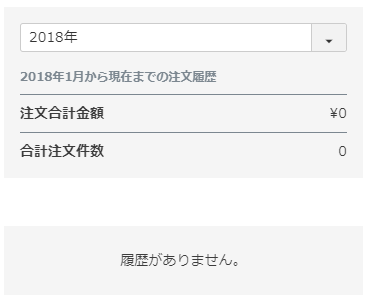
「履歴がありません。」(メッセージ)
コマースクリエイター>メッセージ-注文履歴0件メッセージが表示されます。初期状態では「履歴がありません。」と表示されています。
futureshop omni-channelご利用店舗様のみ
※omni-channelの運用方法については、futureshop omni-channelの概要もご覧ください。
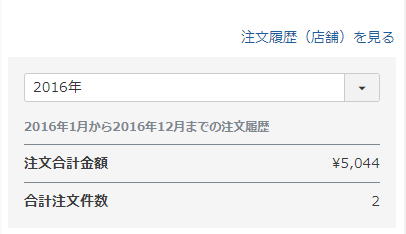
[注文履歴(店舗)を見る]リンク
コマースクリエイター>テーマ>ボタンにある「注文履歴(店舗)を見る-マイページ」ボタンが表示されます。
押下すると、「注文履歴(店舗)」画面に遷移します。