
future Reviewでのレビュー表示の仕組み
本機能はコマースクリエイター未利用・移行中(切替前)の店舗様はご利用いただけません。
「future Review」ではなく、「futureshopレビュー機能(標準機能)」をご利用の方はこちらをご覧ください。
<目次>
レビュー表示される画面
基本的に 「商品詳細」画面 に表示されます。
その他設定により表示可能なレビューと表示対象画面については、こちらをご覧ください。
「商品詳細」画面での表示イメージと内容
表示イメージ
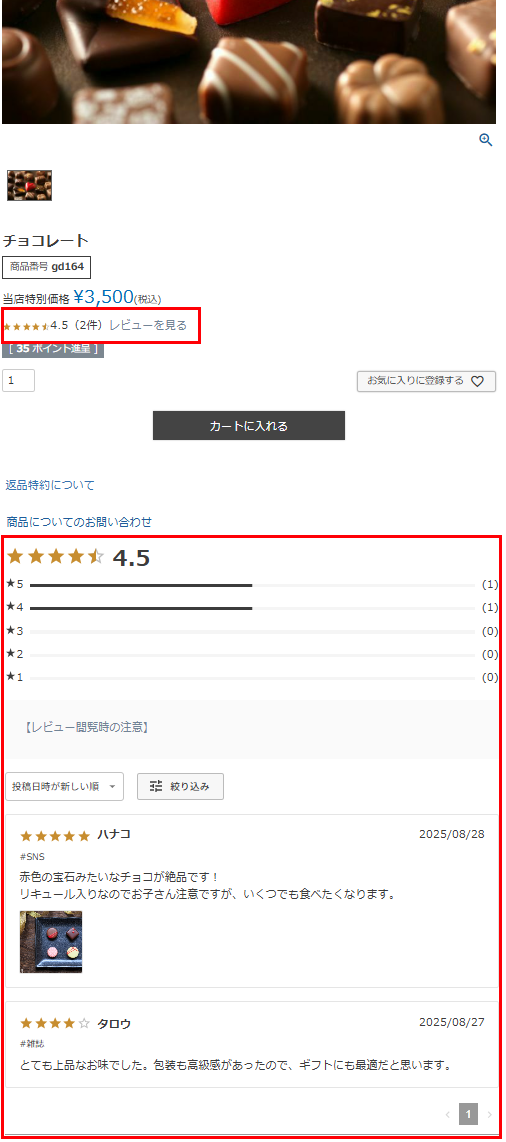
<並び替えメニュー>
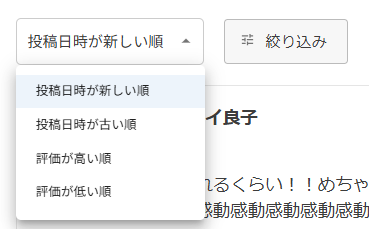
<[絞り込み]モーダル>
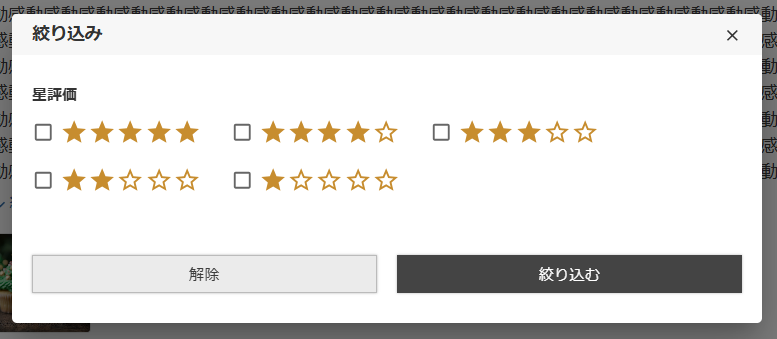
スターレーティング表示(上部)
future Review管理画面から取得した「スターレーティング表示用埋め込みタグ」を張り付けた、フリーパーツをレイアウト配置して表示します。
表示位置は、レイアウト配置する場所を変更することで、任意の場所に表示できます。
「レビューを見る」を押下すると、同じ「商品詳細」画面のレビュー表示セクションにページ内遷移します。
<ご注意事項>
スターレーティング表示を「商品詳細」画面以外で表示・動作させることはできません。
詳しい設定方法は、【ご利用開始時】future Reviewのはじめかた(設定手順)をご覧ください。
レビュー表示セクション
future Review管理画面から取得した「商品レビュー表示用埋め込みタグ」を張り付けた、フリーパーツをレイアウト配置して表示します。
- 表示内容は自動的に表示され変更できません。
- 「商品詳細」画面を開いた際に表示されるレビューの件数は、10件固定(変更できません)。
- ページャーを利用し、残りのレビューを全件表示可能です。
詳しい設定方法は、【ご利用開始時】future Reviewのはじめかた(設定手順)をご覧ください。
【レビュー閲覧時の注意】(共通の注意事項リンク)
future Review管理画面レビュー表示画面設定>表示内容・初期値設定の「商品詳細画面レビュー表示設定」セクションの「表示する文言」で設定した文言が表示されます。
押下すると、同ページで設定した注意書きページへと遷移します。
詳しい設定方法は、【ご利用開始時】future Reviewのはじめかた(設定手順)をご覧ください。
並び替えと絞り込み
ー並び替えメニュー
初期表示は、future Review管理画面のレビューの全件表示設定-初期ソートで設定した並び順です。 プルダウンから任意の並び順に変更できます。
- 投稿日時(新しい/古い順)
- 評判(高い/低い)
ー[絞り込み]ボタン
[絞り込み]を押下すると、モーダルが開きます。 ★評価で絞り込みをかけてレビューを表示できます。
各レビュー投稿内容
「レビュー投稿」画面でお客様(消費者)にご入力いただいた内容が表示されます。
表示可能な画像は、jpg・jpeg・png形式となります。
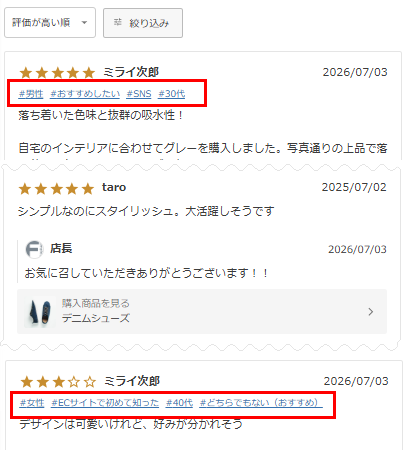
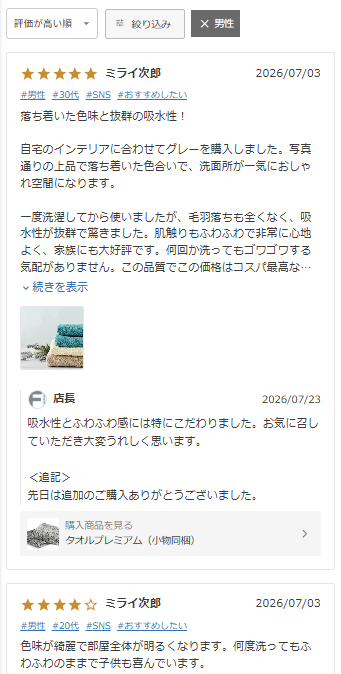
<投稿タグを押下して絞り込みを行った状態>
ー「#SNS」「#男性」などのタグ
「#SNS」「#男性」などは、future Review管理画面の「タグ設定」機能を利用して作成した、カスタム質問や購入者属性についての回答です。
このタグを押下すると、同じタグが付いたレビューの絞り込みが可能です。
「身長」「好み」「性別」など、自分と似た属性や嗜好のレビューをピンポイントで確認できるようになり、ユーザーの欲しい情報へ素早くアプローチできます。
自分に近いユーザーのリアルな声を届けることができるようになるので、レビューの価値も最大化します。
「タグ設定」の活用方法や表示方法は、レビュー設定のカスタマイズ:レビュー投稿時にヒアリングやアンケートを行うためのタグ(ハッシュタグ)を設定するをご覧ください。
<投稿タグ押下時>
選択(押下)したタグが上部に「×男性」のように表示されます。
「×」を押下する、もしくは別のタグを選択すると、現在選択中のタグの絞り込みは解除されます。
複数タグでの絞り込みはできません。
星評価との組み合わせ絞り込み検索は可能です。
投稿済みタグによる絞り込み表示仕様については、投稿タグによるレビューの絞り込み機能をご覧ください。
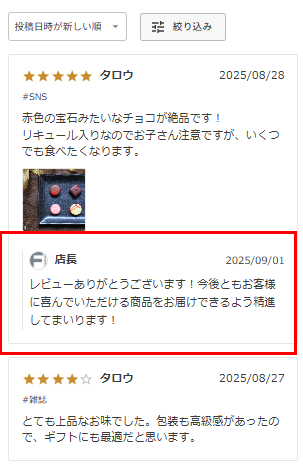
レビューへの返信を行った場合の表示
レビューに返信するには、【ご利用開始時】future Reviewのはじめかた(設定手順)に従って、レビュー返信に関する必要設定を完了させてください。
表示イメージ
返信方法
レビューへの返信方法については、future Reviewでのレビュー掲載・非掲載・返信処理手順をご覧ください。
「https://」から始まるURLを記載した場合、ユーザー画面では、URL部分のみリンクとして表示されます。
店長(返信者名)
future Review管理画面 レビュー管理>返信設定の「返信者の表示名(店舗単位)」にて設定できます。
返信者アイコン
future Review管理画面 レビュー管理>返信設定の「返信者のアイコンURL」にて設定できます。
表示手順(概要)
表示のためには、以下の手順が必要です。
- future Review管理画面から表示に必要なJSタグを取得し、futureshop管理画面のコマースクリエイター>フリーパーツに張り付ける。
- 「商品詳細」画面レイアウトの表示したい位置に、該当のフリーパーツを配置する。
詳しくは、【ご利用開始時】future Reviewのはじめかた(設定手順)をご覧ください。
その他設定により表示可能なレビューと表示対象画面
基本的に 「商品詳細」画面 に表示されますが、その他別途設定を行うことで、以下のような表示が行えます。
[1]「商品一覧」や「お気に入り」画面などに、商品別レビュー件数・レビュー評価平均を掲載する
「商品一覧」や「お気に入り」画面など商品一覧に、商品ごとのレビュー件数や、レビュー評価平均をスターレーディングで表示できます。
![[1]「商品一覧」や「お気に入り」画面などに、商品別レビュー件数・レビュー評価平均を掲載する](/img/fr/averageListSCimg.png)
詳しい設定方法や仕様は、「商品一覧」で、商品ごとのレビュー件数・レビュー評価平均を表示したい場合をご覧ください。
[2]投稿されたレビューから特定のレビューのみをピックアップして表示する
トップページやランディングページ(LP)、その他キャンペーンページなどに、ピックアップしたレビューのみを掲載することができます。
![[2]投稿されたレビューから特定のレビューのみをピックアップして表示する](/img/fr/pickupSCimg.png)
詳しい設定方法や仕様は、掲載済みレビューをピックアップして表示したい場合をご覧ください。
[3]「すべてのレビュー」を表示する(掲載済みレビューを一覧で表示する)
掲載済みのレビューを一覧にして表示する、「すべてのレビュー」ページなどを作成できます。
商品ごとではなく、店舗に寄せられた全商品のレビューを表示できます。
![[3]「すべてのレビュー」を表示する(掲載済みレビューを一覧で表示する)](/img/fr/AllReviewDisplayPageSCimg.png)
詳しい設定方法や仕様は、「すべてのレビュー」を表示したい場合(掲載済みレビューを一覧で表示する)をご覧ください。