
掲載済みレビューをピックアップして表示したい場合
本機能はコマースクリエイター未利用・移行中(切替前)の店舗様はご利用いただけません。
「future Review」ではなく、「futureshopレビュー機能(標準機能)」をご利用の方はこちらをご覧ください。
トップページやランディングページ(LP)などに、任意のレビューを最大50件まで、ピックアップレビューとして表示することができます。
「特定の商品に関するレビューのみ」「特定のカテゴリー商品のみ」「レビュー評価★5の商品のみ」など、用途に合わせたピックアップレビューをセットできます。
ただし、1店舗にてセットできるピックアップレビューは1セットのみですので、あらかじめご留意ください。
<目次>
ピックアップレビューの表示イメージ
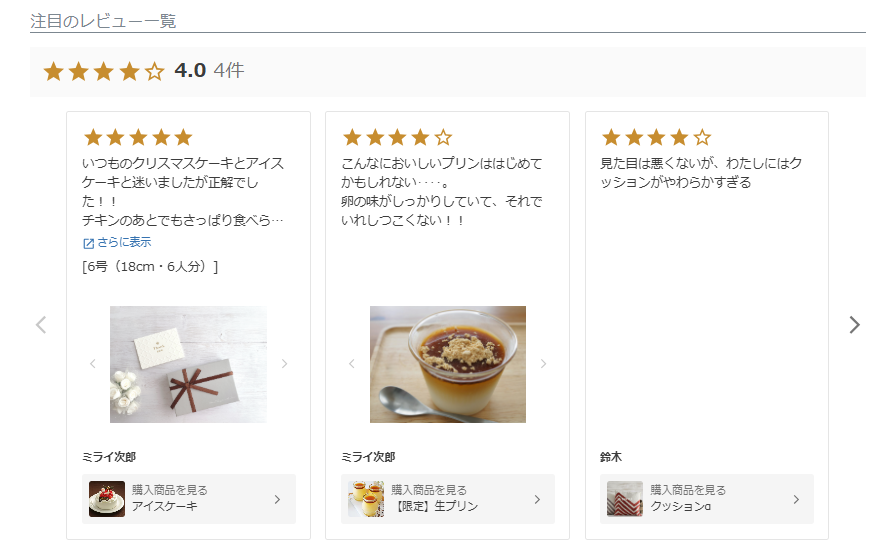
<ピックアップレビューの表示>
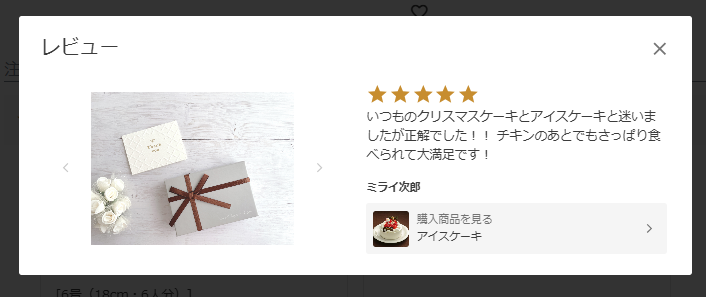
<レビュー全文表示モーダル>
注目のレビュー一覧(見出し)
独自作成する必要があります。
必要に応じて、futureshop管理画面のフリーパーツ追加の機能を利用し、見出しを作成した後、レイアウト配置してください。
上部のスターレーディングと件数
全商品を対象に、掲載済み全レビューの平均評価と件数が表示されます。
ピックアップ商品の平均評価や件数ではありません。
各ピックアップレビューの表示
future Review管理画面のレビューのピックアップ表示設定にて指定した件数分、カルーセルで表示されます。
以下の内容が表示されます。
- 「スターレーディング」
- 「レビュー本文」
- 文字数が多いレビューには[さらに表示]リンクが表示されます。押下すると、左図下のようなモーダルで全文が確認できます。
- 「(ある場合は)投稿画像」
- 「(投稿者の)ニックネーム」
- 「(レビューされた)商品の画像と商品名」
- 押下すると、該当商品の「商品詳細」画面が別タブで開きます。
- 商品画像は、レビュー投稿時に「商品サムネイル画像」に設定されていた画像が表示されます。バリエーションの場合も同様です。
設定手順
レビューのピックアップ表示設定をする
まず、ピックアップ表示するレビューの指定や表示件数などの設定を行います。
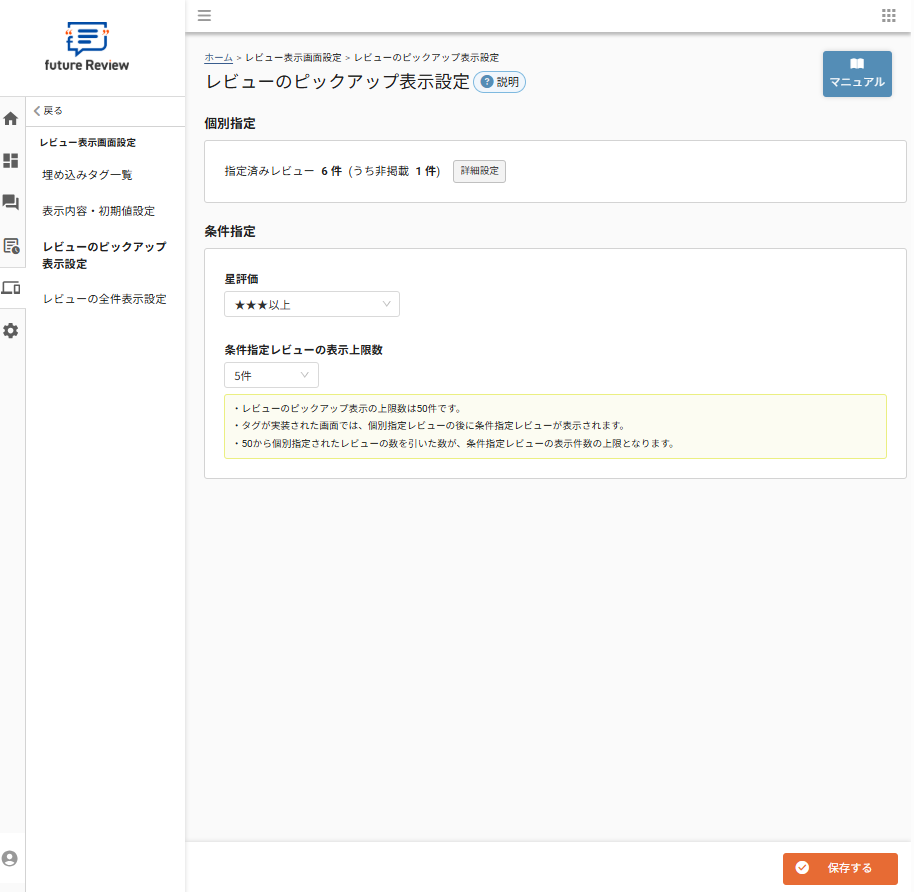
任意の商品を指定できる「個別指定」と、指定条件の合致する商品を、任意の件数分指定できる「条件指定」の2種類があります。
いずれか、もしくは併用にて設定可能です。
個別指定
任意のレビューをピックアップレビューとして指定したい場合に設定します。 最大50件まで指定できます。
画面の使用方法については、レビューのピックアップ表示設定-個別指定をご覧ください。
条件指定
条件を指定し、合致するレビューのみを、指定した「表示上限数」まで自動的に表示することができます。
ただし「個別指定」を併用している場合は、「個別指定」+「条件指定」の件数で50件まで表示されます。
「個別指定」したレビュー数によっては、「条件指定」の「表示上限数」に満たない場合もあります。
画面の使用方法については、レビューのピックアップ表示設定-条件指定をご覧ください。
それぞれの設定を指定した場合の表示仕様と注意事項については、ピックアップレビューの表示仕様をご覧ください。
ピックアップ表示のための連携設定を行う
future Review管理画面で行った、ピックアップ表示条件をECサイトに読み込む(連携する)ための設定を行います。
[1]ピックアップレビュー表示用タグを設定するためのパーツ(箱)をつくる
まずはじめに、表示に必要なタグを設定するためのパーツ(箱)を、コマースクリエイターの機能を用いて作成します。
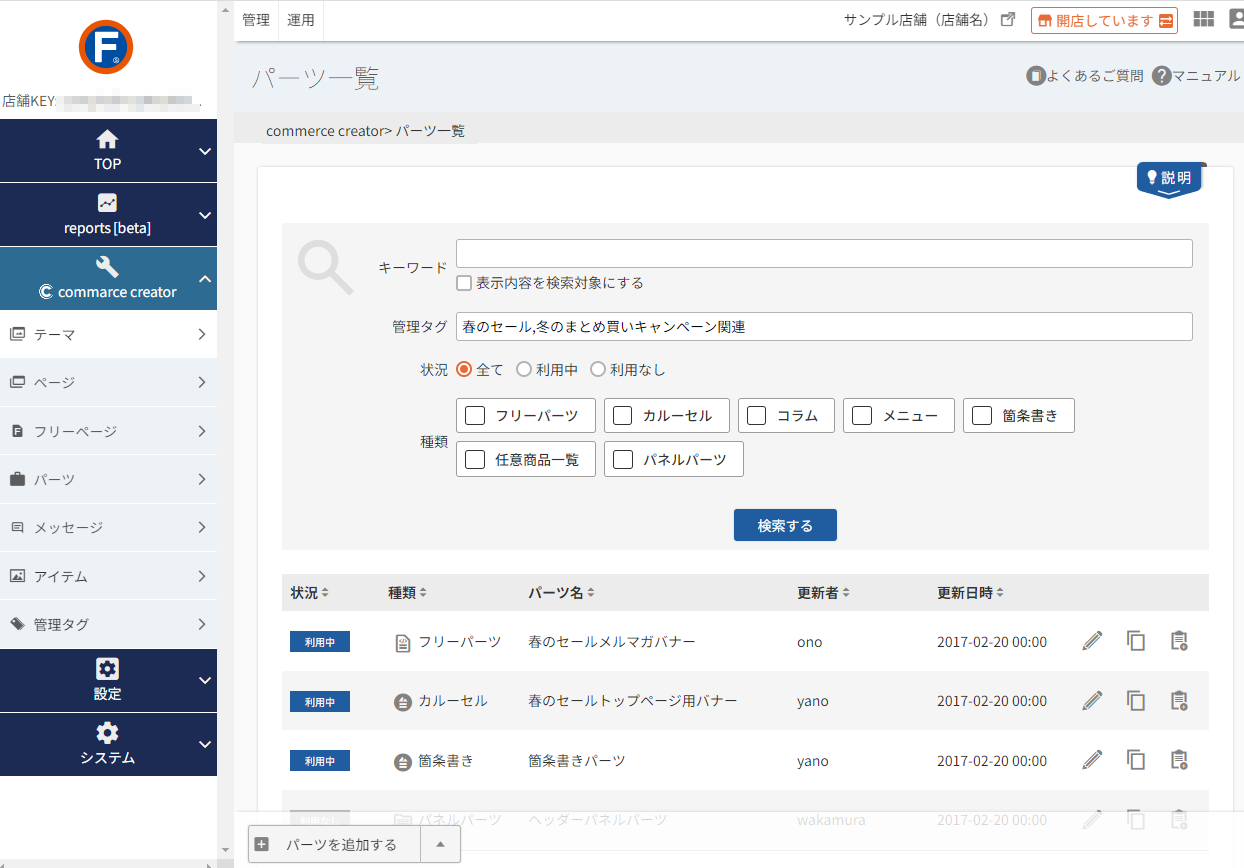
- futureshop管理画面 コマースクリエイター>パーツ>パーツ一覧を開きます。

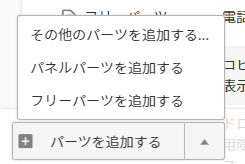
- 画面左下にある[フリーパーツを追加する]ボタン横の[▲]を押下します。
- 表示されたメニューから「フリーパーツを追加する」を選択します。
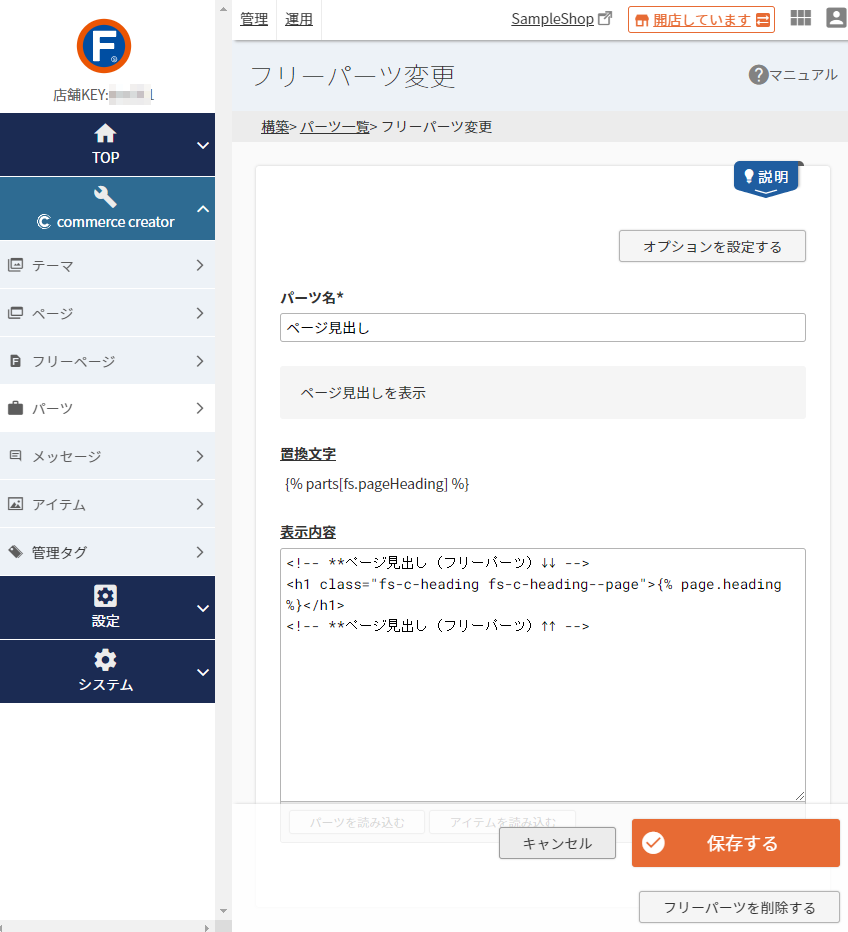
- 「フリーパーツ追加」画面が開きます。
パーツの入力欄は、以下を参考に入力してください。
| パーツ名(例) | 置換文字(例) | 表示内容 |
|---|---|---|
| [futureReview]ピックアップ表示 | fr-pickup | 空欄のまま |
ここまで入力が完了したら、画面をそのままにしておいてください。
この状態のまま、「表示内容」に入力する、ピックアップ表示用タグをfuture Review管理画面から取得します。
[2]ピックアップレビュー表示用のタグを設定する
future Review管理画面から表示用のタグを取得し、作成したパーツ(箱)の「表示内容」欄に貼り付けます。
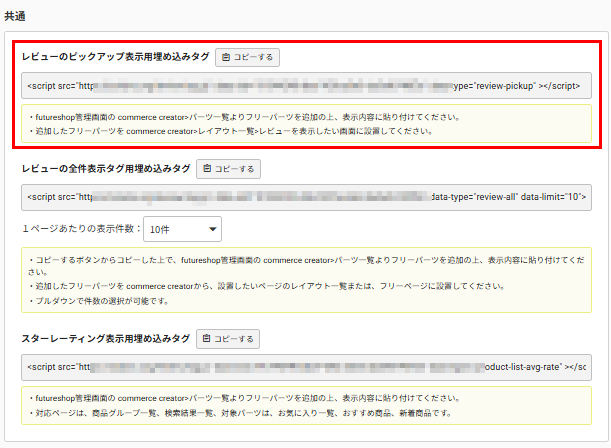
<futureReview管理画面 専用「タグ」の取得場所>
操作画面:future Review管理画面 レビュー表示画面設定>埋め込みタグ一覧ー「共通」セクション
「レビューのピックアップ表示用埋め込みタグ」行の「 コピーする」を押下すると、表示されている専用「タグ」がコピーされます。
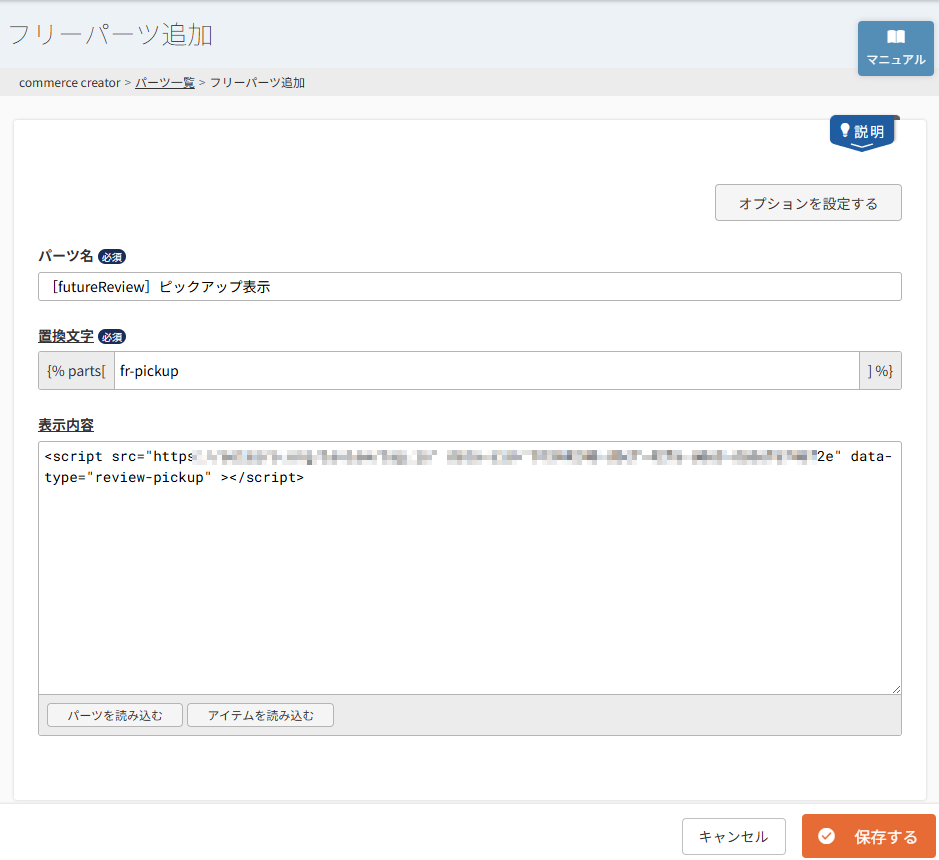
<futureshop管理画面 専用「タグ」の貼り付け場所>
操作画面:futureshop管理画面 コマースクリエイター>パーツ>フリーパーツ追加
先の手順で作成したフリーパーツ([futureReview]ピックアップ表示)の「表示内容」欄に貼り付けます。
完了したら、開いていた「フリーパーツ追加」画面の[保存する]を押下します。
本操作により、ピックアップレビューの表示条件が、
futureReview管理画面からfutureshop管理画面へ連携されます。
ピックアップレビューをECサイトに表示するのための設定を行う
例として、トップページに表示するための設定を行います。
コマースクリエイターのレイアウト機能を利用し、ピックアップレビューを表示するためのエリアを作成します。
※デバイスごとにテーマを分けている場合は、テーマごとに設定してください。
※トップページ以外に表示する際、「利用中」マークが表示されているレイアウトが複数ある場合は、レビューを表示したいすべてのレイアウトに同様の操作を行ってください。
トップページレイアウト
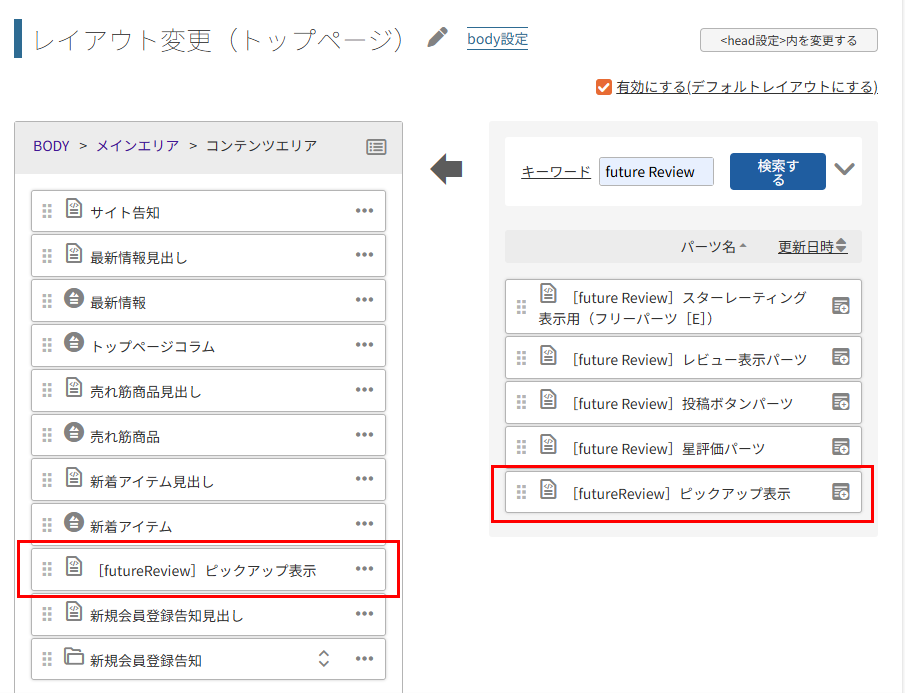
- コマースクリエイター>レイアウト一覧から、「トップ」のレイアウトを開きます。
- メインエリア>コンテンツエリアの階層まで (階層を開くマーク)を押下して開きます。
- 右側の「検索エリア」にて、「例:future Review」などで検索します。
- 左側の「レイアウト配置エリア」の表示したい位置に、先の手順で作成したフリーパーツ([future Review]ピックアップ表示)を配置します。
右エリアからドラッグ&ドロップで配置できます。
左例では新着アイテムの下に表示されるようにしました。
- [保存する]を押下します。
<ご注意事項>
ピックアップ表示は、プレビューでは確認できません。
[保存する]を押下後、実際のECサイト上でご確認ください。
以上で、トップページ上にピックアップレビューが表示されます。
表示イメージは、ピックアップレビューの表示イメージをご覧ください。
ピックアップレビューの表示仕様
件数に関する仕様
- ピックアップレビューとして表示できるレビューは最大50件です。
- 「個別指定」と「条件指定」を併用している場合は、「個別指定」+「条件指定」の件数で最大50件まで表示されます。
- いずれかの指定を利用したくない場合は、該当の件数に 「0」を入力 します。(例:「個別指定:0」「条件指定:50」ならば、「条件指定」のみで50件まで表示されます。)
- 1店舗におけるピックアップレビュー数は、1セットのみです。
ピックアップ指定可能なレビュー
- 指定可能なレビューは、「掲載済み」レビューのみです。
- 初回インポートで取り込んだレビューも対象です。
- 「掲載済み」レビューは、レビューのピックアップ表示設定での選択肢として、即時表示されます。
ECサイトへの反映について
- ピックアップ指定済みレビューのステータス(「掲載/非掲載」)を変更した場合、また、レビューのピックアップ表示設定での操作内容は、即時にECサイト上へ反映はされません。
- 毎時00分を回ってから掲載となります。つまり、情報の更新後、次の00分に表示内容が更新されます。
- そのため、最大1時間のタイムラグが発生しますのでご注意ください。
- ピックアップ指定済みのレビューを「非掲載」に変更した場合は、ECサイトから非表示となりますが、「個別指定レビューリスト」モーダル上で指定状況は確認できます(モーダルから非表示にはなりません)。該当レビューのステータスが「非掲載」となり、背景色が灰色に変わります。
指定方法と表示件数について
- 任意の商品を指定できる「個別指定」と、条件の合う商品を任意の件数分指定できる「条件指定」の2種類があります。
- 「個別指定」と「条件指定」を組み合わせて利用することも可能です。
- この場合の表示件数は、「個別指定」+「条件指定」の件数で、最大50件まで表示されます。
- 「条件指定」の場合、「星評価」条件に合致するレビューが「表示上限数」に満たない場合は、意図した件数分、表示されません。
<例>
| CASE | 個別指定(指定レビュー数) | 条件指定(表示上限数) | 表示件数(「個別」+「条件」) |
|---|---|---|---|
| CASE A | 5件(非掲載 0件) | 10件 | 5 + 10 = 15件 |
| CASE B | 5件(非掲載 2件) | 10件 | 3 + 10 = 13件 |
| CASE C | 45件(非掲載 0件) | 10件 | 45 + 5 = 50件 (※「条件指定」の5件分は表示されない) |
| CASE D | 45件(非掲載 5件) | 10件 | 40 + 10 = 50件 |
商品の表示順
- 「個別指定」では、表示順を任意に指定できます。
- 「条件指定」では、投稿日順で表示されます。
- 「個別指定」と「条件指定」を併用した場合は、「個別指定」分が優先的に表示されます。
1件もレビューが表示されない場合の表示内容について
「個別指定」したレビューが全て非掲載となった場合や、「条件指定」に合致するレビューが1件もない場合は、以下のような表示となります。
- 星評価平均:0 と表示
- レビュー件数: -(ハイフン)と表示
- レビュー一覧:表示されません
ピックアップレビューを表示できる画面について
- WEBスキミングの対象領域の画面では表示できません。