
future Scenario Cast「生成AI利用オプション」のはじめかた
本機能はコマースクリエイター未利用・移行中(切替前)の店舗様はご利用いただけません。
2026.04現在、クーポンメールなど一部のメールは、引き続き標準メールマガジン機能をご利用ください。
くわしくは、ご利用に関する【重要事項・注意事項】を確認してください。
future Scenario Cast「生成AI利用オプション」をはじめて利用する方、または運用中に特定の箇所の手順を確認したい方は、本手順や目次をご活用ください。
ご利用前に必ず「生成AI利用オプション」のご利用条件と概要をご覧ください。
<目次>
<関連マニュアル>
【準備編】AIでメールを生成する前に確認していただきたいこと
AIでメールを作成する前に、基本設定を確認・設定してください。
クレジットの利用上限を設定する
月のクレジットの利用上限を設定します。
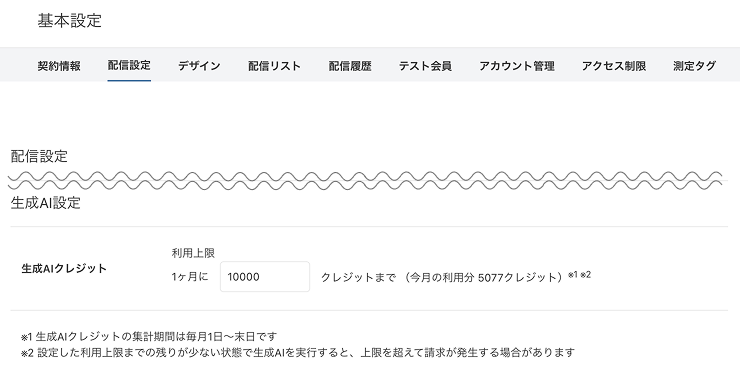
生成AIクレジット 利用上限
1ヶ月のクレジットの利用上限を設定できます。
<ご注意事項>
利用上限に近づくと、管理画面にてアラートが表示されます。
くわしくは、クレジットの利用状況を確認するをご覧ください。
テーマカラーを設定する
生成AIがメールの配色を決定するときに参照する、メールのテーマカラーを設定します。
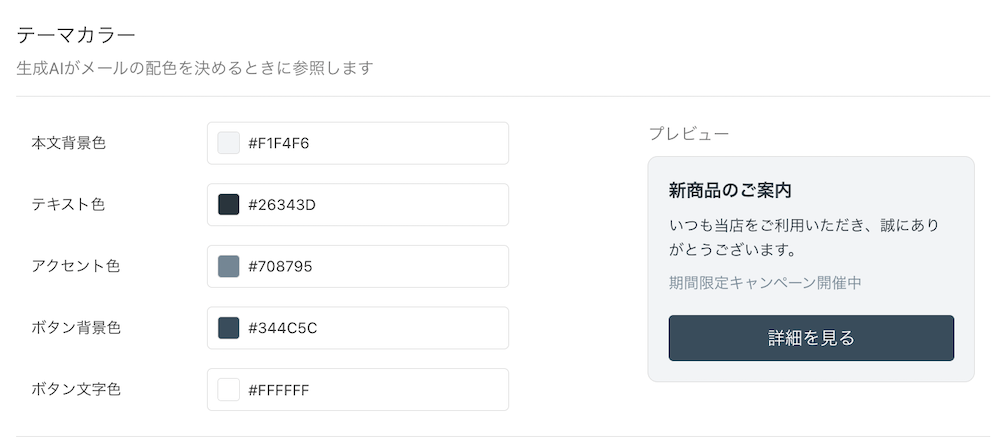
テーマカラー
メールで使用される箇所ごとに、カラーを設定できます。
「本文背景色」「テキスト色」「アクセント色」「ボタン背景色」「ボタン文字色」を設定します。
初回ご利用時は、店舗のトップページからシステムが自動抽出した、テーマカラー・配色を初期設定として反映しています。
プレビュー
設定したテーマカラーが、実際のメールでどのように反映されるのかを確認できます。
各カラーの変更内容が即時で反映されるため、プレビューを見ながらテーマカラーを変更いただけます。
生成AIへのヒントを設定する
生成AIがメール文面を作成するときに参照する、店舗の情報やルールを設定します。
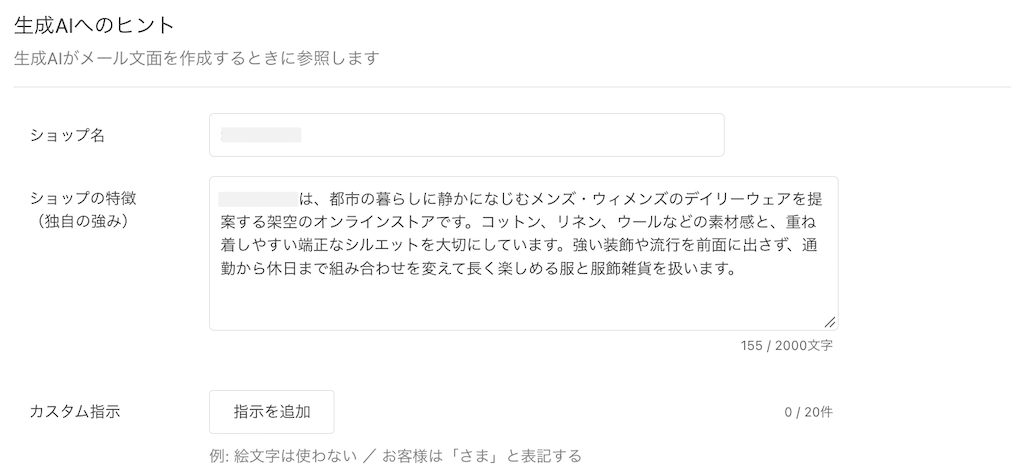
初回ご利用時は、店舗のトップページからシステムが自動抽出した、ショップ名・特徴を初期設定として反映しています。
ショップ名
メール文面に使用するショップ名を設定します。
ショップの特徴(独自の強み)
ショップの特徴や独自の強みを設定します。 文字数:2,000字
「ショップの特徴(独自の強み)」を設定すると、AIが店舗の取扱い分野やこだわり、他店舗との違いを理解し、件名・見出し・本文などに店舗ならではの魅力を反映しやすくなります。
一般的な内容ではなく 「この店舗を選ぶ理由」が伝わるメール を作成できます。
なお、特定の商品名やセール期間・価格など、都度変更される情報は、ショップの特徴には含めないでください。
<設定イメージ>
「ギフト対応が充実している」「国産素材にこだわっている」と設定すると、
生成AIがメールの配信目的に応じて、贈り物としての魅力/素材への安心感 を文面などに取り入れます。
カスタム指示
メール文面を作成する上でのルールを、カスタム指示として追加できます。 最大20件・1件あたり文字数:500字
ここまでの手順で、future Scenario Cast「生成AI利用オプション」ご利用までの準備は完了です。
引き続き、生成AIを使ってキャンペーンを作成したい場合は、【作成編】AIでメールを作成するをご覧ください。
【作成編】AIでメールを作成する
実際にAIを使ってメールを作成する手順をご紹介します。
キャンペーン配信前の事前準備として、future Scenario Castのはじめかた【準備編】の内容をご確認ください。
「テンプレート選択」画面を開く
プリセットの選択から、初期設定および設定情報(配信対象・配信スケジュールなど)の確認までは、通常のキャンペーン作成手順と同様です。
くわしくは、future Scenario Castのはじめかた【作成編】[手順1〜4]をご覧ください。
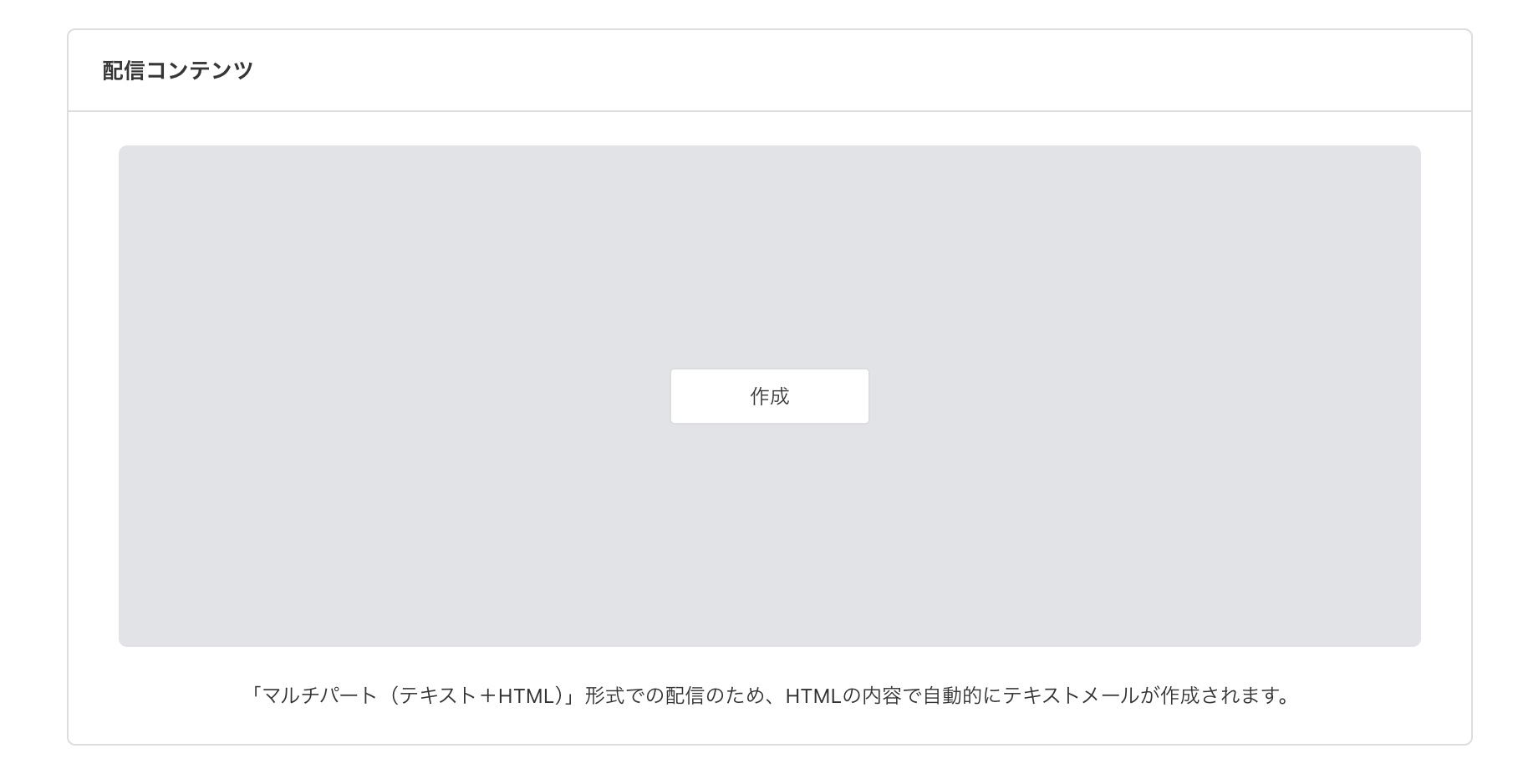
「設定情報」画面-配信コンテンツの [作成]ボタン を押下します。
「生成AI利用」タブにて、配信カテゴリ・配信目的を選択する
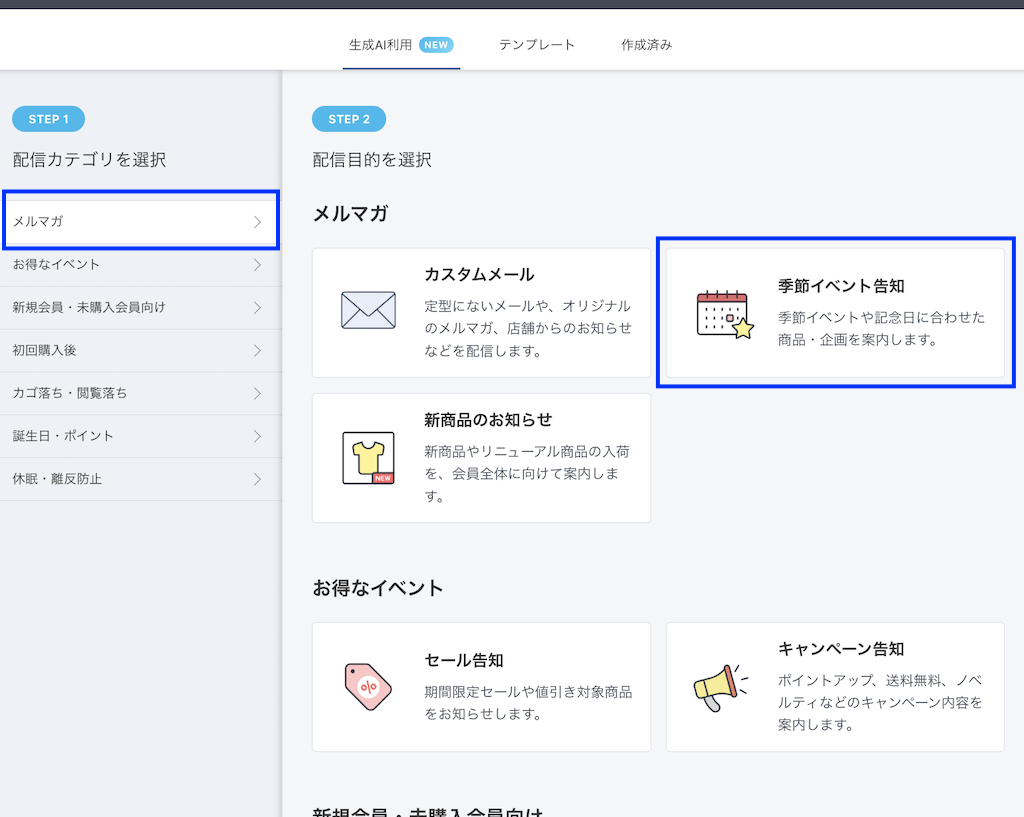
生成AIで作成するメールの「配信カテゴリ」と「配信目的」を選択します。
※ 今回は 「メルマガ > 季節イベント告知」 を選択します。
選択した「配信目的」を押下すると、【STEP3】メール内容を設定が開きます。
メール内容を設定する
配信するメールの内容を、詳細に設定します。
本手順の設定内容をもとに、AIがメール文面を生成します。
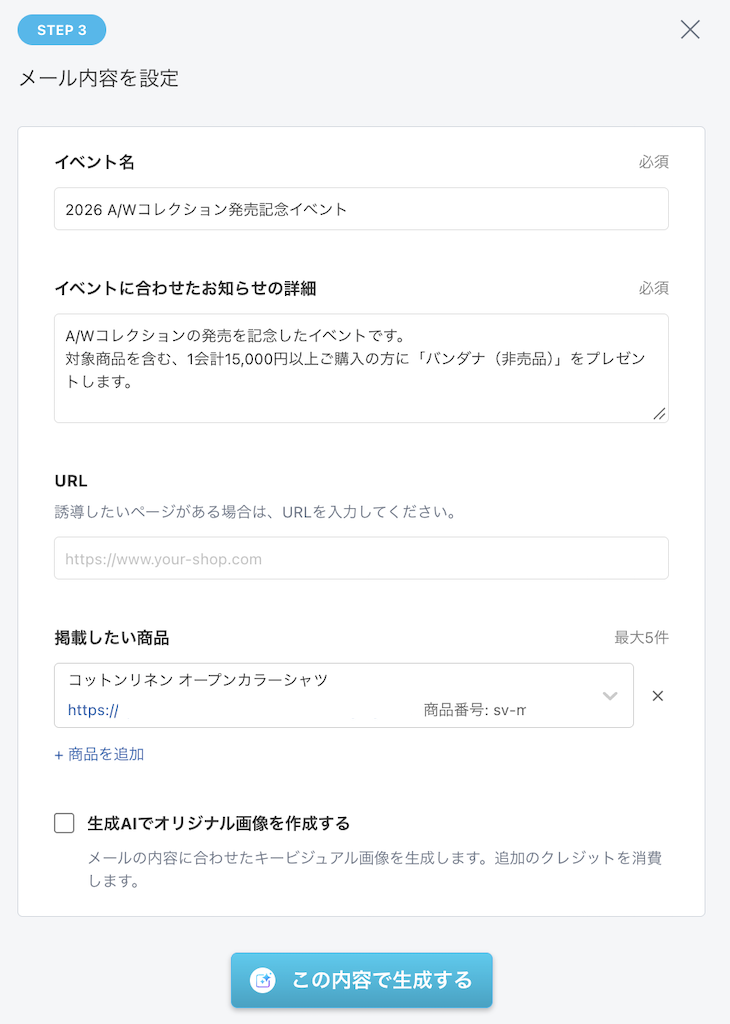
AIで作成するメールの内容を設定します。
※ 今回は 「季節イベント告知」 の内容を設定します。
- [必須]と記載のある項目は、必ず入力・設定します。
- 必須ではない項目や商品選択は任意です。
設定していると、より中身の充実したコンテンツを生成することができます。
生成AIでオリジナル画像を生成する
チェックすると、AIがメールの文面とあわせて、キービジュアル画像を生成します。
[この内容で生成する]ボタン
すべての項目の設定が完了したら、[この内容で生成する]ボタンを押下します。
AIがメールの生成を開始します。
<ご注意事項>
- 設定項目は、選択した「配信目的」により異なります。
くわしくは、「AIメール設定」画面をご覧ください。
- AIで画像生成する場合は、追加のクレジットを使用します。
利用可能なクレジット残高を、あらかじめご確認ください。 - [この内容で生成する]ボタンを押下してから、メールの生成が完了するまで、数分程度かかる場合がございます。
ブラウザを閉じずにお待ちください。
生成されたメールを確認・変更する
AIによるメール生成が完了すると、本画面が自動的に表示されます。
コンテンツを手動で追加したり、全体または部分的にAIで再生成することも可能です。
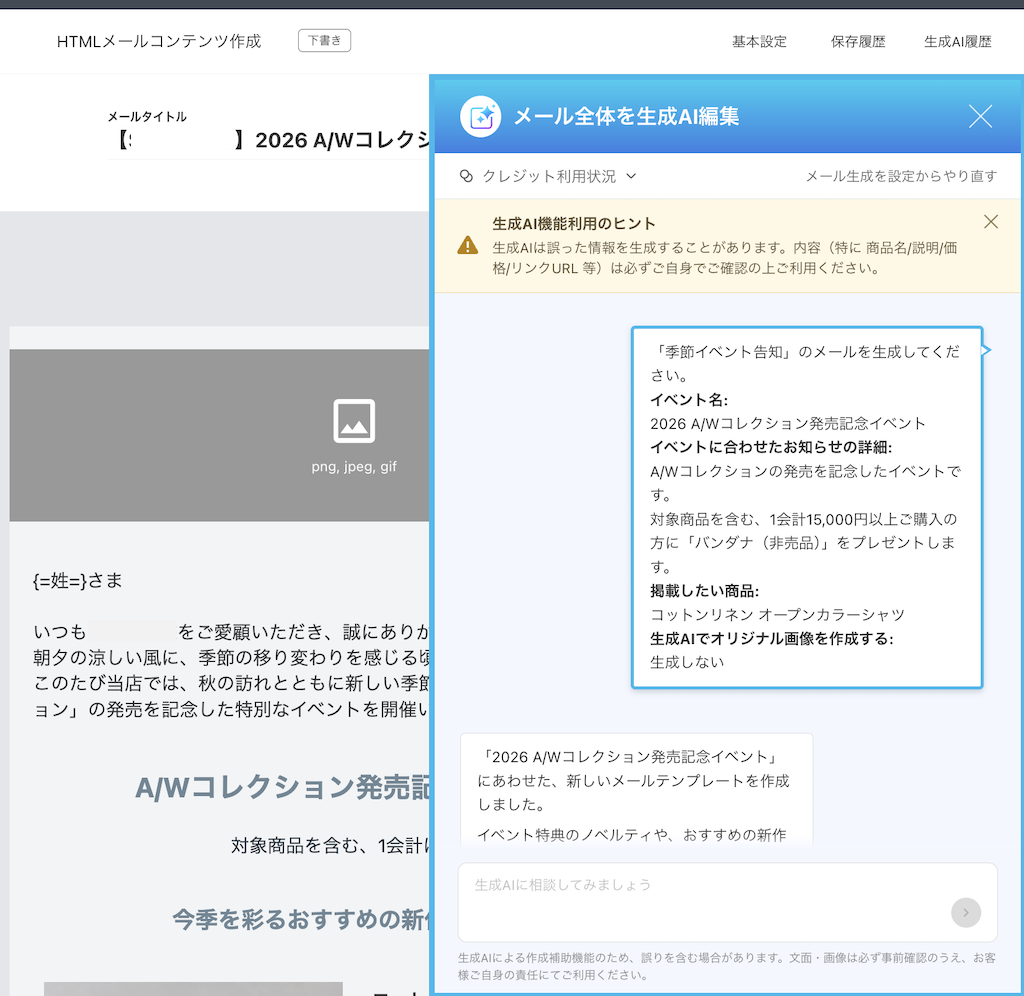
初回のメール生成完了時には、「メール全体を生成AI編集」モーダルが開いた状態です。
[手順3]の設定内容から、「生成AIがどんなメールを作成したのか」回答を確認できます。
モーダルの利用方法は、「HTMLビジュアルモード作成」(生成AI利用オプション)- AIモーダルをご覧ください。
生成されたメールが期待に沿わないものだった場合は、[メール生成を設定からやり直す]を押下し、[手順2]の「配信カテゴリ」「配信目的」の選択からやり直すことができます。
<ご注意事項>
メール生成を設定からやり直した場合でも、一度消費したクレジットはもとに戻りません(返還されません)。
メールにコンテンツを追加する 任意
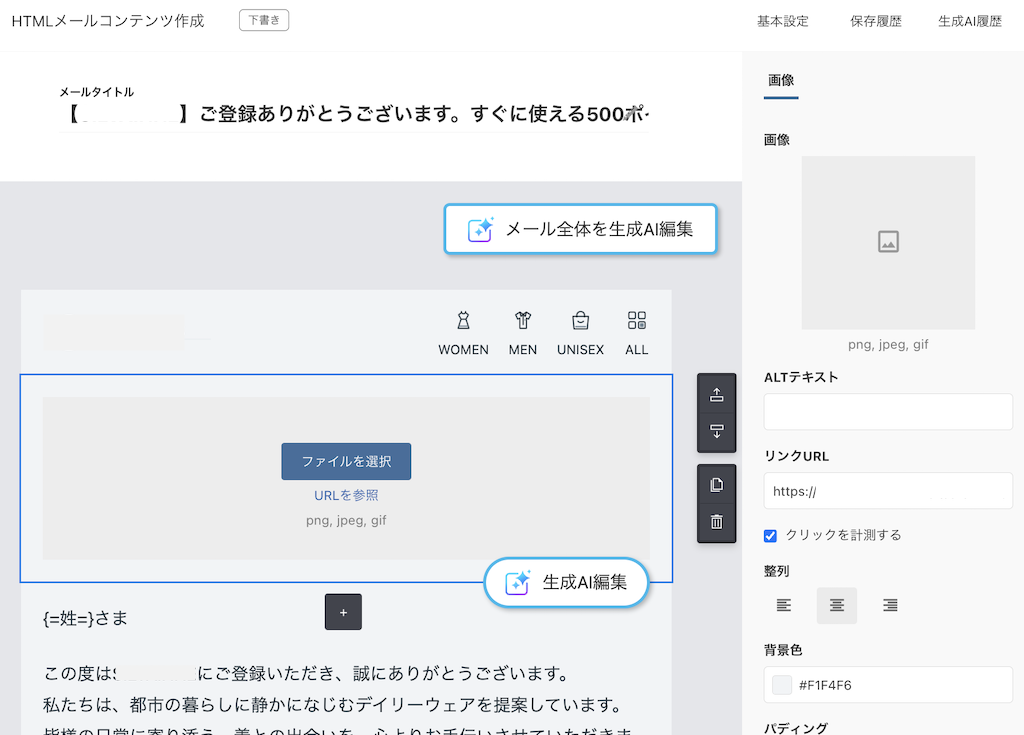
キービジュアル画像をAIで生成していない場合など、不足しているコンテンツがある場合は、手動でコンテンツを追加します。
コンテンツの追加方法や変更方法は、通常のHTMLメールと共通です。
「HTMLメールビジュアルモード作成」(生成AI利用オプション)画面にて、追加・変更方法をご確認ください。
コンテンツごとに生成AIで編集する 任意
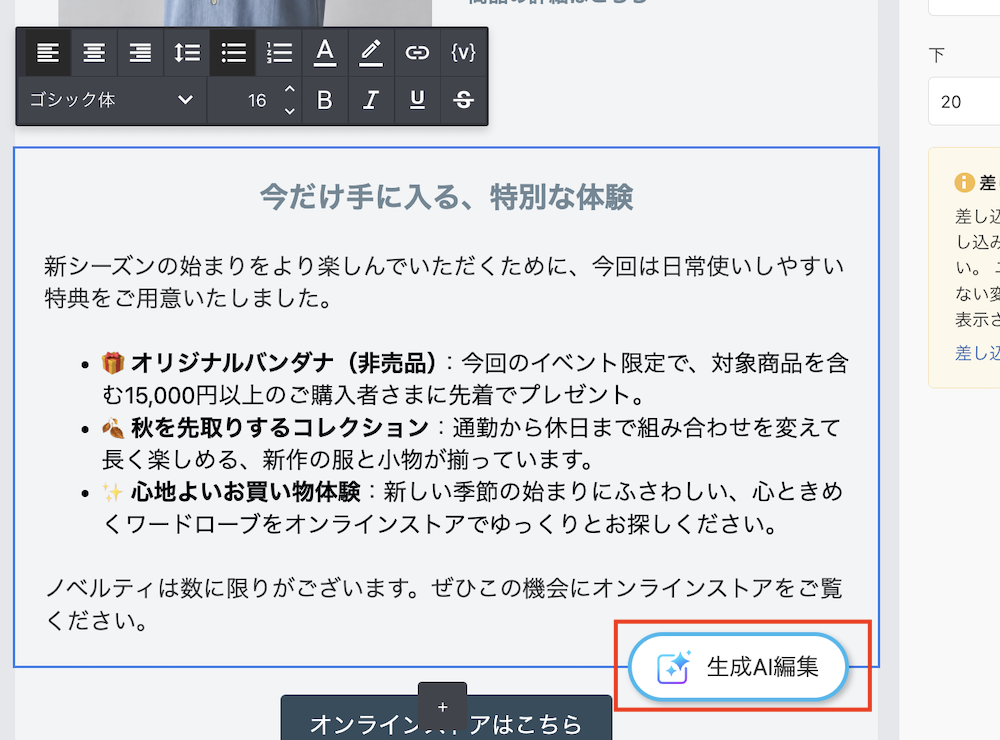
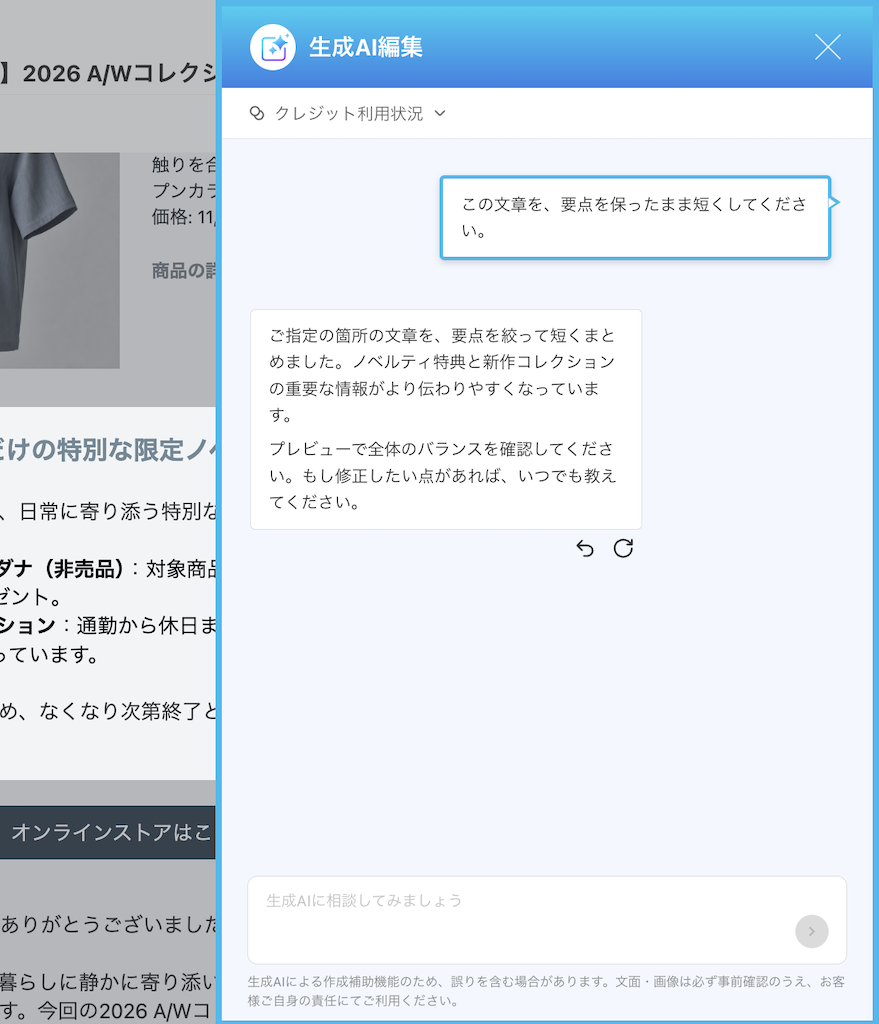
生成されたメールの内容を、部分的に生成AIで編集することも可能です。
編集したいコンテンツを選択し、[生成AI編集]ボタンを押下すると、「生成AI編集」モーダルが開きます。
「生成AI編集」モーダルにて、編集したい内容を送信すると、AIが選択したコンテンツのみを再生成します。
再生成した内容をさらに変更したり、生成前の状態に戻すことも可能です。
- モーダルの利用方法は、「HTMLビジュアルモード作成」(生成AI利用オプション)- AIモーダルをご覧ください。
- AI編集モーダルへの指示のコツは、【参考】生成AI編集モーダルの活用例をご覧ください。
「メールタイトル」「配信コンテンツ」が完成したら、[保存]ボタンを押下します。
<ご注意事項>
テスト配信をおこなう 任意
ここまでの手順で、future Scenario Cast管理画面での、AIを使ったHTMLメールの作成は完了です。
AIで作成したメールを配信したい場合
「生成AI利用オプション」は、あくまでHTMLメール(ビジュアルエディタ)とメールタイトルをAIで生成するための機能です。
そのため、AIで生成されたメールも、通常の「メール配信」として扱います。
メールの配信手順についてくわしくは、future Scenario Castのはじめかた【配信編】をご覧ください。
【参考】生成AI編集モーダルの活用例
生成AI編集モーダルにて、意図した通りにメールを編集しやすくする、指示の出しかたの例をご紹介します。
① 「どこ」を「どうしたいか」を具体的に伝える
生成AIが作成したメールは、「件名」「あいさつ文」「本文」などのパーツに分かれています。
すべてを作成し直すのではなく、直したい箇所を絞って伝えると、狙った結果を得やすくなります。
- 「件名を、もっと短くキャッチーにして」
- 「冒頭の挨拶を、もう少しカジュアルな表現に変更して」
良い指示例・悪い指示例で編集した場合の比較
| 指示例 | 生成結果 | |
|---|---|---|
| 編集前 | - | {姓}さま いつも●●をご愛顧いただき、誠にありがとうございます。 本日は、{姓}さまがこれまでに貯められた大切なポイントの残高と、間近に迫りました有効期限についてお知らせいたします。 せっかくお貯めいただいたポイントが期限切れとなりますのは大変もったいなく、私どものお仕立てするデイリーウェアや服飾雑貨を通じて、日々の暮らしに心地よさを添えるお手伝いができれば幸いでございます。どうぞこの機会にご確認ください。 |
| 惜しい例で編集後 | もっと良くして | {姓}さま いつも●●をご愛顧いただき、誠にありがとうございます。 本日は、これまでに{姓}さまが紡いでくださった、大切なポイントの残高と有効期限についてお知らせいたします。 私たちが提案する、都市の暮らしに静かになじむデイリーウェアや上質な服飾雑貨。その中から、これからの季節に心地よく寄り添う一着との出会いに、このポイントを役立てていただければ大変嬉しく思います。 お持ちのポイントをどうぞこの機会にご確認ください。 |
| 良い例で編集後 | 冒頭の挨拶を、もう少しカジュアルな表現に変更して | {姓}さま、こんにちは。 いつも●●をご利用いただき、本当にありがとうございます。 今回は、{姓}さまがこれまで貯めてくださった大切なポイントの残高と、もうすぐ迎える有効期限についてのお知らせです。 せっかく貯めていただいたポイントですので、期限が切れてしまう前に、ぜひお気に入りのデイリーウェアや小物を迎える際にお使いいただけたら嬉しいです。この機会に、ぜひチェックしてみてくださいね。 |
② 配信対象や雰囲気(トーン)を指定する
誰に向けて配信するのか、どんな印象を与えたいかを伝えると、生成AIが選ぶ言葉づかいが大きく変わります。
- 「20代女性向けに、ワクワクするような親しみやすいトーンにして」
- 「重要なお知らせなので、よりフォーマルでかしこまった表現に直して」
③ 文章の長さや見せ方を調整する
スマートフォンでも読みやすいように文章をまとめ直したり、内容を目立たせたりすることも得意です。
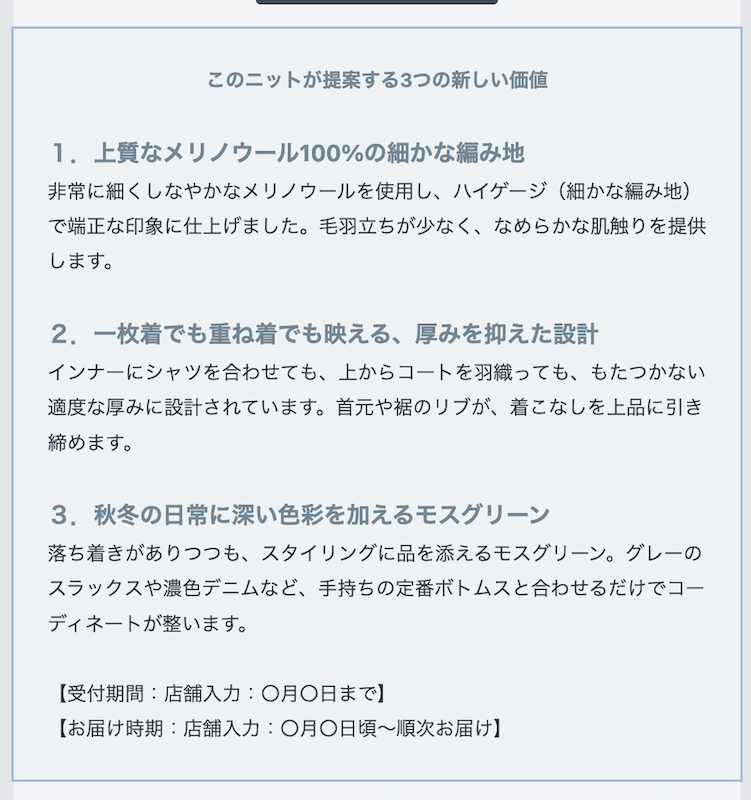
- 「文章が少し長いので、要点を3つの箇条書きにまとめて」
- 「もっとスマートフォンで読みやすいように、適度に改行を入れて」
生成AIで編集前
生成AIで編集後
入力した指示
「文章が少し長いので、要点を3つの箇条書きにまとめて」
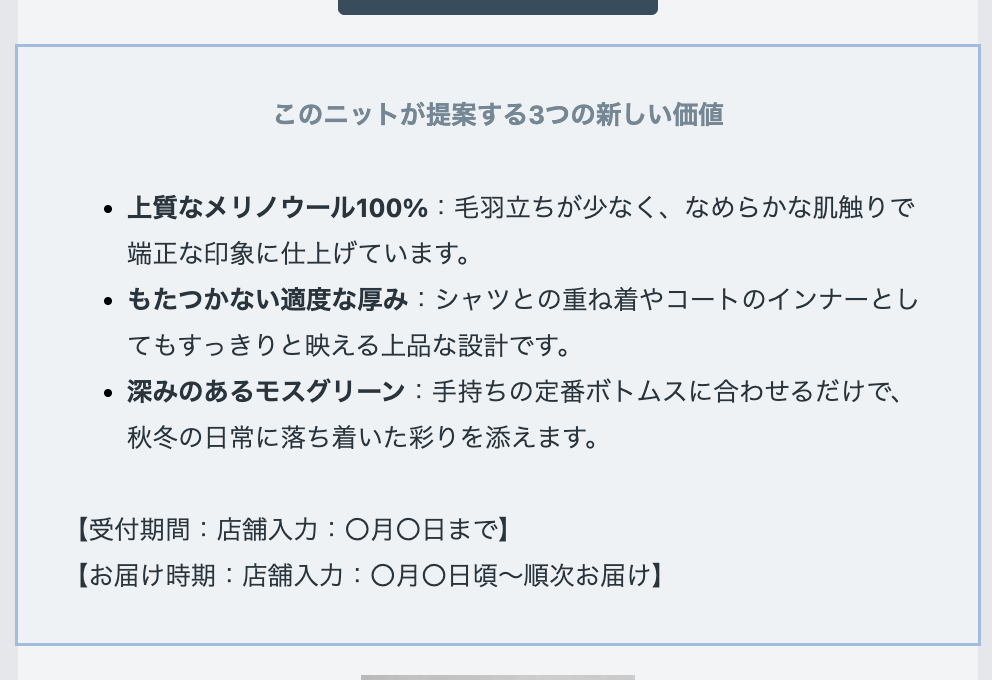
見出しごとの段落を、要点だけの箇条書きに整理し直すことができました。
長文をスマートフォンでもスクロールしやすいコンパクトな形に変換したいときに便利です。
④ 伝え忘れた情報の「追加」や「削除」をする
「AIメール設定」画面【STEP3】にて入力し忘れた情報を、モーダルで伝えるとすぐに反映されます。
- 「商品〇〇に『期間限定』という情報を追加して」
- 「後半の補足情報の部分は、今回は不要なので削除して」
⑤ 複数案を出してもらい、そこから選ぶ
自分では思いつかない表現を引き出したいときや、方向性に迷ったときに便利です。
- 「思わず開きたくなる件名のアイデアを5つ提案して」
- 「『詳細を見る』以外のボタンの文言案を3つ出して」
関連マニュアル
- future Scenario Castのはじめかた
- future Scenario Cast管理画面-新規キャンペーン作成「HTMLメールビジュアルモード作成」
- future Scenario Cast「生成AI利用オプション」のご利用条件と概要
- future Scenario Cast管理画面-新規キャンペーン作成「AI テンプレート選択」
- future Scenario Cast管理画面-新規キャンペーン作成「AI メール設定」
- future Scenario Cast管理画面-新規キャンペーン作成「HTMLビジュアルモード作成」(生成AI利用オプション)
- future Scenario Cast管理画面-基本設定「デザイン」
- future Scenario Cast管理画面-基本設定「AIクレジット」