
future AI Recommendの概要と基本仕様
本マニュアルは、2026.02.28までに「future AI Recommend」を申込まれた店舗様向けです。
「future AI Recommend」は2026.02.28を以って新規のお申込み受付けを停止しております。
アップグレード版「future AI Recommend Plus」をお申込みください。
future AI Recommendでできること、およびその基本的な仕様について解説します。
<目次>
<関連マニュアル>
マニュアル内での用語について
各種レコメンドをECサイト上にレコメンド商品を表示するエリアを 「表示枠」 と表現します。
概要
future AI Recommendでできること
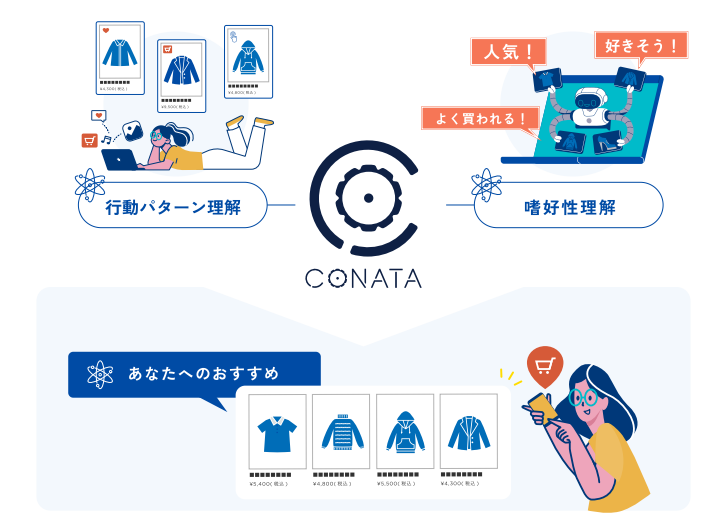
future AI Recommendでは、AIを活⽤したレコメンド表示を行います。
お客様に、「訪問」「閲覧」「購⼊」を繰り返していただくほどに、 「顧客⾏動履歴データ(※)」が蓄積され、 より顧客のニーズや感性に訴えるレコメンドを表⽰できるようになります。
(※)ECサイト内での商品ページ閲覧、購⼊履歴など
さらに、future AI Recommendで利用しているAIは、「Conata™ 」を採用しています。
「Conata™ 」は、Tポイントや蔦屋書店のカルチュア・コンビニエンス・クラブ(CCC)やNTTドコモなどで既に導入・成果が実証済みのAI搭載のデータ活用プラットフォームです。
futureshopとfuture AI Recommendの連携の仕組み
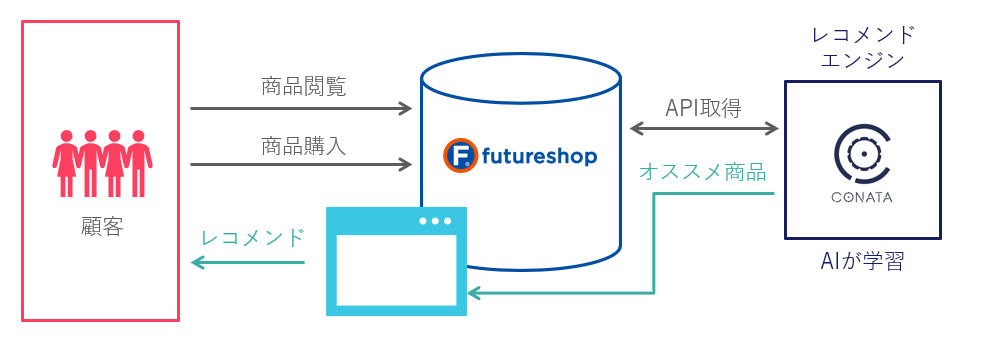
- 商品情報に関してはAPIにて連携されます。
- ECサイト内で発生した顧客の商品閲覧・購入・お気に入り追加/削除などの行動データは、JavaScriptで発生ごとにAIレコメンドエンジンへ連携されます。
- さらに、レコメンド「表示枠」内に表示された商品経由の閲覧・購入・お気に入り追加/削除についても、再度AIレコメンドエンジンへ行動履歴として連携され、レコメンド品質のさらなる向上につながります。
さらに詳しい連携の仕様については、仕様についてをご覧ください。
表示できるレコメンド種類について
以下のレコメンドを表示できます。
| 表示内容 | ||
|---|---|---|
| レコメンド | AIによる表示 |
顧客の行動データに基づき以下に関して、顧客一人一人に最適なおすすめ商品を表示します。
------------------------------------------------------ ※レコメンドの種類によって、表示推奨ページがございます。 ※フィルタ機能利用時には、表示件数に注意事項がございます。(表示件数に関する注意事項) |
| ランキング | ルールベースによる表示 | 集計期間と集計対象に基づいて、購入された金額/個数が多い順に商品を表示します。 ------------------------------------------------------ ※ECサイト全体で上位300件までをランキングします。(表示件数に関する注意事項) |
| 閲覧履歴 | ルールベースによる表示 | 閲覧履歴を、最新のものから順に表示します。 閲覧履歴としては、過去300件分の閲覧データが保存されます。 |
| 新着商品 | ルールベースによる表示 | futureshopに商品登録された日時が新しい順に商品を表示します。 登録日時が等しい場合は、商品IDの昇順で表示されます。 ------------------------------------------------------ ※集計は300件までとなります。(表示件数に関する注意事項) |
| ピックアップ商品 | ルールベースによる表示 | future AI Recommend管理画面で登録した商品を、指定の表示順で表示します。 |
| 在庫わずかな商品 (※オプション) |
ルールベースによる表示 | 在庫数が、直近365日の最大在庫数の一定率数を下回った場合、該当の商品を、売上個数の多い順に表示します。 ------------------------------------------------------ ※集計は100件までとなります。(表示件数に関する注意事項) |
| 値下げされた商品 (※オプション) |
ルールベースによる表示 | 直近30日間で商品の価格(税込)が下がった場合、該当の商品を、値下げ比率と値下げ日時をもとにした独自の計算に従い、順に表示します。 ------------------------------------------------------ ※バリエーション価格が設定されている場合は、「値下げされた商品」レコメンドに関する「値下げ」の判定についてをご覧ください。 ※集計は100件までとなります。(表示件数に関する注意事項) |
| 再入荷商品 (※オプション) |
ルールベースによる表示 | 直近365日で在庫切れ商品が再入荷された場合、該当の商品を、入荷日付の新しいものから順に表示します。 ※バリエーション商品の場合、全バリエーションの在庫が「0」である状態から、いずれかのバリエーションの在庫が入荷されると、「再入荷商品」として表示候補となります。 ------------------------------------------------------ ※集計は100件までとなります。(表示件数に関する注意事項) |
表示する「レコメンド商品」の絞り込み・除外(フィルタ機能)について
future AI Recommend管理画面の「絞り込み・除外(フィルタ機能)」を利用することで以下のような表示が可能です。
- 特定のカテゴリに属する商品のみを「レコメンド商品」として表示したい
- 特定のカテゴリに属する商品を「レコメンド商品」として表示したくない
- 「闇市」「VIP用」など特定の商品は、「レコメンド商品」として表示したくない
設定方法
表示したい商品/除外したい商品を、カテゴリ単位で指定する場合は、「商品グループ(メイン・サブ)」の「商品グループURLコード」を利用して絞り込みします。
商品単位では、除外したい商品の設定のみが行え、「商品URLコード」を利用して除外します。
詳しい手順については、future AI Recommendのはじめかたをご覧ください。
「フィルタ機能」については、future AI Recommend管理画面-フィルタ追加をご覧ください。
絞り込みや除外については、複数のカテゴリや商品を指定することが可能です。
複数カテゴリ(グループ)を指定した場合は、いずれかのグループに属している商品であれば、表示・除外されます。
ただし、「表示する商品グループ」と「除外する商品グループ」の設定におけるメイン・サブの関係性と親子関係(包含関係)についての注意事項は、【補足】「所属グループ」および「グループの包含関係」と「フィルタ設定」による表示商品についてをご覧ください。
表示件数に関する注意事項
フィルタ機能利用時の注意事項
「フィルタ」機能を利用し、商品グループ指定や除外設定を行って表示した場合は、指定した表示件数に満たない場合があります。(2025.07現在)
[例]
集計件数が上位300件のランキング表示において、表示指定した商品グループ内の商品が1つも300位以内に入っていなかった場合
⇒ 表示件数指定が10件の場合でも、表示される商品は0件となります。
集計件数が上位300件のランキング表示において、除外指定した商品グループ内に上位299位までの商品がすべて含まれていた場合
⇒ 表示件数指定が10件の場合でも、表示される商品は1件となります。
「非公開商品」が集計件数に含まれている場合の注意事項
ランキングなどの集計には、集計期間中に「公開」されていた 「(現在の)非公開商品」を含めて集計します。
ただし、「表示枠」には非公開の商品は表示されません。その代わり、集計された商品の中から公開されている商品が繰り上がって表示されます。
そのため「非公開商品」が多い場合、指定した表示件数に満たない場合があります。(2025.07現在)
[例]
集計件数が上位300件のランキング表示において、集計期間には上位299位にランクインしていた商品が全て、完売となり現在「非公開」 となっている場合
⇒ 表示件数指定が10件の場合でも、表示される商品は1件となります。
レコメンド「表示枠」を表示できる画面について
コマースクリエイターの機能を用いて生成されたページであれば、「パーツ」をレイアウト配置することで、ほぼ全てのページに表示できます。
1ページ内に、複数のレコメンド「表示枠」を設置することが可能です。
詳しい手順については、future AI Recommendのはじめかたをご覧ください。
注意点
表示できない画面
- コマースクリエイターより生成されていないページ(CMSなどを利用して作成したTOPページなど)には表示できません。
- 「404」「システムエラー」「システムエラー」画面には表示できません。
その他関連事項
- 複数のレコメンド「表示枠」を設置する場合は、「表示枠」ごとの表示回数が、利用料金算出のための集計対象となりますので、ご注意ください。
(例)1ページに3枠表示していた場合、1回の画面表示で、3表示回数分の料金が発生します。 - 1つの「表示枠」を同一ページ内に、複数表示(ページの上部と下部など)することはできません。
- AIによる「レコメンド表示」については、表示するレコメンド種類によって推奨ページがございます。
表示内容で「レコメンド」を選択した際に表示される項目をご覧ください。
レコメンド「表示枠」を表示する方法(概要)
こちらでは表示方法の概要をご説明します。
以下のように、future AI Recommend管理画面から表示用のタグを取得し、表示場所に配置するだけで表示できます。
タグの内容を書き換えたり、置換文字を挿入したり、などの難しい操作は一切不要です。
- future AI Recommend管理画面にて「表示枠」を設定します。
- future AI Recommend管理画面から、表示したい「表示枠」のタグを取得します。
- フリーパーツにタグを貼り付け、レイアウト配置します。
詳しい手順についてはfuture AI Recommendのはじめかたをご覧ください。
各種レコメンド「表示枠」の表示イメージ
表示イメージの一部をご紹介します。
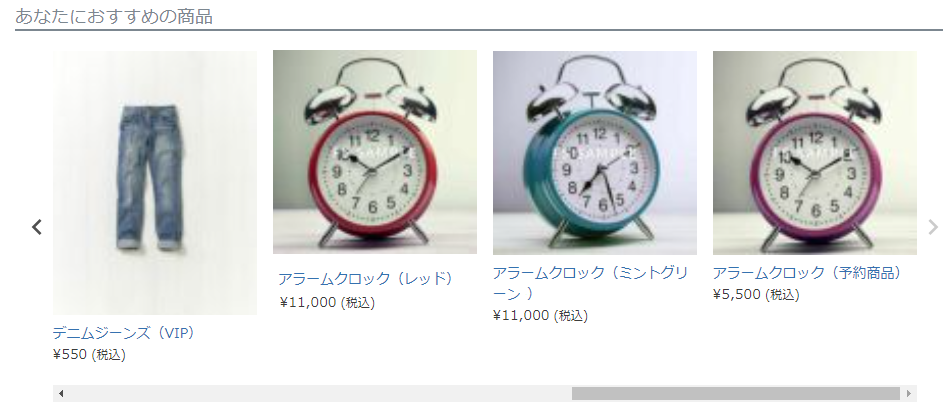
AIによるレコメンド「行動履歴から商品をおすすめ」をカルーセルで表示した場合
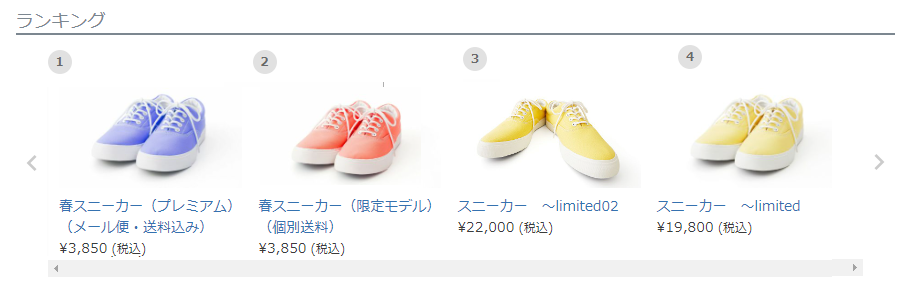
ルールベースによるレコメンド「ランキング」をカルーセルで表示した場合
AIによるレコメンド「閲覧している商品から関連商品をおすすめ」を5列固定で表示した場合
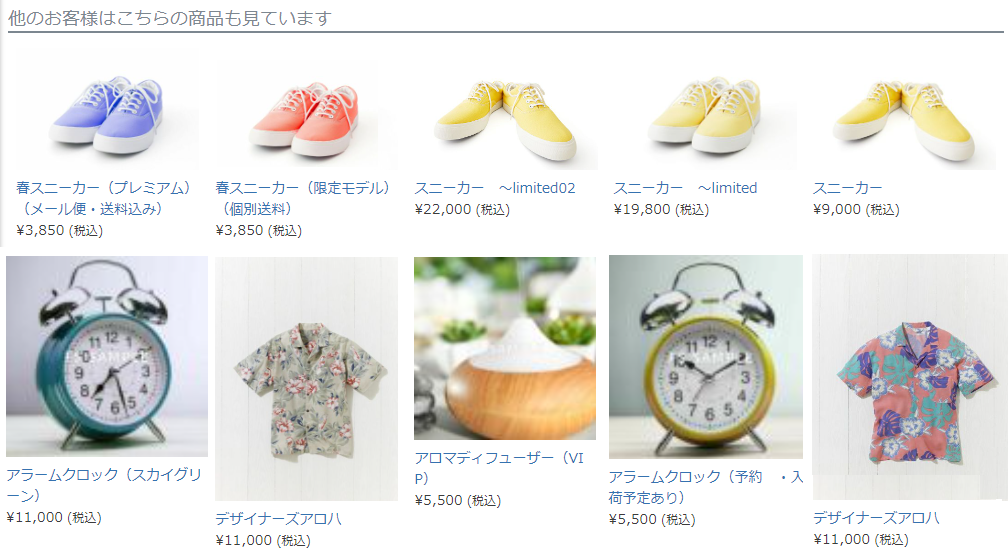
仕様について
データ連携・反映タイミング
futureshop管理画面とfuture AI Recommend管理画面間のデータの連携、future AI RecommendとECサイト間のデータの連携・反映についてです。
※「連携・反映タイミング」欄記載の、具体的な「時間」は目安です。処理開始時刻になりますので、更新が反映されるまでにお時間がかかる場合があります。あらかじめご了承ください。
ご利用開始前のデータの連携と表示について
※futureshopの既存利用店舗様で、future AI Recommendをはじめてご利用になる場合を指します。他社サービスからの移行店舗様の、他社サービスご利用時のデータは除きます。
- 商品データはAPIにてご利用開始まで日々、連携されます。
- 閲覧などの顧客の行動履歴は、利用開始まで連携されません。
利用を開始する(利用設定をONにする)と、データが連携されます。 - 「購入」に関するデータは、アカウント発行時のデータが、アカウント発行時に連携されます。
利用を開始する(利用設定をONにする)と、新たなデータが連携・集計されます。
よって、ご利用開始と同時に、各種レコメンドが表示可能です。
※ただし、プレビューに関しては注意事項がございます。プレビュー機能とプレビュー表示における注意事項をご覧ください。
レコメンド商品として表示されない商品
futureshop管理画面において、以下のいずれかに該当する商品はレコメンド商品として表示されません。
※ただし、表示ルールで「閲覧履歴」を選択した場合は例外で、NO.1/NO.2のみ「非表示」となります。
その他、レコメンド商品として表示したくない商品がある場合は、特定の商品を「表示枠」に表示したくない場合をご覧ください。
レコメンド「表示枠」に関する初期仕様について
「表示枠数」「表示商品件数」「フィルタ(除外)数」「表示デザイン」「表示画像サイズ」など初期の設定値・利用可能数として定められた仕様をご説明します。
プレビュー機能とプレビュー表示における注意事項
設定>レコメンド>future AI Recommend設定-利用設定のON/OFFにより、表示内容が異なりますので以下の表にてご確認ください。
| 利用設定 | プレビュー | 注意事項 | |
|---|---|---|---|
| デザイン確認モード | 動作確認モード | ||
| OFF | 設定に準拠しない(表示する) | 設定に準拠する(表示しない) |
※ただし、ECサイト上での商品閲覧・購入などの顧客の行動履歴については、AIレコメンドには連携されません。
そのため、行動履歴のみに基づいて商品を表示する表示枠の場合、商品は表示されません。 |
| ON | 設定に準拠する(表示する) | 設定に準拠する(表示する) |
※「デザイン確認モード」の場合、プレビュー上での商品閲覧・購入などの顧客の行動履歴については、AIレコメンドには連携されません。
そのため、プレビュー上での行動履歴は、表示枠内の商品表示に反映されません。 |
ランキング表示プレビューに関する注意事項
ランキング表示に必要な「購入」に関するデータの連携は、アカウント発行時に一度のみとなり、利用設定をONにするまで新たなデータは連携・集計されません。
そのため、アカウント発行からご利用開始(利用設定をONにする)までに日数が経過しますと、ランキングがプレビュー表示されなくなります。データ未連携期間が、ランキング表示の「集計期間(直近7日間/直近30日間)」を超えてしまうためです。
フィルタでの設定について
除外などのフィルタ設定で行った設定は、プレビューでは反映されません。
プレビューでは、あくまで「見出し」の出力状況、商品の表示イメージを確認するためにご利用ください。