
商品(バリエーション基本設定(確認))
商品>商品追加/商品検索・一覧>バリエーション>商品(バリエーション基本設定(確認))
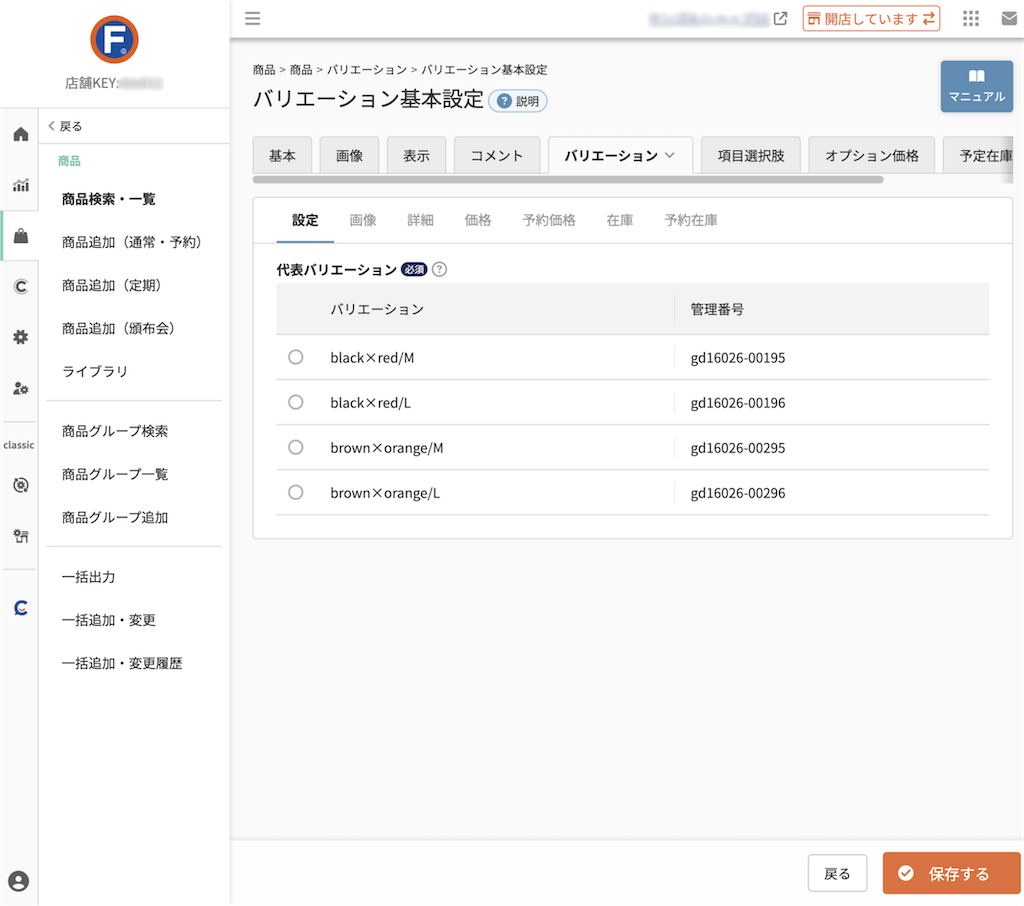
登録したバリエーションの確認、および「代表バリエーション」を登録する画面です。
登録したバリエーションの確認、および商品の「代表バリエーション」を登録する画面です。
「バリエーション基本設定」画面にて、[バリエーションを確認する]ボタンを押下すると、本画面が表示されます。
※「バリエーション基本設定」画面での設定により、本画面に表示される項目が異なります。
<バリエーションの新規登録・変更時>
バリエーション一覧が表示されます。「代表バリエーション」を設定します。
<バリエーションをすべて削除する時>
削除確認メッセージを確認後、設定しているすべてのバリエーションを削除できます。
目次
関連マニュアル
バリエーション新規登録・変更時
「バリエーション基本設定」画面にて、新たにバリエーションを登録した場合、または設定の変更した場合に表示される項目です。
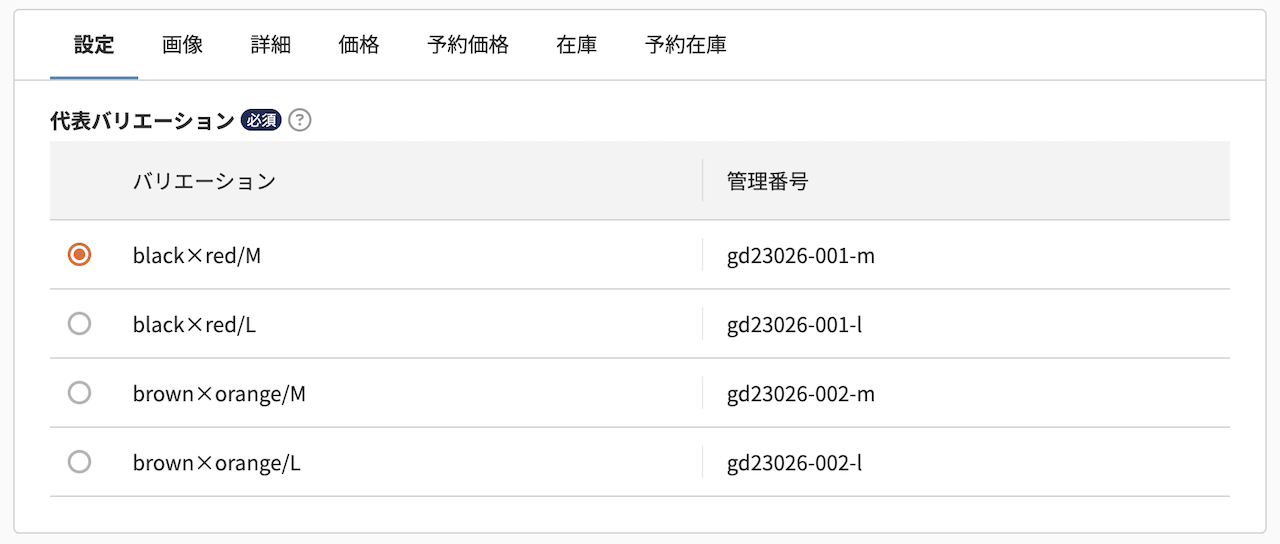
代表バリエーション 必須
バリエーション一覧から 「代表バリエーション」 を選択します。
バリエーション
バリエーションの選択肢名を、「縦軸 / 横軸」で表示します。
管理番号
商品番号と枝番号を連結した、バリエーションの管理番号を、「商品番号+枝番号(横軸)+枝番号(縦軸)」で表示します。
バリエーション削除時
「バリエーション基本設定」画面にて、すべてのバリエーション選択肢の「削除チェックボックス」にチェックをした場合に表示される項目です。
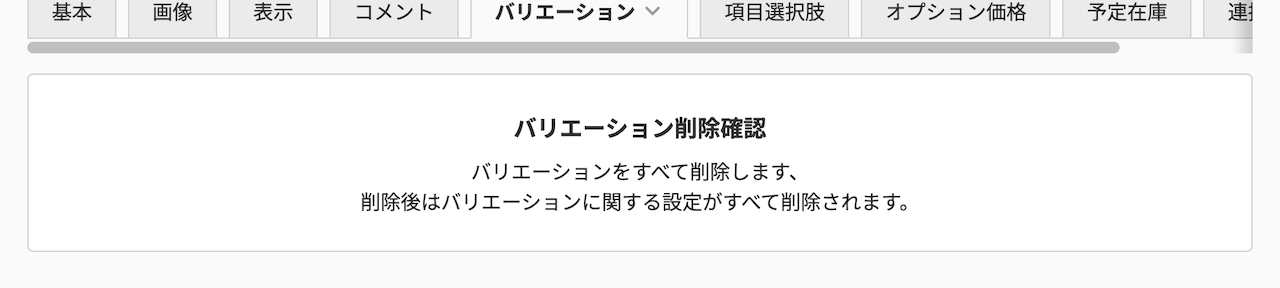
削除確認メッセージが表示されます。
[保存する]ボタンを押下すると、登録していたバリエーションに関するすべての情報(バリエーション画像・在庫情報・価格など)が削除されます。
ご注意事項
新たに追加したバリエーションについて
- 「在庫数」「価格」「詳細設定」などは、初期設定状態(空・「0」など)で登録されます。
- 「バリエーション画像」は、空(バリエーションに紐づく画像が存在しない)の状態で登録されます。
削除したバリエーションについて
- 「在庫数」「価格」「詳細設定」などの情報は、完全に削除されます。
- 「バリエーション画像」は、バリエーションへの紐付けは削除されます。
ただし、画像ファイル自体は削除されず、「画像設定」画面にて保持されます。
STAFF START(スタッフスタート)連携オプションご利用の場合の注意事項
- 「バリエーションの追加・変更」をした場合には、STAFF STARTへの連携に注意事項がございます。
必ず、商品(STAFF START設定)-ご注意事項「SKU・JANコードの連携について」をご覧ください。
「STAFF START連携(オプション)」は、2026.07.20をもって新規のお申込み受付を終了しております。
- 2026.07.21以降は、「STAFF START(タグ連携)」 をお申込みください。
- 現在「STAFF START連携(オプション)」をご利用の店舗様も、「STAFF START(タグ連携)」に移行いただくことが可能です。
【参考】バリエーションの表示イメージ
コマースクリエイター>テーマ>レイアウト変更にて配置する、カートパーツ(システムパーツ)により表示が異なります。
配置するカートパーツ(システムパーツ)については、商品バリエーション表示の変更をご覧ください。
縦軸・横軸の表示優先順位の設定
設定>商品・商品グループ>商品ページ設定-バリエーション表示設定にて、
「縦選択肢/横選択肢」の順に並べるか、「横選択肢/縦選択肢」の順に並べるかを選択できます。
商品グループ画面での表示
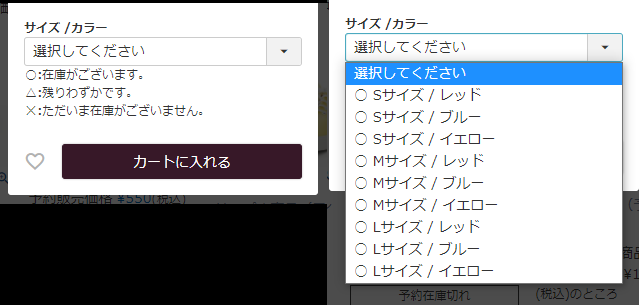
カートに入れる]ボタンを押下すると、モーダルが表示され、「商品詳細」ページに遷移することなくカート投入ができます。
※ バリエーション価格が設定されている場合は、[カートに入れる]ボタンではなく[詳細を見る]ボタンが表示されます。
[詳細を見る]ボタンを押下すると、「商品詳細」ページに遷移します。
バリエーション表示
以下 2種類のいずれかで表示します。
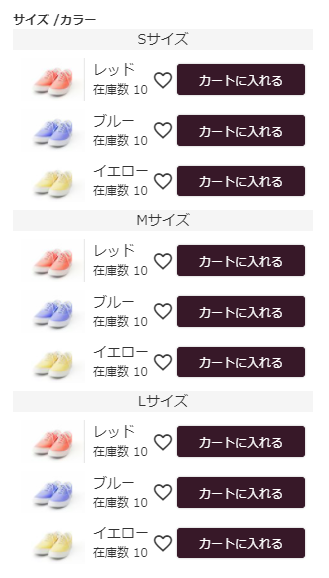
商品詳細画面での表示
「商品詳細」ページのバリエーション表示は 「商品詳細レイアウト」に配置された「バリエーション表示用のカートパーツ」 により決まります。
バリエーション価格登録がある場合は、各バリエーションに価格が表示されます。
バリエーション表示
以下 5種類のいずれかで表示します。
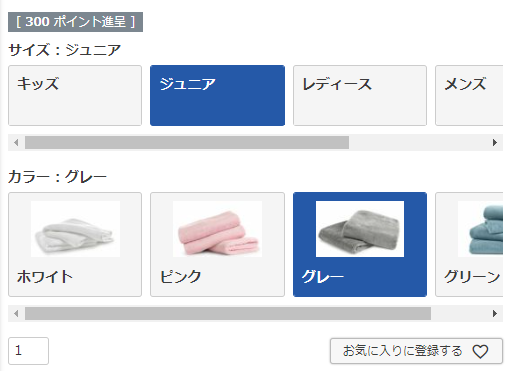
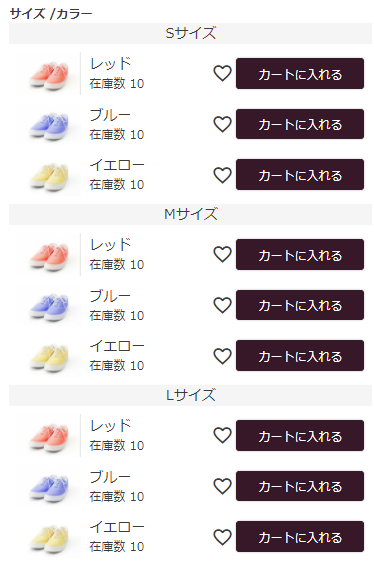
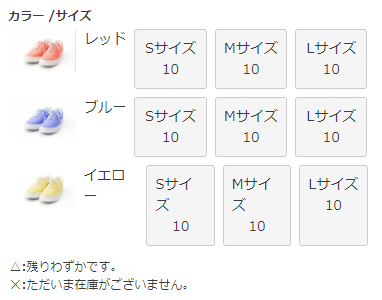
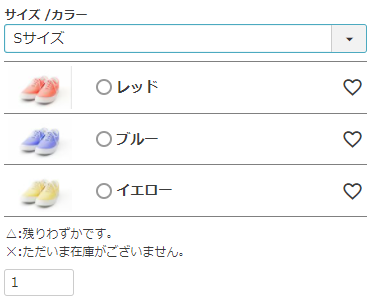
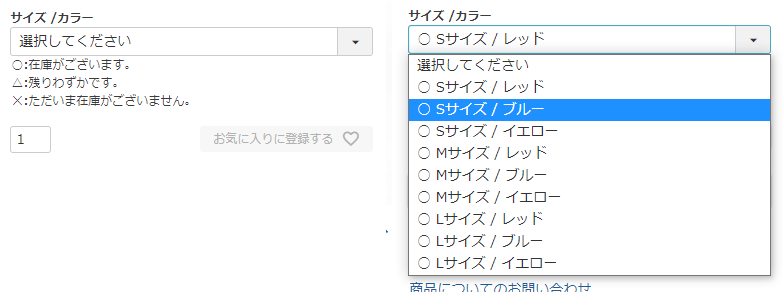
バリエーションの表示用システムパーツの種類と表示イメージについては下記をご覧ください。
- 「商品グループ」レイアウトのシステムパーツ-カートボタンパーツ
- 「商品検索結果一覧」レイアウトのシステムパーツ-カートボタンパーツ
- 「商品詳細」レイアウトのシステムパーツ-カートボタンパーツ