
商品(コメント設定)
商品>商品追加/商品検索・一覧>商品(コメント設定)
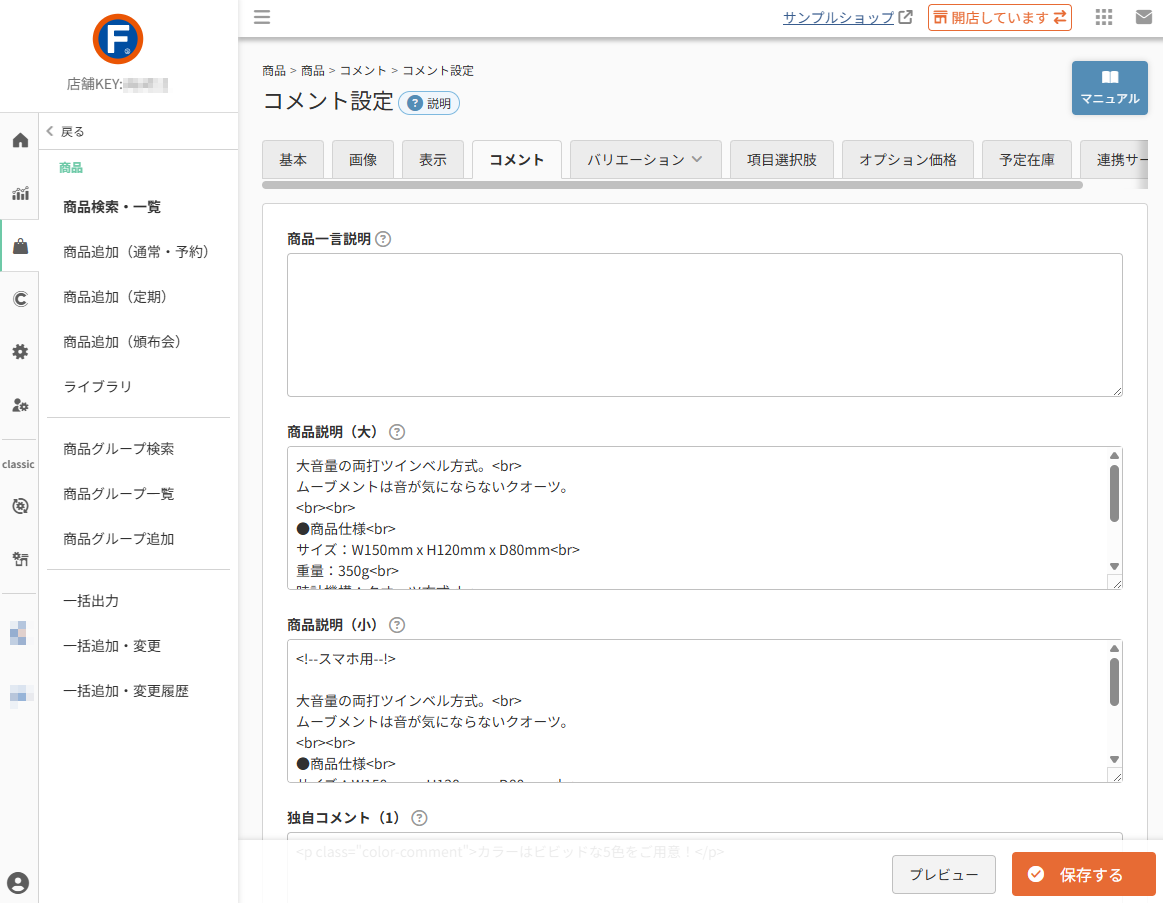
商品ごとに個別の説明文や、任意の場所に表示可能な独自コメントを登録・変更できる画面です。
設定した内容は、ECサイトの「商品詳細」画面や商品「商品一覧」画面などに表示できます。
いずれの入力欄でも、HTMLタグを利用できるため、テキストの装飾やバナー画像の表示など、多様なビジュアル訴求が可能です。
目次
関連マニュアル
本画面から遷移する画面や関連マニュアルは以下をご覧ください。
商品一言説明
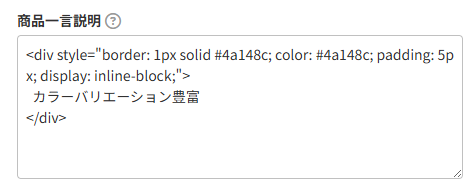
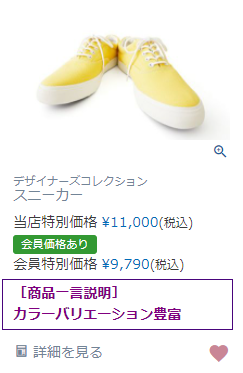
商品検索結果や「商品一覧」画面に表示される説明文です。
入力欄(例)
ユーザー画面(ECサイト)
HTMLを利用できます。 文字数:5,000文字
テキストのみ入力する場合も、強制改行する場合は<br>タグを入力してください。
表示方法
本項目に表示したい内容を入力しただけでは、ユーザー画面(ECサイト)に表示することはできません。
「商品一言説明」を表示する「パーツ」を、レイアウト配置する必要があります。
- コマースクリエイター>テーマ>レイアウト>(商品グループなどの)レイアウト変更を開く。
- 「商品一言説明」システムパーツを、表示したい場所に配置する。
<ご注意事項>
配置できるのは、商品一覧(システムグループ)の階層配下に限ります。
商品説明(大)
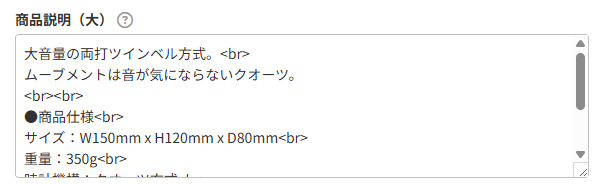
「商品詳細」画面のメインエリアに表示される、最も詳細な説明文を登録する項目です。
入力欄(例)
ユーザー画面(ECサイト)
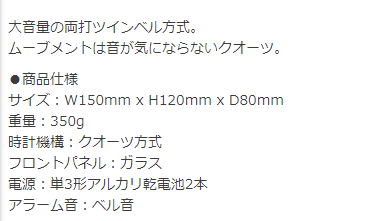
商品の特徴、スペック、使用方法などをHTMLを用いて自由に表現できます。 文字数:16,000文字
テキストのみ入力する場合も、強制改行する場合は<br>タグを入力してください。
表示方法
本項目に表示したい内容を入力しただけでは、ユーザー画面(ECサイト)に表示することはできません。
「商品説明(大)」を表示する「パーツ」を、レイアウト配置する必要があります。
- コマースクリエイター>テーマ>レイアウト>(商品詳細の)レイアウト変更を開く。
- 「商品説明(大)」システムパーツを、表示したい場所に配置する。
<ご注意事項>
配置できるのは、商品詳細エリア(システムグループ)の階層配下に限ります。
商品説明(小)
「商品詳細」画面において、商品の補足情報や簡易的な説明を表示するために使用する項目です。
「商品詳細説明(大)」と使い分けることで、ページ内のレイアウトに合わせた柔軟な情報提供が可能です。
入力欄(例)
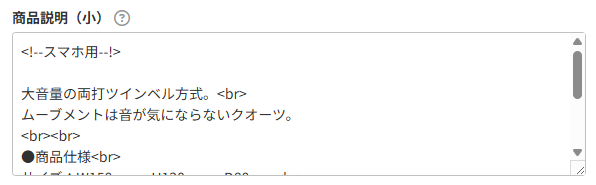
ユーザー画面(ECサイト)
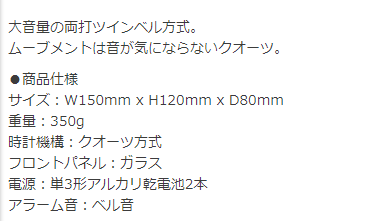
商品の特徴、スペック、使用方法などをHTMLを用いて自由に表現できます。 文字数:16,000文字
テキストのみ入力する場合も、強制改行する場合は<br>タグを入力してください。
表示方法
本項目に表示したい内容を入力しただけでは、ユーザー画面(ECサイト)に表示することはできません。
「商品説明(大)」を表示する「パーツ」を、レイアウト配置する必要があります。
- コマースクリエイター>テーマ>レイアウト>(商品詳細の)レイアウト変更を開く。
- 「商品説明(小)」システムパーツを、表示したい場所に配置する。
<ご注意事項>
配置できるのは、商品詳細エリア(システムグループ)の階層配下に限ります。
独自コメント(1)~(20)
「商品詳細」画面の任意の場所に、バナー表示エリア、特記事項、キャンペーン案内などを表示するために使用します。
入力欄(例)
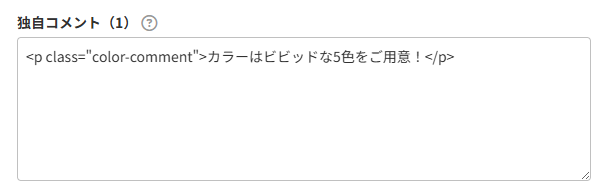
ユーザー画面(ECサイト)
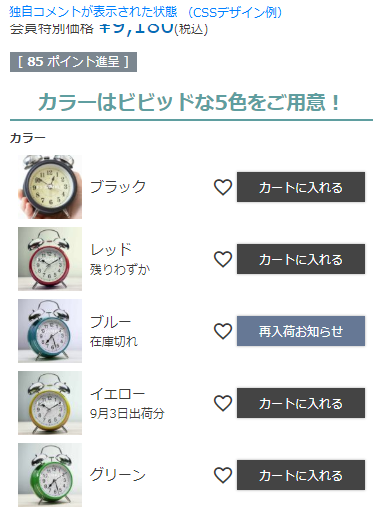
HTMLを利用できます。 文字数:32,000文字
テキストのみ入力する場合も、強制改行する場合は<br>タグを入力してください。
テキストの装飾や画像の埋め込み、リンクの設定ができます。
「商品詳細」画面で各種説明をタブ切替で表示するなども可能です。
表示イメージや活用方法については、商品独自コメントでできること(商品詳細)をご覧ください。
表示方法
本項目に表示したい内容を入力しただけでは、ユーザー画面(ECサイト)に表示することはできません。
「独自コメント(1)~(20)」を表示する「フリーパーツ」を作成し、レイアウト配置する必要があります。
- 独自コメント(1)~(20)のそれぞれの置換文字を記載したフリーパーツを作成する
- コマースクリエイター>テーマ>レイアウト>(商品詳細の)レイアウト変更を開く。
- 作成した「独自コメント(1)~(20)」のフリーパーツを、表示したい場所に配置する。
置換文字を使用する以外では表示されませんのでご注意ください。
詳しい手順については、 商品独自コメントの基本的な使用方法をご覧ください。
活用方法
主な活用方法をいくつかご紹介します。
独自コメント置換文字一覧
以下の独自コメント置換文字をフリーパーツに記載します。
| 項目名 | 置換文字 |
|---|---|
| 独自コメント(1) | {% product.comment_1 %} |
| 独自コメント(2) | {% product.comment_2 %} |
| 独自コメント(3) | {% product.comment_3 %} |
| 独自コメント(4) | {% product.comment_4 %} |
| 独自コメント(5) | {% product.comment_5 %} |
| 独自コメント(6) | {% product.comment_6 %} |
| 独自コメント(7) | {% product.comment_7 %} |
| 独自コメント(8) | {% product.comment_8 %} |
| 独自コメント(9) | {% product.comment_9 %} |
| 独自コメント(10) | {% product.comment_10 %} |
| 独自コメント(11) | {% product.comment_11 %} |
| 独自コメント(12) | {% product.comment_12 %} |
| 独自コメント(13) | {% product.comment_13 %} |
| 独自コメント(14) | {% product.comment_14 %} |
| 独自コメント(15) | {% product.comment_15 %} |
| 独自コメント(16) | {% product.comment_16 %} |
| 独自コメント(17) | {% product.comment_17 %} |
| 独自コメント(18) | {% product.comment_18 %} |
| 独自コメント(19) | {% product.comment_19 %} |
| 独自コメント(20) | {% product.comment_20 %} |
[プレビュー]ボタン
![[プレビュー]ボタン](/img/products/previewbtn.png)
【参照】「商品説明(大)」と「商品説明(小)」の使い分け活用方法
デバイスによって商品説明を出し分けする場合などに便利です。
PC、タブレットには「商品説明(大)」を、スマートフォンには「商品説明(小)」を利用するなどで最適な表示を行えます。
スタートアップテーマ(PC・その他)に初期配置されています。
【参照】商品説明・独自コメントでの表示内容に画像を含めたい場合
本画面の「商品説明」「独自コメント」欄では、アイテムの置換文字が利用できません。
そのため、画像を表示されたい場合は、アイテムのURLをフルパスで記述してください。
<img src="https://{店舗key}.itembox.cloud/{画像のパス}">
<画像パスに関する補足>
- アイテムはECサイトとは別のドメインになるため、相対パスでは表示できません。
- コマースクリエイター>アイテムにアップロードした画像の場合は、
/item/ディレクトリ内のパスとなります。 - 管理画面やFTPにてアップロードした画像の場合は、それぞれ以下のディレクトリ内となります。
- 商品画像の場合は、
/product/ディレクトリ内のパスとなります。 - 商品グループ画像の場合は、
/category/ディレクトリ内のパスとなります。
- 商品画像の場合は、
<管理画面内で指定した画像サイズ(SやXLなど)で表示したい場合の補足>
管理画面で設定した画像幅のサイズを用いて、商品画像を表示したい場合の注意事項です。
表示したい画像の置換文字をフリーパーツに記載し、「商品詳細」画面にレイアウト配置するのが基本ですが、
本画面のように、置換文字が利用できない場合は以下のようにご対応ください。
- オリジナル画像パス(例:
https://{店舗KEY}.itembox.cloud/product/025/000000002558/000000002558-01.jpg)+CSSでのサイズ指定。- 2026.7.14現在「画像番号(末尾の「01」)」は登録順です(表示順ではありません)。
- CSSはオリジナルCSSの機能の利用をおすすめします。サイズ変更をしたい場合にも、該当箇所を1か所修正するのみで対応でき、便利です。