
[商品情報]コメント設定
運用>商品管理>商品情報(コメント設定)タブ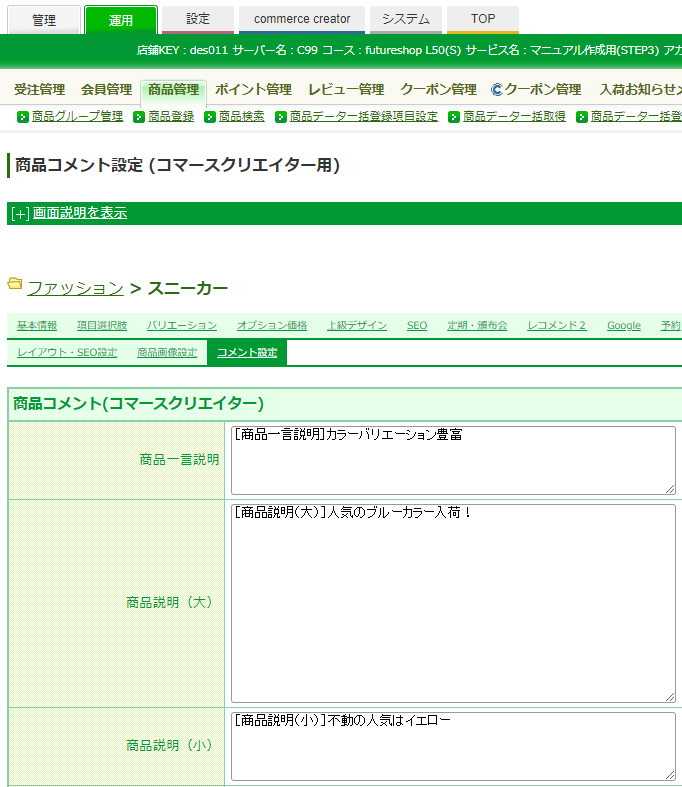
サイズや商品仕様、特徴の説明など、商品説明を記載する際に利用できます。
各項目の入力には、HTMLタグを利用することが可能です。
コメントに画像などを表示したい場合には、画像を表示するための置換文字がご利用いただけませんので、ご注意事項がございます。
詳しくは、商品説明・独自コメントでの表示内容に画像を含めたい場合をご覧ください。
設定項目
商品一言説明
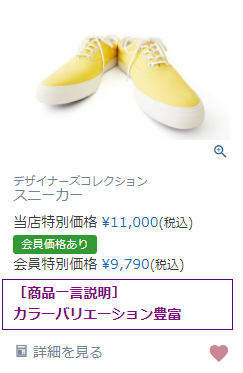
商品一覧ページに表示する一言説明です。 最大文字数:全角2,500字
表示方法
「商品一言説明」を表示する「パーツ」を、レイアウト配置する必要があります。
コマースクリエイター>テーマ>レイアウト>(商品グループなどの)レイアウト変更にて、「商品一言説明」システムパーツを、表示したい場所に配置してください。
※ただし、商品一覧(システムグループ)の階層以下に限ります。
商品説明(大)
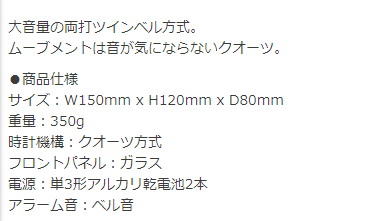
「商品説明(大)表示」システムパーツに表示されます。 最大文字数:全角8,000字
表示方法
「商品説明(大)」を表示する「パーツ」を、レイアウト配置する必要があります。
コマースクリエイター>テーマ>レイアウト>(商品詳細の)レイアウト変更にて、「商品説明(大)表示」システムパーツ」を、表示したい場所に配置してください。
※ただし、商品詳細エリア(システムパーツグループ)の階層以下に限ります。
活用方法
デバイスによって商品説明を出し分けする場合などに便利です。
PC、タブレットには「商品説明(大)」を、スマートフォンには「商品説明(小)」を利用するなどで最適な表示を行えます。
スタートアップテーマ(PC・その他)に初期配置されています。
商品説明(小)
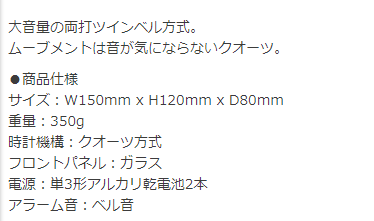
「商品説明(小)表示」システムパーツに表示されます。 最大文字数:全角8,000字
表示方法
「商品説明(小)」を表示する「パーツ」を、レイアウト配置する必要があります。
コマースクリエイター>テーマ>レイアウト>(商品詳細の)レイアウト変更にて、「商品説明(小)表示」システムパーツを、表示したい場所に配置してください。
※ただし、商品詳細エリア(システムパーツグループ)の階層以下に限ります。
活用方法
デバイスによって商品説明を出し分けする場合などに便利です。
PC、タブレットには「商品説明(大)」を、スマートフォンには「商品説明(小)」を利用するなどで最適な表示を行えます。
スタートアップテーマ(スマートフォン)に初期配置されています。
独自コメント(1)~独自コメント(20)
商品詳細ページおよび商品一覧ページの「商品一覧」に表示できるコメントです。 最大文字数:全角16,000字
表示方法
- ECサイトに表示するためには、独自コメント(1)~(20)用のそれぞれの置換文字を記載したフリーパーツを作成する必要があります。
※置換文字を使用する以外では表示されません。入力する置換文字は独自コメント置換文字一覧をご覧ください。 - 作成したフリーパーツを、「商品詳細レイアウト」や「商品グループレイアウト/商品検索結果一覧レイアウトの商品一覧(商品表示部分)」にレイアウト配置します。
※くわしい表示順については、商品独自コメントの基本的な使用方法をご覧ください。
活用方法
主な活用方法をいくつかご紹介します。
フリーパーツでの入力内容と併せて使うことで、商品にコメントを表示する以上の、幅広い使い方ができます。
独自コメント置換文字一覧
フリーパーツに記載して表示
| 項目名 | 置換文字 |
|---|---|
| 独自コメント(1) | {% product.comment_1 %} |
| 独自コメント(2) | {% product.comment_2 %} |
| 独自コメント(3) | {% product.comment_3 %} |
| 独自コメント(4) | {% product.comment_4 %} |
| 独自コメント(5) | {% product.comment_5 %} |
| 独自コメント(6) | {% product.comment_6 %} |
| 独自コメント(7) | {% product.comment_7 %} |
| 独自コメント(8) | {% product.comment_8 %} |
| 独自コメント(9) | {% product.comment_9 %} |
| 独自コメント(10) | {% product.comment_10 %} |
| 独自コメント(11) | {% product.comment_11 %} |
| 独自コメント(12) | {% product.comment_12 %} |
| 独自コメント(13) | {% product.comment_13 %} |
| 独自コメント(14) | {% product.comment_14 %} |
| 独自コメント(15) | {% product.comment_15 %} |
| 独自コメント(16) | {% product.comment_16 %} |
| 独自コメント(17) | {% product.comment_17 %} |
| 独自コメント(18) | {% product.comment_18 %} |
| 独自コメント(19) | {% product.comment_19 %} |
| 独自コメント(20) | {% product.comment_20 %} |
ご注意事項
商品説明・独自コメントでの表示内容に画像を含めたい場合
画像を商品説明・独自コメントに記述する場合は、アイテムのURLをフルパスで記述してください。
アイテムボックス機能のバージョンによりURLが異なります。
●新バージョン(V2)の場合
<img src="https://{店舗key}.itembox.cloud/{画像のパス}">
●旧バージョン(V1)の場合
<img src="https://{店舗key}.itembox.design/{画像のパス}">
<画像パスに関する補足>
- アイテムはECサイトとは別のドメインになるため、相対パスでは表示できません。
- コマースクリエイター>アイテムにアップロードした画像の場合は、
/item/ディレクトリ内のパスとなります。 - 管理画面やFTPにてアップロードした画像の場合は、それぞれ以下のディレクトリ内となります。
- 商品画像の場合は、
/product/ディレクトリ内のパスとなります。 - 商品グループ画像の場合は、
/category/ディレクトリ内のパスとなります。
- 商品画像の場合は、
<管理画面内で指定した画像サイズ(SやXLなど)で表示したい場合の補足>
管理画面で設定した画像幅のサイズを用いて、商品画像を表示したい場合の注意事項です。
表示したい画像の置換文字をフリーパーツに記載し、「商品詳細」画面にレイアウト配置するのが基本ですが、
本画面のように、置換文字が利用できない場合は以下のようにご対応ください。
- オリジナル画像パス(例:
https://{店舗KEY}.itembox.cloud/product/025/000000002558/000000002558-01.jpg)+CSSでのサイズ指定。 - CSSはオリジナルCSSの機能の利用をおすすめします。サイズ変更をしたい場合にも、該当箇所を1か所修正するのみで対応でき、便利です。
商品独自コメントの使用方法
基本的な使い方から、応用編まで解説しています。