
納品書・注文票・領収書設定
運用>受注管理>納品書・注文票・領収書設定
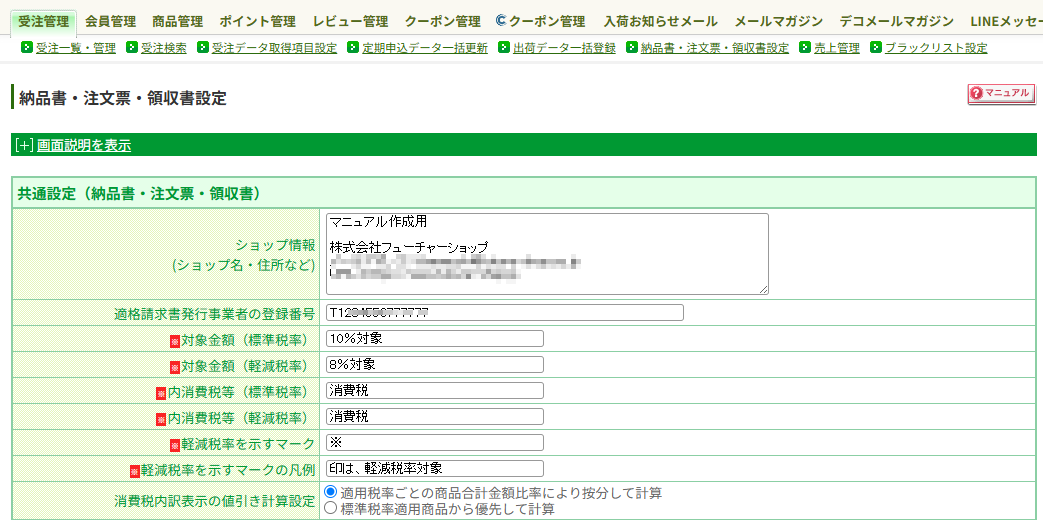
納品書(PDF)・注文票(HTML)・領収書(PDF)ファイルに出力する基本情報を設定します。
<納品書(PDF)・注文票(HTML)の出力場所について>
運用>受注管理>受注一覧・管理(全件)、運用>受注管理>受注詳細などから出力できます。
納品書は、表記名称の部分を「ご請求書」などに変更することで「ご請求書」としてもご利用いただけます。
<領収書(PDF)の出力場所について>
運用>受注管理>受注詳細から出力できます。(諸条件あり)
設定項目
関連情報
共通設定(納品書・注文票・領収書)
納品書(PDF)・注文票(HTML)・領収書(PDF)に出力される、共通事項を設定します。
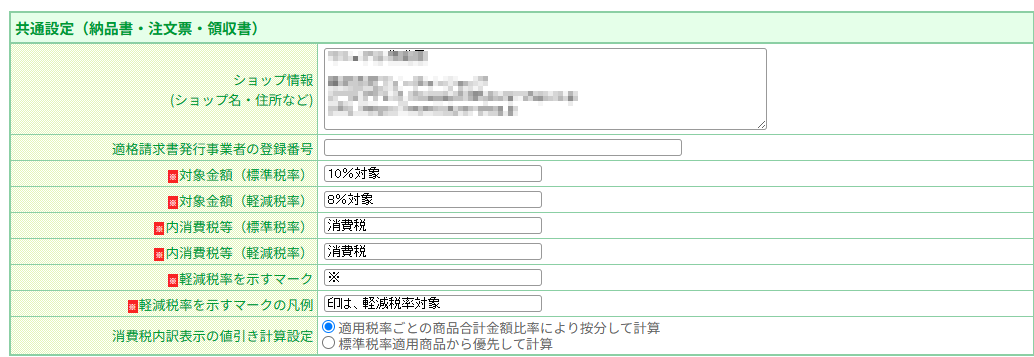
ショップ情報(ショップ名・住所など)
「会社名」「ショップ名」の下に表示される情報を入力してください。
適格請求書発行事業者の登録番号
適格請求書発行事業者の登録番号を登録すると、納品書・注文票・領収書に出力できます。
2023年10月1日から消費税の仕入税額控除の方式として導入される「適格請求書等保存方式(インボイス制度)」に必要な設定です。
詳しくは税務署などにお問い合わせください。
入力した登録番号は、ショップ情報(ショップ名・住所など)の下、および受注データのfutureshop形式-「登録番号」にも出力されます。
対象金額(標準税率)
標準税率対象金額の項目名を変更できます。
対象金額(軽減税率)
軽減税率対象金額の項目名を変更できます。
内消費税等(標準税率)
標準税率対象金額に対する内消費税等の項目名を変更できます。
内消費税等(軽減税率)
軽減税率対象金額に対する内消費税等の項目名を変更できます。
軽減税率を示すマーク
軽減税率に設定した商品・オプション価格に「軽減税率の対象品目である旨」を示すマークを表示できます。
軽減税率を示すマークの凡例
軽減税率対象商品に表示するマークを変更できます。
消費税内訳表示の値引き計算設定
割り戻し計算の方法を選択できます。
割引きや値引きがある場合、値引合計額を按分し、納品書・注文票・領収書および運用>受注管理>受注詳細などに表示する標準税率対象金額・軽減税率対象金額を計算します。
<割引・値引きについて>
以下に関するものを指します。
- クーポン値引
- バンドル割引
- 受注時のポイント利用
適用税率ごとの商品合計金額比率により按分して計算
値引きを含めずに、標準税率対象金額と請求金額から算出した按分比率で、値引き金額を按分計算します。
※軽減税率対象金額の按分比率は1-標準税率の按分比率で計算します。
標準税率適用商品から優先して計算
値引額は標準税率対象金額から優先して値引きします。
値引額が標準税率対象金額より多い場合は、残りを軽減税率対象金額より値引きます。
消費税額の計算方法や小数点以下の数字の処理など、詳しくは税率ごとの対象金額と内消費税等の計算についてをご覧ください。
納品書設定
お客様に商品をお送りする際に同送していただく「納品書」としてご利用いただけます。
この納品書はPDFファイルにて出力されます。印刷用にご利用ください。
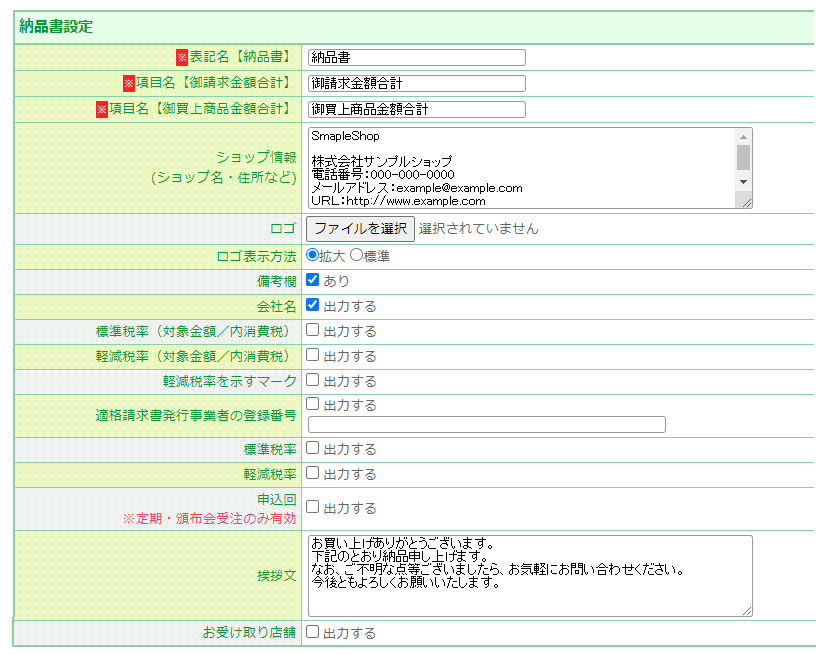
表記名【納品書】
表記名は「ご納品書」や「ご請求書」などを入力してください。
項目名【御請求金額合計】
請求合計の部分に表示される見出しを入力してください。
項目名【御買上商品金額合計】
商品合計の部分に表示される見出しを入力してください。
ロゴ
右上のショップ情報が表示される部分に表示されるロゴを登録できます。
対応ファイル形式は、JPEG(jpg・jpeg)・ PNG・GIFです。
登録したロゴ画像を削除する場合は、削除にチェックして登録してください。
推奨サイズは、横幅200px以下です。
ロゴ表示方法
「拡大」を選択すると、ロゴを拡大して表示します。
備考欄
「あり」にチェックすると、運用>受注管理>受注詳細-お客様への連絡事項の入力内容を表示します。
会社名
チェックを入れると、ご注文者のお名前の上に(お客様情報の)会社名を表示できます。
標準税率(対象金額/内消費税)
ご注文に含まれる標準税率対象金額および内消費税額等を表示できます。
軽減税率(対象金額/内消費税)
ご注文に含まれる軽減税率対象金額および内消費税額等を表示できます。
標準税率
受注の標準税率を表示できます。
軽減税率
受注の軽減税率を表示できます。
申込回
定期購入・頒布会のお申込みのご注文の場合に、申込みの回数を表示します。
挨拶文
表記名【納品書】の下に表示される挨拶文を入力してください。
注文票出力項目設定
注文票に表示する項目を設定できます。
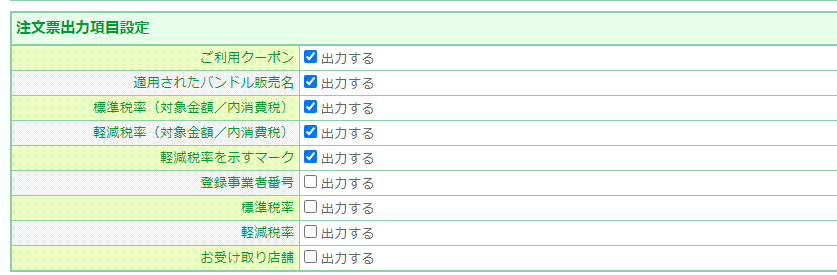
ご利用クーポン
利用されたクーポン名を出力します。
適用されたバンドル販売名
バンドル販売が適用されたバンドル販売名を出力します。
その他の出力項目
納品書設定をご覧ください。
注文票出力項目設定(顧客登録項目任意属性)
注文票は、ピッキング(発送準備)用としてご利用いただいております。
この注文票は、HTMLにてブラウザ(インターネットエクスプローラーなど)で表示します。印刷をしてご利用ください。
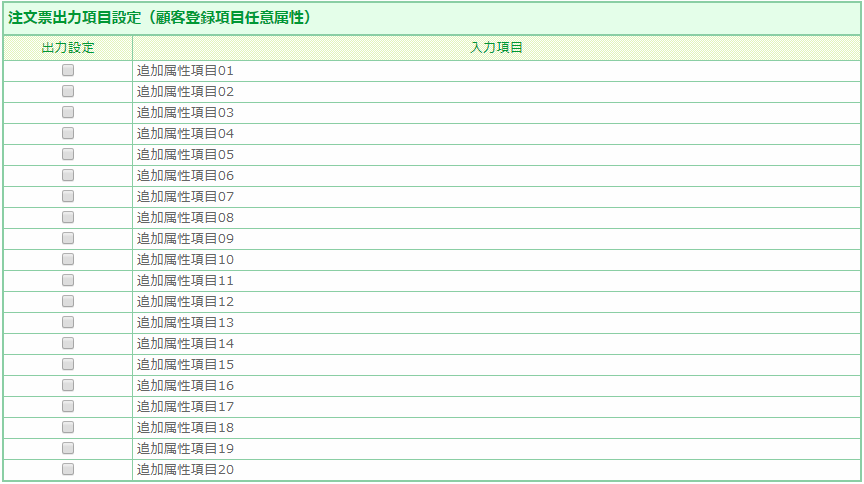
出力項目
【参照】消費税率の変更方法
受注後の消費税率の場合は、 運用>受注管理>受注詳細(決済・ポイント利用額編集)-消費税設定から変更できます。
【参照】納品書・注文票の発行・出力イメージ
以下の管理画面より発行・出力できます。
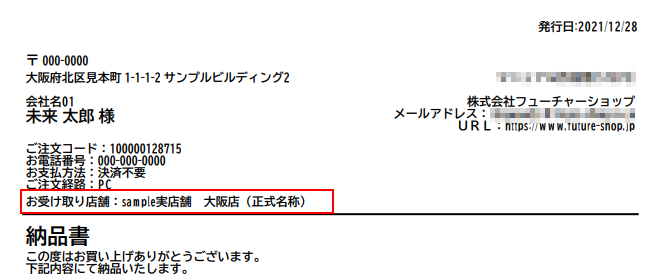
納品書

お受け取り店舗の表示位置
納品書で出力制御のできない項目一覧
設定画面に表示・非表示の切り替えスイッチ(チェックボックス等)や文言の変更欄がなく、システム側で自動的に出力される(制御できない)項目は以下の通りです。
- 注文番号 / 管理番号 (例: 600003380163)
- 発行日 / 注文日 (例: 2026/06/23)
- 注文デバイス / 経由 (例: PC)
- お届け先情報
- 郵便番号(例: 041-0836)
- 住所(例: 1-1-1)
- 電話番号(例: 0138-54-0986)
- 購入商品・金額の内訳情報
- 商品個数 / 数量(例: 1)
- 本体価格 / 商品小計(例: 21,600)
- 送料 / 各種手数料(例: 550)
- 御請求金額合計 / 御買上商品金額合計の「数値そのもの」(例: 22,150)
- ※項目名の文言は変更できますが、金額数値の非表示化や一括非表示の制御はありません。
注文票
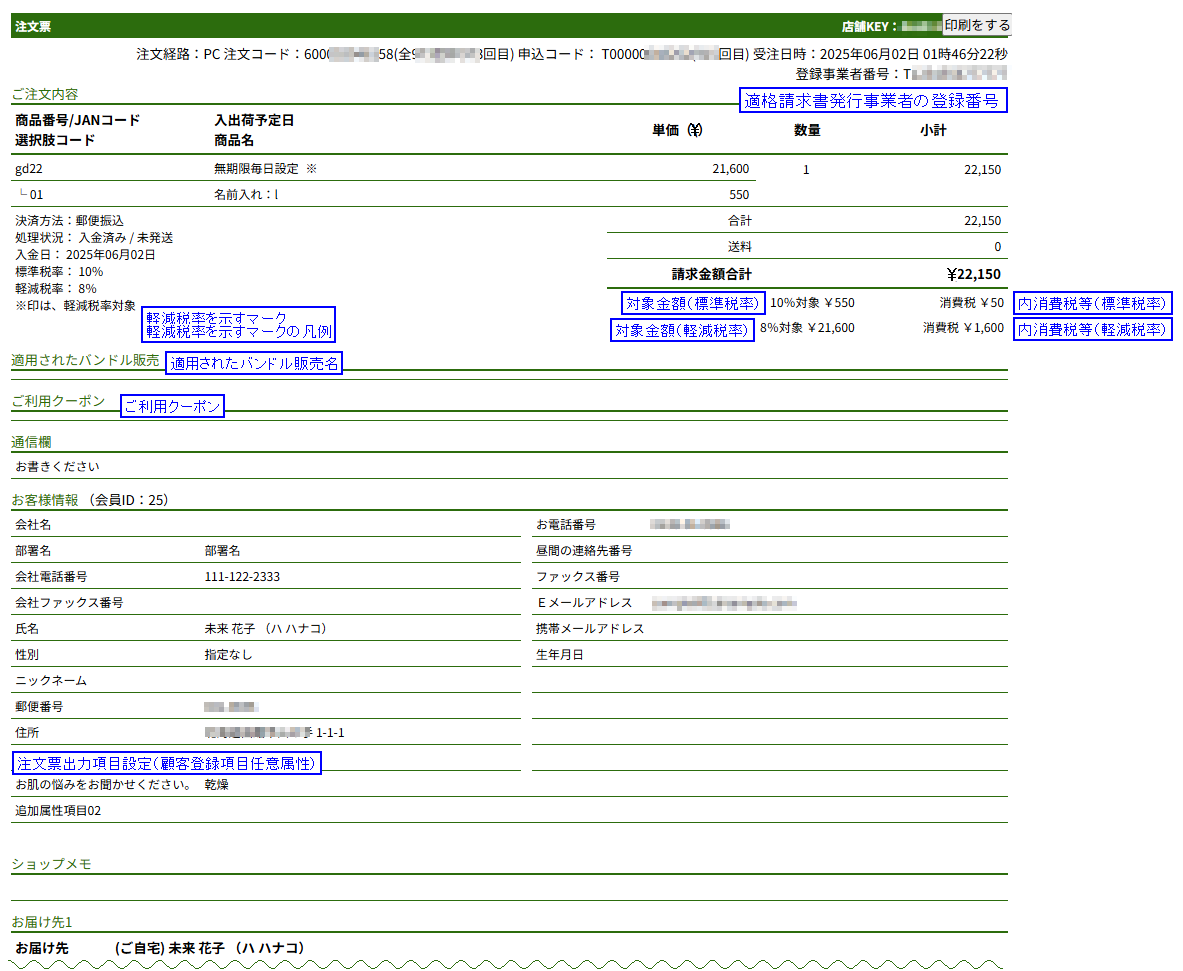
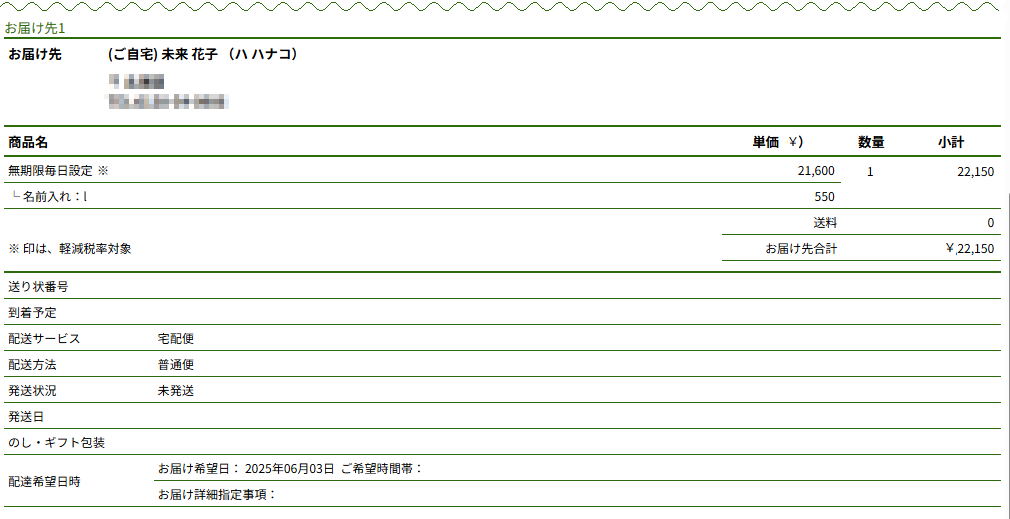
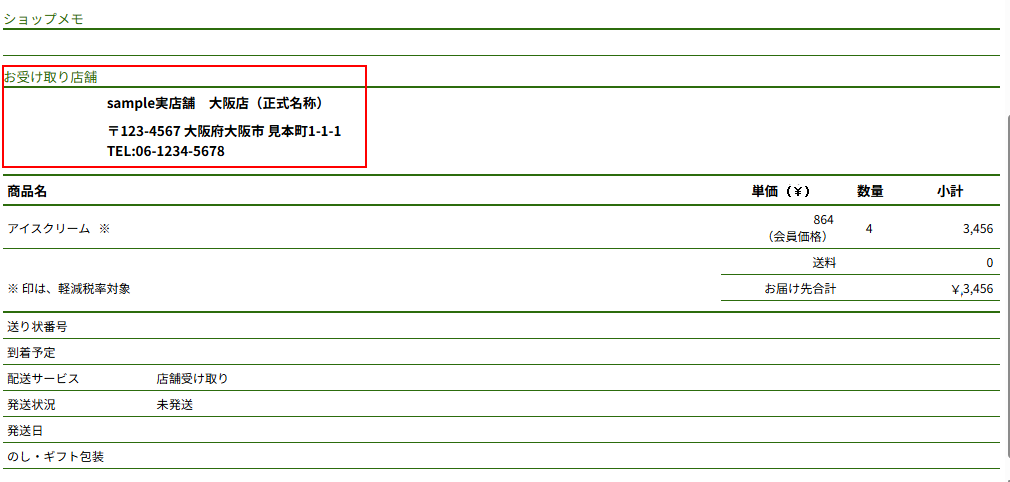
お受け取り店舗の表示位置
【参照】領収書の「宛名」などの設定と発行・出力イメージ
領収書に出力される「宛名」などの設定について
管理画面から発行する場合
運用>受注管理>受注一覧>受注詳細より[領収書]ボタンを押下して開く[受注詳細]領収書発行(ポップアップ画面)ポップアップ画面にて設定します。
領収書発行イメージ・出力内容の仕様について
発行される領収書イメージ・出力内容に関する仕様をご覧ください。