
「会員登録」画面
表示イメージ:「会員登録」画面

<ページURL>
https://ご利用店舗ドメイン/p/register
表示イメージはスタートアップテーマ(カスタマイズ前)です。
利用するパーツや項目設定により表示内容やレイアウトを変更できます。詳しくは各システムパーツの説明をご覧ください。
パーツごとの表示イメージと解説
参照
- 関連情報
- 「会員登録-メールアドレス認証」画面-メールアドレス認証機能の利用の流れ
メールアドレスの存在を確認し、不正アクセスなどによる登録を防ぐことができます。
- 「会員登録-メールアドレス認証」画面-メールアドレス認証機能の利用の流れ
会員登録誘導(フリーパーツ)
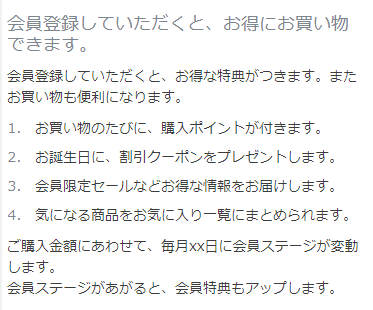
コマースクリエイター>フリーパーツ「会員登録誘導」の内容を表示できます。
会員ステージ特典(フリーパーツ)
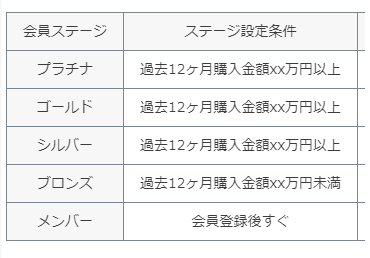
コマースクリエイター>フリーパーツ「会員ステージ特典」の内容を表示できます。
登録内容入力エリア(レイアウトパーツ)
会員登録表示

コマースクリエイター>メッセージ-会員登録メッセージの入力内容が表示されます。
会員登録フォーム
会員登録フォームの設定は以下で行います。
項目・表示順の設定
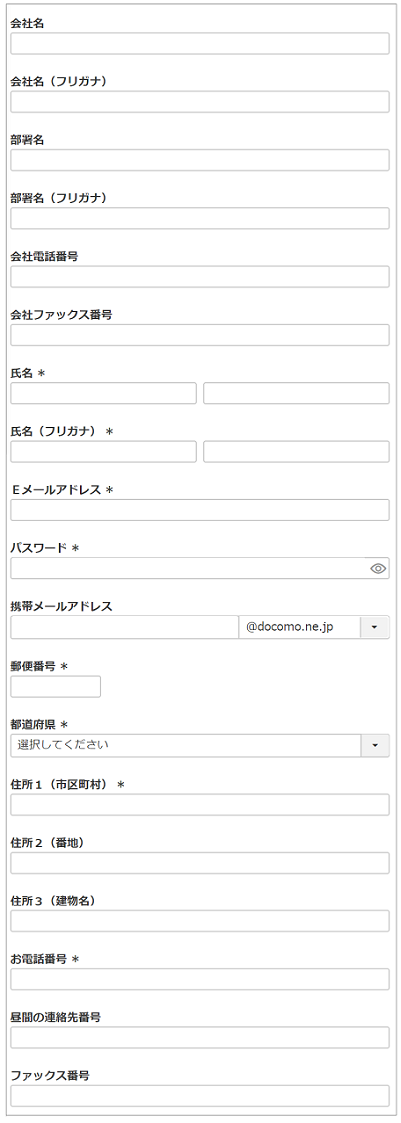
必須項目
システム上、入力必須である項目は以下の通りです。必ず表示されます。
- 氏名
- 氏名(フリガナ)
- Eメールアドレス(メールアドレス1)
- 郵便番号
- 都道府県
- 住所1(市区町村)
- お電話番号(電話番号1)
- メールマガジンの購読(メルマガ受信可否)
- パスワード
各入力欄には説明文や注意喚起文を表示することができます。 詳しくは、以下をご覧ください。
必須・任意・使用しないを選択できる項目
選択できる項目は以下の通りです。必須・任意を選択した項目は表示されます。ただし、「省略する」にチェックした項目は表示されません。(※)
- 会社名
- 会社名(フリガナ)
- 部署名
- 部署名(フリガナ)
- 会社電話番号
- 会社ファックス番号
- 住所2(番地)
- 住所3(建物名)
- 昼間の連絡先番号(電話番号2)
- ファックス番号
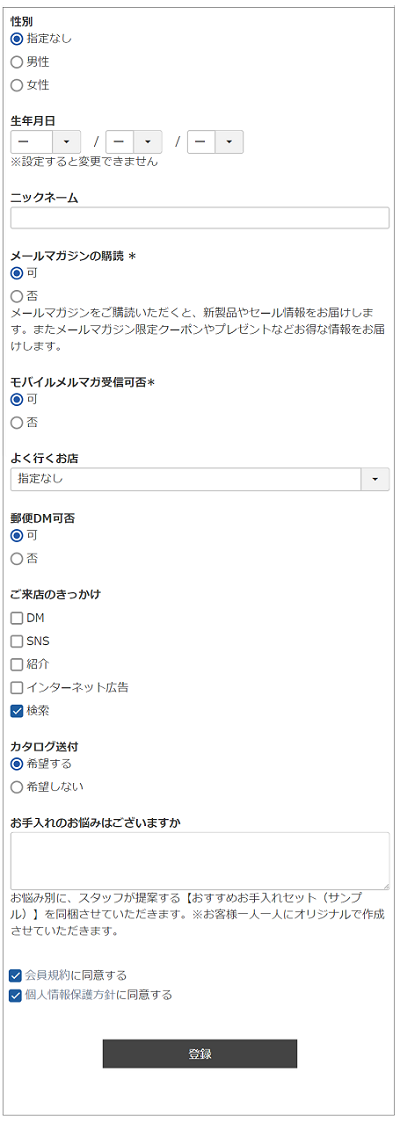
- 性別
- 生年月日
- ニックネーム
- モバイルメールアドレス/モバイルメール受信可否(モバイルメールアドレスの設定に準ずる)
- よく行くお店
- 郵便DM可否
アンケートなど任意で設定できる項目(追加属性項目1~20)
アンケートや追加でお客様に情報をご入力いただきたい場合に使用します。
必須・任意・使用しないを選択できます。
表示形式は、ラジオボタン・チェックボックス・ブルダウン・テキストエリア・テキストフィールド・数値フィールドを指定できます。
あらかじめチェックする選択肢を設けるなど、初期値の設定も可能です。
ただし、「省略する」にチェックした項目は表示されません。(※)
- ご来店のきっかけ(追加属性項目1)
- カタログ送付(追加属性項目2)
- お手入れのお悩みはございますか(追加属性項目3)
生年月日の入力制限とメッセージの設定
入力を1回のみに設定できます。
入力を1回のみに設定した場合の説明文を設定できます。
コマースクリエイター>メッセージ-会員登録 生年月日変更不可メッセージで入力してください。
(左図例:※設定すると変更できません)
メールマガジンの購読のメッセージの設定
コマースクリエイター>メッセージ-メールマガジン受信可否メッセージの入力内容が表示されます。
(左図例:メールマガジンをご購読いただくと、新製品やセール情報をお届けします。またメールマガジン限定クーポンやプレゼントなどお得な情報をお届けします。)
会員パスワードの桁数・文字種の設定
futureshop omni-channel利用の場合
omni-channelご利用の店舗様のみ表示される項目です。

店舗カード番号(項目名)
カード番号
本画面の前に「会員カード認証フォーム」画面画面が表示されます。
実店舗で配布された実店舗会員カードをお持ちの場合は、前画面にて入力したカード番号が表示され、実店舗会員情報が初期値として項目フォーム内に表示されます。
実店舗会員カードをお持ちでない場合は、新しい番号が発番され、会員登録完了後に実店舗・ECサイト双方の会員登録が完了となります。
画面遷移については[連携の流れ]ECサイトの画面遷移について―[A][会員登録]画面から新規会員登録をご覧ください。
(※)「省略する」にチェックした項目(会員登録不足項目)について
以下を設定することで、マイページへアクセス時など会員機能を利用する際に、追加で入力を促す画面が表示されます。
各入力項目に説明文を表示できます。
設定方法
コマースクリエイター>メッセージにてそれぞれ設定してください。
※変更するメッセージについては、スタートアップテーマご利用の場合、メッセージの一覧と初期値にて、あらかじめご確認ください。
(例:「氏名」にメッセージを表示する場合は、「お客様・会員情報 氏名メッセージ」に入力します。)
表示例
上図「お手入れのお悩みはございますか(追加属性項目3)」をご覧ください。
ご入力文字についての注意喚起文の記載について(推奨)
旧漢字や機種依存文字は、システム上、文字化けや意図しない文字への置き換えが発生する場合がございます。
そのため、ご入力時には 常用漢字(新字体) をご利用いただくよう、フォーム冒頭などに注意喚起文を表示することをおすすめします。
<例文>
旧漢字(「髙」「﨑」など)をご使用になると、お届け伝票やメールにて文字化けや意図しない文字へ置き換えされる場合がございます。
大切なお名前を正しく管理するため、恐れ入りますが 常用漢字(新字体)への書き換えにご協力をお願い申し上げます。

例:「髙(はしごだか)」→「高」・「﨑(たつさき)」→「崎」・「濵(まゆはま)」→「浜」など
【参考】必須項目マーク「*」の表示とカスタマイズ
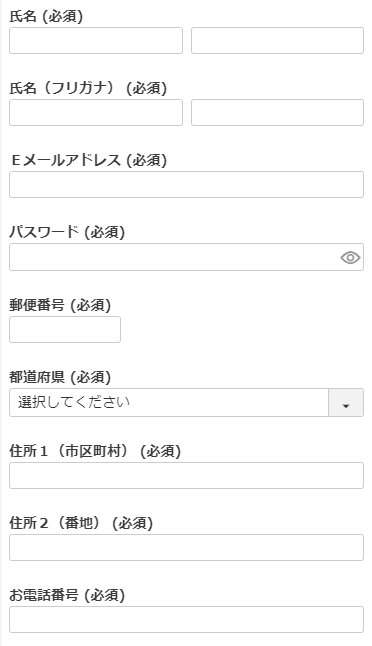
必須項目は「*」が表示されています。
<必須項目とは>
必須項目を表す「*」について
以下のCSSにて「(必須)」と変更できます。
コマースクリエイター>テーマ>オリジナルCSSに追記するか、CSSファイルに追記してください。
.fs-c-requiredMark{
  overflow: visible;
  text-indent: 0;
  width:auto;
}
.fs-c-requiredMark::before{
  display: none;
}
※上記のCSSの変更は、以下の画面にも同様に適用されます。
- 「お客様情報入力」レイアウト-お客様情報入力フォーム
- 「ご注文手続き」レイアウト-お客様情報パーツ/お届け先情報パーツ(モーダル)
- 「ログイン」レイアウト-ログインパーツ
会員規約の同意について
「会員規約」を表示しない場合
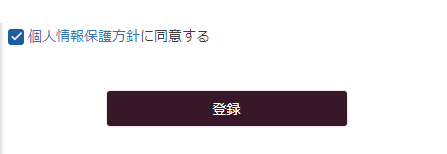
「同意チェックボックス」を表示しない場合
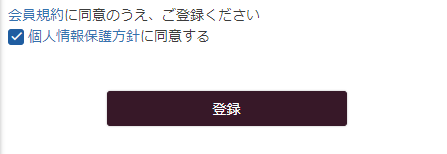
「同意チェックボックス」を表示する場合
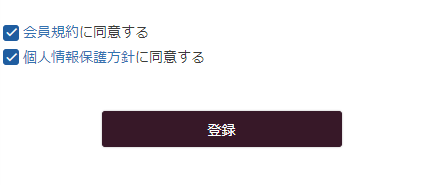
「会員規約」の表示
「同意チェックボックス」の表示
「会員規約」を表示する設定にした場合のみ、チェックボックスを表示するか、リンクを表示するかを設定できます。
「同意チェックボックス」を表示しない設定にした場合
「会員規約に同意のうえ、ご登録ください」(リンクメッセージ)
コマースクリエイター>メッセージにある「会員登録会員規約同意チェックなしメッセージ」を表示できます。
チェックボックスはありませんが、会員規約へのリンクを表示できます。
「同意チェックボックス」を表示する設定にした場合
「会員規約に同意する」(チェックボックスメッセージ)
チェックボックス部分にコマースクリエイター>メッセージにある「会員登録会員規約同意チェックありメッセージ」を表示できます。
「同意チェックボックス」の初期値
会員規約の内容は、コマースクリエイター>パーツ-フリーパーツ「会員規約について」にて変更していただけます。(スタートアップテーマの場合)
会員規約同意チェックなしエラーメッセージ

「同意チェックボックス」を表示し、かつ会員規約への同意チェックをせずに登録ボタンを押下された場合は、コマースクリエイター>メッセージにある「会員規約同意チェックなしエラーメッセージ」が表示されます。
個人情報保護方針への同意について
「個人情報保護方針への同意」を表示しない場合
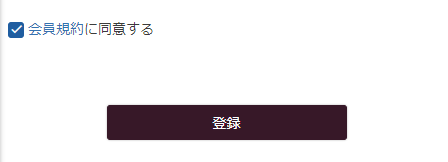
「同意チェックボックス」を表示しない場合
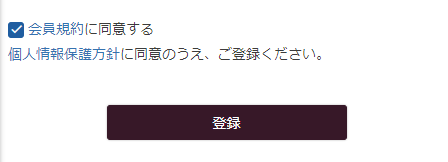
「同意チェックボックス」を表示する場合
「個人情報保護方針への同意」の表示
「同意チェックボックス」の表示
「個人情報保護方針への同意」を表示する設定にした場合のみ、チェックボックスを表示するか、リンクを表示するかを設定できます。
「同意チェックボックス」を表示しない設定にした場合
「個人情報保護方針に同意のうえ、ご登録ください。」(リンクメッセージ)
コマースクリエイター>メッセージにある「個人情報保護方針同意メッセージ」を表示できます。
チェックボックスはありませんが、個人情報保護方針へのリンクを表示できます。
「同意チェックボックス」を表示する設定にした場合
「個人情報保護方針に同意する」(チェックボックスメッセージ)
チェックボックス部分にコマースクリエイター>メッセージにある「個人情報保護方針同意チェックメッセージ」を表示できます。
「同意チェックボックス」の初期値
個人情報保護方針の内容はコマースクリエイター>フリーパーツ「個人情報の取り扱いについて」にて変更していただけます。(スタートアップテーマの場合)
個人情報保護方針同意チェックなしエラーメッセージ
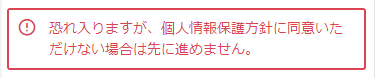
「同意チェックボックス」を表示し、かつ個人情報保護方針同意チェックをせずに登録ボタンを押下された場合は、コマースクリエイター>メッセージにある「個人情報保護方針同意チェックなしエラーメッセージ」が表示されます。
[登録]ボタン・[次へ]ボタン
※[次へ]ボタンはコマースクリエイター移行中(切替前)は表示されません。
[登録]ボタン
コマースクリエイター>テーマ>ボタンにある「登録処理-共通」ボタンを表示できます。
押下すると、「会員登録完了」画面へ遷移し、会員登録は完了となります。