
【「配送・送料(従来版)利用」店舗様向け】「配送・包装方法選択(複数お届け)」画面
「配送・送料機能(upgrade版)」ご利用の場合は、表示内容が大きく異なります。こちらをご覧ください。

複数お届け機能ご利用時に、お届け先ごとに配送方法・お届け希望日・お届け希望時間帯・詳細指定事項・包装方法を設定する画面です。
「複数お届け機能」の概要や利用設定方法、制限事項、および画面遷移については、「複数お届け機能」利用のはじめかたをご覧ください。
パーツごとの表示イメージと解説
配送・包装方法変更パーツ
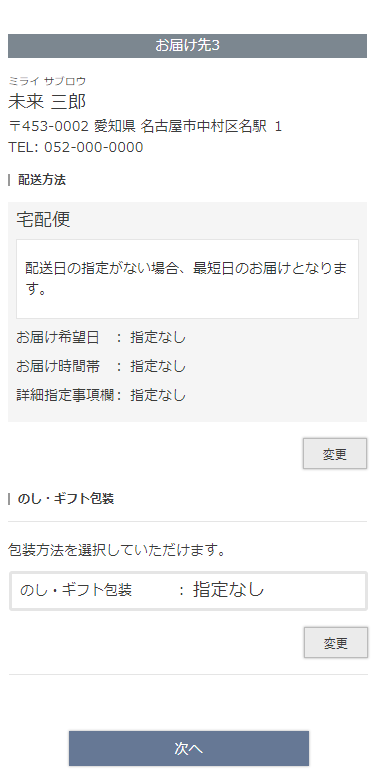
[次へ]ボタン
コマースクリエイター>テーマ>ボタンにある「次へ-注文」ボタンが表示されます。
押下すると、「ご注文手続き」レイアウトのシステムパーツへ遷移します。
[戻る]ボタン
コマースクリエイター>テーマ>ボタンにある「戻る-マイページ」ボタンが表示されます。
押下すると、商品数量指定に遷移します。
配送方法
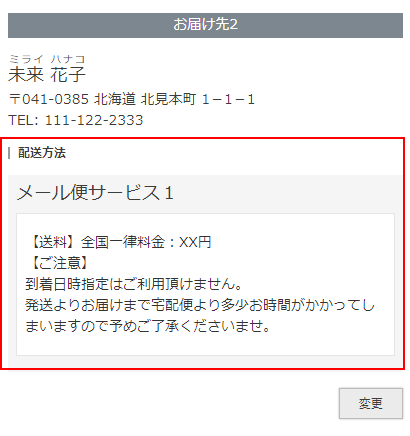
「お届け先2」メール便を指定
「お届け先1」宅配便を指定
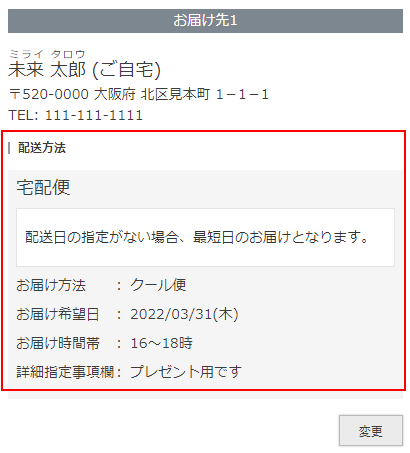
「配送方法」(見出し)
コマースクリエイター>メッセージにある「配送方法見出し(複数)」を表示できます。
「宅配便(例)」「メール便サービス1(例)」(指定した配送方法)
選択不可能な場合は、表示順の早い順に配送方法が適用されます。
(例)メール便が表示順1で宅配便が表示順2の場合、ご注文される商品にメール便が使用できる商品であればメール便が、メール便が使用できない商品などであれば宅配便が初期設置されます。
適用されている配送方法の表示名と、配送方法の説明は、コマースクリエイター>メッセージにある「宅配便配送方法メッセージ/ネコポスメッセージ/クロネコメール便速達サービス(旧)メッセージ/飛脚メール便メッセージ/メール便サービス1(~4)メッセージ」をそれぞれ表示できます。
「配送・送料(upgrade版)」は設定場所が異なります。対応表はこちら。
[変更]ボタン
コマースクリエイター>テーマ>ボタンにある「変更-注文」ボタンが表示されます。
押下すると、配送方法モーダルが表示されます。
宅配便の場合
「お届け方法」の表示
「クール便」に対応していない商品には、表示されません。
クール便を利用できる商品の設定方法はこちら
「お届け希望日」「お届け時間帯」の表示
設定していない場合は、表示されません。
「詳細指定事項欄」の表示
設定していない場合は、表示されません。
配送方法モーダル
宅配便を指定した場合
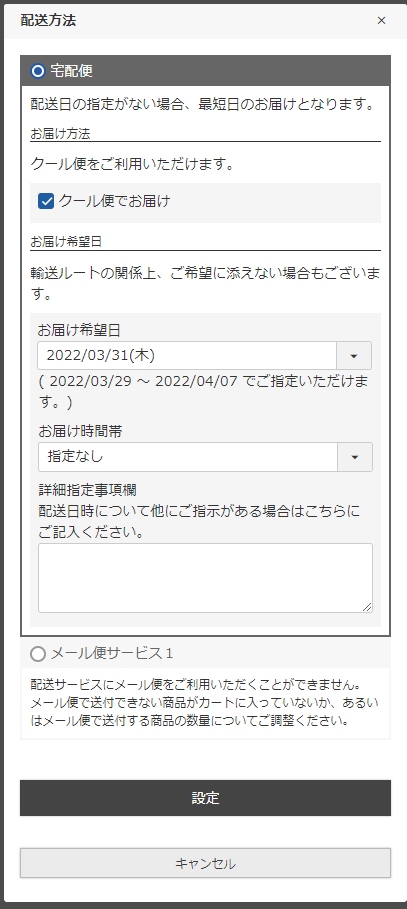
「配送方法」(見出し)
コマースクリエイター>メッセージにある「配送方法モーダル見出し」を表示できます。
[設定]ボタン
コマースクリエイター>テーマ>ボタンにある「設定-注文」ボタンが表示されます。
[キャンセル]ボタン
コマースクリエイター>テーマ>ボタンにある「キャンセル-共通」ボタンが表示されます。
宅配便の場合
「配送日の指定がない場合、最短日のお届けとなります。」(メッセージ)
コマースクリエイター>メッセージにある「配送方法変更宅配便メッセージ」を表示できます。
「クール便をご利用いただけます。」(メッセージ)
クール便を利用できる商品の設定方法はこちら
「クール便でお届け」(チェックボックス)
チェックすると、「配送方法」欄の「お届け方法」に「クール便」と表示され、チェックをはずすと「普通便」と表示されます。
クール便を利用できる商品の設定方法はこちら
「輸送ルートの関係上、ご希望に添えない場合もございます。」(メッセージ)
「お届け希望日」「お届け時間帯」(選択肢)
「詳細指定事項欄」(テキストボックス)
「配送日時について他にご指示がある場合はこちらにご記入ください。」(メッセージ)
メール便を指定した場合
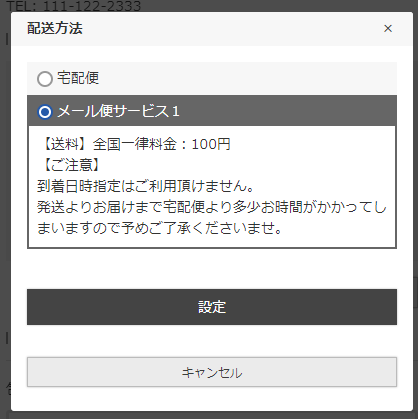
メール便がご利用いただけない場合
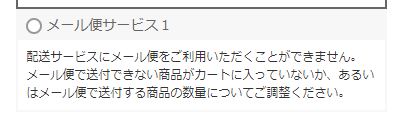
メール便の場合
「【送料】全国一律料金:100円 【ご注意】 到着日時指定はご利用頂けません。 発送よりお届けまで宅配便より多少お時間がかかってしまいますので予めご了承くださいませ。」(メッセージ)
「配送サービスにメール便をご利用いただくことができません。 メール便で送付できない商品がカートに入っていないか、あるいはメール便で送付する商品の数量についてご調整ください。」(メッセージ)
メール便を指定した場合、およびメール便を利用できない商品の場合には、以下で設定する「メッセージ」が表示されます。
メール便を利用できる商品の設定方法はこちら
| 選択できる場合 | 選択できない場合 |
|---|---|
| 配送方法変更 ネコポスメッセージ | ネコポス選択不可メッセージ |
| 配送方法変更旧クロネコメール便速達サービス(旧)メッセージ | クロネコメール便速達サービス(旧)選択不可メッセージ |
| 配送方法変更飛脚メール便メッセージ | 飛脚メール便選択不可メッセージ |
| 配送方法変更メール便サービス1(~4)メッセージ | メール便サービス1(~4)選択不可メッセージ |
包装方法
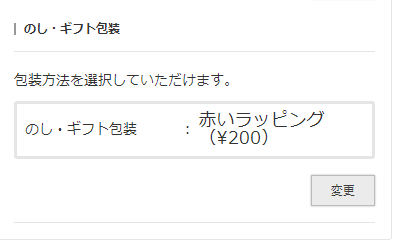
「のし・ギフト包装」(見出し)
コマースクリエイター>メッセージにある「包装見出し(複数)」を表示できます。
「包装方法を選択していただけます。」(メッセージ)
コマースクリエイター>メッセージにある「包装選択欄メッセージ」を表示できます。
「のし・ギフト包装」(項目名)
※「のし・ギフト包装:指定なし」部分の「のし・ギフト包装」項目文言です。
コマースクリエイター>メッセージにある「包装メッセージ」を表示できます。
[変更]ボタン
コマースクリエイター>テーマ>ボタンにある「変更-注文」ボタンが表示されます。
押下すると、包装モーダルが表示されます。
包装モーダル
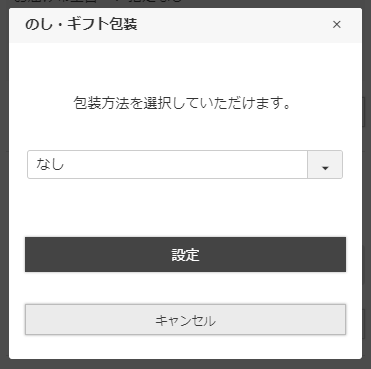
「のし・ギフト包装」(見出し)
コマースクリエイター>メッセージにある「包装モーダル見出し」を表示できます。
「包装方法を選択していただけます。」(メッセージ)
コマースクリエイター>メッセージにある「包装方法変更メッセージ」を表示できます。
包装代金は税込表示に固定されています。
[設定]ボタン
コマースクリエイター>テーマ>ボタンにある「設定-注文」ボタンが表示されます。
[キャンセル]ボタン
コマースクリエイター>テーマ>ボタンにある「キャンセル-共通」ボタンが表示されます。