
「クレジットカード」画面
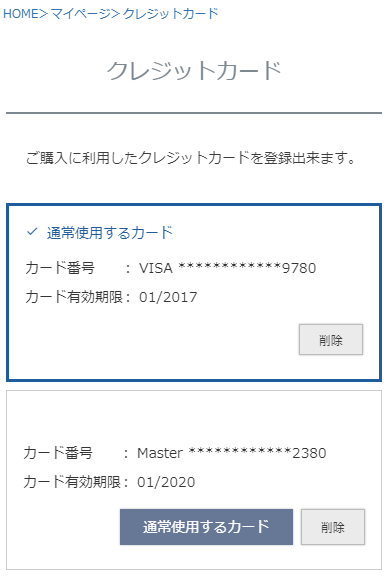
<ページURL>
https://ご利用店舗ドメイン/my/cards
表示イメージはスタートアップテーマ(カスタマイズ前)です。
利用するパーツや項目設定により表示内容やレイアウトを変更できます。詳しくは各システムパーツの説明をご覧ください。
本画面では、新しいクレジットカードの登録や、登録済みカードの情報変更などはできません。
過去のご購入時に利用されたカード情報の一覧が表示されており、 「通常使用するカードの変更」および「カード情報の削除」 のみを行っていただけます。
<カード情報の変更方法>
- 定期・頒布会購入で利用しているカードの場合: 「定期申込履歴詳細」画面から変更できます。
- クレジットカードの変更フローと「変更モーダル」「選択モーダル」についてから変更できます。
- 上記以外のカードの場合: 変更できません。
- 次回お買い物時に、新たなクレジットカードで決済を行った上で、カード情報を保存(「このクレジットカード番号を登録する」にチェック)します。その上で、不要となったカードを本画面から削除してください。
パーツごとの表示イメージと解説
クレジットカード表示設定
クレジットカード番号保持機能を使用する場合に、登録済みのクレジットカードを一覧表示できます。
ご利用の決済代理店の以下の項目にチェックすると表示されます。
SBPSご利用の場合
F-REGIご利用の場合
クレジットカードの保持枚数
それぞれ以下で設定します。
枚数は1枚から5枚まで設定できます。
SBPSご利用の場合
F-REGIご利用の場合
保持クレジットカード表示エリア(レイアウトパーツ)
以下の登録内容やメッセージ、ボタンを表示するエリアです。
クレジットカード表示

コマースクリエイター>メッセージにある「登録済みクレジットカードメッセージ」を表示できます。
クレジットカード一覧
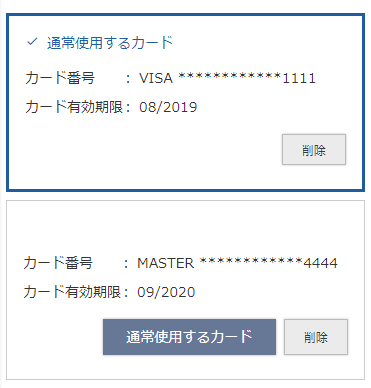
[通常使用するカード]ボタン
コマースクリエイター>テーマ>ボタンにある「通常使用するカード-マイページ」ボタンが表示されます。
押下すると、該当のクレジットカードが「通常使用するカード」として選択されます。
「通常使用するカード」はご注文手続きにて「登録済みのクレジットカード」の初期値として表示されます。
[削除]ボタン
コマースクリエイター>テーマ>ボタンにある「削除-共通」ボタンが表示されます。