
【ご利用開始時】future Reviewのはじめかた([3]連携編)
← 前へ:[2]作成編:レビュー表示エリアの作成 | 目次に戻る | 次へ:[4]カスタム編(任意):レビュー設定のカスタマイズ →
【連携編】URLで連携:
フリーページのURLをfuture Review管理画面に設定し、表示内容を整える
このページの操作を行うとできること
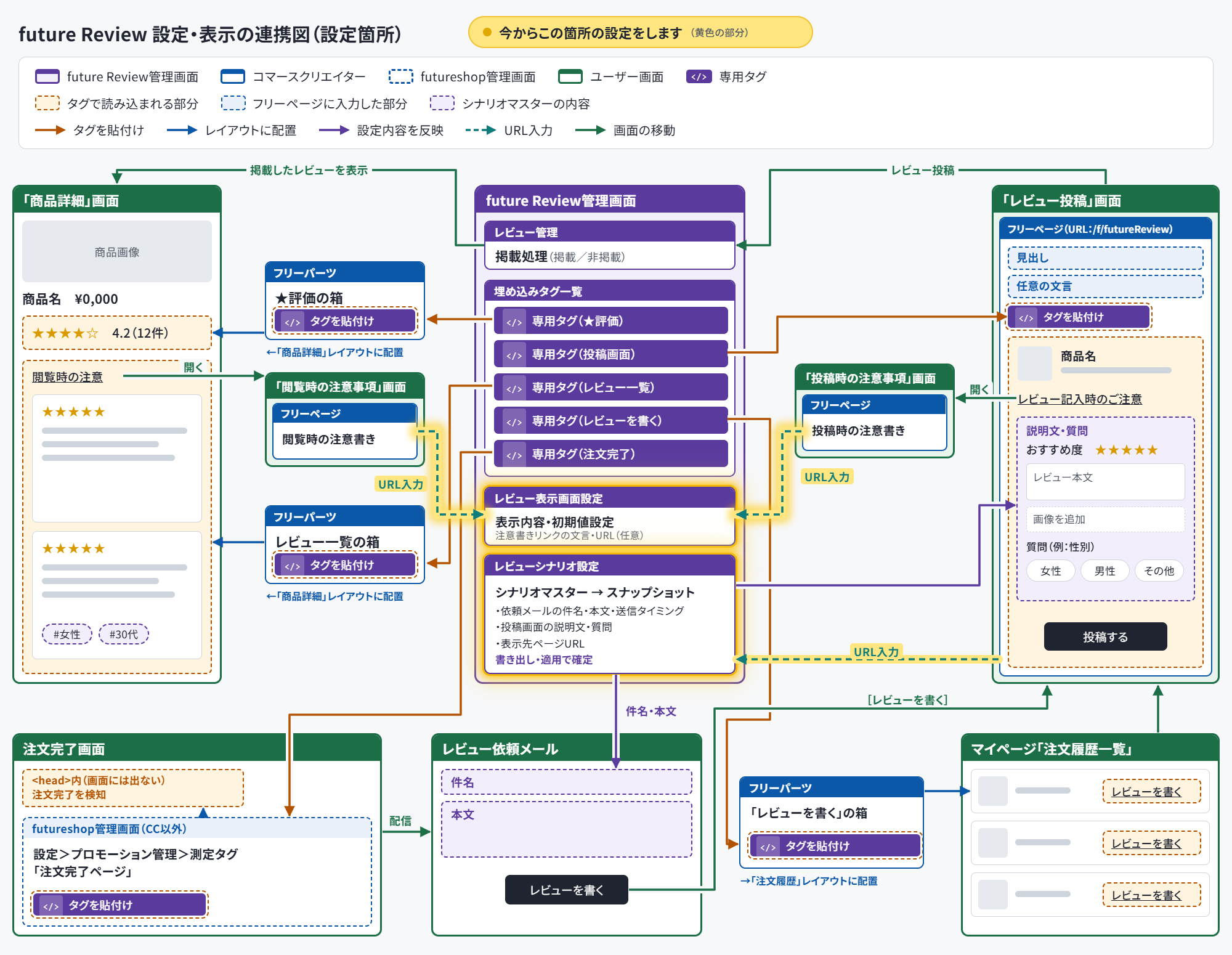
「レビュー投稿」画面や「レビュー依頼メール」に表示する文言・注意書きの中身が整います。
ここではfutureshopで作成したフリーページのURLをfuture Review管理画面に登録し、表示する文言・注意書きの中身を整えます。実際のECサイトへの反映は【出力編】以降で行います。
各種注意書きページの表示設定をする 任意
【作成編】の手順にて準備した以下のページを、表示するためのリンクを設定します。
- フリーページ [A]:[future Review]投稿時注意書き
- フリーページ [B]:[future Review]閲覧時注意書き
[1]フリーページで作成したページURLをfuture Review管理画面に設定します。
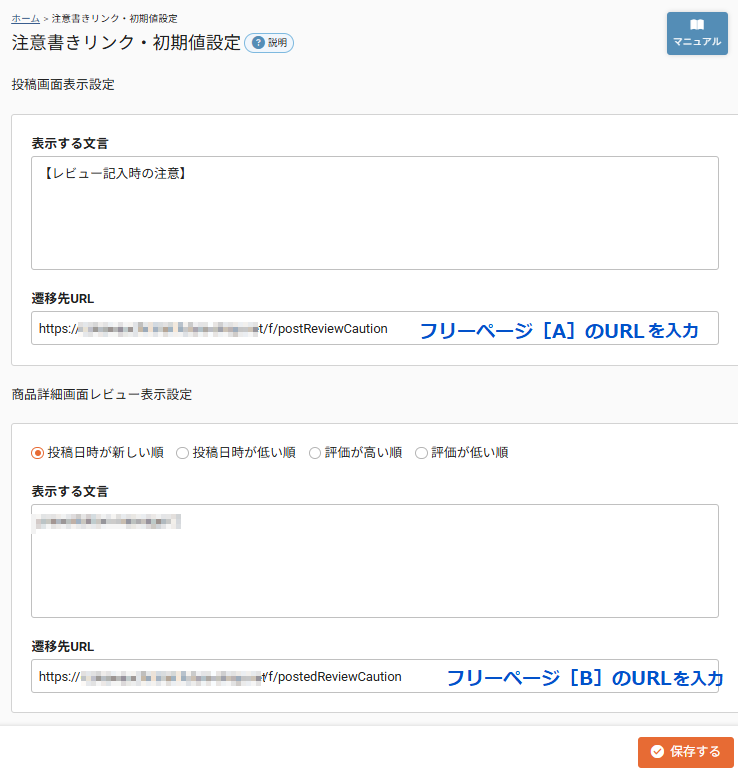
| 説明用の記号 | タイトル(例) | 入力するURL(例) | future Review管理画面>表示内容・初期値設定 |
|---|---|---|---|
| フリーページ [A] | [future Review]投稿時注意書き | (例)https://店舗様ドメイン/f/PostReviewCaution | 「投稿画面表示設定」>「遷移先URL」欄 |
| フリーページ [B] | [future Review]閲覧時注意書き | (例)https://店舗様ドメイン/f/PostedReviewCaution | 「商品詳細画面レビュー表示設定」>「遷移先URL」欄 |
- 【作成編】にて、フリーページ[A][B]を新規作成せず、既存ページを利用される場合はそのURLを入力します。
- 「遷移先URL」が未入力の場合、「表示する文言」はリンクせず、そのまま表示されます。【作成編】にて該当するページを作成されていない場合は、「表示する文言」のみご入力ください。
フリーページ[A][B]を新規作成した場合は、【作成編】の際にプレビュー表示しておいた画面のURLをコピーすると便利です。
[2]表示したいリンク文言を入力します。
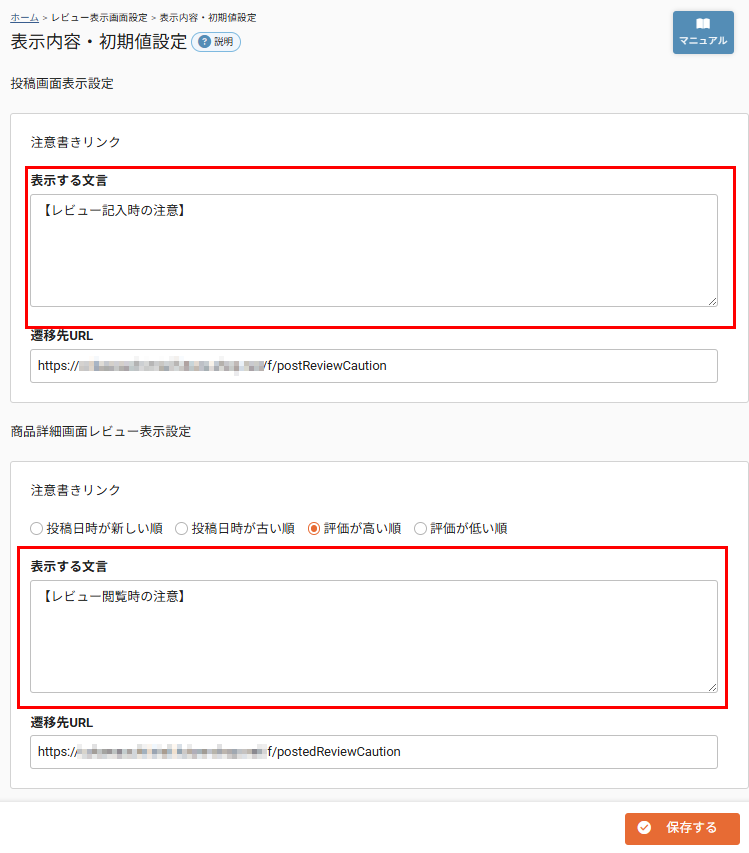
| リンク先(説明用の記号) | future Review管理画面>表示内容・初期値設定 | リンク文言表示画面 | 表示イメージ | 入力例 |
|---|---|---|---|---|
| フリーページ [A]:[future Review]投稿時注意書き用のリンク | 「投稿画面表示設定」>「表示する文言」欄 | 「レビュー投稿」画面 | 表示イメージ | 【レビュー記入時の注意】 |
| フリーページ [B]:[future Review]閲覧時注意書き用のリンク | 「商品詳細画面レビュー表示設定」>「表示する文言」欄 | 「商品詳細」画面 | 表示イメージ | 【レビュー閲覧時の注意】 |
最後に[保存する]を押下してください。
- 「表示する文言」が未入力の場合は、何も表示されません。「遷移先URL」を入力していても、何も表示されません。
「表示する文言」や「遷移先URL」は入力必須ではありませんが、レビュー閲覧者・投稿者に免責事項(注記)を表示するために、ご利用を推奨します。
「レビュー依頼メール」と「レビュー投稿」画面の内容を準備する(シナリオマスターの保存まで)
<まずはじめに>
この手順では、以下を設定していきます。
- レビューを投稿していただくための 「レビュー投稿」画面
- 注文が完了したお客様(消費者)へ任意のタイミングで自動配信される 「レビュー依頼メール」 の設定
双方ともに、future Reviewの「シナリオマスター」「スナップショット」という機能を利用し、コンテンツを一元管理していきます。
初回設定をできるだけスムーズにしていただくために、あらかじめ 「デフォルトスナップショット用シナリオマスター(標準シナリオマスター)」 をご用意しています。
以下の解説では、プリセットされた「標準シナリオマスター」を大きく編集せずに利用いただく場合の手順をご説明します。(一部要変更箇所あり)
なお、「標準シナリオマスター」を利用せず、あらたな「シナリオマスター」「スナップショット」を利用することも可能です。
手順については「レビュー依頼メール」「レビュー投稿」画面を新規作成したい場合をご覧ください。
[1]「レビュー依頼メール」の準備(テスト配信をする)
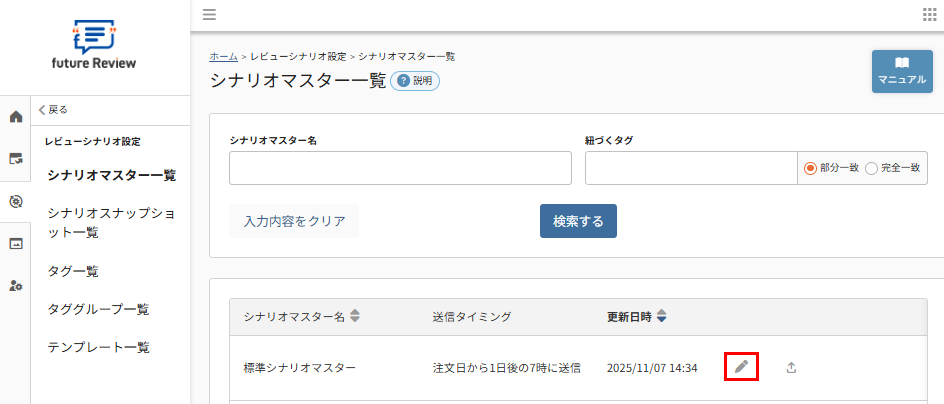
- デフォルトとして表示されているシナリオマスターの (鉛筆マーク)を押下し、標準シナリオマスターを開きます。

- 「設定>送信設定」セクションにプリセットされている内容を確認し、変更する必要がある内容や文言を調整し、[テスト送信]ボタンを押下します。
テスト配信メール
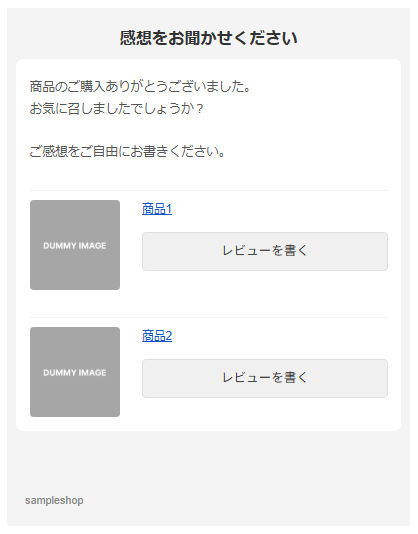
- ログイン中のアカウントとして登録されているメールアドレスにサンプルメールが届きます。表示状態をご確認ください。
<「テスト送信」の表示内容について>
表示されている商品やリンクは、ダミーとなります。実際の商品ではありません。レイアウトなどの表示イメージとしてご参照ください。
またテスト配信時には、「配信停止URL」は表示(記載)されません。
実際の配信時には、店舗名の上部に表示されます。表示イメージはこちらをご確認ください。
[2]「レビュー投稿」画面の準備をする
[1]に続き、標準シナリオマスターの編集画面で操作します。
「投稿画面表示内容設定」欄の「表示先ページ設定」
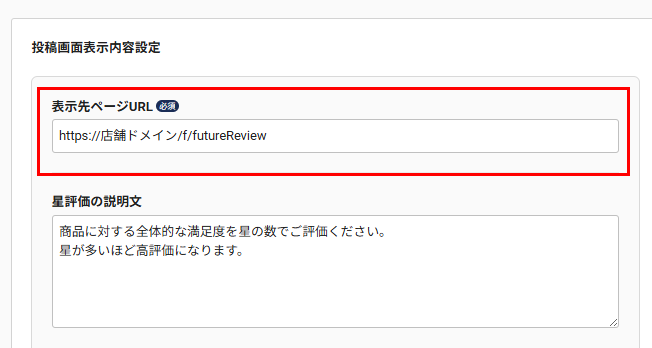
- 「投稿画面表示内容設定」の 「表示先ページ設定」にプリセットされているURLを店舗様のドメインに必ず変更 してください。
<「表示先ページURL」のURLについて>
店舗様のドメインに変更が 必須 です。
「表示先ページ」URL=【作成編】にて作成したフリーページ [C]:[future Review]レビュー投稿画面のURL となります。
<ご注意事項>
- URLのディレクトリは、必ず、フリーページの
/f/付きとなりますので、誤って削除しないようご注意ください。 - 2025.11.12現在、表示先ページとしてフリーページ以外(CMS領域のページなど)をご利用いただくことはできません。
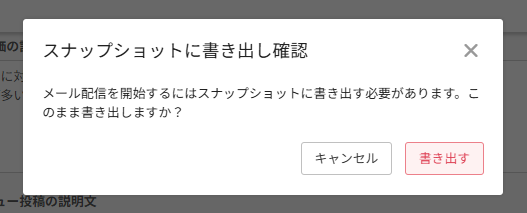
- ドメインの変更が完了したら[保存する]ボタンを押下します。
- 表示された「スナップショットに書き出し確認」モーダルの [キャンセル]ボタン を押下します。
本操作で、「標準シナリオマスター」に加えた変更は保存されています。 - 保存が完了すると、「シナリオマスター一覧」が表示されます。
<ご注意事項>
[書き出す]ボタンを押下してしまうと、「シナリオマスター」が「スナップショット」に書き出され、以降は変更を加えることができなくなります。後の手順にて、書き出し操作についてご説明しますので、ここでは、「シナリオマスター」を保存するにとどめておきます。
← 前へ:[2]作成編:レビュー表示エリアの作成 | 目次に戻る | 次へ:[4]カスタム編(任意):レビュー設定のカスタマイズ →