
【応用編】目的別レビューシナリオ新規作成ガイド
本機能はコマースクリエイター未利用・移行中(切替前)の店舗様はご利用いただけません。
「future Review」ではなく、「futureshopレビュー機能(標準機能)」をご利用の方はこちらをご覧ください。
future Reviewの標準設定(デフォルト)を使用せず、特定のキャンペーンやシーズナリティに合わせて
「レビュー依頼メール」および「レビュー投稿画面」を新規で作成する方法を解説します。
future Reviewは、「シナリオマスター」で作成したメールや画面のテンプレートを、
「スナップショット」として切り出すことで、運用中のサイトやメールに反映させる仕組みを採用しています。
標準設定を直接編集するのではなく、新規にマスターを作成することで、既存の運用に影響を与えることなく、
新しい見せ方やメッセージの表示、期間限定の施策などを安全に実施することが可能になります。
本マニュアルでは、こうしたシステムに紐付けるための「書き出し(スナップショット化)」と「適用設定」までの一連のプロセスをまとめました。
※なお、【ご利用開始時】future Reviewのはじめかた(設定手順)の設定は一通り完了していることを前提とします。
<ご注意事項>
すでに「書き出し」をしている「スナップショット」の表示内容を、「スナップショット詳細」モーダルにて変更することはできません。
<ポイント>
以下のような場合に、ご活用ください。
- 特定の期間のご購入者にだけ、独自のメッセージを込めた依頼メールをお送りしたい
- 季節に応じて、投稿画面をデザインしたい
- 特定期間のご購入対象者にのみ、レビュー収集時にカスタム質問でヒヤリングを行いたい
<目次>
新規設定手順
<導入ロードマップ>
設定は以下の順で進めていきます。
- 【設計編】新規シナリオの目的と構成要素の整理: 標準のシナリオと新規のシナリオを使い分ける目的を整理する。
- 【作成編】futureshop側でレビューを投稿・表示するためのページやパーツの「箱」を新しく作る: 目的と構成に沿った表示するページの準備をする。
- 【シナリオ作成編】レビュー依頼シナリオの新規登録: メールテンプレートの編集と投稿画面に表示するコンテンツをカスタマイズする。
- 【実装編】新しい投稿用フリーページに専用タグを設置: futureshop側で作成したフリーページに、レビューシナリオを読み込むための専用タグを設置する。
- 【運用編】配信・表示されるレビューシナリオを切替える: 「レビュー依頼メール」「レビュー投稿」画面に、新しいレビューシナリオを適用し、運用を開始する。
【設計編】新規シナリオの目的と構成要素の整理
新規作成が必要なケースを整理します。
例えば、クリスマスシーズンを迎えるにあたり、以下を実現したいケースと定めます。
- 「レビュー投稿」画面に、クリスマスのイメージバナーを張りたい
- 11月~12月25日まで、レビュー収集時にクリスマスケーキに関するヒヤリングを行いたい
そのために、必要な素材をあらかじめ用意しておきましょう。
- クリスマスらしいバナーや表示するメッセージなどの文言
- バナー画像などはコマースクリエイター>アイテムを利用し、あらかじめアイテム置換文字を取得しておきましょう。
- 「アイテム一覧」画面にて、下図の赤枠部分の[アイテム置換文字取得]ボタンを押下すると置換文字をコピーできます。
- コピーした置換文字をメモ帳などにコピーして残しておきます。
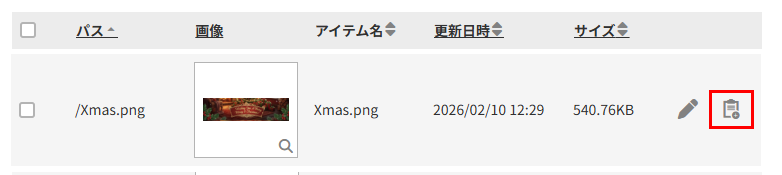
※アイテム置換文字とは:画像のURLと同じように、表示したい場所にhtmlタグと共に張り付けることで、置き換えられた画像をECサイト上に表示させることができます。URLの入力間違いなどが防げ便利です。
- ハッシュタグ形式で回答していただけるヒヤリング項目
など
準備ができたら、いよいよ作成を始めていきます。
【作成編】futureshop側でレビューを投稿・表示するための「箱(ページ)」を新しく作る
基本的な設定は、【ご利用開始時】future Reviewのはじめかた(設定手順)こちらで済んでいるという前提で、ここでは新たな手順のみをご説明していきます。
基本設定では、「フリーページ[C]:[future Review]レビュー投稿画面」を準備しましたが、
それとは別に以下を新たに作成します。
引き続き、クリスマスシーズン用のシナリオを新規作成するとして解説します。
- フリーページ[D]:[future Review]レビュー投稿画面(クリスマス仕様)
標準設定(デフォルト)と異なる「レビュー投稿」画面を準備する
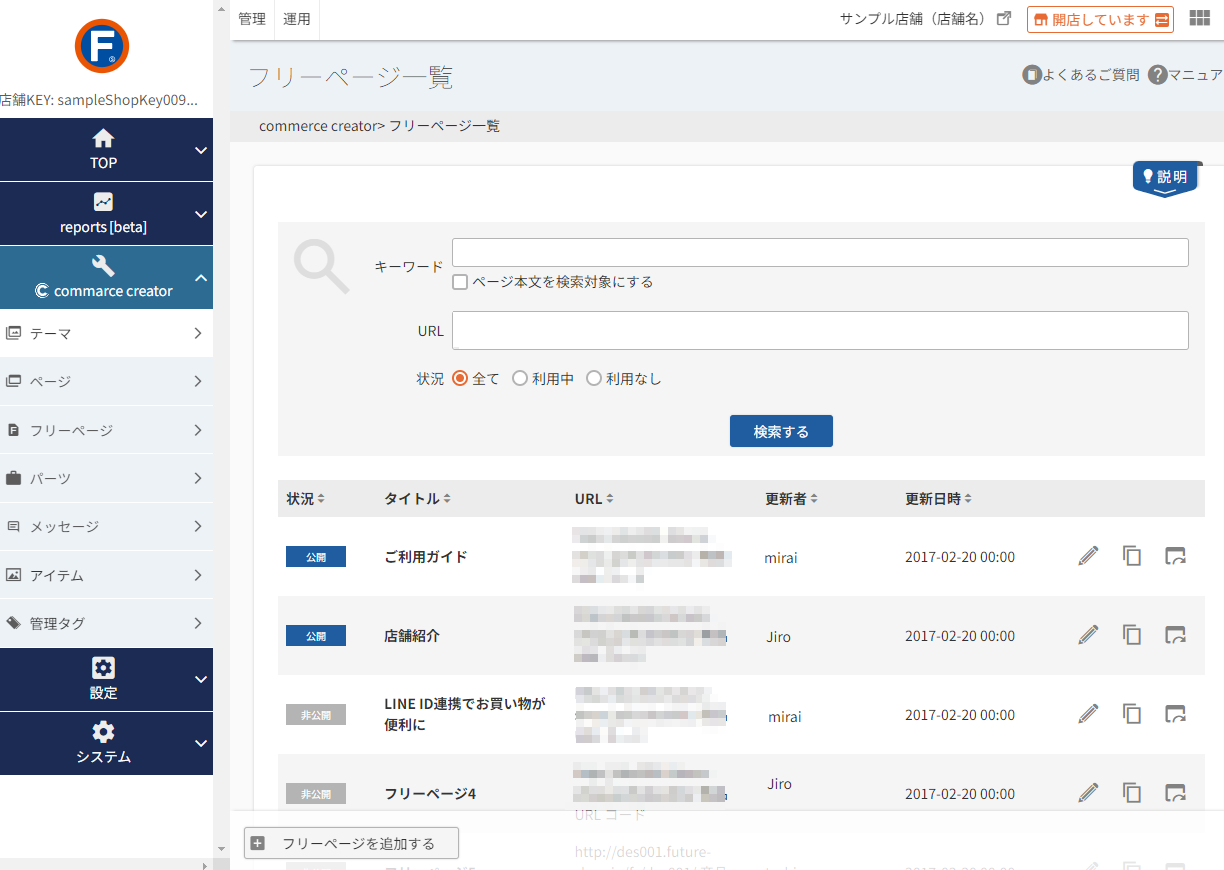
- futureshop管理画面 コマースクリエイター>フリーページを開きます。
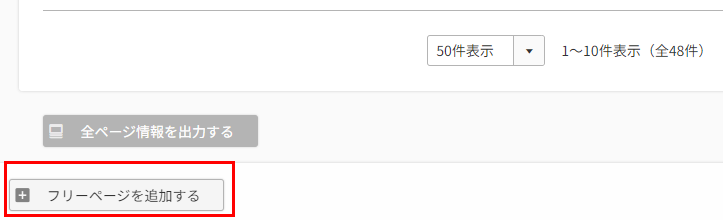
- 画面左下にある[フリーページを追加する]を押下します。
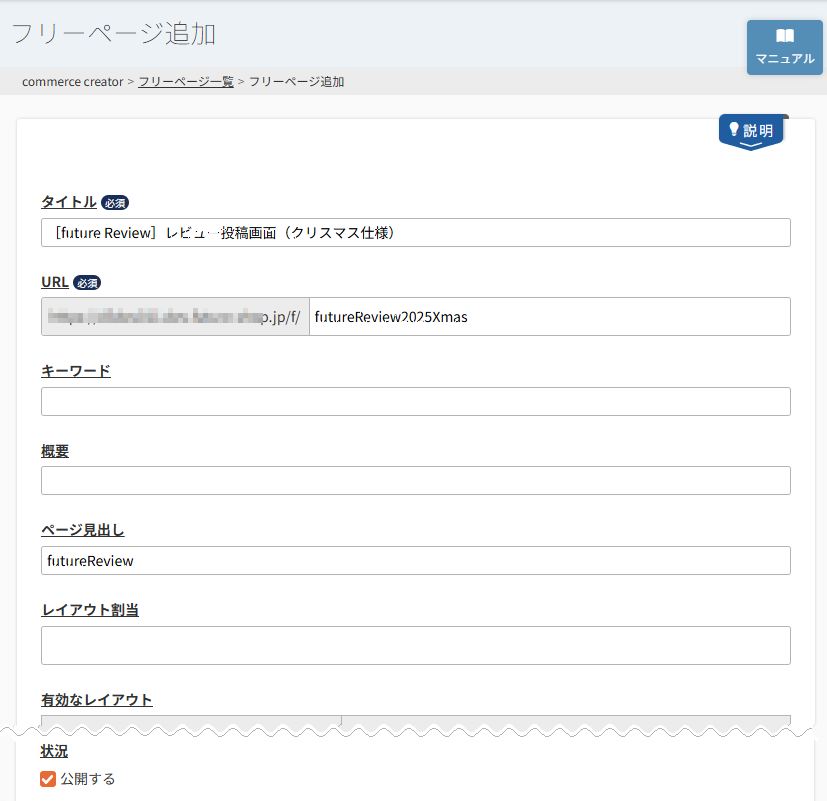
- 「フリーページ追加」画面が開きます。
ページの必須項目は、以下を参考に入力してください。
| 説明用の記号 | タイトル(例) | URL | ページ見出し(例) | ページ本文(例) |
|---|---|---|---|---|
| フリーページ [D] | [future Review]レビュー投稿画面(クリスマス仕様) | futureReview2025Xmas※初回作成時のURLとは、必ず異なるURLを入力してください。 | futureReview(ご注意事項) | 準備したクリスマス用のバナーやメッセージなどを入力してください。 (※サンプル) |
状況
「公開する」にチェックを入れてください。(現状では、URLに直接アクセスする以外表示されません。)
入力が完了したら、いったん[保存する]を押下し、保存してください。
URLは後ほど利用します。
コマースクリエイター>フリーページ一覧から (プレビューマーク)を押下し、ページを開いておくと便利です。
<サンプルイメージとページ本文入力例>
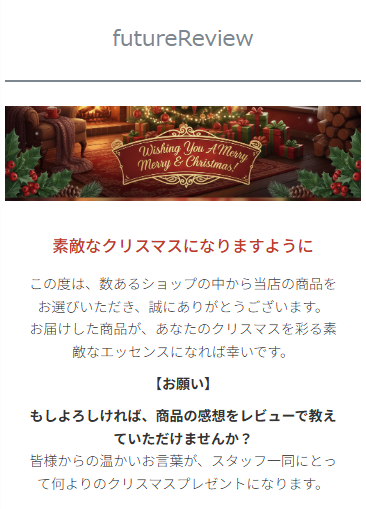
※ CSSでの装飾部分は割愛しています。
<img src="{% items[/Xmas.png] %}" alt="クリスマスバナー" class="christmas-banner">

<div class="content">
    <p class="mainmessage">素敵なクリスマスになりますように</p>
    <p>
        この度は、数あるショップの中から当店の商品をお選びいただき、誠にありがとうございます。<br>
        お届けした商品が、あなたのクリスマスを彩る素敵なエッセンスになれば幸いです。
    </p>
    <div class="review-section">
        <p><strong>【お願い】</strong></p>
        <p>
            <strong>もしよろしければ、商品の感想をレビューで教えていただけませんか?</strong><br>
            皆様からの温かいお言葉が、スタッフ一同にとって何よりのクリスマスプレゼントになります。
        </p>
    </div>
</div>
<補足>
<img src="{% items[/Xmas.png] %}" alt="クリスマスバナー" class="christmas-banner">内の {% items/Xmas.png %}が、先に準備したクリスマスバナーのアイテム置換文字です。
<「ページ見出し」に関する注意事項>
[future Review]レビュー投稿画面は、以下のページとして利用されます。
- 「レビュー投稿」画面
- 「レビュー依頼メールの配信停止完了」画面
- 「レビュー投稿完了/投稿済み」画面
そのため、 「ページ見出し」は、「レビュー投稿」のように、特定の用途を示す見出しは避けてください。
いずれのページに表示されても違和感のない、できるだけ汎用的なものを設定してください。
<「レビュー投稿」画面の作成についてのご注意事項>
2025.11.12現在、フリーページを必ずご利用ください。
フリーページ以外(CMS領域のページなど)をご利用いただくことはできません。
運用のポイント
上記のような特別なバナーやメッセージを表示する「レビュー投稿」画面を複数作成される場合は、フリーパーツとフリーページ上の[パーツ読み込み]ボタンを併用すると便利です。
詳しくは、フリーパーツとフリーページ上の[パーツ読み込み]ボタンを併用する場合をご覧ください。
ヒヤリング項目(ハッシュタグ)を準備する(レビュー収集時にヒヤリングを行いたい場合に利用) 任意
先に検討した、ヒヤリング項目をハッシュタグ形式の選択肢として準備します。
future Reviewのタグ機能を活用します。
「カスタム質問項目」を表示し、多角的なレビューを収集したい場合などにご活用ください。
【活用方法1】レビュー投稿者の属性選択していただく
(設定例)
- タグ:女性・男性・その他(性別)
【活用方法2】フリーコメント以外に追加でお伺いしたい質問にお答えいただく
(設定例)
- タググループ:クリスマスに食べたくなるケーキは何ですか?
- タグ:ショートケーキ・ブッシュドノエル・フルーツタルト・どんなケーキもよい・ケーキは食べない
<ご注意事項>
「タググループ」より先に「タグ一覧」より「タグ」をご登録ください。
その他タグを設定する際の注意事項は、タグ一覧をご覧ください。
タグ一覧
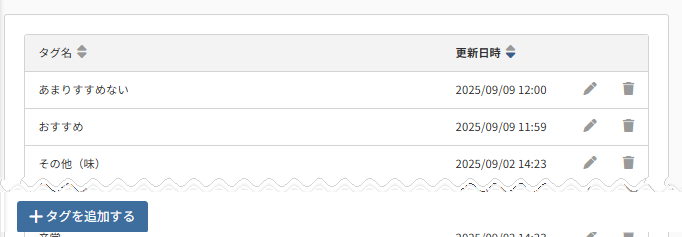
追加モーダル

「タグ一覧」画面下部の[+タグを追加する]ボタンを押下すると、タグ追加のモーダルが開きます。
モーダルに一つずつタグ名を入力し、保存してください。
タグ名が「選択肢」となります。
<ご注意事項>
タグの登録順が、そのままECサイトでの表示順になります。
後から並び替えの変更はできませんので、登録順に十分ご注意ください。
操作画面:レビューシナリオ設定>タググループ一覧
タググループ
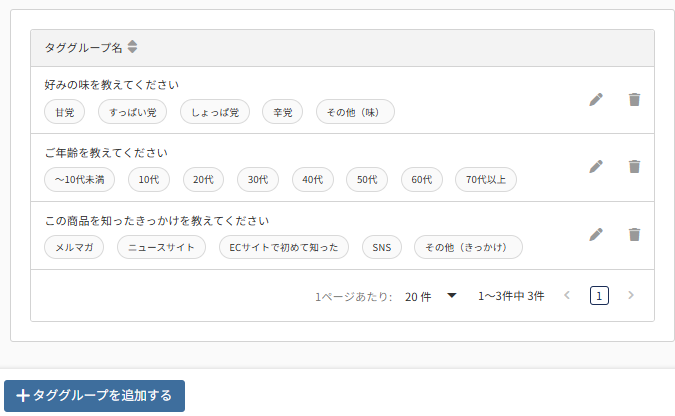
追加モーダル
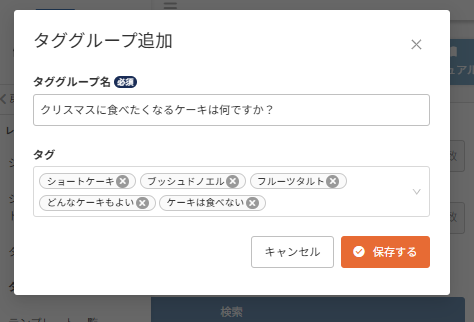
追加したタグをグループにまとめます。
「タググループ」画面下部の[+タググループを追加する]ボタンを押下すると、タググループ追加のモーダルが開きます。
タググループ名
タググループ名を入力し、[保存する]を押下します。
グループ名が「質問文」となります。
タグ
先に登録したタグを選択します。
グループ名(質問文)に応じた、タグ(回答の選択肢)という形で表示されます。
「レビュー投稿」画面でのタグ・タググループの表示
【シナリオ作成編】レビュー依頼シナリオの新規登録
次に、「レビュー投稿」画面に何を表示するか、「レビュー依頼メール」をどのような文面で送信するか、どういったタイミングで送信するか、など、レビュー収集シナリオにかかわる部分を設定していきます。
先に検討した目的に沿って、独自のタイトルや本文を設定し、消費者に響くメッセージを設定していきます。
今回の例はクリスマス仕様とし、サンプルを表示していきます。
「シナリオマスター」を新規作成する
[1]基本の設定
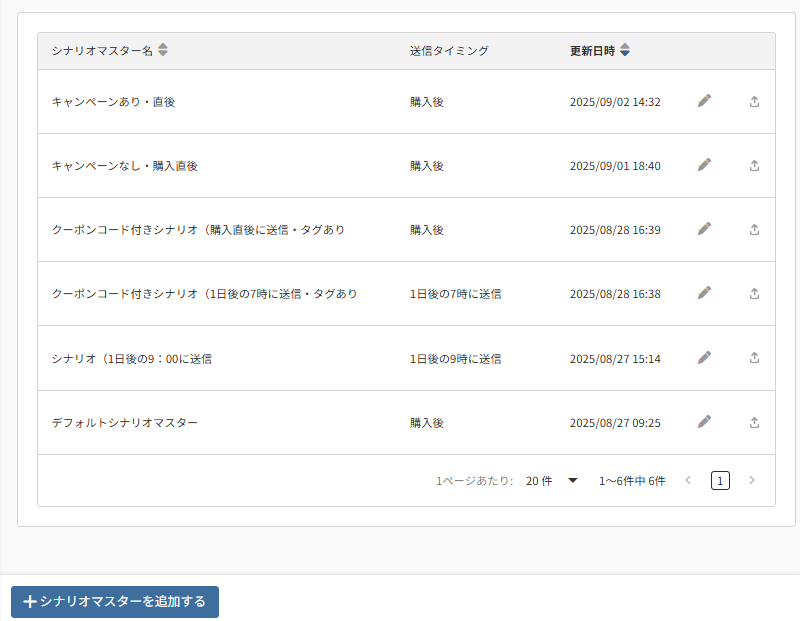
「シナリオマスター一覧」画面下部の[+シナリオマスターを追加する]ボタンを押下すると、「シナリオマスター追加」画面が開きます。
新たなシナリオマスターを設定していきます。
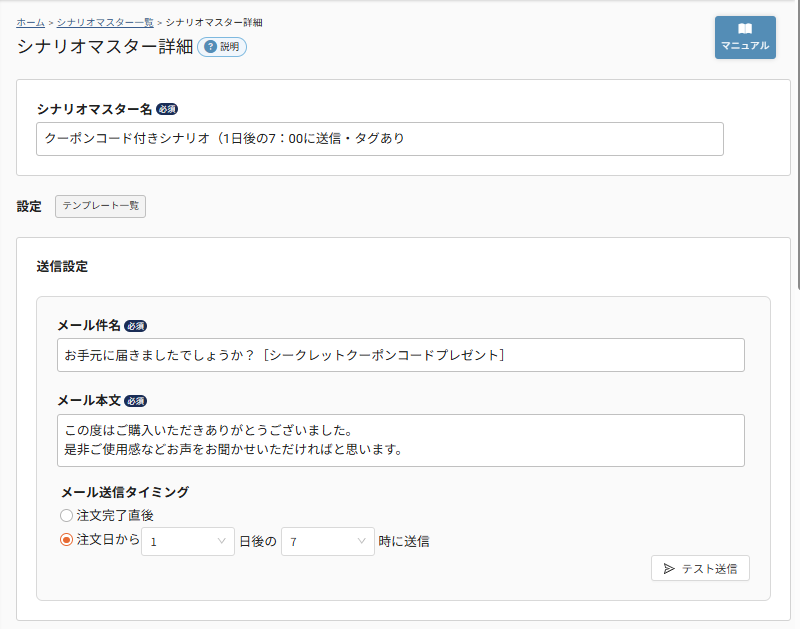
シナリオマスター名
任意のわかりやすい名称を入れてください。(例:クリスマスシーズン用シナリオ)
[2]「レビュー依頼メール」の設定
「レビュー依頼メール」に表示される文言などを設定していきます。
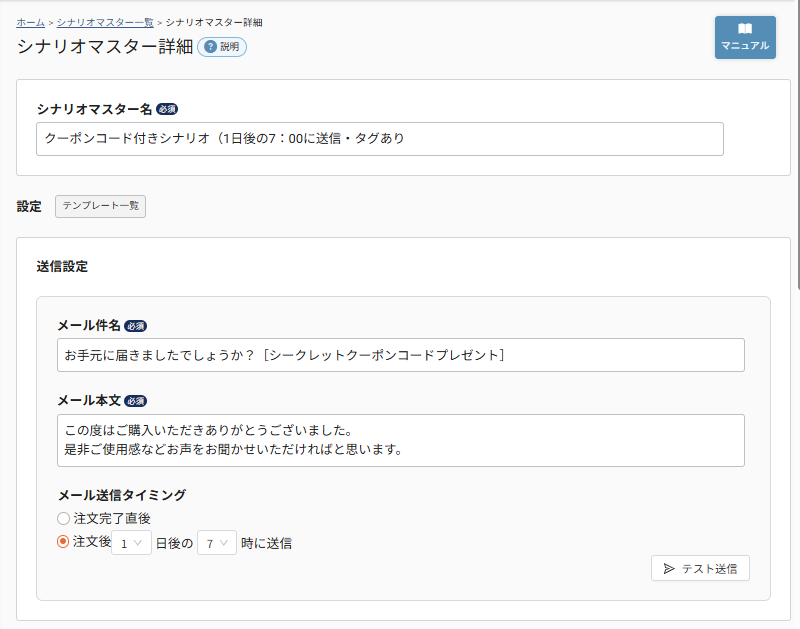
「レビュー依頼メール(クリスマスシナリオ)」のサンプル
送信設定
「設定」セクションにある「送信設定」で行います。
「メール件名」
メールの件名を入力します。
サンプルでは、[メリークリスマス!]を記載しています。
「メール本文」
メールの本文を入力します。
サンプルでは、クリスマスシーズンにちなんだ本文としています。
「メール送信タイミング」
- 「注文完了直後」:注文完了後即配信したい場合に選択します。
- 「注文から□日後の□時」:実際に商品がお手元に届き、利用を開始してから数日後などに配信したい場合に選択します。商材の特性に合わせて、適切なタイミングをおおよその目安で設定してください。
[テスト送信]ボタン
テスト送信で内容を確認します。
ログイン中のアカウントとして登録されているメールアドレスにサンプルメールが届きますので、表示状態をご確認ください。
<「テスト送信」のプレビューについて>
表示されている商品やリンクは、ダミーとなります。実際の商品ではありません。レイアウトなどの表示イメージとしてご参照ください。
またテスト配信時には、「配信停止URL」は表示(記載)されません。
[3]「レビュー投稿」画面の設定
「レビュー投稿」画面に表示される文言などを設定していきます。
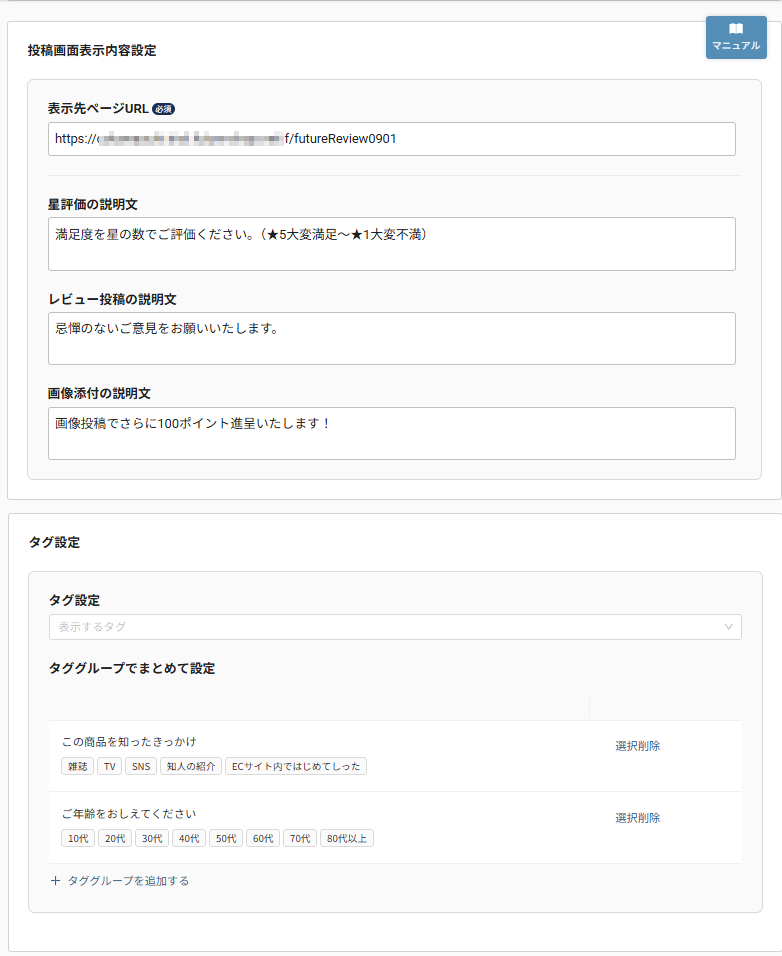
「レビュー投稿」画面(クリスマスシナリオ)の表示
投稿画面表示内容設定
「表示先ページURL」
「レビュー投稿」画面として先の手順で作成した「フリーページ[D]:[future Review]レビュー投稿画面(クリスマス仕様)」のURLを入力します。
作成したフリーページをプレビュー画面で開くと、URLをコピーできます。
サンプルでは、https://{店舗ドメイン}/f/futureReview2025Xmas となります。
「星評価の説明文」「レビュー投稿の説明文」「画像添付の説明文」
「レビュー投稿」画面にて、お客様(消費者)が投稿・入力するエリアの周りに、注釈やアナウンスしたい文言を入力します。
それぞれ「レビュー投稿」画面のどこに表示されるかは、以下のリンクをクリックしてご確認ください。
- 「星評価の説明文」
- 「レビュー投稿の説明文」
- 「画像添付の説明文」
[4]投稿者の属性やヒヤリング・アンケート項目の設定
先に検討した目的において、投稿者の属性やヒヤリング・アンケートの収集する場合、次の手順を行ってください。
「タグ」と「タググループ」が、「レビュー投稿」画面に表示することが可能です。
「レビュー投稿」画面でのタグ・タググループの表示
タグ設定
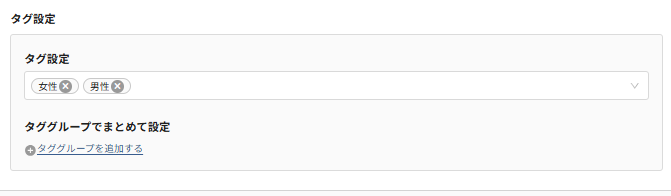
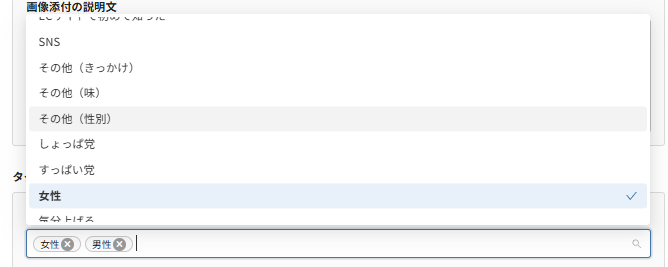
選択肢表示
タグ設定
「タグ設定」
入力欄をクリックすると、登録済みの「タグ」が選択肢として表示されます。
サンプルでは、「女性」「男性」「その他(性別)」を設定します。
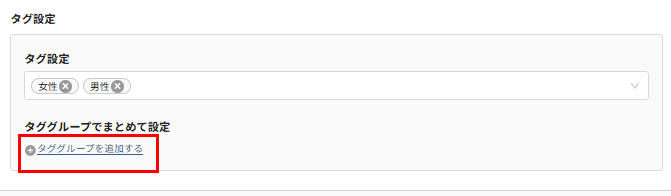
タググループの設定
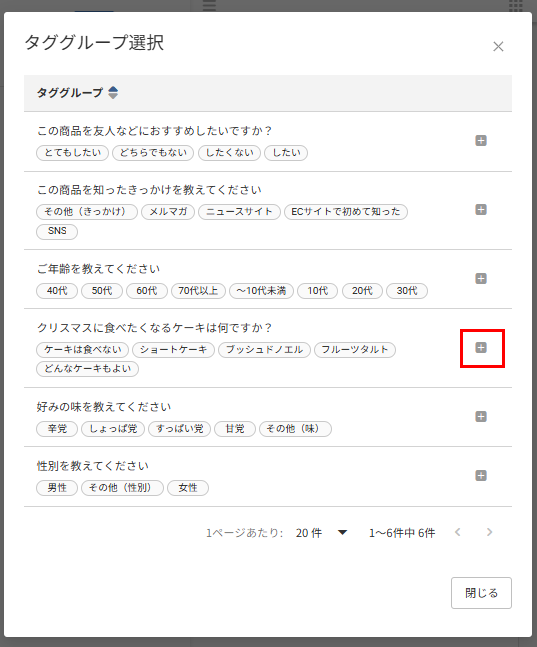
タググループ選択モーダル
[+タググループを追加する]リンク
押下すると、「タググループ選択」モーダルが表示されます。
追加したいタググループの[+]マークを押下すると、追加が完了します。
サンプルでは、先に登録した「クリスマスに食べたくなるケーキは何ですか?」タググループを追加します。
[5]設定を保存する
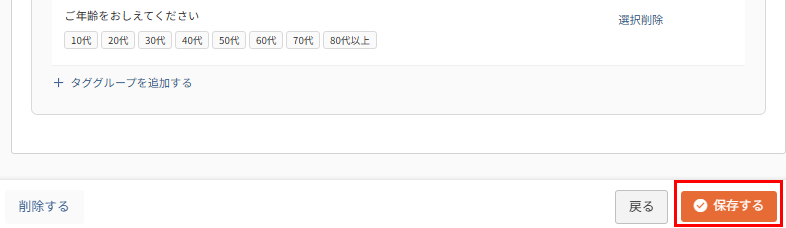
[保存する]を押下します。
[6]設定したシナリオを「マスター」として保存し、利用できる形に書き出す
設定した「シナリオマスター」を一度、「マスター」として保存します。
さらに、実際にシナリオとして運用するために、「シナリオスナップショット」という形に書き出します。
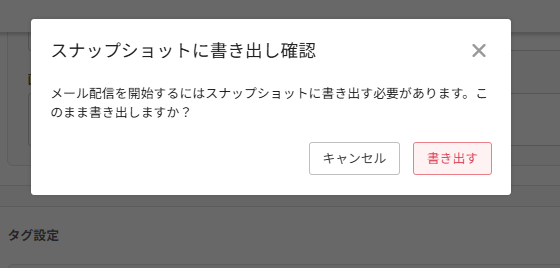
「スナップショット書き出し確認」モーダルが開きます。
[書き出す]を押下します。
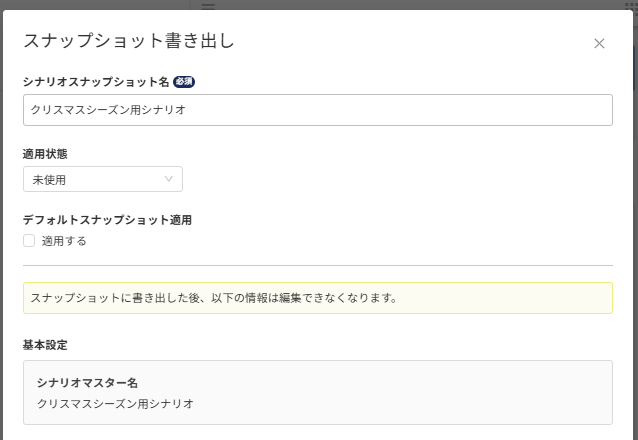
「スナップショット書き出し」モーダルが開きます。
シナリオスナップショット名
わかりやすい任意のものを付けください。
適用状態
現時点では、 「未使用」 としてください。
「適用する」を選択すると、新しいシナリオでの運用が始まってしまいますのでご注意ください。
デフォルトスナップショット適用
初期設定から変更していない場合は、標準設定のシナリオがデフォルトとなっていますので、本チェックはOFFのままにします。
「デフォルト」の役割については、「デフォルトシナリオマスター」「デフォルトスナップショット」についてをご覧ください。
[スナップショット書き出し]ボタンを押下します。
以上で「クリスマスシーズン用シナリオマスター」を、実際にシナリオとして運用するための準備が整いました。
【実装編】新しい投稿用フリーページに専用タグを設置
先に設定した「フリーページ[D]:[future Review]レビュー投稿画面(クリスマス仕様)」が「レビュー投稿」画面として機能するよう、専用のタグを設定します。
フリーページとfuture Reviewを専用タグで連携する
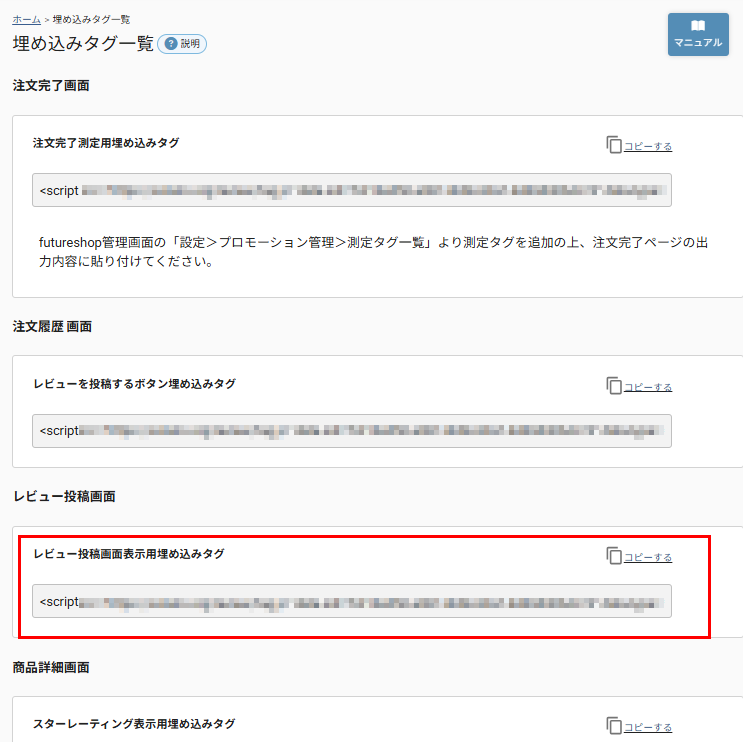
「レビュー投稿画面」セクションに表示されている「レビュー投稿画面表示埋め込みタグ」をコピーします。
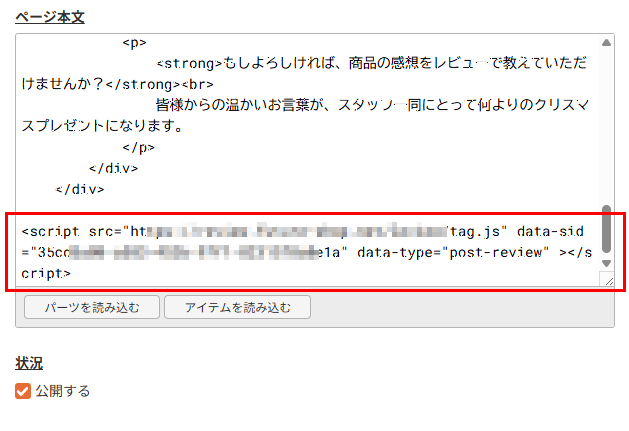
コピーした「レビュー投稿画面表示埋め込みタグ」を「フリーページ[D]:[future Review]レビュー投稿画面(クリスマス仕様)」の「ページ本文」欄の一番下に貼り付けます。
[保存する]ボタンを押下します。
【運用編】配信・表示されるレビューシナリオを切替える
最後に、これまで作成してきた新しいシナリオに基づいて、「レビュー依頼メール」や「レビュー投稿」画面を運用するために切替えを行います。
設定を行った以降のご注文に関して、新しいシナリオが適用されます。
任意のタイミングで切替えてください。
切替えの手順は、以下の通りです。
「スナップショット」として「適用」する
シナリオスナップショット一覧
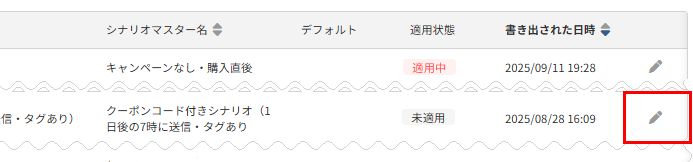
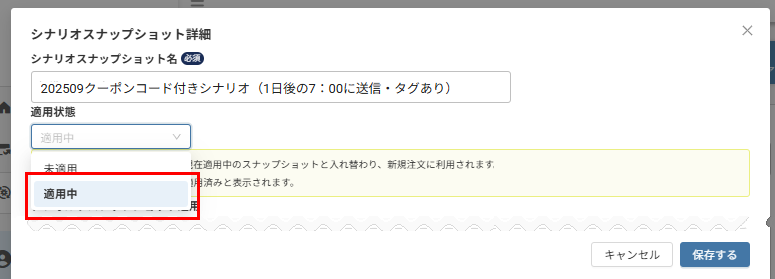
シナリオスナップショット詳細(適用操作)
「シナリオスナップショット一覧」にて、新規作成した「スナップショット」の (鉛筆マーク)を押下します。
「シナリオスナップショット詳細」が表示されます。
適用状態
こちらを 「適用する」 に変更します。
[保存する]を押下します。
以降ご注文されたお客様(消費者)に対しては、こちらのコンテンツセットが、「レビュー依頼メール」「レビュー投稿」画面として表示されるされることとなります。
<参考>「デフォルト」設定を変更する方法
まず「デフォルトスナップショット」の役割について以下を必ずご一読ください。
「デフォルト」とする「シナリオマスター」と「シナリオスナップショット」は、以下の手順で変更できます。
手順としては、二つの方法があります。
[方法1]「シナリオマスター」を「スナップショット」化する際に「デフォルト」とする
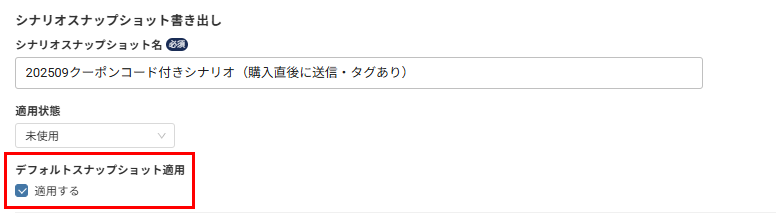
「シナリオマスター」を「スナップショット」として書き出す際に表示されるモーダルにて以下の操作を行います。
- 「デフォルトスナップショット適用」欄の「適用する」にチェック
[保存する]ボタンを押下します。
新たに書き出される「スナップショット」が「デフォルト」のスナップショットになります。
それまで利用されていた「デフォルト」は、「適用済み」の「スナップショット」となります。
<補足>
「適用状態」のステータスは問いません(変更不要)。
いずれのステータスでも、「デフォルトスナップショット」として機能します。
[方法2]既存(書き出し済み)の「スナップショット」を「デフォルト」とする
スナップショット一覧
「シナリオスナップショットに書き出し」モーダル
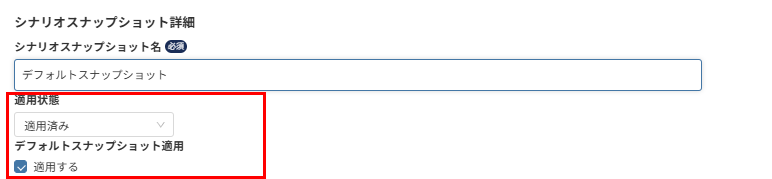
- 「スナップショット」一覧を開きます。
- 「デフォルト」に指定したい「スナップショット」の (鉛筆マーク)を押下します。
- 「シナリオスナップショットに書き出し」モーダルにて、「デフォルトスナップショット適用」欄の「適用する」にチェックします。
- [保存する]ボタンを押下します。
新たに書き出される「スナップショット」が「デフォルト」のスナップショットになります。
それまで利用されていた「デフォルト」は、「適用済み」の「スナップショット」となります。
<補足>
「適用状態」のステータスは問いません(変更不要)。
いずれのステータスでも、「デフォルトスナップショット」として機能します。
<+α応用>フリーパーツとフリーページ上の[パーツ読み込み]ボタンを併用する場合
以下ような運用をしている場合には、フリーパーツとフリーページ上の[パーツ読み込み]ボタンを併用すると便利です。
- 「レビュー投稿」画面のデザインを季節ごとに分けている
- 定期的に開催する期間限定のキャンペーン用のレビュー依頼メールを複数運用している
フリーページを作成するごとに、「レビュー投稿画面表示埋め込みタグ」をfuture Review管理画面から取得する手間がかかりません。
future Reviewの専用タグをフリーパーツ化し、コマースクリエイター内に格納する
「レビュー投稿画面」セクションに表示されている「レビュー投稿画面表示埋め込みタグ」をコピーします。
![フリーパーツ[G]](/img/fr/freeparts-reviewPostSCG.png)
- フリーパーツを新規作成し、「表示内容」に「レビュー投稿画面表示埋め込みタグ」を貼り付けます。
- フリーパーツのその他の入力欄を登録し、[保存する]を押下します。
本操作にて、future Reviewの専用タグをフリーパーツの置換文字を利用して読み込むことができるようになりました。
専用タグをフリーパーツ(置換文字)にて、フリーページに読み込む
![フリーページ[D-1]パーツを読み込むボタン](/img/fr/freepage-reviewPostSCD-1-partsBtn.png)
- フリーページで「レビュー投稿」画面を新規作成します。
- 「本文」欄の下部にある[パーツを読み込む]ボタンを押下します。
![フリーページ[D-1]パーツを読み込むモーダル](/img/fr/freepage-reviewPostSCD-1-partsModal.png)
- 「パーツ検索」モーダルが開きますので、該当のパーツを検索し、 ボタンを押下します。
![フリーページ[D-1]本文内に読み込み](/img/fr/freepage-reviewPostSCD-1-partsReplaceLetter.png)
- フリーページの「本文」内に置換文字として読み込まれます。
以降、「レビュー投稿」画面用のフリーページを複数作成する際には、[パーツを読み込む]ボタンを押下するだけで、「レビュー投稿画面表示埋め込みタグ」を読み込めるので大変便利です。
![フリーページ[D-1]本文内に読み込み](/img/fr/freepage-reviewPostSCD-short.png)
その他の項目の入力を完了し、[保存する]を押下します。