
【ご利用開始時】future Reviewのはじめかた([5]出力編)
← 前へ:[4]カスタム編(任意):レビュー設定のカスタマイズ | 目次に戻る | 次へ:[6]表示編:画面表示の「タグ」連携 →
【出力編】設定の書き出しと「タグ」連携:
作成した各種設定を確定データとして書き出し、実際のユーザー画面に表示できる状態にする
このページの操作を行うとできること
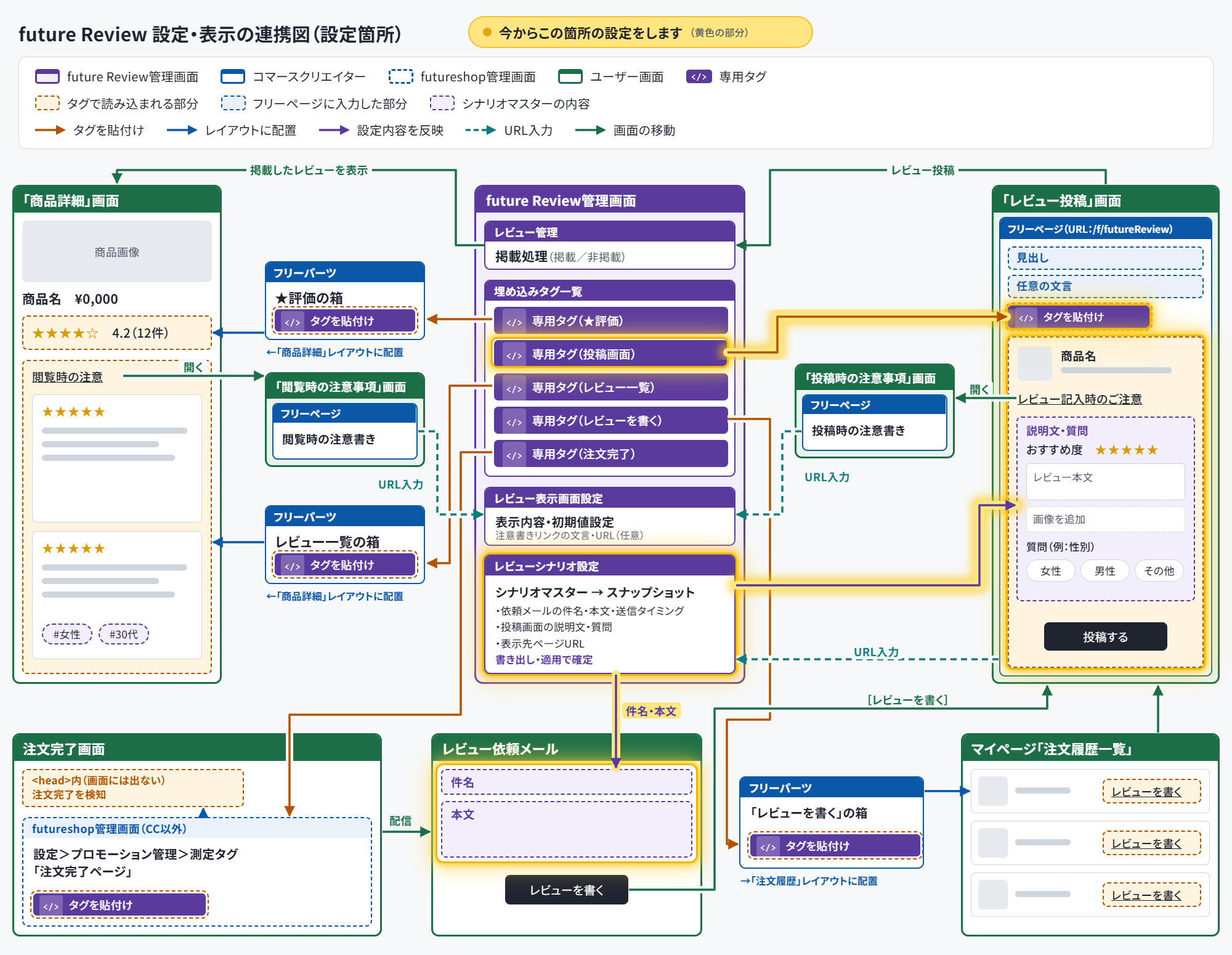
ここまで作成したシナリオマスターの内容を確定データ(スナップショット)として書き出し、専用タグをフリーページ[C]に貼り付けることで、「レビュー投稿」画面の中身が実際に機能する状態になります。
ただし、この時点では「注文履歴一覧」「商品詳細」画面との連携がまだ済んでいないため、お客様がレビュー投稿画面にたどり着く導線はありません(次の【表示編】で設定します)。
※【カスタム編】の手順を行っていない場合は、シナリオマスター一覧にて該当のシナリオマスターの (鉛筆マーク)を押下し、シナリオマスター詳細を開いてください。
シナリオマスターをスナップショットとして書き出し、適用する(実際に送信されるメール・表示される画面にする)
「(スナップショット)として書き出す」操作を行った後は、内容の変更不可となりますので、ご注意ください。
修正の必要がある場合は、新たな「シナリオマスター」を再度作成してください。
(操作中の)シナリオマスター詳細にて、[保存する]ボタンを押下します。
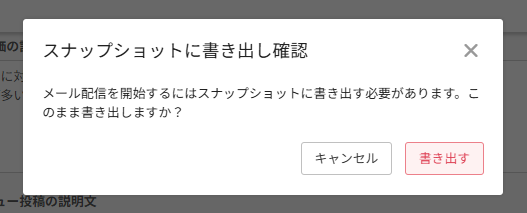
表示された「スナップショットに書き出し確認」モーダルの[書き出す]ボタンを押下します。
「レビュー投稿」画面・「レビュー依頼メール」として有効(表示される状態)にするには、 「スナップショット」として書き出しを行い、「適用する」状態にする 必要があります。
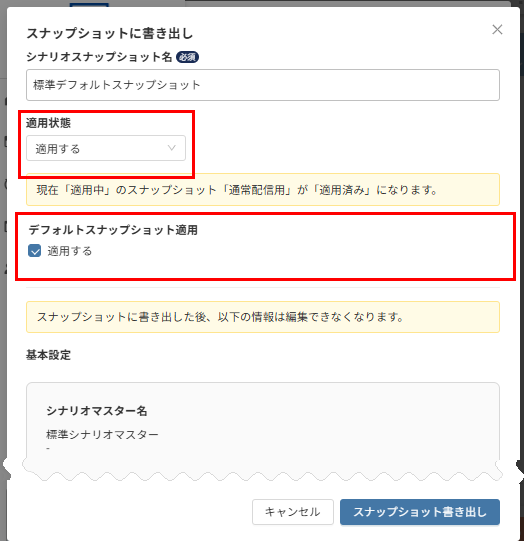
- 「スナップショット書き出し」モーダルが開きます。
以下を設定します。
- 「スナップショット名」に任意の名称を入力します。
- 「適用状態」を「適用する」に変更します。
- 「デフォルトスナップショット適用」のチェックをONにします。
<「デフォルトスナップショット適用」のチェックについて>
本チェックは、必ずONにしてください。
特にfuture Review利用前にご注文された商品にもレビュー投稿していただくには、必須となります。
- 画面下の[スナップショット書き出し]ボタンを押下します。
表示されたモーダルの表示内容を確認し、モーダル上の[スナップショット書き出し]ボタンを押下します。
以上で、 「レビュー投稿」画面 ・「レビュー依頼メール」の基本的な準備が完了しました。
専用タグで「レビュー投稿」画面に表示する
専用タグを用いて、future Review管理画面とfutureshop管理画面を連携させます。
<専用タグの設定方法(共通の3ステップ)>
future Review管理画面とfutureshop管理画面の連携は、すべて以下の3ステップで行います。(【出力編】【表示編】【公開編】の埋め込みタグ設定においてすべて同一手順です。)
- future Review管理画面の埋め込みタグ一覧で、対象タグ行の「コピーする」を押してタグをコピーする
- futureshop管理画面で、貼り付け先を開く
- コピーしたタグを貼り付け、[保存する]を押す
今回連携するタグは、【作成編】で作成したフリーページ[C]:[future Review]レビュー投稿画面 の「ページ本文」に貼り付ける「レビュー投稿画面表示用埋め込みタグ」です。
「レビュー投稿」画面の表示
<future Review管理画面 専用「タグ」の取得場所>
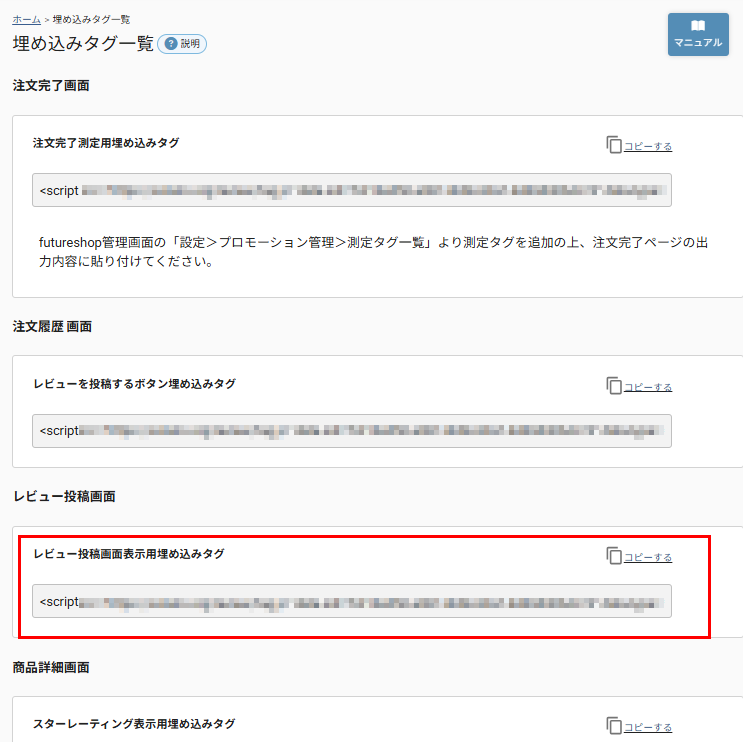
操作画面:future Review管理画面 レビュー表示画面設定>埋め込みタグ一覧ー「レビュー投稿画面」セクション
「レビュー投稿画面表示用埋め込みタグ」行の「 コピーする」を押下すると、表示されている専用「タグ」がコピーされます。
<futureshop管理画面 専用「タグ」の貼り付け場所>
操作画面:futureshop管理画面 コマースクリエイター>フリーページ>フリーページ追加・変更
【作成編】で作成した、[future Review]レビュー投稿画面(フリーページ[C])をフリーページ一覧から選択して開きます。
![フリーページ[C]ー専用「タグ」](/img/fr/freepage-reviewPostSCC-tag.png)
これで、「レビュー投稿」画面の表示内容がfuture Review管理画面と連携され、反映されます。
<「ページ本文」に任意のメッセージなどを追加する>
フリーページの「ページ本文」欄に、専用「タグ」以外の文言を入力することで、future Reviewから自動的に表示される以外の文言や画像などを表示することができます。
例えば、「商品のお買い上げありがとうございます。」と入力すると、以下のように表示されます。(「「レビュー投稿」画面における、future Review管理画面からの連携表示エリア」を押下してご確認ください。)
「レビュー投稿」画面における、future Review管理画面からの連携表示エリア
<ご注意事項>
フリーページからのプレビュー機能では、フリーページの「ページ本文」欄に直接入力したもののみ可能です。
future Reviewの専用「タグ」によって表示される内容についてはプレビューできません。
運用のポイント
初回利用、またしばらくは「レビュー投稿」画面は1種類のみという場合は、本画面の手順の通りフリーページにお書きいただくとスムーズですが、フリーパーツとフリーページ上の[パーツ読み込み]ボタンを併用する方法もございます。
詳しくは、フリーパーツとフリーページ上の[パーツ読み込み]ボタンを併用する場合をご覧ください。
← 前へ:[4]カスタム編(任意):レビュー設定のカスタマイズ | 目次に戻る | 次へ:[6]表示編:画面表示の「タグ」連携 →