
[AI Recommend Plus]<+α応用編>「商品詳細」画面によって、レコメンド商品を絞り込みたい
本機能はコマースクリエイター未利用・移行中(切替前)の店舗様はご利用いただけません。
レコメンド機能として、「future AI Recommend」「futureRecommend2」をご利用の店舗様はこちらをご覧ください。
コマースクリエータ―の機能とレコメンド表示枠のフィルタ設定を併用することで、
「商品詳細」画面ごとに、異なるフィルタリング(絞り込み)をかけたレコメンドを表示することが可能です。
表示したいレコメンドの種類により、手順や特徴に違いがありますのでご注意ください。
<目次>
まずはじめに(基本仕様)
レコメンドが表示される画面と、表示するレコメンド種類により実現できることが異なります。
まずはじめに、以下にお目通しください。
- レコメンド種類別、レコメンド表示可能な画面一覧と注意事項
- レコメンド種類別、フィルタリング(絞り込み)仕様一覧と注意事項
<+α応用編>レコメンドされる商品と同一メイングループで絞り込みたい(表示画面とレコメンド種類の組み合わせ次第で可能)
レコメンドを表示する画面と、レコメンドの種類の組み合わせによっては、
レコメンドされる商品の「メイングループ」にて、自動的にレコメンド表示商品を「同一メイングループ」の商品に絞り込むことができます。
※実現可能な組み合わせについては、後述の<仕様概要>をご覧ください。
これにより、絞り込みたいグループが多数ある場合でも、
レコメンド表示枠を1種類設定するだけで、複数のグループにおいて異なる絞り込みグループを適用してレコメンド表示することが可能です。
だし分けたい「メイングループ」分、フィルタリング(絞り込み)を指定したレコメンド表示枠を準備する必要はありません。
例えば以下を同時に実現したいなどのニーズに対応可能です。
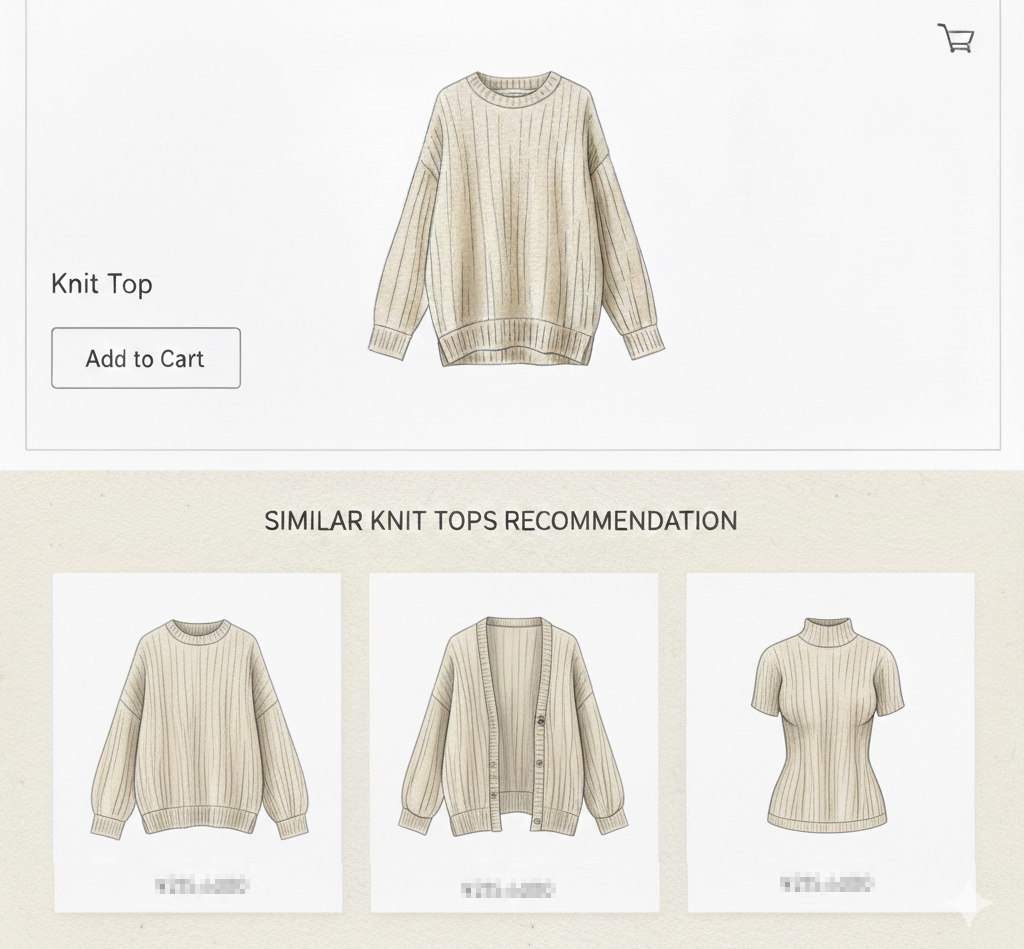
(例)「メインカテゴリ―」として、「ニットトップス」「スカート」「キッズ」「VIP」があると仮定した場合
- 「ニットトップス」に属する商品には、「ニットトップス」の似ている商品からおすすめを表示したい
- 「スカート」に属する商品には、「スカート」の似ている商品からおすすめを表示したい
- 「キッズ」に属する商品には、「キッズ用」の似ている商品からおすすめを表示したい
- 「VIP」用の商品には、「VIP」用から似ている商品をおすすめ表示したい
(例)「ニットトップス」のよく似たおすすめ商品 表示イメージ
<仕様概要>
- 絞り込みは、「メイングループ」のみ可能です。
- 絞り込める「メイングループ」は、Recommend Plusに連携されている商品の「メイングループ」のみです。
- AIを利用したレコメンドの場合、自動絞り込みできるのは、「商品詳細・カート・ご注文手続き・お申し込み手続き」画面にレコメンド表示枠を配置した場合に限ります。
- ランキング・新着・ルールベースレコメンド(在庫わずか・再入荷・値下げ)の場合、自動絞り込みできるのは、「商品詳細」画面にレコメンド表示枠を配置した場合に限ります。
- 上記は「商品グループ」画面にも配置可能ですが、その場合は表示されている「商品グループ」に属する商品に自動的に絞り込まれます。
- 閲覧履歴・ピックアップ・パーソナライズでは実現できませんで、ご留意ください。
フィルタリング(絞り込み)の仕様については、レコメンド表示対象ページとフィルタリング(絞り込み)仕様をご覧ください。
操作手順
上記の(例)を実現する方法を解説します。
すべきことは、AIレコメンドの表示枠を1種類設定し、
「レコメンド表示枠(ランキング)」の専用タグ<div>タグを「商品詳細」画面にレイアウト配置するのみです。
AIレコメンドを作成する(新規追加の場合)・表示枠を選択する(既存の表示枠の場合)
表示枠を作成する(新規追加の場合)
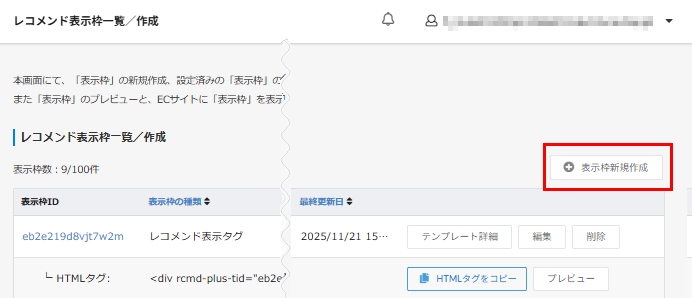
新規追加の場合は、画面右上の[表示枠新規作成]を押下します。
表示枠を選択する(既存の表示枠の場合)
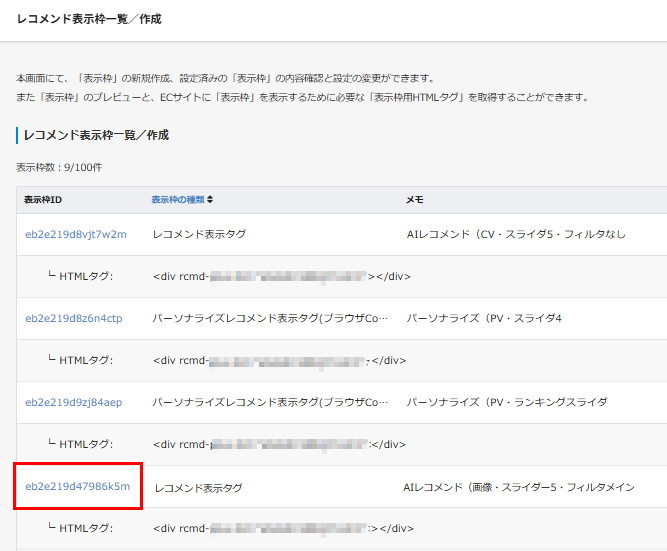
既存の表示枠の場合は、「表示枠ID」を押下します。
商品グループで絞り込み(フィルタ)をかける
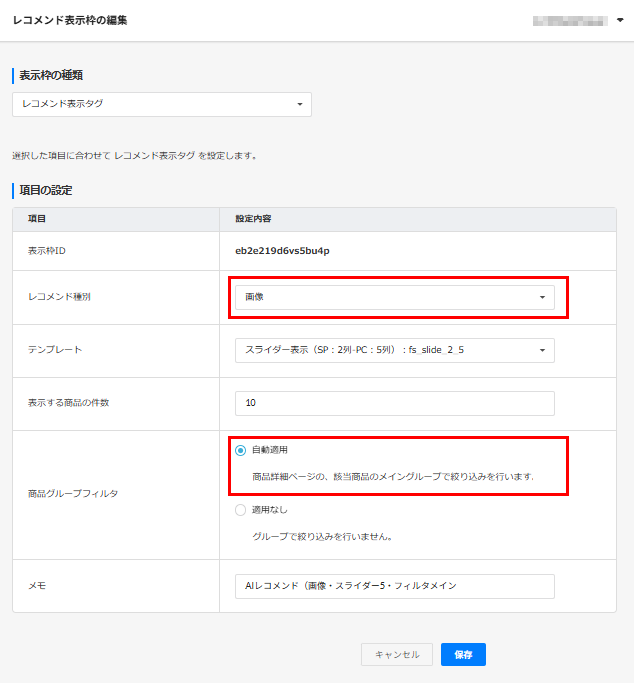
今回の例では、見た目が「似ている商品」をおすすめしたいので、AIレコメンドの中でも「画像」レコメンドを利用します。
「商品グループフィルタ」欄にて、「自動連携」を選択します。
※商品グループ情報の新規追加・更新は、1日2回の連携のタイミングで行われます。
利用中の「商品詳細」レイアウトすべてに、「表示枠用HTMLタグ(<div>タグ)」を配置する
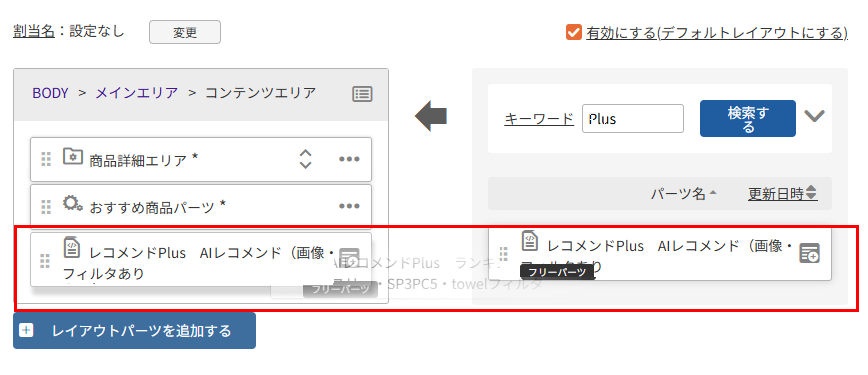
既存で利用している「商品詳細」レイアウトに、先ほどの「表示枠用HTMLタグ(<div>タグ)」を配置します。
以上で、レコメンドされる商品が「ニットトップス」グループ商品の場合は「ニットトップス」商品が、「キッズ」グループ商品の場合は「キッズ」商品が、というように、商品の「メイングループ」に合わせたレコメンドがぞれぞれのグループにて自動的に表示されます。
レコメンド表示枠「表示枠用HTMLタグ(
<div>タグ)」の配置はフリーパーツを利用します。
配置方法が不明な場合は、【連携編】レコメンド表示枠をECサイトで表示できるようにするをご覧ください。
本機能で、その他にも以下のような「メイングループ」で自動的に絞り込んだレコメンド表示が実現できます。
- 「ニットトップス」グループ商品には、「ニットトップス」グループの値下げ商品のみおすすめしたい(値下げレコメンドで「自動フィルタ」を選択)
- 「ニットトップス」グループ商品には、「ニットトップス」グループの新着のみおすすめしたい(新着レコメンドで「自動フィルタ」を選択)
- 「ニットトップス」グループ商品には、「ニットトップス」グループのランキングのみおすすめしたい(新着レコメンドで「自動フィルタ」を選択)
任意のグループでレコメンド表示を絞り込みたい場合(ランキング・新着・ルールベースレコメンドで可能)
レコメンド表示枠内での絞り込み機能と、コマースクリエータ―の機能を併用すると、
任意の「商品詳細」画面で、特定の商品グループに属する商品のみをレコメンド表示することができます。
例えば以下のようなニーズに対応可能です。
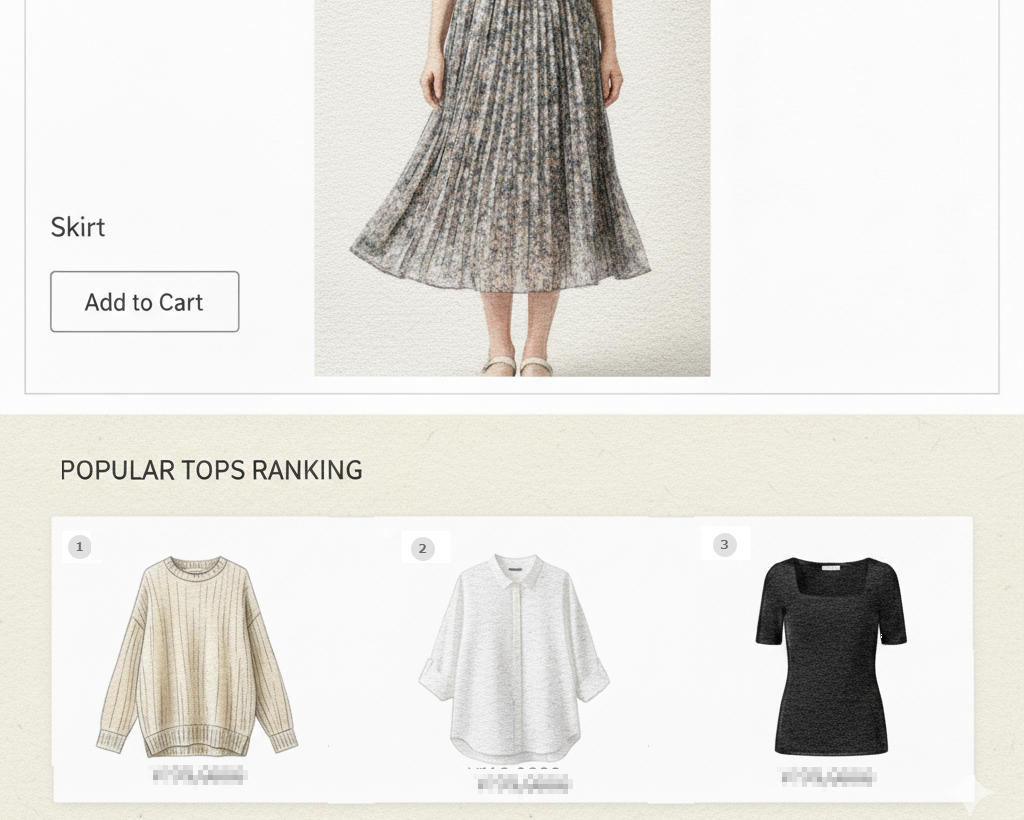
- 「スカート」のカテゴリには、コーディネート提案の一つとして、人気の「トップス」をランキングレコメンドで表示させたい
(例)「スカート」のカテゴリに「トップス」をランキング 表示イメージ
<仕様概要>
- 絞り込みは、商品グループ単位でのみ可能です。商品単位での絞り込みはできません。
- 絞り込める商品グループは、Recommend Plusに連携されている商品の 「メイングループ」と「サブグループ」 です。
- 1つのレコメンド表示枠で絞り込める商品グループは1グループのみです。
- AIを利用したレコメンド・閲覧履歴・ピックアップ・パーソナライズでは実現できませんで、ご留意ください。
- 例えば、以下は実現できません。
「スカート」のカテゴリには、コーディネート提案の一つとして、「トップス」をAIレコメンドで表示させたい
- 例えば、以下は実現できません。
フィルタリング(絞り込み)の仕様については、レコメンド表示対象ページとフィルタリング(絞り込み)仕様をご覧ください。
操作手順
「「スカート」のカテゴリには、コーディネート提案の一つとして、人気の「トップス」をレコメンド表示させたい」こちらを実現する方法を例に解説します。
まず「スカート」グループに属する商品を表示しているレイアウトに「レイアウト割当名」を設定し、
設定した「スカート」専用「レイアウト」にだけ、AI Recommend管理画面で設定した「レコメンド表示枠(ランキング)」の専用タグ<div>タグをレイアウト配置します。
レイアウトとレイアウト割当を設定する
futureshop管理画面にて、「スカート」グループに属する商品を表示するための「商品詳細」画面のレイアウトを新規作成します。
他の商品の表示に影響が出ない場合は、現在利用中のレイアウトをそのまま利用しても構いません。
作成したレイアウトに「AIレコメンド表示用」などいったと「割当名」を設定します。

レコメンド表示枠の表示/非表示を制御したい「商品詳細」レイアウトに割当てを行う
作成したレイアウトを対象の「商品詳細」画面に割当てます。
商品詳細でのレイアウト割当て
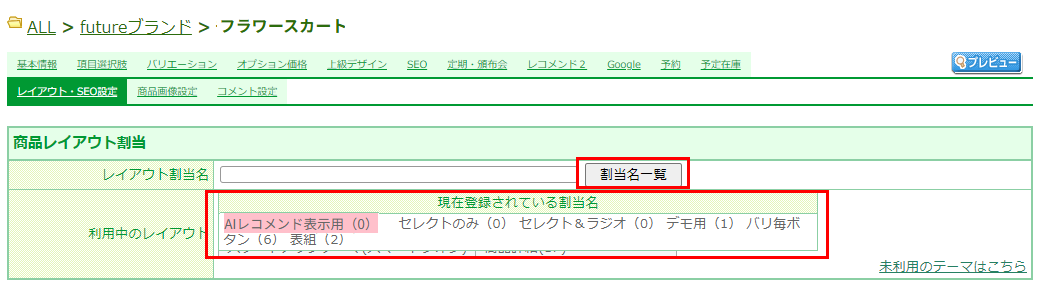
手順について詳しくは、割当名を設定する-「レイアウト割当」機能で、ブランドやカテゴリごとに、表示デザインや表示内容を変える(商品詳細・商品グループ・フリーページ用レイアウト)をご覧ください。
CSVを利用して、新規作成した「割当てレイアウト」を対象の商品に一括設定することも可能です。
詳しくは、商品一括登録をご覧ください。
ランキング表示枠を作成する(新規追加の場合)・表示枠を選択する(既存の表示枠の場合)
表示枠を作成する(新規追加の場合)
新規追加の場合は、画面右上の[表示枠新規作成]を押下します。
表示枠を選択する(既存の表示枠の場合)
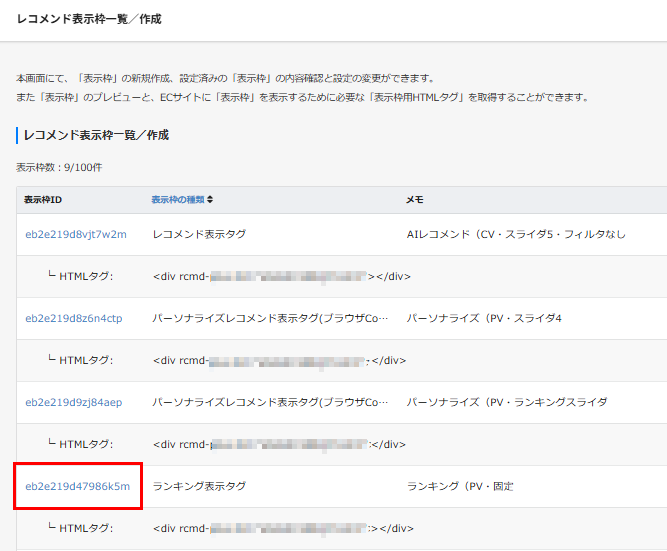
既存の表示枠の場合は、「表示枠ID」を押下します。
商品グループで絞り込み(フィルタ)をかける
レコメンドの種類によりフィルタの可否、指定できるフィルタの種類が異なります。
特にレコメンド種類が 「AIレコメンド」である場合は、任意のグループでのフィルタは指定できません。
詳しくは、レコメンド表示のフィルタリング(絞り込み)仕様についてをご覧ください。
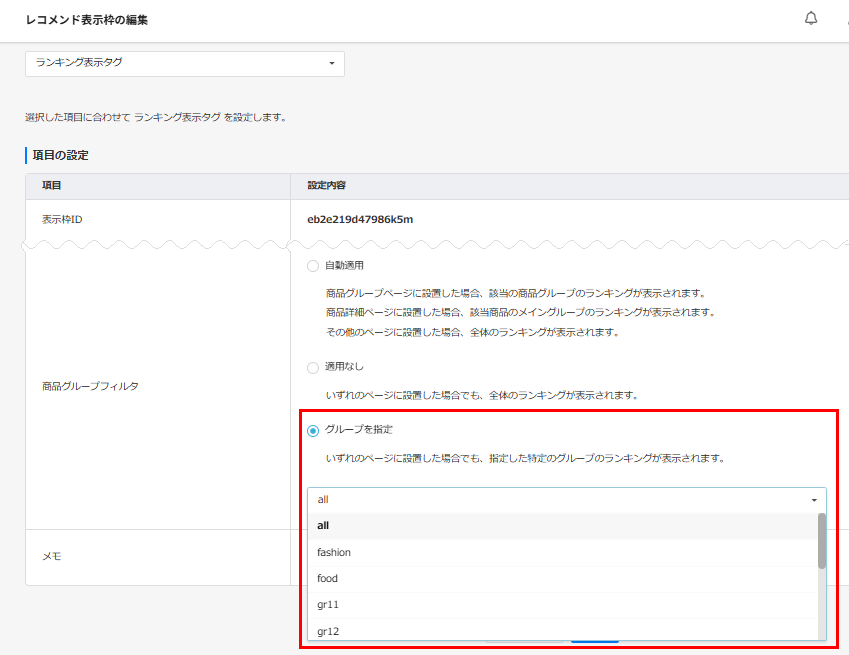
「商品グループフィルタ」欄にて、「グループ指定」を選択します。
プルダウンより、絞り込み(フィルタ)したい商品グループ「トップス」を選択します。
プルダウンには、futureshop管理画面で設定したすべてのメイン・サブグループが表示されます。
※商品グループ情報の新規追加・更新は、1日2回の連携のタイミングで行われます。
「スカート」グループに属する商品に、ラインキング表示用の「表示枠用HTMLタグ(<div>タグ)」を配置する
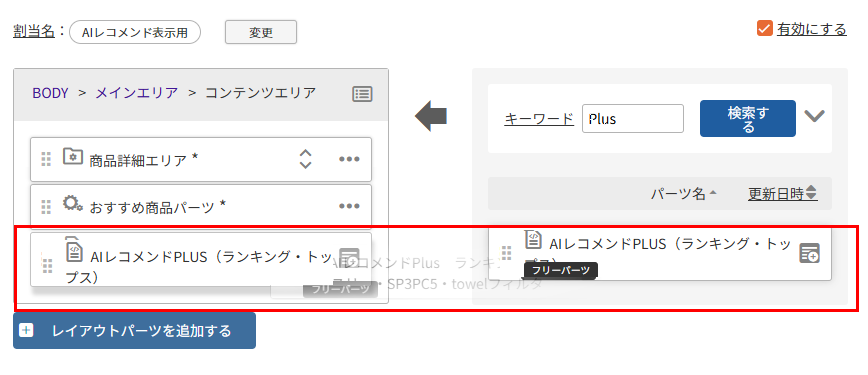
作成した「AIレコメンド表示用」レイアウトに、フィルタ設定した「表示枠用HTMLタグ(<div>タグ)」を配置することで、「スカート」グループの商品に「トップス」のみのランキングを表示させることができます。
レコメンド表示枠「表示枠用HTMLタグ(
<div>タグ)」の配置はフリーパーツを利用します。
配置方法が不明な場合は、【連携編】レコメンド表示枠をECサイトで表示できるようにするをご覧ください。
本手順でご紹介した手順[1][2]については、以下の方法で置き換えることもできます。
商品点数やレイアウトの作成数に応じて、最も運用しやすい方法で設定してください。
本手順でご紹介した「レイアウト割当」機能を利用する方法については、メリットデメリットもご覧ください。