
XMLサイトマップ設定
設定>プロモーション>XMLサイトマップ設定
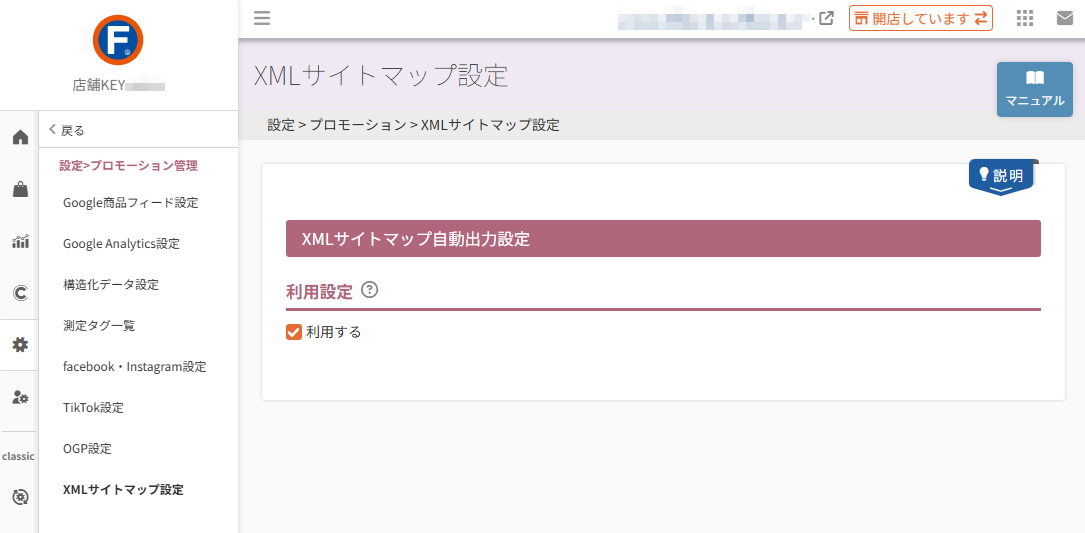
サイトマップファイルを自動生成・更新するための機能です。
ECサイト内の有効なコンテンツや商品情報を、検索エンジン(Google等)へ効率的に通知するための、サイトマップファイル(XML形式)を自動生成することができます。
さらに、毎日1回(深夜の時間帯)、システムがサイトマップファイルを自動で更新するので、サイト構造の変更や新規商品の追加に伴う手動での更新作業の手間を省き、SEO運用の工数を大幅に削減できます。
手動で生成したサイトマップを利用したい場合は、robots.txt/llms.txt/sitemap.txt/ファビコンのアップロード方法をご覧ください。
設定項目
利用設定
利用設定
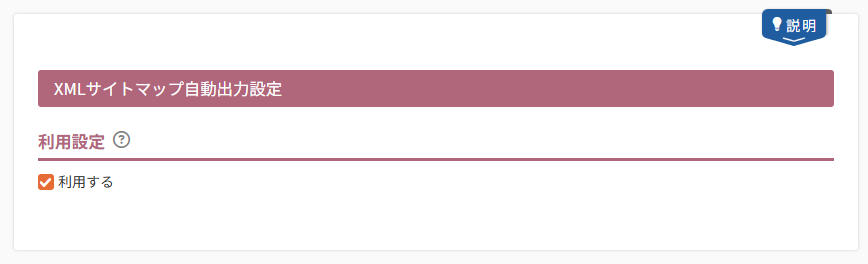
「利用する」にチェックすると、XMLサイトマップを自動で出力します。
毎日1回、深夜の時間帯に、自動更新されます。
本機能を利用する際には、手動で作成しアップロードしたサイトマップは削除してください。
同じ内容が複数、検索エンジンに送られることとなり、正しく情報が伝わりません。
その他詳しい仕様については、XMLサイトマップ自動生成・更新機能の仕様をご覧ください。
XMLサイトマップ自動生成・更新機能の仕様
サイトマップが生成されるタイミング
毎日1回(深夜) に、自動で生成(更新)の処理が行われます。
「今すぐ出力する」「今すぐ更新する」といった機能はございませんので、定時の自動生成・更新をお待ちください。
サイトマップのファイル構成とURL
本機能で生成されるサイトマップは、検索エンジンの仕組みに合わせて、以下のように、2段階構成となります。
- 全体の「目次」となるインデックスファイル
- 実際のURLが記録されたサイトマップファイル(子ファイル)
自動生成されたファイルは、自動的にコマースクリエイターのアイテムボックス内に出力されます。
出力後は、コマースクリエイター>アイテムにてご確認いただけます。
| 役割 | ファイル名 | ページのアドレス(URL)の例 |
|---|---|---|
| インデックスファイル(目次) | sitemap_index.xml | https://{店舗ドメイン}/sitemap_index.xml |
| サイトマップファイル(子ファイル) | sitemap_X.xml ※「X」の部分は、ページ数に応じて「1」から順に採番 | https://{店舗ドメイン}/sitemap_1.xml https://{店舗ドメイン}/sitemap_2.xml |
<ご注意事項>
- 対象となる公開ページ(URL)が1件以上存在する場合、ファイル数に関わらず必ずインデックスファイルとサイトマップファイルの両方がセットで生成されます。
- 対象ページが0件(出力データなし)の場合は、どちらのファイルも出力されません。
- 従来の「sitemap.xml」というファイル名での出力は行われません。
- 出力対象外にしたいページを指定することはできません(2026.07現在)
生成されるファイルの数とサイズの上限
検索エンジンが一度に読み込める制限に合わせて、以下のように出力します。
- URLの件数: 1ファイルあたり最大 50,000件 まで。
- ファイルの容量: 1ファイルあたり最大 50MB まで。
<ご注意事項>
- URL件数が50,000件に達していなくても、ファイルサイズが上限(50MB)に達した時点で自動的に分割処理が行われ、次番のファイル(sitemap_X.xml)を生成します。
サイトマップに含まれるページ・含まれないページ
検索エンジンが迷うことなく効率よくECサイト内を巡回できるよう、SEO効果の高い公開ページのみを抽出し、会員限定ページや手続き関連のページは除外します。
サイトマップに含まれるページ(出力対象)
以下の条件を満たした、ECサイト上で 「公開状態」であるページ が対象です。
- 商品グループ(カテゴリ)ページ
- 「闇市」設定されている商品グループは除きます。
- 商品詳細(定期含む)ページ
- 「ステータス(商品ページ自体)」「ステータス(他社サービス)」のいずれも「公開」状態が必須です。
- 闇市設定がされている商品は除きます。
- 在庫の有無は問いません。
- フリーページ
- 以下の告知ページ:
- ポイントについて
- 特定商取引法に基づく表示
- 送料とお支払い方法について(※「配送・送料」機能の利用状況に応じてだし分け)
- 個人情報取り扱いについて
- 返品特約について
- 会員規約について
- 商品のレビューページ(※標準レビューをご利用の場合のURL・future Review利用時にも出力)
- 店舗のレビューページ(※標準レビューをご利用の場合のURL・future Review利用時にも出力)
出力される更新日時
- 基本的に 「ページ設定の最終更新日時」 が出力されます。
- コマースクリエイター>テーマ>レイアウトの更新日時ではありません。
- 以下のページについては、対象データの「最終更新日時が最新のもの」 が出力されます。
- 商品グループ(カテゴリ)ページ:グループ基本・グループ画像・ページ設定のうち最終更新日時が最新のもの
- 商品詳細(定期含む)ページ:商品基本・画像基本・ページ設定のうち最終更新日時が最新のもの
- 商品のレビューページ(※標準レビューのみ):商品基本・画像基本・ページ設定のうち最終更新日時が最新のもの
商品画像・バリエーション画像の出力仕様
商品詳細ページがサイトマップに出力される際、その商品に登録されている商品画像情報も自動的にセットで出力されます。
これにより、Googleの「画像検索」からのアクセスアップも期待できます。
- 画像は1つの商品ページにつき、最大10枚まで掲載されます。
- 優先順位は、メイン画像>各バリエーションのサムネイルに指定されている画像>サブ画像となります。
- 「メイン画像」とは、「サムネイル画像として指定している商品画像」です。
- 「各バリエーションのサムネイルに指定されている画像」の優先度は、画像NO順の昇順となります(バリエーションNOの順序は加味されません)。
- 「サブ画像」とは、「(前述の画像以外の)その他画像」です。出力の優先度は、画像NOの昇順となります。
- 出力される情報は、画像のURL(
<image:loc>)・(画像が登録されている)商品名(<image:title>)・ALT属性(代替テキスト:<image:caption>)です。
- 優先順位は、メイン画像>各バリエーションのサムネイルに指定されている画像>サブ画像となります。
- 色や柄などのバリエーション(選択肢)ごとの画像がある場合も、1つの商品詳細ページURLの配下に、まとめて画像情報が出力されます。
URLの正規化(重複防止)ルール
1つのコンテンツに対して複数のURL経路が存在し得る場合、検索エンジンから「重複コンテンツ」とみなされないよう、
以下のルールで一本化した正しいURL(正規URL)のみを出力します。
メインカテゴリ優先
複数の商品グループ(カテゴリ)に重複して所属している商品は、システム上で「メインカテゴリ」として登録されているカテゴリに紐づくURLを採用します。
クエリパラメータの除去
広告効果測定用や表示制御用のクエリパラメータ(utm_~・sort・limitなど)をすべて除去したURLを出力します。
正規タグ(canonical)との一致
ページ内の <link rel="canonical">タグに指定されているURLと完全に一致させます。
サイトマップに含まれないページ(出力対象外)
以下のページは除外されます。
- 「非公開」: 「非公開」または「削除済み」となっている商品やページなど
- 商品ページについては、「ステータス(商品ページ自体)」「ステータス(他社サービス)」いずれか一方でも「非公開」のページ
- 「闇市」商品グループ・商品:「闇市」設定されている商品グループ及び所属する商品詳細ページ(定期含む)
- 注文関連画面: カート・注文手続き画面など
- お客様(消費者)関連画面:マイページ・ログイン・会員登録・退会手続きなど
- システム関連ページ: パラメータ付きの検索結果一覧・ソート順変更URL・エラーページ(404)など
- 一部一覧画面:バンドル商品一覧、クーポン対象商品一覧など
独自に作成したサイトマップ(手動アップロード)との併用ルール
本機能(自動生成)と、ご自身で作成されたサイトマップファイル(手動アップロード)は組み合わせて一緒に使うこと(併用)が可能です。
例えば、ショップ内に自動生成の対象外となるページ(WordPressで作成したブログ記事や特設ページなど)がある場合は、そのページだけを記載したサイトマップをコマースクリエイター>アイテムから手動アップロードすることで、自動生成ファイルと共に検索エンジンに読み込ませることができます。
ただし併用して運用する場合は、トラブルやSEO(検索対策)への悪影響を防ぐため、
以下のご注意点を参考に適切に管理を行ってください。
<ご注意事項>
- 手動ファイルは「違う名前」で作成する
本機能で自動作成されるファイル(sitemap_index.xml や sitemap_1.xml)と完全に同じ名前で手動アップロードしてしまうと、毎晩の自動更新(深夜)のタイミングで内容がすべて上書き(消去)されてしまいます。
手動でアップロードするファイルは、必ず重複しない名前(sitemap.xml や sitemap.txt など)で作成してください。
- ページ情報の「重複」に気を付ける
自動生成されるサイトマップと、手動で用意したサイトマップの間で、掲載しているページ(URL)が重複していると、同一URLに対して異なる情報(例:<lastmod>タグ等)が指定され、検索エンジンに誤った情報を与える恐れがあります。
さらに、クロールバジェット(検索エンジンがサイト毎に割り当てるクロールの上限)が無駄に消費され、検索エンジンの新規ページや更新された重要なページの正しい認識に、悪影響を及ぼす可能性があります。
- 手動ファイルは定期的に更新・管理する
自動生成ファイルは毎日システムが最新状態に書き換えますが、手動でアップロードしたファイルは自動では更新されません。
手動対応しているサイトマップの更新が滞ったままサーバー内に残ってしまうと、検索エンジンに古い情報を伝え続けることになり、SEO上のデメリットになる可能性があります。
- 併用する必要がない(特別な事情がない)場合は自動生成に一本化する
WordPressなどの外部ページがなく、ECサイト内の一般的な公開ページ(商品ページやフリーページなど)だけで運用されている場合は、手動のファイルをすべて削除し、本機能による「自動生成のファイルのみ」で運用をご検討ください。運用の手間がなくなり、最も安全かつ効率的に検索エンジンへ情報を伝えることができます。
出力サンプル
インデックスファイル(sitemap_index.xml)の出力例
<?xml version="1.0" encoding="UTF-8"?>
<sitemapindex xmlns="http://www.sitemaps.org/schemas/sitemap/0.9">
  <sitemap>
    <loc>https://{店舗ドメイン}/sitemap_1.xml</loc>
    <lastmod>2026-05-29T18:00:00+09:00</lastmod>
  </sitemap>
  <sitemap>
    <loc>https://{店舗ドメイン}/sitemap_2.xml</loc>
    <lastmod>2026-05-29T19:00:00+09:00</lastmod>
  </sitemap>
</sitemapindex>
サイトマップファイル(sitemap_X.xml)の出力例
<?xml version="1.0" encoding="UTF-8"?>
<urlset xmlns="http://www.sitemaps.org/schemas/sitemap/0.9"
        xmlns:image="http://www.google.com/schemas/sitemap-image/1.1">

  <url>
    <loc>https://{店舗ドメイン}/products/standard-sneaker-001</loc>
    <lastmod>2026-05-29</lastmod>

    <image:image>
      <image:loc>https://{店舗ドメイン}/images/products/sneaker-main.jpg</image:loc>
      <image:title>スタンダードスニーカー</image:title>
      <image:caption>スタンダードスニーカー(メイン)</image:caption>
    </image:image>

    <image:image>
      <image:loc>https://{店舗ドメイン}/images/products/sneaker-red.jpg</image:loc>
      <image:title>スタンダードスニーカー(レッド)</image:title>
      <image:caption>カラー:レッド</image:caption>
    </image:image>

    <image:image>
      <image:loc>https://{店舗ドメイン}/images/products/sneaker-blue.jpg</image:loc>
      <image:title>スタンダードスニーカー(ブルー)</image:title>
      <image:caption>カラー:ブルー</image:caption>
    </image:image>
  </url>

  <url>
    <loc>https://{店舗ドメイン}/category/sneakers</loc>
    <lastmod>2026-05-28</lastmod>
  </url>

  <url>
    <loc>https://{店舗ドメイン}/guide/shipping</loc>
    <lastmod>2026-05-15</lastmod>
  </url>

</urlset>
【重要】サイトマップ出力後におこなうべきこと
サイトマップの情報を、検索エンジンへ適切かつ効果的に伝えるために、以下を行ってください。
- 本機能を用いてサイトマップ(XML)を出力します(利用設定をON)。
サーバには、利用設定をONにした当日の深夜に自動的にアップロードされます(即時ではありません)。 - WordPressなどで作成したページ(CMS領域)がある場合は、該当ページのみ、独自にサイトマップを作成し、
コマースクリエイター>アイテムにアップロードします。
ーー 以下は、自動生成されたサイトマップがアップロード済みとなる、翌日以降に行ってください。ーー
- (1)(2)で生成・作成したサイトマップのURLを「robots.txt」に記載し、コマースクリエイター>アイテムにアップロードします。(※補足)
- (1)(2)で生成・作成したサイトマップのURLを、Google Search Console(サーチコンソール)へ登録します。(※補足)
「robots.txt」・Google Search Console(サーチコンソール)へ登録すべきURL
- futureshopから自動出力で生成されたサイトマップについて: 「目次ファイル(sitemap_index.xml)のURL」を一つだけ手動でご登録ください。
- 登録後は、クローラーがインデックスファイルを起点として、分割されたすべてのサイトマップファイル(子ファイル)を自動的に巡回するようになります。
- 独自に作成されたサイトマップについて: futureshopから自動出力でされたものとは別に、登録してください。