
測定タグ設定
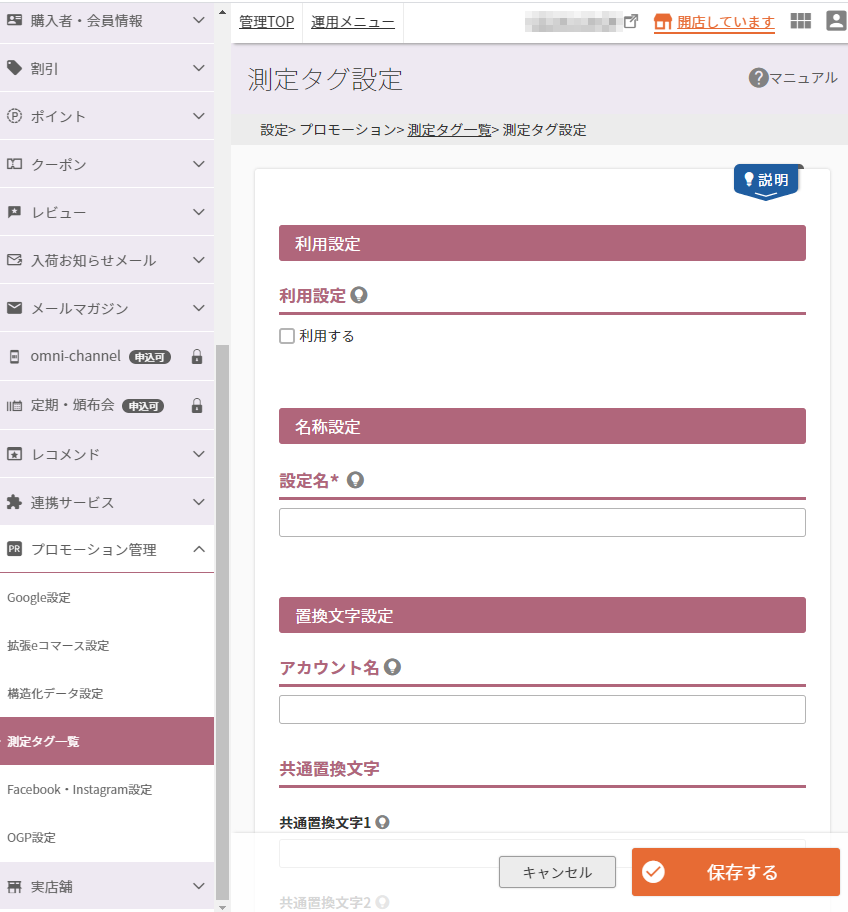
広告や測定システム、接客サービスなどの連携用タグ(主にJavaScript)をECサイトに出力するための、測定タグを設定します。
設定した出力内容をECサイト画面の「<head>;タグ内 / <body>タグ内(<body>の後) / <body>タグ内(</body>の前)」に出力できます。
※プレビューモードでは出力されません。
HTMLタグが記述されていない文字のみでの出力はできません。
文字のみ出力する場合はフリーパーツなどをご利用ください。
(例)「test」は出力できません。「<div>test</div>」は出力できます。
設定項目
- 利用設定
- 名称設定
- 置換文字設定
- 外部流入設定
- デバイスタイプ
- 共通出力
- トップページ
- 商品一覧(商品グループ・バンドル商品・クーポン対象商品)
- 商品検索結果一覧
- 商品詳細ページ
- ショッピングカートページ
- 注文完了ページ
- 申込完了ページ
- 会員登録完了
- メールマガジン申込完了
- [測定タグを削除する]ボタン
置換文字が利用でき、会員や商品情報を測定タグに出力できます。
参照
- ご注意事項
はじめて設定される際や、設定項目を変更される際には必ずご確認ください。 - 関連情報
- プロモーション管理(測定タグ) 置換文字対照表
コマースクリエイターへ移設された店舗様用になります。「以前からのユーザー画面」と「コマースクリエイター」での出力置換文字の対照表です。 - 測定タグサンプル一覧(連携サービス別)
連携サービス別のタグサンプルの一覧です。
一部のサービスは、あらかじめ測定タグを初期設定しています。
- プロモーション管理(測定タグ) 置換文字対照表
利用設定

名称設定
設定名
必須

測定タグ一覧に表示される設定名です。 文字数:50字
置換文字設定
「共通出力」から「メールマガジン申込完了」までの出力設定に従って、出力内容に設定したタグがECサイトに出力されます。
アカウント名

置換文字{% analytics.account_id %}の値として出力されます。
共通置換文字
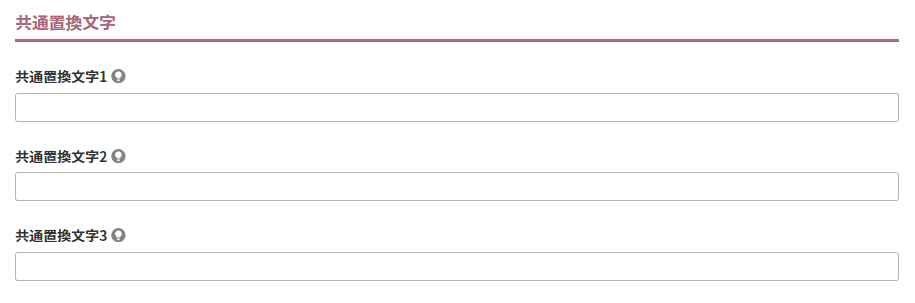
設定された文字列をすべての画面に出力できます。
固定の文字列を入力する場合にご利用いただけます。
共通置換文字1
置換文字{% analytics.placeholder1 %}の値として出力されます。
共通置換文字2
置換文字{% analytics.placeholder2 %}の値として出力されます。
共通置換文字3
置換文字{% analytics.placeholder3 %}の値として出力されます。
外部流入設定
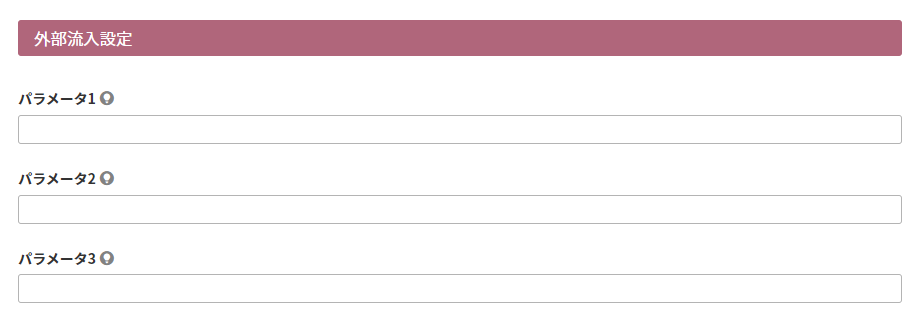
広告などの効果を測るために、登録したい外部流入パラメータを3つまで登録できます。
入力した文字列が末尾に付与されたURLにアクセスされた場合、該当ページのスクリプト内に、流入元を出力できます。置換文字を利用します。
※入力したパラメータ付きのURLを生成できる機能ではありません。
出力可能画面
「ショッピングカート」「注文完了」「会員登録完了」「メールマガジン申込完了」画面
ご利用方法
【例】ショッピングカートへ広告の流入を図りたい場合
メルマガ経由に「?utm_source=mail」、キャンペーン広告経由は「?utm_source=campaign」というパラメータを設定しているとします。
※パラメータなどは一例ですので、適宜変更してください。
- 本入力欄にパラメータを入力します。
例では、パラメータ1に「utm_source」と入力。 - ショッピングカートページの「出力内容」に置換文字を入力します。(置換文字は、出力に利用できる置換文字をご覧ください。)
例では、パラメータ1に入力したので、{% analytics.param1 %}を入力。
※などHTMLタグで囲むのを忘れないでください。 - URLの末尾にパラメータ「?utm_source=×××」がついた状態でアクセスがあると、流入元が出力されます。
例では、メール経由でアクセスがあり、ショッピングカードが開かれると、ショッピングカートのスクリプト内に「mail」が出力されます。
キャンペーン広告経由で開かれると、「campaign」が出力されます。
※ショッピングカートのURLには「?utm_source=×××」はつきません。
出力に利用できる置換文字
パラメータ1
置換文字{% analytics.param1 %}の値として出力されます。
パラメータ2
置換文字{% analytics.param2 %}の値として出力されます。
パラメータ3
置換文字{% analytics.param3 %}の値として出力されます。
デバイスタイプ
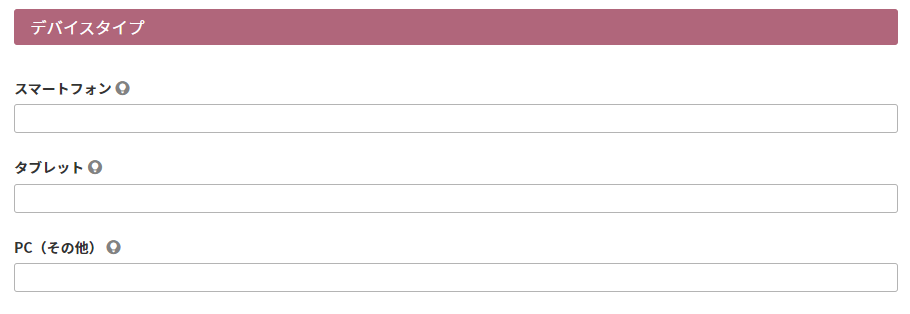
閲覧デバイスに応じて、置換文字{% analytics.device %}に任意の値を出力できます。
スマホ、タブレット、PC・その他の3種類のデバイスのいずれに該当するかはシステムによる自動判定です。
登録したいパラメータを3つまで登録できます。
入力された文字列がURLの末尾に付与されていた場合に、ショッピングカート・注文完了・会員登録完了・メールマガジン申込完了画面で、置換文字を出力できます。
スマートフォン
閲覧デバイスがスマートフォンだった場合の値を設定できます。
タブレット
閲覧デバイスがタブレットだった場合の値を設定できます。
PC(その他)
閲覧スマートフォン・タブレットと判定されなかった場合の値を設定できます。
共通出力
出力設定
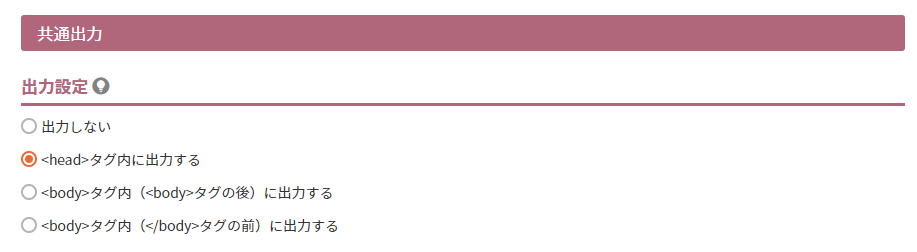
いずれか選択してください。
出力しない
ECサイトに出力されません。
<head>タグ内に出力する
<head>タグ内に入力内容を出力できます。
<body>タグ内(<body>の後)に出力する
<body>タグ内で、かつ<body>の後に入力内容を出力できます。
<body>タグ内(</body>の前)に出力する
<body>タグ内で、かつ</body>の前に入力内容を出力できます。
出力内容
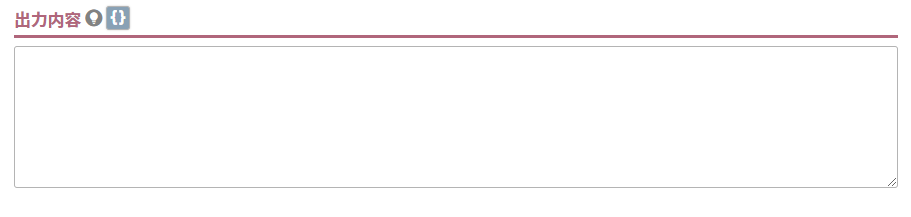
入力した内容をECサイト全ページに出力できます。置換文字が使用できます。
置換文字入力ボタンを押下すると利用可能な置換文字が一覧表示され、 選択するボタン押下でカーソル位置に入力できます。
詳細は共通出力で使用できる置換文字をご覧ください。
トップページ
出力設定
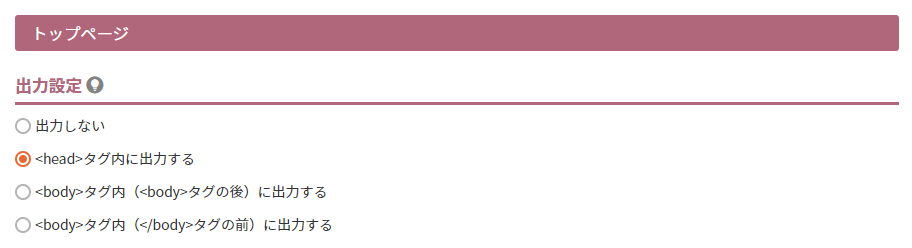
いずれか選択してください。
出力しない
ECサイトに出力されません。
<head>タグ内に出力する
<head>タグ内に入力内容を出力できます。
<body>タグ内(<body>の後)に出力する
<body>タグ内で、かつ<body>の後に入力内容を出力できます。
<body>タグ内(</body>の前)に出力する
<body>タグ内で、かつ</body>の前に入力内容を出力できます。
出力内容
入力した内容をECサイト全ページに出力できます。置換文字が使用できます。
置換文字入力ボタンを押下すると利用可能な置換文字が一覧表示され、 選択するボタン押下でカーソル位置に入力できます。
詳細はトップページで使用できる置換文字をご覧ください。
商品一覧(商品グループ・バンドル商品・クーポン対象商品)
出力設定
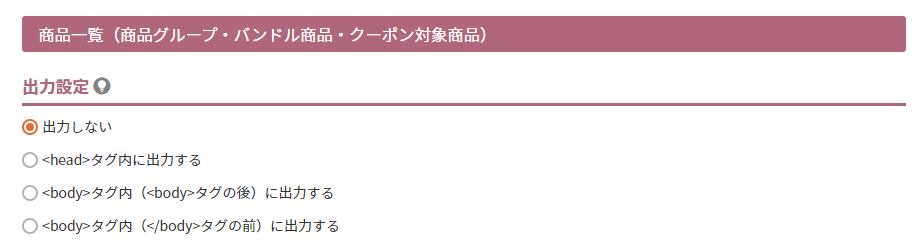
いずれか選択してください。
出力しない
ECサイトに出力されません。
<head>タグ内に出力する
<head>タグ内に入力内容を出力できます。
<body>タグ内(<body>の後)に出力する
<body>タグ内で、かつ<body>の後に入力内容を出力できます。
<body>タグ内(</body>の前)に出力する
<body>タグ内で、かつ</body>の前に入力内容を出力できます。
出力内容
入力した内容をECサイト全ページに出力できます。置換文字が使用できます。
置換文字入力ボタンを押下すると利用可能な置換文字が一覧表示され、 選択するボタン押下でカーソル位置に入力できます。
詳細は商品一覧で使用できる置換文字をご覧ください。
出力内容に出力できる置換文字{% analytics.item_info %}の内容は 「商品情報置換文字の設定」にて設定します。
商品情報置換文字の設定
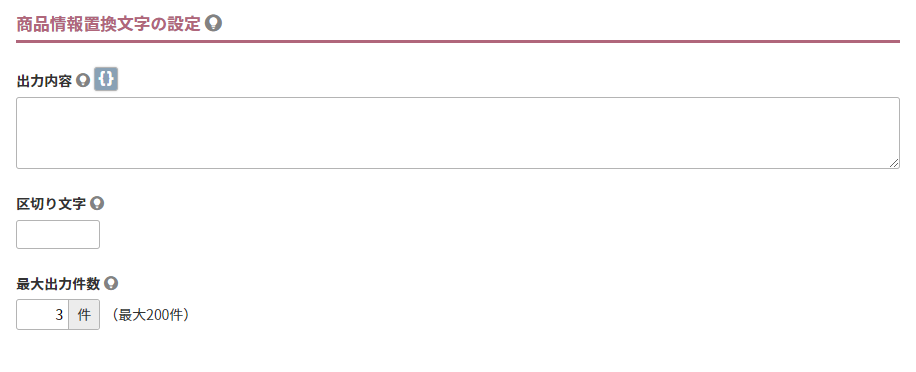
出力内容
先頭から「最大出力件数」で設定された件数まで、置換文字{% analytics.item_info %}に、商品情報を繰り返し出力します。
区切り文字
「,(カンマ)」など商品情報を区切る文字を入力します。
最大出力件数
商品情報を繰り返して出力する件数を登録します。(必須)商品情報は、最大200件まで出力できます。
商品検索結果一覧
出力設定
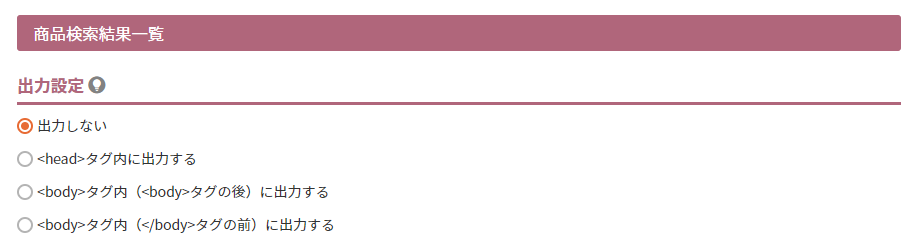
いずれか選択してください。
出力しない
ECサイトに出力されません。
<head>タグ内に出力する
<head>タグ内に入力内容を出力できます。
<body>タグ内(<body>の後)に出力する
<body>タグ内で、かつ<body>の後に入力内容を出力できます。
<body>タグ内(</body>の前)に出力する
<body>タグ内で、かつ</body>の前に入力内容を出力できます。
出力内容
入力した内容をECサイト全ページに出力できます。置換文字が使用できます。
置換文字入力ボタンを押下すると利用可能な置換文字が一覧表示され、 選択するボタン押下でカーソル位置に入力できます。
詳細は商品検索結果一覧で使用できる置換文字をご覧ください。
出力内容に出力できる置換文字{% analytics.item_info %}の内容は 「商品情報置換文字の設定」にて設定します。
商品情報置換文字の設定
出力内容
先頭から「最大出力件数」で設定された件数まで、置換文字{% analytics.item_info %}に、商品情報を繰り返し出力します。
区切り文字
「,(カンマ)」など商品情報を区切る文字を入力します。
最大出力件数
商品情報を繰り返して出力する件数を登録します。(必須)商品情報は、最大200件まで出力できます。
商品詳細ページ
商品詳細(通常)と商品詳細(定期)に同様に出力されます。
出力設定
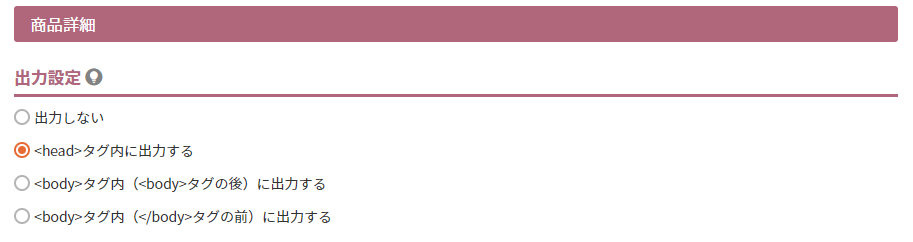
いずれか選択してください。
出力しない
ECサイトに出力されません。
<head>タグ内に出力する
<head>タグ内に入力内容を出力できます。
<body>タグ内(<body>の後)に出力する
<body>タグ内で、かつ<body>の後に入力内容を出力できます。
<body>タグ内(</body>の前)に出力する
<body>タグ内で、かつ</body>の前に入力内容を出力できます。
出力内容
入力した内容をECサイト全ページに出力できます。置換文字が使用できます。
置換文字入力ボタンを押下すると利用可能な置換文字が一覧表示され、 選択するボタン押下でカーソル位置に入力できます。
詳細は商品詳細ページで使用できる置換文字をご覧ください。
ショッピングカートページ
「通常カート」と「定期・頒布会カート」に同様に出力されます。
出力設定
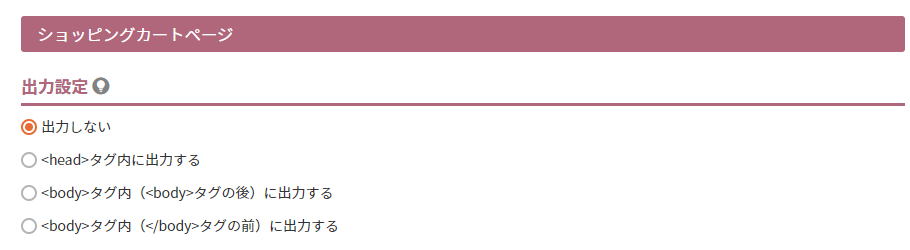
いずれか選択してください。
出力しない
ECサイトに出力されません。
<head>タグ内に出力する
<head>タグ内に入力内容を出力できます。
<body>タグ内(<body>の後)に出力する
<body>タグ内で、かつ<body>の後に入力内容を出力できます。
<body>タグ内(</body>の前)に出力する
<body>タグ内で、かつ</body>の前に入力内容を出力できます。
出力内容
入力した内容をECサイト全ページに出力できます。置換文字が使用できます。
置換文字入力ボタンを押下すると利用可能な置換文字が一覧表示され、 選択するボタン押下でカーソル位置に入力できます。
詳細はショッピングカートページで使用できる置換文字をご覧ください。
出力内容に出力できる置換文字{% analytics.item_info %}の内容は 「商品情報置換文字の設定」にて設定します。
商品情報置換文字の設定
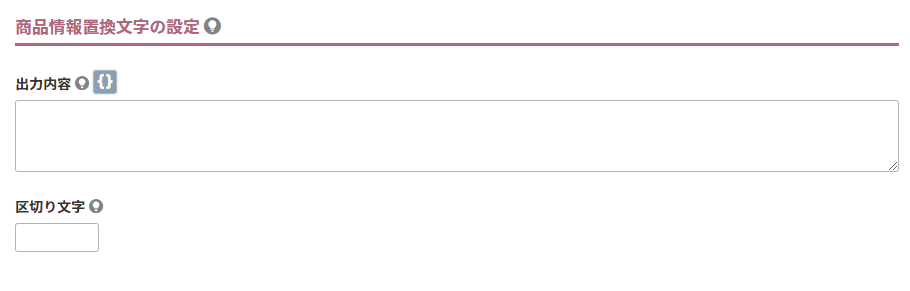
出力内容
置換文字{% analytics.item_info %}に、商品情報を繰り返し出力します。
区切り文字
「,(カンマ)」など商品情報を区切る文字を入力します。
注文完了ページ
出力設定
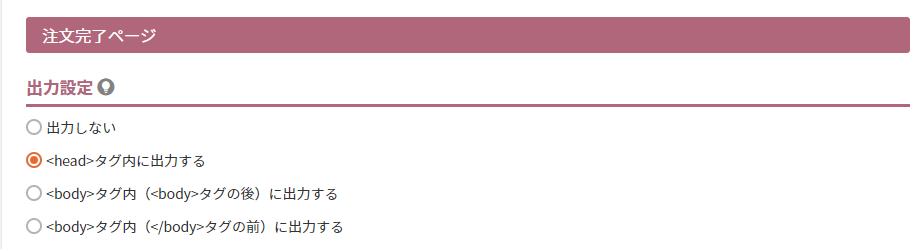
いずれか選択してください。
出力しない
ECサイトに出力されません。
<head>タグ内に出力する
<head>タグ内に入力内容を出力できます。
<body>タグ内(<body>の後)に出力する
<body>タグ内で、かつ<body>の後に入力内容を出力できます。
<body>タグ内(</body>の前)に出力する
<body>タグ内で、かつ</body>の前に入力内容を出力できます。
出力内容
入力した内容をECサイト全ページに出力できます。置換文字が使用できます。
置換文字入力ボタンを押下すると利用可能な置換文字が一覧表示され、 選択するボタン押下でカーソル位置に入力できます。
詳細は注文完了で使用できる置換文字をご覧ください。
出力内容に出力できる置換文字{% analytics.item_info %}の内容は 「商品情報置換文字の設定」にて設定します。
商品情報置換文字の設定
出力内容
置換文字{% analytics.item_info %}に、商品情報を繰り返し出力します。
区切り文字
「,(カンマ)」など商品情報を区切る文字を入力します。
申込完了ページ
出力設定
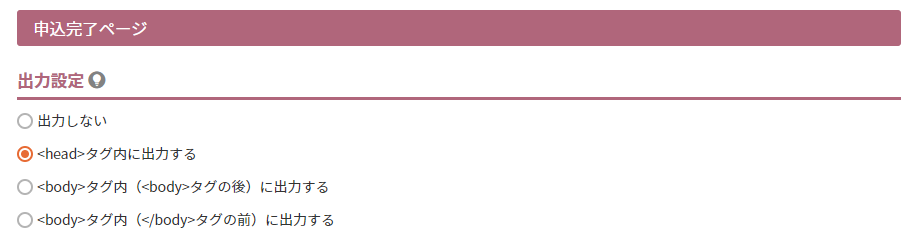
いずれか選択してください。
出力しない
ECサイトに出力されません。
<head>タグ内に出力する
<head>タグ内に入力内容を出力できます。
<body>タグ内(<body>の後)に出力する
<body>タグ内で、かつ<body>の後に入力内容を出力できます。
<body>タグ内(</body>の前)に出力する
<body>タグ内で、かつ</body>の前に入力内容を出力できます。
出力内容
入力した内容をECサイト全ページに出力できます。置換文字が使用できます。
置換文字入力ボタンを押下すると利用可能な置換文字が一覧表示され、 選択するボタン押下でカーソル位置に入力できます。
詳細は申込完了で使用できる置換文字をご覧ください。
出力内容に出力できる置換文字{% analytics.item_info %}の内容は 「商品情報置換文字の設定」にて設定します。
商品情報置換文字の設定
出力内容
置換文字{% analytics.item_info %}に、商品情報を繰り返し出力します。
区切り文字
「,(カンマ)」など商品情報を区切る文字を入力します。
会員登録完了
出力設定
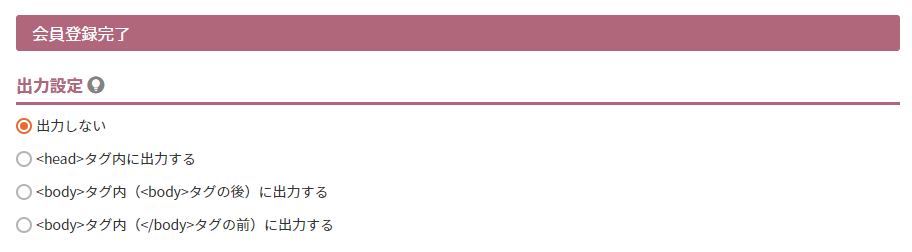
いずれか選択してください。
出力しない
ECサイトに出力されません。
<head>タグ内に出力する
<head>タグ内に入力内容を出力できます。
<body>タグ内(<body>の後)に出力する
<body>タグ内で、かつ<body>の後に入力内容を出力できます。
<body>タグ内(</body>の前)に出力する
<body>タグ内で、かつ</body>の前に入力内容を出力できます。
出力内容
入力した内容をトップページに出力できます。置換文字が使用できます。
置換文字入力ボタンを押下すると利用可能な置換文字が一覧表示され、 選択するボタン押下でカーソル位置に入力できます。
詳細は会員登録完了で使用できる置換文字をご覧ください。
メールマガジン申込完了
出力設定
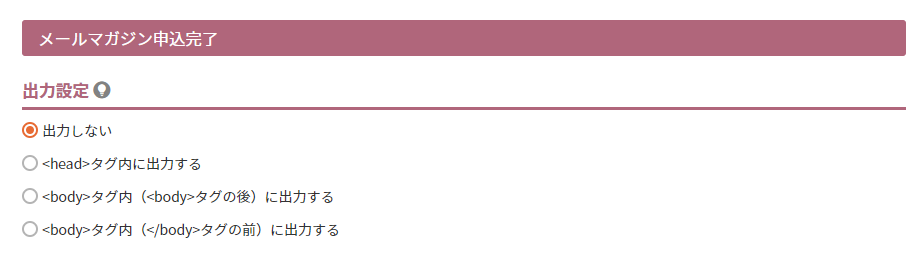
いずれか選択してください。
出力しない
ECサイトに出力されません。
<head>タグ内に出力する
<head>タグ内に入力内容を出力できます。
<body>タグ内(<body>の後)に出力する
<body>タグ内で、かつ<body>の後に入力内容を出力できます。
<body>タグ内(</body>の前)に出力する
<body>タグ内で、かつ</body>の前に入力内容を出力できます。
出力内容
入力した内容をECサイト全ページに出力できます。置換文字が使用できます。
置換文字入力ボタンを押下すると利用可能な置換文字が一覧表示され、 選択するボタン押下でカーソル位置に入力できます。
詳細はメールマガジン申込完了で使用できる置換文字をご覧ください。
[測定タグを削除する]ボタン
![[測定タグを削除する]ボタン](/img/settings/analyticsTrackingTag_deleteBtn.png)
[測定タグを削除する]ボタンを押下すると、削除を確認するモーダルが開きます。
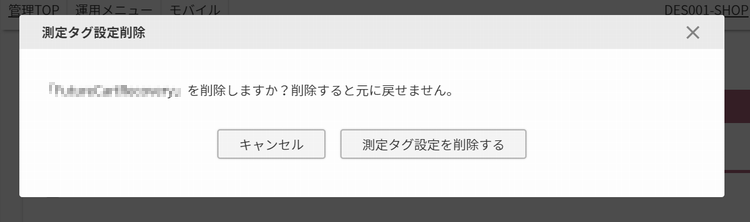
[測定タグ設定を削除する]ボタンを押下すると、テンプレートは削除されます。削除後は元に戻せません。
置換文字一覧
置換文字は、{% analytics.xxxx %}のように「%」を使用するものと、{@ analytics.xxxx @}{.bg-green-50 .text-teal-600}のように「@」を使用するものの2種類ありますので、ご注意ください。(会員情報などお客様に関連する情報には「@」が使用されています。)
コマースクリエイターと以前からの管理画面の「任意測定タグ」「任意アフィリエイト」では、利用できる置換文字が異なります。
移設をされた店舗様はプロモーション管理(測定タグ) 置換文字対照表をご参照ください。
使用できる置換文字
各画面の「出力内容」で使用できる置換文字は以下からご確認いただけます。
共通出力で使用できる置換文字
置換文字入力ボタンを押下すると利用可能な置換文字が一覧表示され、 選択するボタン押下でカーソル位置に入力できます。
共通出力の「出力内容」で使用できます。
| 項目名 | 置換文字 | 出力内容 | 出力サンプル |
|---|---|---|---|
| アカウント名 | {% analytics.account_id %} | 設定>プロモーション>測定タグ一覧>測定タグ設定-置換文字設定-アカウント名の設定 | 入力された内容に応じて出力されます |
| 共通置換文字1 | {% analytics.placeholder1 %} | 設定>プロモーション>測定タグ一覧>測定タグ設定-置換文字設定-共通置換文字1の設定 | 入力された内容に応じて出力されます |
| 共通置換文字2 | {% analytics.placeholder2 %} | 設定>プロモーション>測定タグ一覧>測定タグ設定-置換文字設定-共通置換文字2の設定 | 入力された内容に応じて出力されます |
| 共通置換文字3 | {% analytics.placeholder3 %} | 設定>プロモーション>測定タグ一覧>測定タグ設定-置換文字設定-共通置換文字3の設定 | 入力された内容に応じて出力されます |
| デバイス | {% analytics.device %} | 設定>プロモーション>測定タグ一覧>測定タグ設定-デバイスタイプの設定 | 入力された内容に応じて出力されます |
| ログイン状態 | {@ member.logged_in @} | (システムによる自動判定) | ログイン状態なら"1" ログアウト状態なら"0" |
| 会員ID | {@ member.id @} | 運用>会員管理>会員詳細-会員IDにて確認できるID番号 | 10 |
| 会員ステージ | {@ member.stage_name @} | 設定>購入者・会員情報>会員ステージ基本設定の設定に基づくステージ名 | ゴールド Aランク |
| 保有ポイント | {@ member.total_points @} | 運用>ポイント管理>有効処理にて付与されたポイントの合計(全てのポイントステータス) | 1,150 |
| 利用可能ポイント数 | {@ member.active_points @} | 運用>ポイント管理>有効処理にて「有効」であるポイント数 | 100 |
トップページで使用できる置換文字
置換文字入力ボタンを押下すると利用可能な置換文字が一覧表示され、 選択するボタン押下でカーソル位置に入力できます。
トップページの「出力内容」で使用できます。
| 項目名 | 置換文字 | 出力内容 | 出力サンプル |
|---|---|---|---|
| アカウント名 | {% analytics.account_id %} | 設定>プロモーション>測定タグ一覧>測定タグ設定-置換文字設定-アカウント名の設定 | 入力された内容に応じて出力されます |
| 共通置換文字1 | {% analytics.placeholder1 %} | 設定>プロモーション>測定タグ一覧>測定タグ設定-置換文字設定-共通置換文字1の設定 | 入力された内容に応じて出力されます |
| 共通置換文字2 | {% analytics.placeholder2 %} | 設定>プロモーション>測定タグ一覧>測定タグ設定-置換文字設定-共通置換文字2の設定 | 入力された内容に応じて出力されます |
| 共通置換文字3 | {% analytics.placeholder3 %} | 設定>プロモーション>測定タグ一覧>測定タグ設定-置換文字設定-共通置換文字3の設定 | 入力された内容に応じて出力されます |
| デバイス | {% analytics.device %} | 設定>プロモーション>測定タグ一覧>測定タグ設定-デバイスタイプの設定 | 入力された内容に応じて出力されます |
| ログイン状態 | {@ member.logged_in @} | (システムによる自動判定) | ログイン状態なら"1" ログアウト状態なら"0" |
| 会員ID | {@ member.id @} | 運用>会員管理>会員詳細-会員IDにて確認できるID番号 | 10 |
| 会員ステージ | {@ member.stage_name @} | 設定>購入者・会員情報>会員ステージ基本設定の設定に基づくステージ名 | ゴールド Aランク |
| 保有ポイント | {@ member.total_points @} | 運用>ポイント管理>有効処理にて付与されたポイントの合計(全てのポイントステータス) | 1,150 |
| 利用可能ポイント数 | {@ member.active_points @} | 運用>ポイント管理>有効処理にて「有効」であるポイント数 | 100 |
商品一覧(商品グループ・バンドル商品・クーポン対象商品)で使用できる置換文字
置換文字入力ボタンを押下すると利用可能な置換文字が一覧表示され、 選択するボタン押下でカーソル位置に入力できます。
商品一覧の「出力内容」「商品情報置換文字の設定」で使用できます。
「商品情報置換文字の設定」の「出力内容」で使用できる置換文字
商品検索結果一覧で使用できる置換文字
置換文字入力ボタンを押下すると利用可能な置換文字が一覧表示され、 選択するボタン押下でカーソル位置に入力できます。
商品検索結果一覧の「出力内容」「商品情報置換文字の設定」で使用できます。
| 項目名 | 置換文字 | 出力内容 | 出力サンプル |
|---|---|---|---|
| アカウント名 | {% analytics.account_id %} | 設定>プロモーション>測定タグ一覧>測定タグ設定-置換文字設定-アカウント名の設定 | 入力された内容に応じて出力されます |
| 共通置換文字1 | {% analytics.placeholder1 %} | 設定>プロモーション>測定タグ一覧>測定タグ設定-置換文字設定-共通置換文字1の設定 | 入力された内容に応じて出力されます |
| 共通置換文字2 | {% analytics.placeholder2 %} | 設定>プロモーション>測定タグ一覧>測定タグ設定-置換文字設定-共通置換文字2の設定 | 入力された内容に応じて出力されます |
| 共通置換文字3 | {% analytics.placeholder3 %} | 設定>プロモーション>測定タグ一覧>測定タグ設定-置換文字設定-共通置換文字3の設定 | 入力された内容に応じて出力されます |
| デバイス | {% analytics.device %} | 設定>プロモーション>測定タグ一覧>測定タグ設定-デバイスタイプの設定 | 入力された内容に応じて出力されます |
| ログイン状態 | {@ member.logged_in @} | (システムによる自動判定) | ログイン状態なら"1" ログアウト状態なら"0" |
| 会員ID | {@ member.id @} | 運用>会員管理>会員詳細-会員IDにて確認できるID番号 | 10 |
| 会員ステージ | {@ member.stage_name @} | 設定>購入者・会員情報>会員ステージ基本設定の設定に基づくステージ名 | ゴールド Aランク |
| 保有ポイント | {@ member.total_points @} | 運用>ポイント管理>有効処理にて付与されたポイントの合計(全てのポイントステータス) | 1,150 |
| 利用可能ポイント数 | {@ member.active_points @} | 運用>ポイント管理>有効処理にて「有効」であるポイント数 | 100 |
| 商品情報(繰り返し) | {% analytics.item_info %} | 「商品情報置換文字の設定」にて設定した内容を出力 「商品情報置換文字の設定」を利用する場合、入力が必須です。 ※「商品情報置換文字」については以下の表をご覧ください。 |
「商品情報置換文字の設定」の「出力内容」で使用できる置換文字
商品詳細ページで使用できる置換文字
置換文字入力ボタンを押下すると利用可能な置換文字が一覧表示され、 選択するボタン押下でカーソル位置に入力できます。
商品詳細ページの「出力内容」で使用できます。
ショッピングカートページで使用できる置換文字
置換文字入力ボタンを押下すると利用可能な置換文字が一覧表示され、 選択するボタン押下でカーソル位置に入力できます。
ショッピングカートの「出力内容」「商品情報置換文字の設定」で使用できます。
「商品情報置換文字の設定」の「出力内容」で使用できる置換文字
注文完了ページで使用できる置換文字
置換文字入力ボタンを押下すると利用可能な置換文字が一覧表示され、 選択するボタン押下でカーソル位置に入力できます。
注文完了の「出力内容」「商品情報置換文字の設定」で使用できます。
「商品情報置換文字の設定」の「出力内容」で使用できる置換文字
申込完了ページで使用できる置換文字
置換文字入力ボタンを押下すると利用可能な置換文字が一覧表示され、 選択するボタン押下でカーソル位置に入力できます。
申込完了の「出力内容」「商品情報置換文字の設定」で使用できます。
「商品情報置換文字の設定」の「出力内容」で使用できる置換文字
会員登録完了で使用できる置換文字
置換文字入力ボタンを押下すると利用可能な置換文字が一覧表示され、 選択するボタン押下でカーソル位置に入力できます。
会員登録完了の「出力内容」で使用できます。
| 項目名 | 置換文字 | 出力内容 | 出力サンプル |
|---|---|---|---|
| アカウント名 | {% analytics.account_id %} | 設定>プロモーション>測定タグ一覧>測定タグ設定-置換文字設定-アカウント名の設定 | 入力された内容に応じて出力されます |
| 外部流入パラメータ1 | {% analytics.param1 %} | 設定>プロモーション>測定タグ一覧>測定タグ設定-外部流入設定-パラメータ1の設定 | 入力された内容に応じて出力されます |
| 外部流入パラメータ2 | {% analytics.param2 %} | 設定>プロモーション>測定タグ一覧>測定タグ設定-外部流入設定-パラメータ2の設定 | 入力された内容に応じて出力されます |
| 外部流入パラメータ3 | {% analytics.param3 %} | 設定>プロモーション>測定タグ一覧>測定タグ設定-外部流入設定-パラメータ3の設定 | 入力された内容に応じて出力されます |
| 共通置換文字1 | {% analytics.placeholder1 %} | 設定>プロモーション>測定タグ一覧>測定タグ設定-置換文字設定-共通置換文字1の設定 | 入力された内容に応じて出力されます |
| 共通置換文字2 | {% analytics.placeholder2 %} | 設定>プロモーション>測定タグ一覧>測定タグ設定-置換文字設定-共通置換文字2の設定 | 入力された内容に応じて出力されます |
| 共通置換文字3 | {% analytics.placeholder3 %} | 設定>プロモーション>測定タグ一覧>測定タグ設定-置換文字設定-共通置換文字3の設定 | 入力された内容に応じて出力されます |
| タイムスタンプ | {% analytics.timestamp %} | 会員登録が完了した「年月日時分秒」を出力 | 20190926143913 |
| デバイス | {% analytics.device %} | 設定>プロモーション>測定タグ一覧>測定タグ設定-デバイスタイプの設定 | 入力された内容に応じて出力されます |
| ログイン状態 | {@ member.logged_in @} | (システムによる自動判定) | ログイン状態なら"1" ログアウト状態なら"0" |
| 会員ID | {@ member.id @} | 運用>会員管理>会員詳細-会員IDにて確認できるID番号 | 10 |
| 会員ステージ | {@ member.stage_name @} | 設定>購入者・会員情報>会員ステージ基本設定の設定に基づくステージ名 | ゴールド Aランク |
| 保有ポイント | {@ member.total_points @} | 運用>ポイント管理にて付与されたポイントの合計(全てのポイントステータス) | 1,150 |
| 利用可能ポイント数 | {@ member.active_points @} | 運用>ポイント管理>有効処理にて「有効」であるポイント数 | 100 |
| 都道府県 | {% analytics.prefecture %} | ログイン中の会員登録情報の都道府県 | 大阪府 |
| 性別 | {% analytics.gender %} | ログイン中の会員登録情報の性別 | 女性 |
| 生年月日 | {% analytics.birthday %} | ログイン中の会員登録情報の生年月日 | 19800501 |
| 年齢 | {% analytics.age %} | ログイン中の会員登録情報の年齢 | 39 |
| 年代 | {% analytics.age_group %} | (ログイン中の会員登録情報の年齢よりシステムで自動判定) | 10代:"1" , 20代:“2” , 30代:“3” , 40代:"4" , 50代:"5" , 60代:"6" , 70代:"7" , 80代:"8" , 90代:"9" , 100歳以上/未入力:"10"をそれぞれ出力 |
| Facebook Pixel イベントID | {% facebook_pixel.event_id %} | 2022.02現在準備中 ------------------------------------------------------ Facebook上での広告や宣伝の効果を測定できるFacebookピクセル(Metaピクセル)とコンバージョンAPIで利用するイベントIDをFacebookへ送信します。 ※設定>プロモーション>Facebook・Instagram設定にて利用設定を行っている場合に限る | |
| メールアドレス(SHA256ハッシュ値) | {% analytics.mailaddress_sha256 %} | SHA256変換済みメールアドレスを出力します。 |
メールマガジン申込完了で使用できる置換文字
置換文字入力ボタンを押下すると利用可能な置換文字が一覧表示され、 選択するボタン押下でカーソル位置に入力できます。
メールマガジンの「出力内容」で使用できます。
| 項目名 | 置換文字 | 出力内容 | 出力サンプル |
|---|---|---|---|
| アカウント名 | {% analytics.account_id %} | 設定>プロモーション>測定タグ一覧>測定タグ設定-置換文字設定-アカウント名の設定 | 入力された内容に応じて出力されます |
| 外部流入パラメータ1 | {% analytics.param1 %} | 設定>プロモーション>測定タグ一覧>測定タグ設定-外部流入設定-パラメータ1の設定 | 入力された内容に応じて出力されます |
| 外部流入パラメータ2 | {% analytics.param2 %} | 設定>プロモーション>測定タグ一覧>測定タグ設定-外部流入設定-パラメータ2の設定 | 入力された内容に応じて出力されます |
| 外部流入パラメータ3 | {% analytics.param3 %} | 設定>プロモーション>測定タグ一覧>測定タグ設定-外部流入設定-パラメータ3の設定 | 入力された内容に応じて出力されます |
| 共通置換文字1 | {% analytics.placeholder1 %} | 設定>プロモーション>測定タグ一覧>測定タグ設定-置換文字設定-共通置換文字1の設定 | 入力された内容に応じて出力されます |
| 共通置換文字2 | {% analytics.placeholder2 %} | 設定>プロモーション>測定タグ一覧>測定タグ設定-置換文字設定-共通置換文字2の設定 | 入力された内容に応じて出力されます |
| 共通置換文字3 | {% analytics.placeholder3 %} | 設定>プロモーション>測定タグ一覧>測定タグ設定-置換文字設定-共通置換文字3の設定 | 入力された内容に応じて出力されます |
| タイムスタンプ | {% analytics.timestamp %} | メールマガジン申込みが完了した「年月日時分秒」を出力 | 20190926143913 |
| デバイス | {% analytics.device %} | 設定>プロモーション>測定タグ一覧>測定タグ設定-デバイスタイプの設定 | 入力された内容に応じて出力されます |
| ログイン状態 | {@ member.logged_in @} | (システムによる自動判定) | ログイン状態なら"1" ログアウト状態なら"0" |
| 会員ID | {@ member.id @} | 会員がメールマガジン登録した場合、会員の運用>会員管理>会員詳細-会員IDにて確認できるID番号 ※未ログインの場合は空白を出力 | 10 |
| 会員ステージ | {@ member.stage_name @} | 会員がメールマガジン登録した場合、会員の設定>購入者・会員情報>会員ステージ基本設定の設定に基づくステージ名 ※未設定・未ログインの場合は空白を出力 | ゴールド Aランク |
| 保有ポイント | {@ member.total_points @} | 会員がメールマガジン登録した場合、会員の運用>ポイント管理にて付与されたポイントの合計(全てのポイントステータス) ※未設定・未ログインの場合は空白を出力 | 1,150 |
| 利用可能ポイント数 | {@ member.active_points @} | 会員がメールマガジン登録した場合、会員の運用>ポイント管理>有効処理にて「有効」であるポイント数 ※未設定・未ログインの場合は空白を出力 | 100 |
| メールマガジン会員ID | {% analytics.newsletter_member_id %} | (システムにより自動判定) 〈1〉会員登録済み(ログイン済み)の場合 会員IDの先頭に“m”を付記 〈2〉会員登録済み(未ログイン)の場合 空白を出力 〈3〉ゲストの場合 システムより自動附番 (※すでに登録済みの場合は既存のIDを出力) | 〈1〉m5(会員IDが5の場合) 〈2〉“空白” 〈3〉12 |
| 都道府県 | {% analytics.prefecture %} | 会員がメールマガジン登録した場合、会員情報の都道府県 ※会員情報未登録・未ログインの場合は空白を出力 | 大阪府 |
| 性別 | {% analytics.gender %} | 会員がメールマガジン登録した場合、会員情報の性別 ※会員情報未登録・ログインの場合は空白を出力 | 女性 |
| 生年月日 | {% analytics.birthday %} | 会員がメールマガジン登録した場合、会員情報の生年月日 ※会員情報未登録・未ログインの場合は空白を出力 | 19800501 |
| 年齢 | {% analytics.age %} | 会員がメールマガジン登録した場合、会員情報の年齢 ※会員情報未登録・未ログインの合は空白を出力 | 39 |
| 年代 | {% analytics.age_group %} | (会員がメールマガジン登録した場合、会員情報の年齢よりシステムで自動判定) ※会員情報未登録・未ログインの場合は空白を出力 | 10代:"1" , 20代:“2” , 30代:“3” , 40代:"4" , 50代:"5" , 60代:"6" , 70代:"7" , 80代:"8" , 90代:"9" , 100歳以上/未入力:"10"をそれぞれ出力 |
| 総購入回数 | {% analytics.member.times_purchased %} | 会員がメールマガジン登録した場合、会員の購入履歴 運用>会員管理>会員詳細-[この会員の受注を見る(全〇件)]より確認可能 ※未ログインの場合は空白を出力 ※定期・頒布会販売の場合 | 20 |
| 初回購入日 | {% analytics.first_buy_date %} | 会員がメールマガジン登録した場合、会員の初回購入日 運用>会員管理>会員詳細-[この会員の受注を見る(全〇件)]より確認可能 ※未ログインの場合は空白を出力 | 20190507 |
| メールアドレス(SHA256ハッシュ値) | {% analytics.mailaddress_sha256 %} | SHA256変換済みメールアドレスを出力します。 |
※定期・頒布会販売の総購入回数について
定期・頒布会販売の回数は、受注データ作成時にカウントされます。申込時にはカウントされません。
ご注意事項
出力の際はシステム制御のJavaScriptを経由します。
出力内容によってはエラーとなる場合がありますので、設定後は必ず連携システムとの疎通確認・動作テストを行ってください。
測定タグの出力順について
複数のタグを出力設定している場合は、測定タグ一覧の上から順に出力されます。
出力順指定のあるタグを設定される場合は、ご注意ください。
測定タグ機能について
- 測定タグ機能は、JavaScriptを利用してECサイト画面へ出力いたします。
- ブラウザの「ソース表示」機能では表示されません。
出力結果は「Chrome DevTools(Google Chrome)」や「開発ツール(Firefox)」にてご確認ください。
Webスキミング防止機能について
許可されたドメイン以外の外部JavaScriptファイル・iframe外部読み込みは、一部の画面上では削除対象となります。
詳しくはWebスキミング防止機能についてをご覧ください。