
商品(バリエーション在庫設定)
商品>商品追加/商品検索・一覧>バリエーション>商品(バリエーション在庫設定)
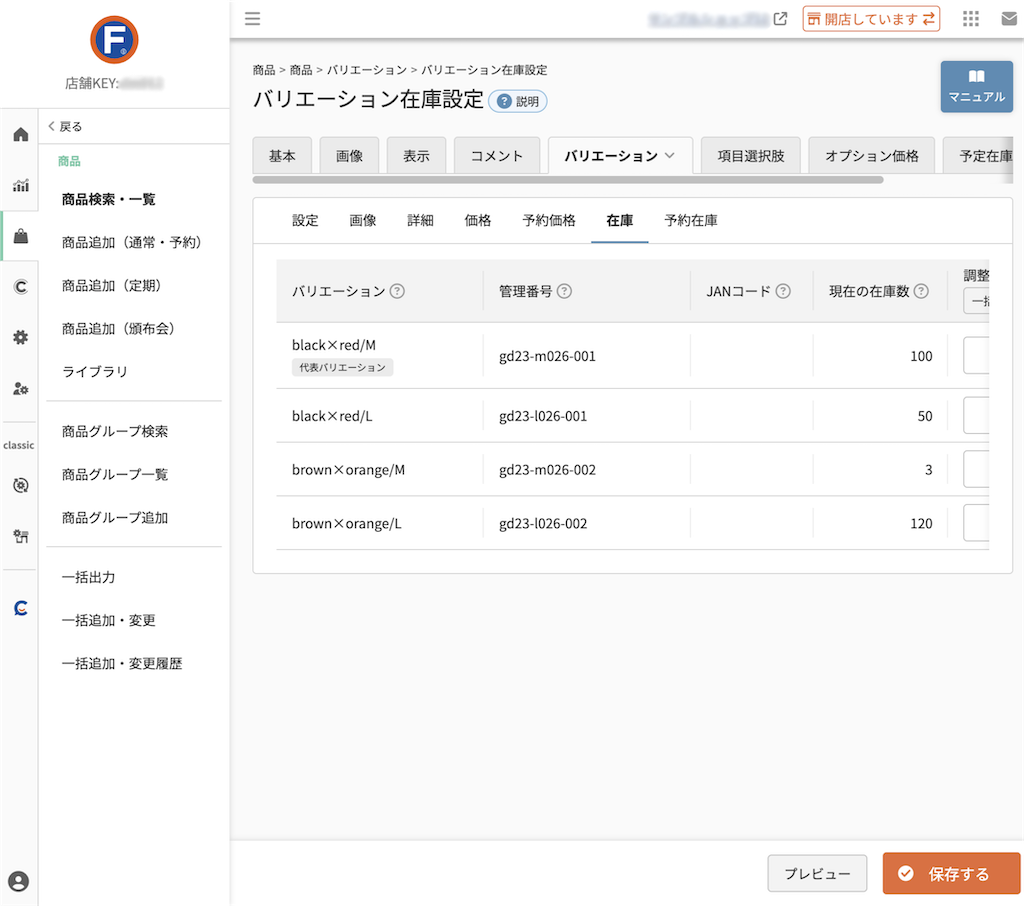
バリエーション(SKU)ごとに、在庫数を設定・変更できる画面です。
「商品(バリエーション基本設定)」画面にて設定したバリエーション(SKU)ごとに、在庫数を登録できます。
在庫数は[一括入力]ボタンから、一括で登録することが可能です。
<ご注意事項>
- 「商品(バリエーション基本設定)」を設定すると、本画面を利用できるようになります。
- 商品基本設定(基本)-在庫情報にて「在庫を管理する」にチェックしていない場合、「バリエーションごとの在庫数」は設定できません。
(本画面は表示されません。)
目次
関連マニュアル
表示項目
「商品(バリエーション基本設定)」画面にて設定したバリエーション(SKU)ごとに、在庫数を設定します。
[一括入力]ボタンを押下すると、「一括入力」モーダルが開きます。
すべてのバリエーションの情報を、一括で登録することができます。
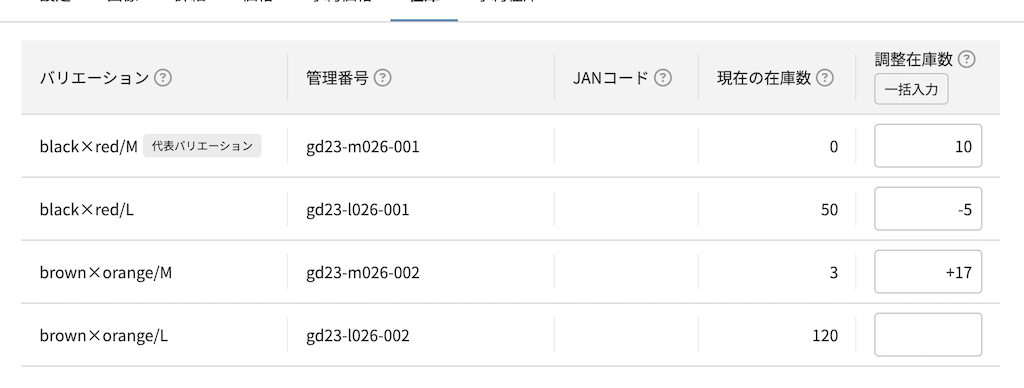
バリエーション
「商品(バリエーション基本設定」)画面にて登録した選択肢名を「縦軸 / 横軸」で表示します。
「代表バリエーション」
「商品(バリエーション基本設定(確認))」画面にて「代表バリエーション」に登録したバリエーションには 「代表バリエーション」ラベルを表示します。
管理番号
システムが自動で採番する管理番号です。変更はできません。
管理番号は「商品番号+枝番号(横軸)+枝番号(縦軸)」です。
CSVや受注データ、プロモーション機能での出力に使用されます。ユーザー画面には表示されません。
JANコード
「商品(バリエーション詳細設定)」画面にて登録したJANコードを表示します。
現在の在庫数
現在適用されている「在庫数」を表示します。
バリエーションごとの在庫数を設定していない場合は、「在庫数0」を表示します。
調整在庫数
以下の方法で現在の在庫数を登録できます。 半角数字・記号「+」「-」・「-999999999~999999999」
- 現在の在庫数を「10」に変更したい場合:「10」と入力
- 現在の在庫数を「10」増やしたい場合:「+10」と入力
- 現在の在庫数を「10」減らしたい場合:「-10」と入力
「調整在庫数」を入力後、[保存する]ボタンを押下すると、「現在の在庫数」が変更されます。
[一括入力]ボタン
[一括入力]ボタンを押下すると、「一括入力」モーダルが開きます。
すべてのバリエーションの「在庫数」を、一括で登録できます。
プレビューボタン
![[プレビュー]ボタン](/img/products/productGoogleDataFeed-btn.png)
[プレビュー]ボタンを押下すると、「プレビュー」モーダルが開きます。
ユーザー画面での表示を、プレビューモードで確認することができます。
「一括入力」モーダル
「調整在庫数」の[一括入力]ボタンを押下すると、「一括入力」モーダルが開きます。
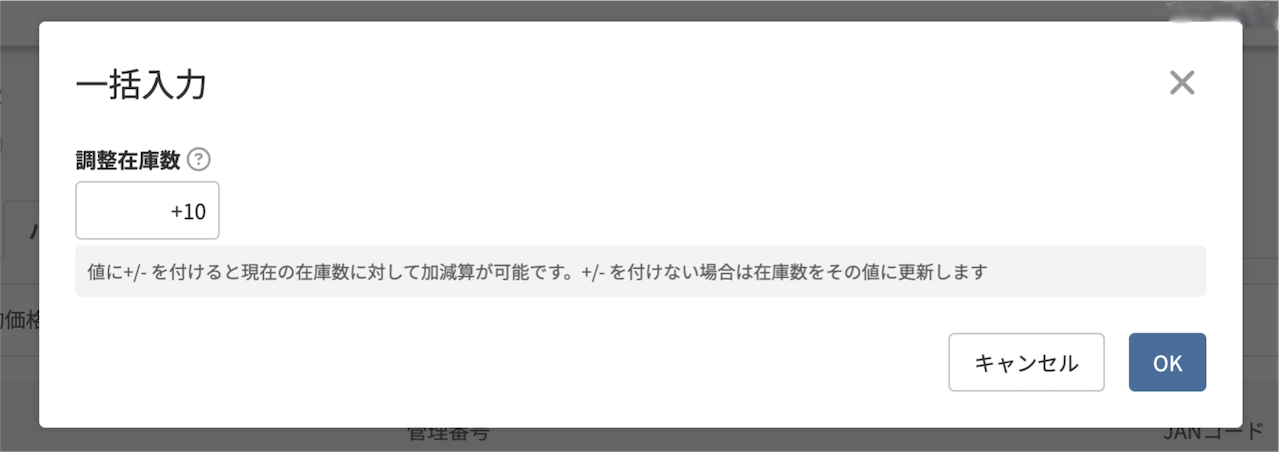
「調整在庫数」を以下の方法で入力します。 半角数字・記号「+」「-」・「-999999999~999999999」
- 現在の在庫数を「10」に変更したい場合:「10」と入力
- 現在の在庫数を「10」増やしたい場合:「+10」と入力
- 現在の在庫数を「10」減らしたい場合:「-10」と入力
[OK]ボタンを押下すると、「調整在庫数」(バリエーションごとの在庫数)を一括で登録できます。
「調整在庫数」の登録後、[保存する]ボタンを押下すると、「現在の在庫数」が変更されます。
ご注意事項
- 「商品基本設定(基本)」画面にて「在庫を管理する」にチェックしていない場合、「バリエーションごとの在庫数」は設定できません。
(本画面は表示されません。) - 「定期商品」または「頒布会商品」の場合、バリエーション価格を設定することはできません。
- 設定>商品・商品グループ>商品ページ設定-購入可能在庫数設定にて、「在庫数まで購入可能とし、在庫切れ商品は在庫切れ表示にする」を選択している場合、本画面で「バリエーションごとの在庫数」を設定していないバリエーションは、購入することができません。(在庫数「0」(在庫切れ状態)のため)