
商品(バリエーション画像設定)
商品>商品追加/商品検索・一覧>バリエーション>商品(バリエーション画像設定)
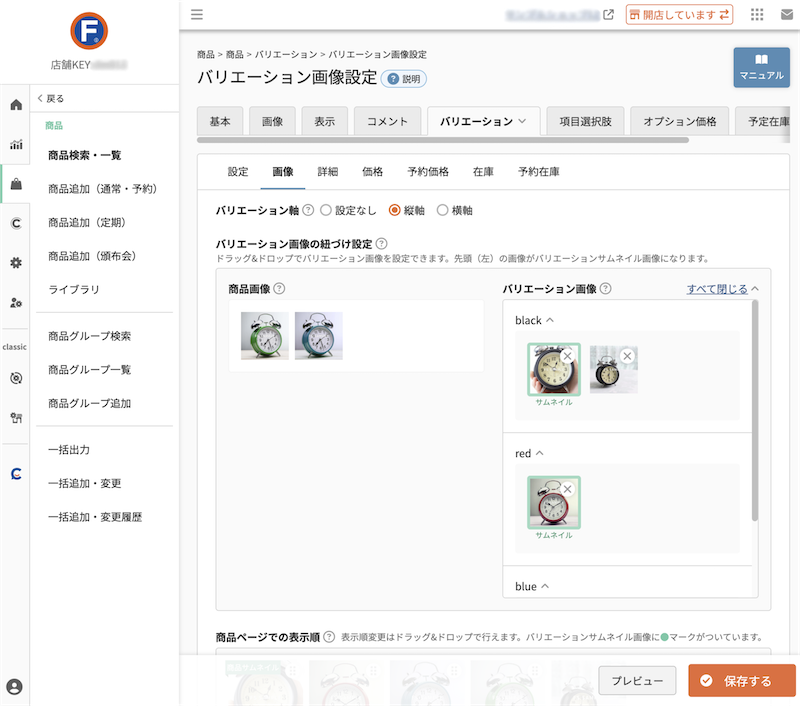
バリエーション(SKU)ごとに、商品画像を紐づけ・設定できる画面です。
「商品(画像設定)」画面にて登録した商品画像を、バリエーション(SKU)に紐づけることができます。
バリエーションサムネイル画像の設定や、「商品詳細」ページでの商品画像の表示順も本画面にて設定します。
商品画像をドラッグ&ドロップするだけで、バリエーションへの紐づけやバリエーションサムネイル画像の登録が可能です。
本画面のご利用には、事前に以下の設定が必要です。
- 「商品(画像設定)」画面にて、商品画像を1枚以上登録する。
- 「商品(バリエーション基本設定)」画面にてバリエーションを登録する。
目次
関連マニュアル
バリエーション軸

バリエーション画像を紐づける軸を、「設定なし」「縦軸」「横軸」から選択します。
「設定なし」の場合は、バリエーションに画像を紐づけることができません。
バリエーション画像の紐づけ設定
バリエーション軸で、「縦軸」または「横軸」を選択すると表示されます。
「商品画像」エリアから「バリエーション画像」エリアへ、画像をドラッグ&ドロップすることで、バリエーション画像を紐づけることができます。
くわしくは、バリエーション画像の紐づけかたをご覧ください。
商品画像
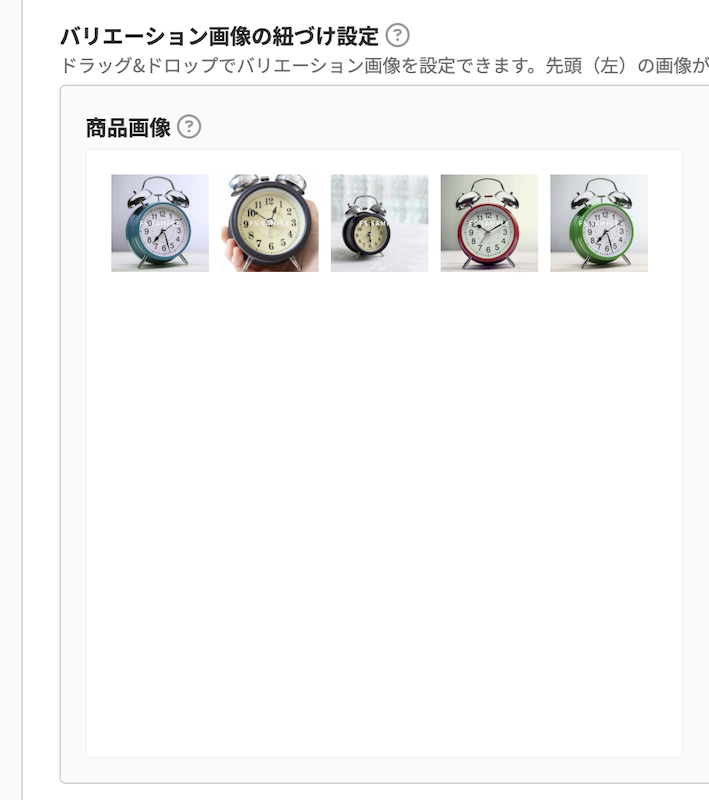
「商品(画像設定)」画面にて登録した商品画像が、一覧で表示されます。
<バリエーション画像 新規登録時>
「商品(画像設定)」画面にて登録したすべての商品画像(最大40件 / 画像ホスティング未利用時は最大5件)が、一覧で表示されます。
<バリエーション画像 追加・変更時>
現在バリエーション画像として紐づいていない画像のみが、一覧で表示されます。
バリエーション画像
新たにバリエーション画像を設定する場合と、現在のバリエーション画像から追加・変更する場合とで、表示項目が異なります。
新たにバリエーション画像を設定する場合
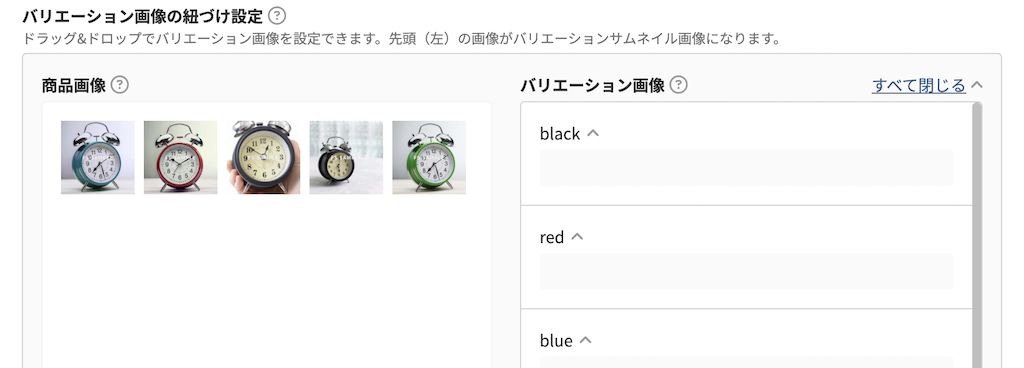
バリエーション選択肢
バリエーション軸にて選択したバリエーションの「選択肢」を一覧で表示します。
バリエーションに紐づけたい画像を、「商品画像」エリアからドラッグ&ドロップで移動させることができます。
すべて閉じる/すべて開く
[すべて閉じる ][すべて開く ]を押下すると、すべてのバリエーション選択肢欄を閉じる・開くことができます。
バリエーション画像を追加・変更する場合
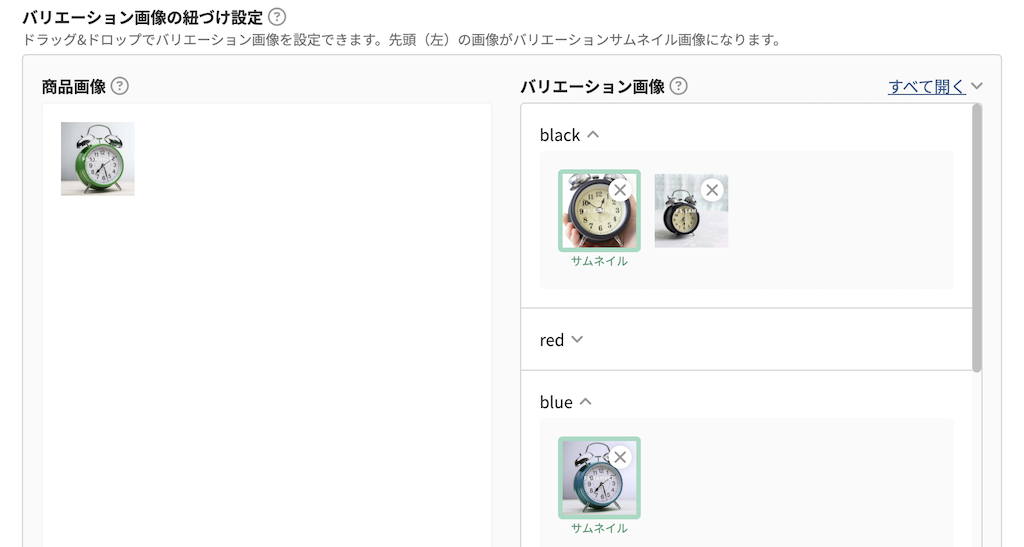
バリエーション選択肢
バリエーションに紐づいている画像を表示します。
バリエーションサムネイル画像
各バリエーション欄で、先頭(一番左)に表示されている画像が、自動的に「バリエーションサムネイル画像」に設定されます。(緑枠で「サムネイル」と表示されます。)
「バリエーションサムネイル画像」を変更したい場合は、新たにバリエーションサムネイル画像に設定したい画像を、各バリエーション欄の先頭(一番左)に移動してください。
各画像の ボタン
ボタンを押下すると、バリエーションとの紐づけを解除することができます。
紐づけを解除した画像は、自動的に「商品画像」エリアに移動します。
すべて閉じる/すべて開く
[すべて閉じる ][すべて開く ]を押下すると、すべてのバリエーション選択肢欄を閉じる・開くことができます。
【参考】ユーザー画面において「バリエーションサムネイル画像」が表示される画面
「バリエーションサムネイル画像」に設定された画像は、ユーザー画面の以下の箇所に表示できます。
- 「商品一覧・商品詳細」の商品バリエーション表示(選択)部分に、「バリエーションサムネイル画像」を表示
- 「ショッピングカート」に商品画像を表示する場合に、カートに追加したバリエーションの「バリエーションサムネイル画像」を表示
- バリエーションを選択してお気に入りに登録された場合に、お気に入り登録されたバリエーションの「バリエーションサムネイル画像」を表示
- 「注文履歴」にて、購入されたバリエーションの「バリエーションサムネイル画像」を表示
- 商品バリエーション検索した場合の「商品検索結果一覧」で、検索条件に合致した「バリエーションサムネイル画像」を商品画像として表示
例)バリエーション「レッド」で商品検索した場合、「レッド」の「バリエーションサムネイル画像」を商品検索結果一覧に表示)- かつ「商品検索結果一覧」から「商品詳細」ページに遷移した際に、検索条件に合致した「バリエーションサムネイル画像」を商品画像パーツにメイン表示
商品ページでの表示順
「バリエーション軸」で「縦軸」または「横軸」を選択すると表示されます。
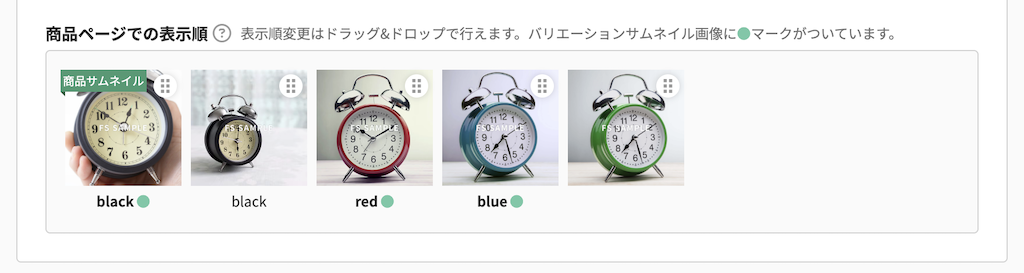
「商品ページ」に表示する画像の順序を設定します。
初回設定時は、「商品(画像設定)」画面で設定した表示順に左から並びます。
商品サムネイル画像
「商品サムネイル」タグが付いている画像は、「商品(画像設定)」画面にて設定した「商品サムネイル画像」です。
(ドラッグつまみ)
商品画像をドラッグ&ドロップすることで、表示順を入れ替えることができます。
<ご注意事項>
- 画像の順序を変更しても、「商品サムネイル画像」は変わりません。
「商品サムネイル画像」を変更したい場合は、「商品(画像設定)」画面にて変更してください。 - 「商品ページでの表示順」の順序を変更して[保存する]ボタンを押下すると、連動して「商品画像」エリアの画像の順序も変更されます。
商品ページでの画像表示順については、メイン画像の初期表示と画像の表示順についてをご覧ください。
[プレビュー]ボタン
![[プレビュー]ボタン](/img/products/productGoogleDataFeed-btn.png)
[プレビュー]ボタンを押下すると、「プレビュー」モーダルが開きます。
ユーザー画面での表示を、プレビューモードで確認することができます。
バリエーション画像の紐づけかた
商品画像をバリエーションに紐づける
「商品画像」エリアから「バリエーション画像」エリアへ、ドラッグ&ドロップで画像を移動させます。

1つのバリエーション選択肢に複数枚の画像を紐づけることもできます。
バリエーションサムネイル画像を変更する
各バリエーションの画像エリア内で、「バリエーションサムネイル画像」に設定したい画像を、先頭にドラッグ&ドロップで移動させます。
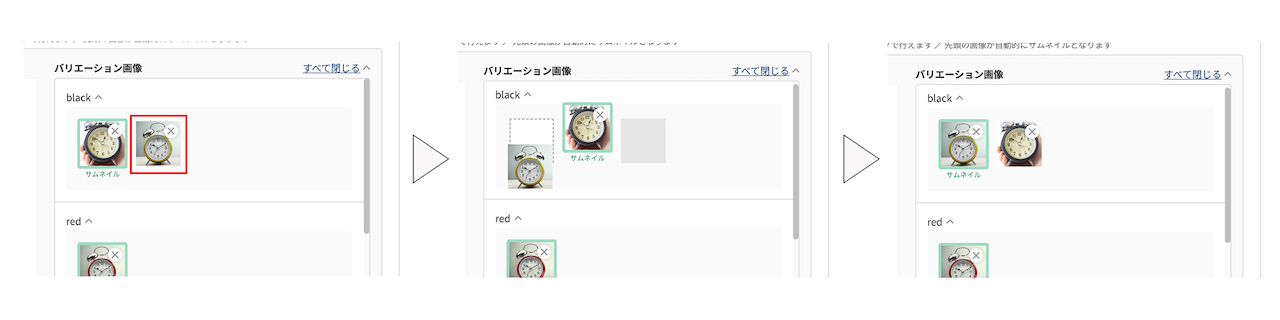
先頭の画像が自動的に「バリエーションサムネイル画像」に変更されます。(「サムネイル」タグがつきます。)
メイン画像の初期表示と画像の表示順について
「商品グループ」ページ、および「商品詳細」ページにて表示される、バリエーション商品のメイン画像は以下のとおりです。
commercecreatorにて使用するパーツや、商品ページ設定の設定により、表示画像が異なります。
「商品グループ」画面(「商品検索結果一覧」画面)
| 使用パーツ | 表示内容 | |
|---|---|---|
| 商品画像・拡大パーツ | 一覧画像(初期表示) | 「商品サムネイル画像」を表示 |
| [拡大]ボタン押下時 | 「商品ページでの表示順」の順序(左→右)で表示 | |
表示イメージなどは、「商品グループ」レイアウトのシステムパーツ-商品画像・拡大パーツをご覧ください。
「商品詳細」画面
使用する「商品画像パーツ」の種類やレイアウト設定により、「商品詳細」画面に表示される商品画像が異なります。
| 使用パーツ | 表示内容 | 表示内容 レイアウト設定に「カート・バリエーション選択スライダーパーツ」を利用の場合のみ |
|
|---|---|---|---|
| 商品画像パーツ | メイン画像 (初期表示) |
「商品サムネイル画像」を表示 | 設定>商品ページ設定>バリエーション選択スライダー表示>バリエーション選択の初期値の設定に準拠 「代表バリエーションを選択する」の場合 以下の順に画像を表示
「1番目の選択肢を選択する」の場合 以下の順に画像を表示
「初期値を設定しない」の場合 「商品サムネイル画像」を表示 |
| サブ画像 | 商品ページでの表示順の順序(左→右)で表示 | 商品ページでの表示順の順序(左→右)で表示 | |
| [拡大]ボタン押下時 | 商品ページでの表示順の順序(左→右)で表示 | 商品ページでの表示順の順序(左→右)で表示 | |
| 商品画像パーツ・フリック | メイン画像 (初期表示) |
商品ページでの表示順の先頭(一番左)の画像を表示 | 設定>商品ページ設定>バリエーション選択スライダー表示>バリエーション選択の初期値の設定に準拠 「代表バリエーションを選択する」の場合 以下の順に画像を表示
「1番目の選択肢を選択する」の場合 以下の順に画像を表示
「初期値を設定しない」の場合 商品ページでの表示順の先頭(一番左)の画像を表示 |
| サブ画像 | 商品ページでの表示順の順序(左→右)表示 | 商品ページでの表示順の順序(左→右)で表示 | |
| [拡大]ボタン押下時 | 表示中の画像を拡大して表示 | 表示中の画像を拡大して表示 | |
| 商品画像繰り返しパーツ | 表示順 | 商品ページでの表示順の順序(左→右)で上から表示 | 商品ページでの表示順の順序(左→右)で上から表示 |
表示イメージなどは以下をご覧ください。
画像のキャプション表示について
画像のキャプションには「バリエーション選択肢名」のみが表示されます。
複数バリエーション検索結果で表示されるバリエーションサムネイル画像について
複数の検索条件にヒットし、かついずれのバリエーションにもバリエーションサムネイル画像が設定されている場合、以下の条件でバリエーションを検索して、バリエーションサムネイル画像を表示します。
- 商品>商品(バリエーション基本設定)画面」-バリエーション「表示順」の設定値が最も小さい(表示順最上位)バリエーションの「サムネイル画像」
- バリエーション「表示順」が重複している場合は、商品>商品(バリエーション基本設定)-バリエーションの先頭(一番上)に表示しているバリエーションの「サムネイル画像」
ご注意事項
- 本画面では、新たにバリエーションに紐づけたい商品画像をアップロードすることはできません。
「商品(画像設定)」画面にて、商品画像をアップロードした上で、本画面にてバリエーション紐づけをおこなってください。
画像ホスティングご利用店舗様へのご注意事項
「商品(画像設定)」画面にて、5件を超える商品画像を登録していた状態で、「画像ホスティング」の利用を停止された場合には注意が必要です。
- 5件を超える商品画像が登録されたままの場合、バリエーション画像を設定することはできません。
- 「バリエーション画像設定を登録するためには、画像>画像設定画面で画像が5件以下になるように削除が必要です。」 というメッセージが表示されます。
- バリエーション画像を再設定したい場合は、先に「商品(画像設定)」画面にて、登録画像を5枚以下に変更してください。
くわしくは、【参照】画像ホスティングオプションを解約された場合をご覧ください。