
商品グループ(グループ別商品一覧)
商品>商品グループ追加/商品グループ一覧>商品グループ(基本設定)>商品グループ(グループ別商品一覧)
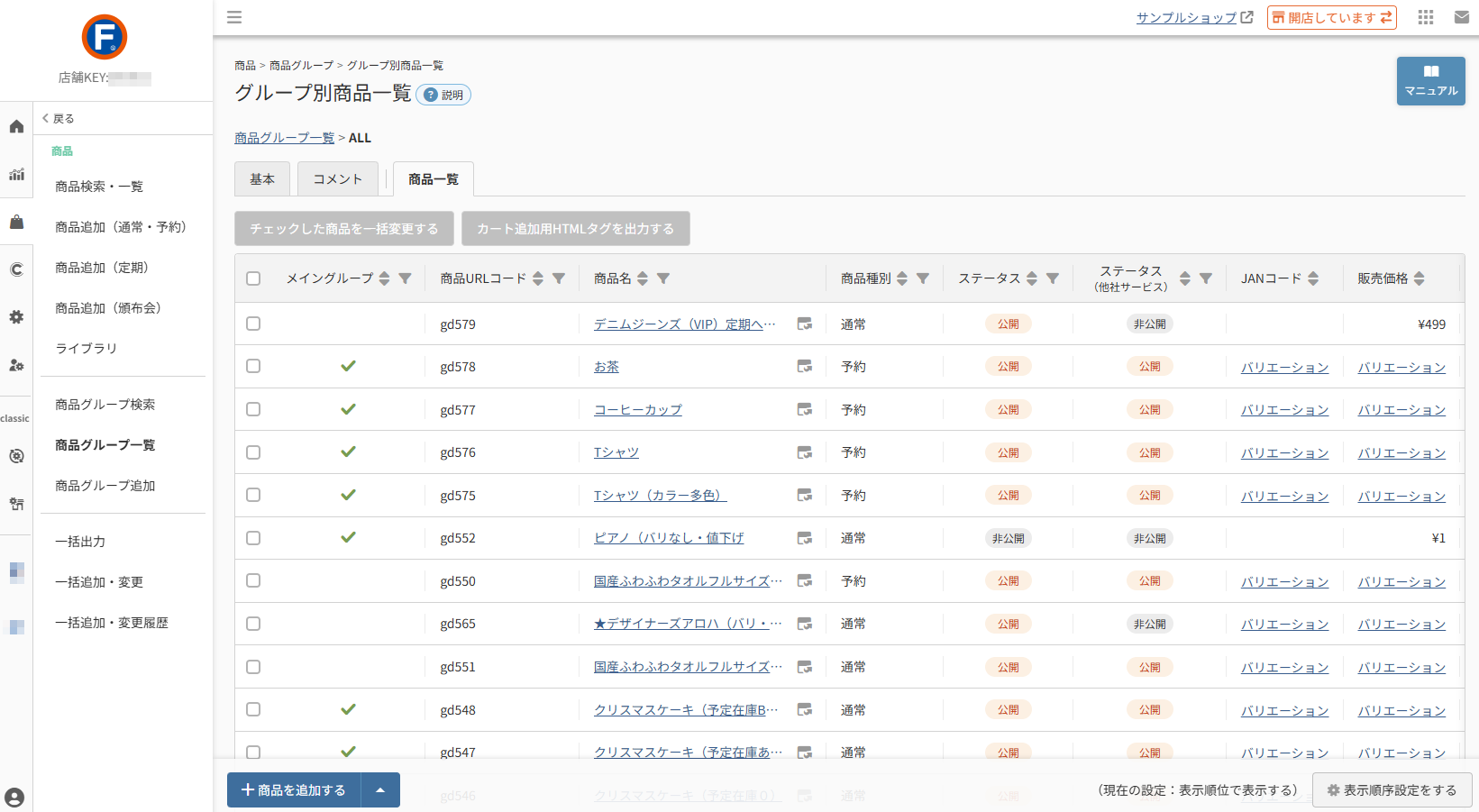
登録済みの商品グループに属する商品を確認、変更、新規登録できる画面です。
表示している商品グループに属する、登録済みの商品を一覧で確認できます。
商品情報を確認する入口としても機能します。
表示している商品グループに新たに追加したい、商品も本画面から追加します。
目次
関連マニュアル
本画面から遷移する画面や関連マニュアルは以下をご覧ください。
グループ階層
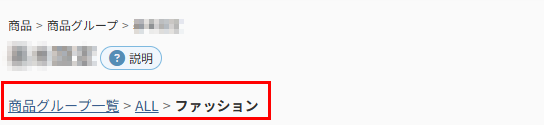
表示している商品グループの階層を表示します。
表示項目
表示中のの商品グループに属する商品一覧を表示します。
表示される項目は以下の通りです。
一覧表の前半と後半に分けて説明します。
以下は、前半部分の項目詳細となります。
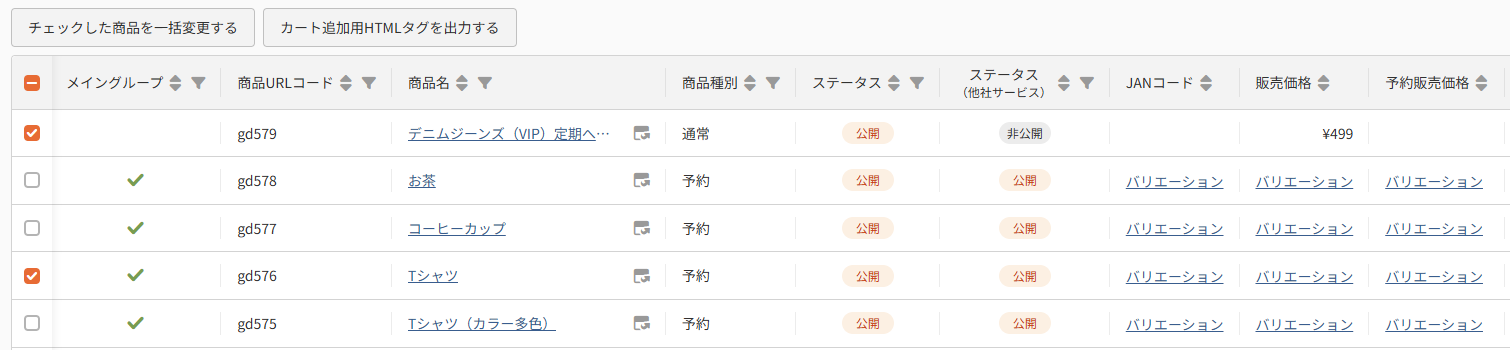
項目見出し横のアイコン
(並び替えアイコン)
各項目名の横のアイコンを押下すると、並び替えできます。
(絞り込みアイコン)
任意の項目に絞り込みをかけて一覧表示することができます。
複数項目を横断して、絞り込みをかけることが可能です。
利用可能項目は、「メイングループ」「商品URLコード」「商品名」「ステータス」「ステータス(他社サービス)」です。
絞り込み条件入力欄
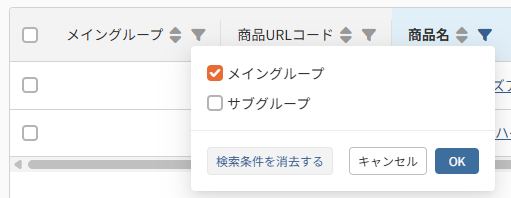
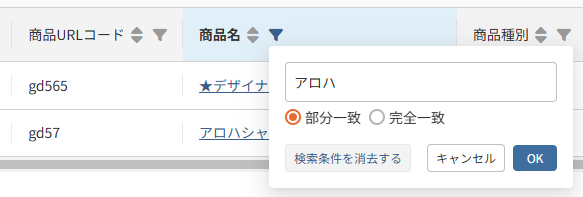
各項目名の横のアイコンを押下すると、以下のいずれかの方法で絞り込みをかけられます。
- チェックボックスで選択
- 欄内にキーワードを入力(部分一致・完全一致)
項目ごとに絞り込みを解除したい場合は、「検索条件を消去する」を押下します。
<入力規制について>
| 絞り込み(フィルタ)名 | 入力規制 |
|---|---|
| 商品URLコード | 32文字以内 |
| 商品名 | 300文字以内 |
※「メイングループ」「ステータス」「ステータス(他社サービス)」は、のチェックボックスを選択
絞り込み条件入力後
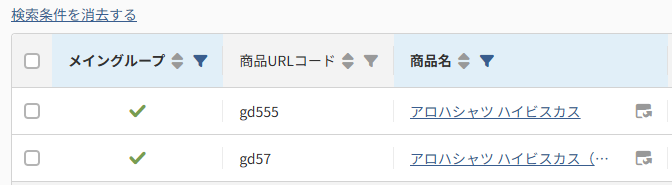
絞り込み表示をしている場合は、該当項目の背景が変わります。
また一覧上部に「検索条件を消去する」が表示され、押下すると、フィルタを解除することができます。
複数項目で絞り込みをかけている場合は、すべての絞り込みが解除されます。
一覧上部の表示とボタン
チェックボックス&[チェックした商品を一括変更する]ボタン
いずれかの商品のチェックをONにすると、一覧上部の[チェックした商品を一括変更する]ボタンが押下可能になります。
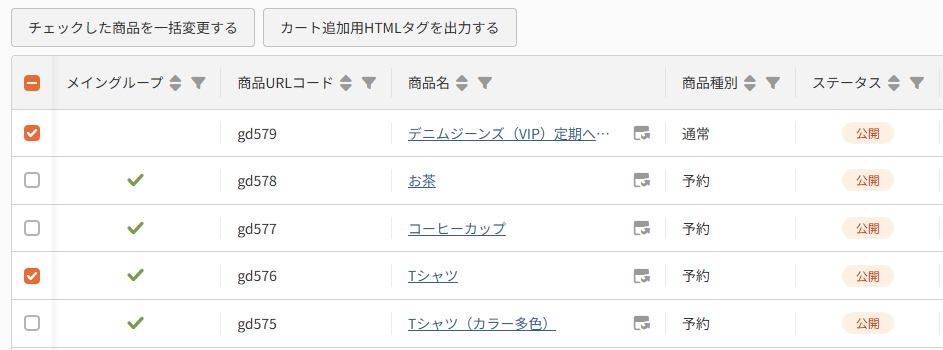
[チェックした商品を一括変更する]ボタンを押下すると、商品グループ(グループ別商品一覧一括変更)に遷移します。
遷移先の画面にて、「ステータス」「ステータス(他社サービス)」「優先度」を変更することができます。
チェックボックス&[カート追加用HTMLタグを出力する]ボタン
いずれかの商品のチェックをONにすると、一覧上部の[カート追加用HTMLタグを出力する]ボタンが押下可能になります。
[カート追加用HTMLタグを出力する]ボタンを押下すると、「カート追加用HTMLタグ出力」モーダルが開きます。
モーダル上にて、カートボタンのみをユーザー画面(ECサイト)の任意の場所に設置するためのHTMLタグを取得することができます。
活用方法など詳しくは、[カートに入れる]ボタンをランディングページなどの外部サイトに設置するをご覧ください。
項目詳細(前半)
メイングループ
商品基本設定(基本)-メイングループに、表示中の商品グループが設定されている場合、 が表示されます。
商品URLコード
商品基本設定(基本)-商品URLコードが表示されます。
商品名
商品基本設定(基本)-商品名が表示されます。
「商品名」を押下すると、 商品基本設定(基本)に遷移し、各種設定を変更することができます。
(プレビューアイコン)
押下すると、「プレビュー」モーダルが表示されます。
プレビューモーダルの利用方法については、プレビューモード選択モーダルをご覧ください。
(階層表示アイコン)
押下すると、商品グループ階層表示に遷移し、該当グループの階層状況を確認できます。
商品種別
以下のいずれかが表示されます。
- 通常
- 予約
※以下は、定期・頒布会オプション未契約の場合は表示されません。
- 定期
- 通常定期
- 頒布会
ステータス
該当の商品の公開状況(ステータス)を表示します。
<ステータスの変更方法>
ステータスの変更は、商品基本設定(基本)、商品グループ(グループ別商品一覧一括変更)いずれからも行えます。
商品グループ(グループ別商品一覧一括変更)で行う場合は、一覧上の左端のチェックをONにし、一覧上部の[チェックした商品グループを一括変更する]を押下して遷移します。
商品グループ(グループ別商品一覧一括変更)への遷移方法は、こちらをご覧ください。
ステータス(他社サービス)
該当の商品の他社サービスへの連携状況(ステータス)を表示します。
基本的に、「非公開」の場合は連携されませんが、連携サービスによっては「非公開」であっても連携される場合があります。
各連携サービスごとに仕様をご確認ください。
<ステータスの変更方法>
ステータスの変更は、商品基本設定(基本)、商品グループ(グループ別商品一覧一括変更)いずれからも行えます。
商品グループ(グループ別商品一覧一括変更)で行う場合は、一覧上の左端のチェックをONにし、一覧上部の[チェックした商品グループを一括変更する]を押下して遷移します。
商品グループ(グループ別商品一覧一括変更)への遷移方法は、こちらをご覧ください。
JANコード
商品基本設定(基本)-JANコードが表示されます。
バリエーション商品の場合は、「バリエーション」と表示されます。
押下すると、「バリエーション詳細表示」モーダルが開きます。
画面遷移せず、モーダル上で、登録済みのバリエーション情報を一覧で確認することができます。
販売価格
商品基本設定(基本)-販売価格が表示されます。
バリエーション商品の場合は、「バリエーション」と表示されます。
押下すると、「バリエーション詳細表示」モーダルが開きます。
画面遷移せず、モーダル上で、登録済みのバリエーション情報を一覧で確認することができます。
予約販売価格
商品基本設定(基本)-予約販売価格が表示されます。
予約受付期間中以外でも、設定されている場合は表示されます。
バリエーション商品の場合は、「バリエーション」と表示されます。
押下すると、「バリエーション詳細表示」モーダルが開きます。
画面遷移せず、モーダル上で、登録済みのバリエーション情報を一覧で確認することができます。
項目詳細(後半)
以下は、一覧表の後半部分の項目詳細となります。
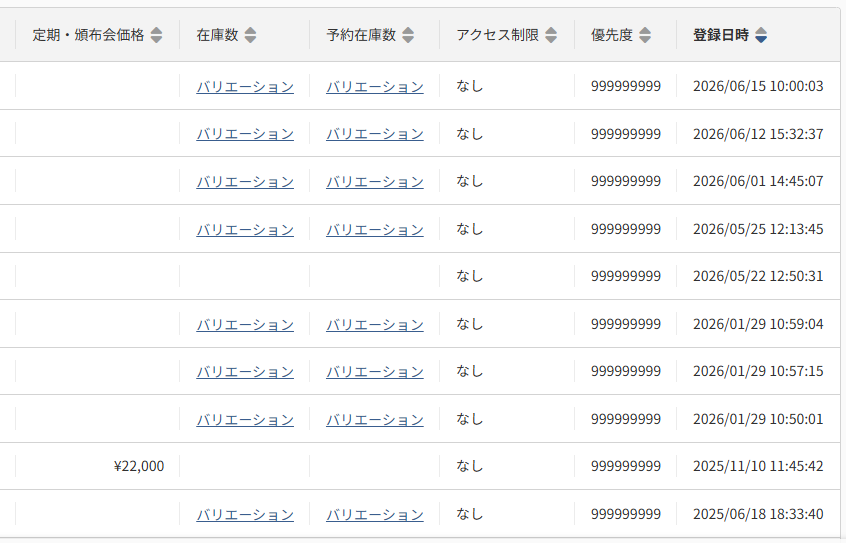
定期・頒布会価格
※定期・頒布会オプション未契約の場合は表示されません。
商品基本設定(基本)-販売情報(定期)の「通常回販売価格」が表示されます。
在庫数
商品基本設定(基本)-在庫数が表示されます。
「在庫管理をする」のチェックがOFFの場合は、「空欄」表示となります。
バリエーション商品の場合は、「バリエーション」と表示されます。
押下すると、「バリエーション詳細表示」モーダルが開きます。
画面遷移せず、モーダル上で、登録済みのバリエーション情報を一覧で確認することができます。
予約在庫数
商品基本設定(基本)-予約在庫数が表示されます。
バリエーション商品の場合は、「バリエーション」と表示されます。
押下すると、「バリエーション詳細表示」モーダルが開きます。
画面遷移せず、モーダル上で、登録済みのバリエーション情報を一覧で確認することができます。
アクセス制限
商品基本設定(基本)-アクセス制限の設定状況が表示されます。
「会員のみアクセスかとする」がチェックONの場合は、「あり」と表示されます。
チェックOFFの場合は、「なし」と表示されます。
優先度
商品基本設定(基本)-優先度の設定状況が表示されます。
<優先度の変更方法>
優先度の変更は、商品基本設定(基本)、商品グループ(グループ別商品一覧一括変更)いずれからも行えます。
商品グループ(グループ別商品一覧一括変更)で行う場合は、一覧上の左端のチェックをONにし、一覧上部の[チェックした商品グループを一括変更する]を押下して遷移します。
商品グループ(グループ別商品一覧一括変更)への遷移方法は、こちらをご覧ください。
<表示順について>
- 指定した数字の昇順で商品を表示することができます。
- 優先度順が反映されるのは、ユーザー画面(ECサイト)の「商品一覧」画面上の並べ替えにて、お客様(消費者)が「優先度順」を選択された場合です。
- 優先度の指定が同一の場合は、商品ID(システムで自動付与される連番)の降順となります。
- 「商品一覧」画面上の並べ替えにて、お客様(消費者)が、「価格の安い順」「価格の高い順」を選択した場合にも、価格が同一の場合は、優先度の昇順で表示されます。
- 商品情報自体の、全商品内での優先度となります。
- 商品グループごとの優先度ではありません。
登録日時
該当の商品が登録された、日時を表示します。
「カート追加用HTMLタグ出力」モーダル
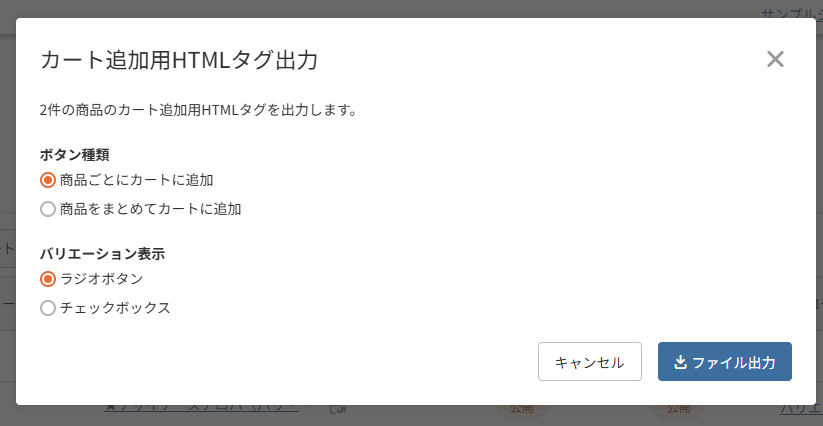
「ボタン種類」と「バリエーション表示」をそれぞれ指定して、カートボタンを出力できます。
futureshopから自動生成される「商品詳細」「商品グループ」画面ではなく、独自に作成した商品ページや外部サイトのランディンページなどのの任意の場所に設置して、商品を購入いただけるようにできます。
活用方法など詳しくは、[カートに入れる]ボタンをランディングページなどの外部サイトに設置するをご覧ください。
ボタン種類
「商品ごとにカートに追加」
商品ごとにカートを出力できます。
「商品をまとめてカートに追加」
選択した商品をまとめてカートに投入できるカートボタンを出力できます。
商品種別が同一となる商品の場合のみ選択できます。
- 「通常販売商品」と「予約販売商品」は選択可能です。
- 「通常販売商品」や「予約販売商品」と「定期販売商品」(通常・定期含む)の組み合わせの場合は、エラーが表示されます。
- 「通常販売商品」や「予約販売商品」と「頒布会販売商品」の組み合わせの場合は、エラーが表示されます。
- 「定期販売商品」(通常・定期含む)と「頒布会販売商品」の組み合わせの場合は、エラーが表示されます。
バリエーション表示
「ラジオボタン」
バリエーションの選択をラジオボタンで表示できます。
「チェックボックス」
バリエーションの選択をチェックボックスで表示できます。
複数選択可能となります。
サンプル
▼「商品ごとにカートに追加」×「ラジオボタン」
<form …>
  <input …>
  {商品情報A}
  <button type="submit">カートへ</button>
</form>
<form …>
  <input …>
  {商品情報B}
  <button type="submit">カートへ</button>
</form>
<form …>
  <input …>
  {商品情報C}
  <button type="submit">カートへ</button>
</form>
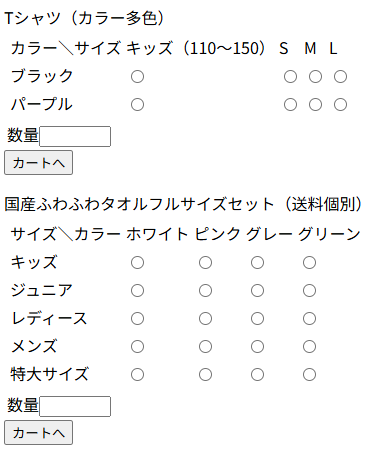
※デザインはCSSで調整してください。
▼「商品をまとめてカートに追加」」×「チェックボックス」
<form …>
  <input …>
  {商品情報A}
  <input …>
  {商品情報B}
  <input …>
  {商品情報C}
  <button type="submit">カートへ</button>
</form>
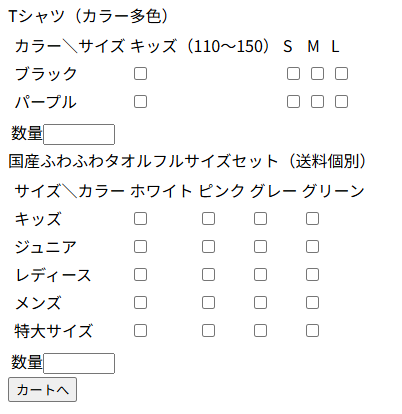
※デザインはCSSで調整してください。
バリエーション商品の場合のご注意事項
以下の場合、ご注意ください。
- バリエーションの「追加・変更・削除」を行った場合
エラーになる可能性がありますので、再度、管理画面より「カートへ入れるHTMLタグ」を取得してください。
- バリエーション価格が設定されている商品の場合
バリエーション価格が設定されている場合でも、カートタグで取得されるHTML上には、バリエーション価格は表示されません。
ですが、カート投入後は、バリエーション価格が表示され、バリエーション価格で販売されます。
「バリエーション詳細表示」モーダル
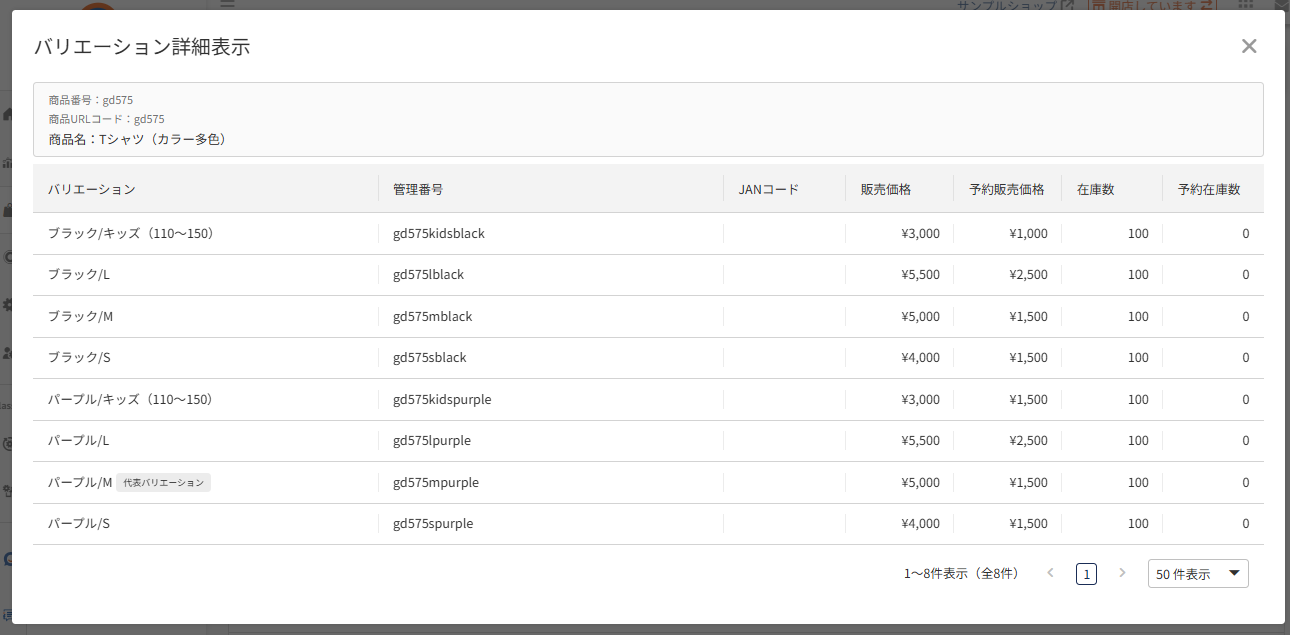
各商品のバリエーション登録情報を一覧で確認できます。
表示項目
- 商品番号
- 商品URLコード
- 商品名
- バリエーション:バリエーション(横)/バリエーション(縦)※代表バリエーションの場合はラベルを表示
- 管理番号:バリエーション管理番号「商品番号+バリエーション枝番号(横)+バリエーション枝番号(縦)」
- JANコード
- 販売価格:バリエーション価格が登録されている場合は、バリエーション価格。
- 予約販売価格:予約販売価格が登録されている場合は、予約販売価格。
- 登録がない場合は、販売価格。
- 在庫数:バリエーション在庫が登録されている場合は、バリエーション在庫数。
- 登録がない場合は、通常在庫数。
- 予約在庫数:バリエーション予約在庫数が登録されている場合は、バリエーション予約在庫数。
- 予約在庫数が登録されている場合は、予約在庫数。
- いずれもなければ通常在庫数。
[表示順位設定を変更する]ボタン
![[表示順位設定を変更する]ボタン](/img/products/categoryGeneral-categoryProductRankList-ListChangebtn.png)
押下すると、「表示順序設定」モーダルが開きます。
ユーザー画面(ECサイト)上の「商品一覧」画面にて、初期表示として、どのような並び順で所属する商品を表示させるかを設定できます。
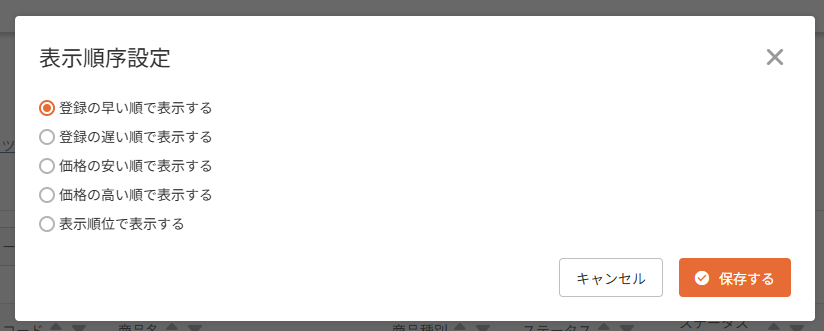
以下から選択できます。
- 登録の早い順で表示する:商品ID(システムで自動付与される連番)の昇順で表示。
- 登録の遅い順で表示する:商品ID(システムで自動付与される連番)の降順で表示。新着順となります。
- 価格の安い順で表示する:価格が安い順で表示。
- 価格が同じ場合は、「価格(昇順)→優先度順(昇順)→商品ID(システムで自動付与される連番)の降順」で表示。
- 価格の高い順で表示する:価格が高い順で表示。
- 価格が同じ場合は、「価格(降順)→優先度順(昇順)→商品ID(システムで自動付与される連番)の降順」で表示。
- 表示順位で表示する:商品グループ一覧上での設定(優先度)に従って表示
- 表示順位が同一の場合は商品ID(システムで自動付与される連番)の昇順で表示。
バリエーション価格が設定されている場合のソートについては、「価格でのソート」・「検索による結果表示」についてをご覧ください。
「商品一覧」画面での、子グループ(下層グループ)の表示イメージについては、「商品グループ」画面-並び替え・ページャーパーツをご覧ください。
<表示順「選択肢」の並び順の設定>
ユーザー画面(ECサイト)での、選択肢自体の表示順は、以下にて設定できます。
設定順に従い、左から表示されます。
- 設定>商品・商品グループ>商品一覧ページ設定-並び替えリンク表示設定
[商品を追加する]ボタン
※ 商品の登録上限に達している場合は、グレーアウトで表示され、押下できません。
![[商品を追加する]ボタン](/img/products/categoryGeneral-categoryProductRankList-addbtnNornal.png)
[商品を追加する]ボタンを押下すると、商品基本設定(基本)に遷移します。
新規で商品を追加することができます。
<定期・頒布会オプションご契約時の場合>
[商品を追加する]ボタン横の「▲」を押下すると、追加したい商品の種別を選択するための選択肢が表示されます。
[商品を追加する]ボタンを押下すると、商品種別選択用の「販売方法選択」モーダルが表示されます。
![[商品を追加する]ボタン](/img/products/categoryGeneral-categoryProductRankList-addbtn.png)
![[商品を追加する]ボタン](/img/products/categoryGeneral-categoryProductRankList-addModal.png)
種別を選択すると、商品基本設定(基本)に遷移します。
登録数は、契約プランにより異なります。(例:プラン50の場合、登録商品数の上限は50)