
商品グループ(コメント設定)
商品>商品グループ追加/商品グループ一覧>商品グループ(基本設定)>商品グループ(コメント設定)
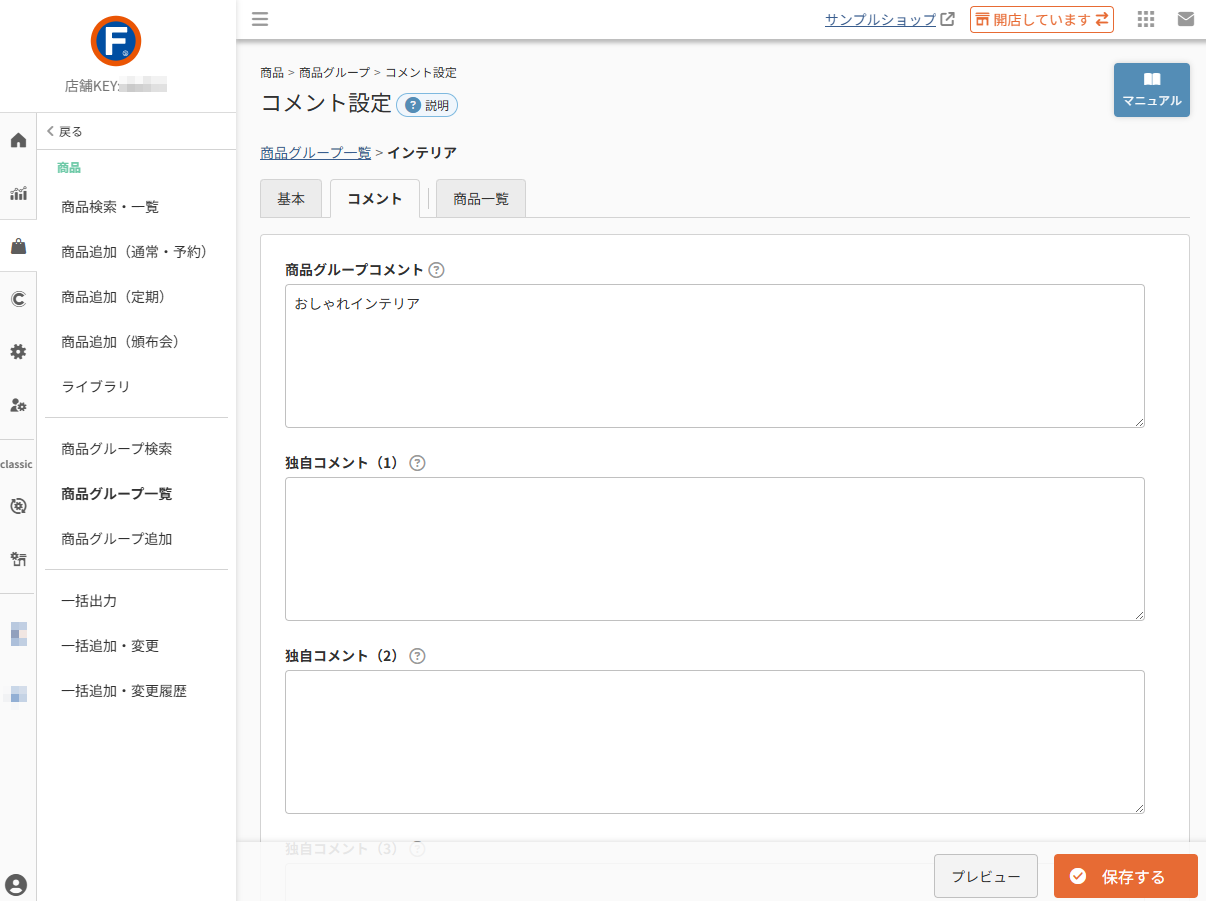
登録済みの商品グループのコメントや独自コメントの、確認・変更、新規登録できる画面です。
商品グループに関する一言説明や独自コメントを登録・変更でき、設定内容はECサイトの「商品詳細」画面などに反映されます。
「独自コメント」では、HTMLを利用することができるので、バナーなどを用いた、ビジュアル訴求も可能になりまです。
目次
関連マニュアル
本画面から遷移する画面や関連マニュアルは以下をご覧ください。
グループ階層
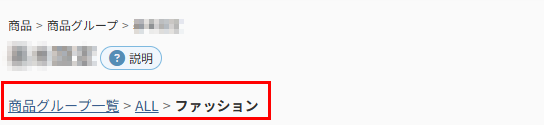
表示している商品グループの階層を表示します。
表示項目
商品グループコメント
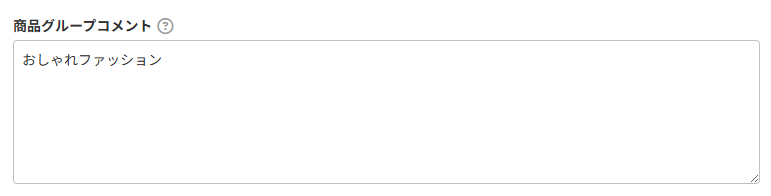
商品グループコメントを登録できます。 文字数:16000文字
HTMLを利用できます。
テキストのみ入力する場合も、強制改行する場合は<br>タグを入力してください。
親グループ「商品一覧」画面に表示される、子グループ(下層グループ)のナビゲーション部分に一言説明を表示させることができます。
親グループに設定しても表示することはできません。
表示イメージは、「商品グループ」画面-商品グループ表示「表示イメージ」の右図をご覧ください。
独自コメント(1)~(10)
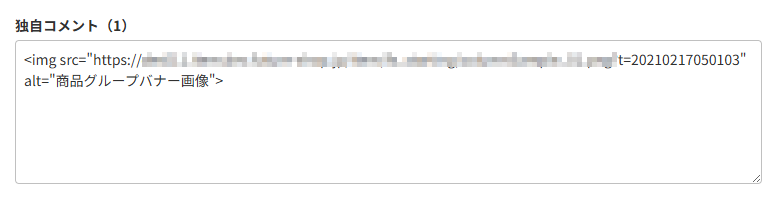
親グループ・子グループ(下層グループ)ともに、「商品一覧」画面にバナーやコメントなどを表示することができます。 文字数:32000文字
HTMLを利用できます。
テキストのみ入力する場合も、強制改行する場合は<br>タグを入力してください。
表示イメージは、独自コメントでできること(商品グループ)をご覧ください。
表示方法
本項目に表示したい内容を入力しただけでは、ユーザー画面(ECサイト)に表示することはできません。
独自コメント(1)から(2)のそれぞれの置換文字を記載したフリーパーツを作成し、「商品グループレイアウト」に配置する必要があります。
置換文字を使用する以外では表示されませんのでご注意ください。
詳しい手順については、商品独自コメントの基本的な使用方法をご覧ください。
活用方法
主な活用方法をいくつかご紹介します。
独自コメント置換文字一覧
以下の独自コメント置換文字をフリーパーツに記載します。
| 項目名 | 置換文字 |
|---|---|
| 独自コメント(1) | {% category.comment_1 %} |
| 独自コメント(2) | {% category.comment_2 %} |
| 独自コメント(3) | {% category.comment_3 %} |
| 独自コメント(4) | {% category.comment_4 %} |
| 独自コメント(5) | {% category.comment_5 %} |
| 独自コメント(6) | {% category.comment_6 %} |
| 独自コメント(7) | {% category.comment_7 %} |
| 独自コメント(8) | {% category.comment_8 %} |
| 独自コメント(9) | {% category.comment_9 %} |
| 独自コメント(10) | {% category.comment_10 %} |
[プレビュー]ボタン
![商品グループ(基本設定)-[プレビュー]ボタン](/img/products/previewbtn.png)
【参照】商品グループコメント・独自コメントに画像を使用する場合
コマースクリエイター>アイテムにアップロードした画像を商品グループコメント・独自コメントに記述する場合は、アイテムのURLをフルパスで記述してください。
- アイテム置換文字は利用できません。
- アイテムはECサイトとは別のドメインになるため、相対パスでは表示できません。
<img src="https://{店舗key}.itembox.cloud/item/{アイテム一覧で指定したパス}">