
[メールマガジン発行(絞り込み)]メニュー
[運用>メールマガジン>発行(絞り込み)]メニューに関するマニュアル
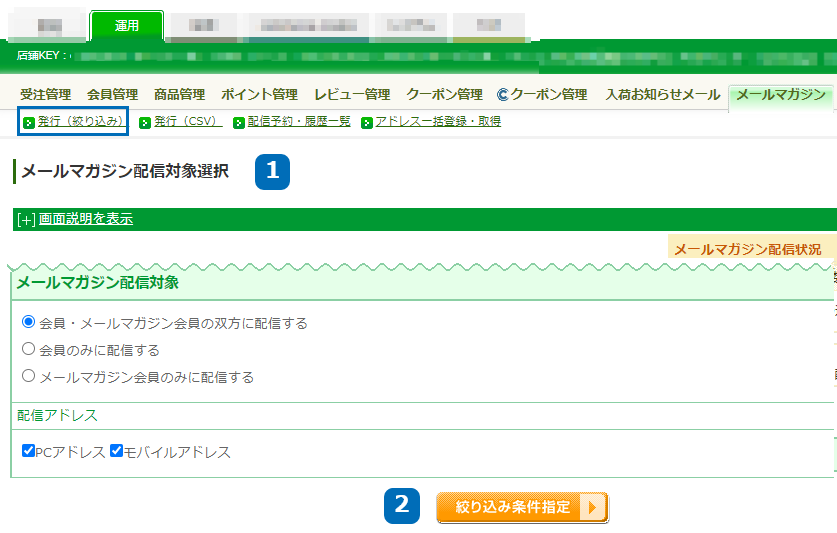
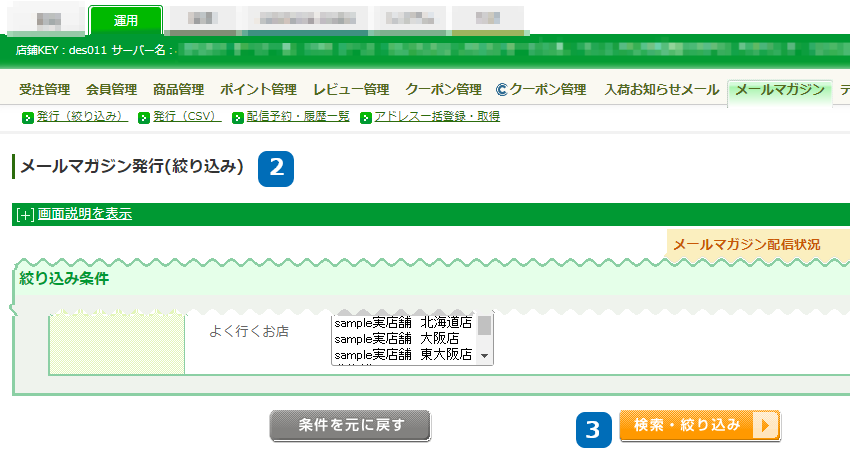
以下の流れで、メールマガジンを発行します。
※コマースクリエイター未利用・移行中(切替前)の店舗様のみに表示されるメニューはキャプチャに含まれません。
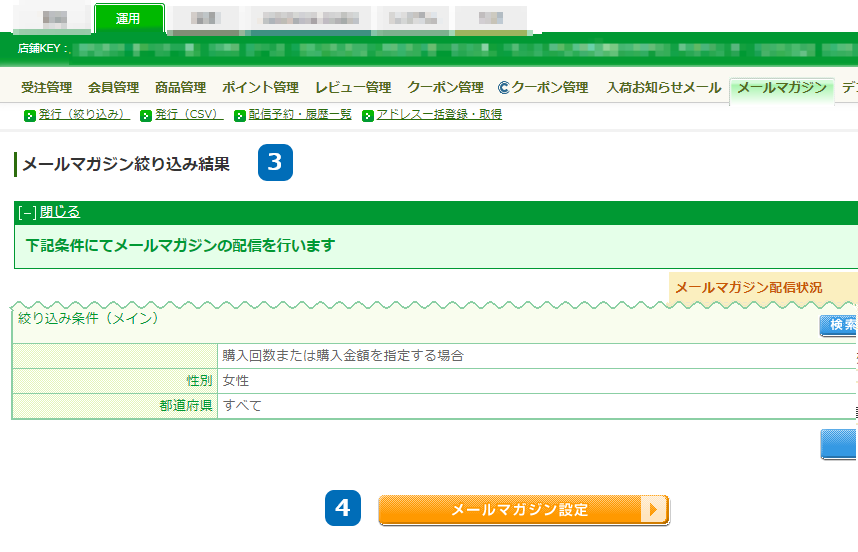
3 メールマガジン絞り込み結果
「メールマガジン発行(絞り込み)」画面で検索条件を指定して[検索・絞り込み]を押下すると開きます。
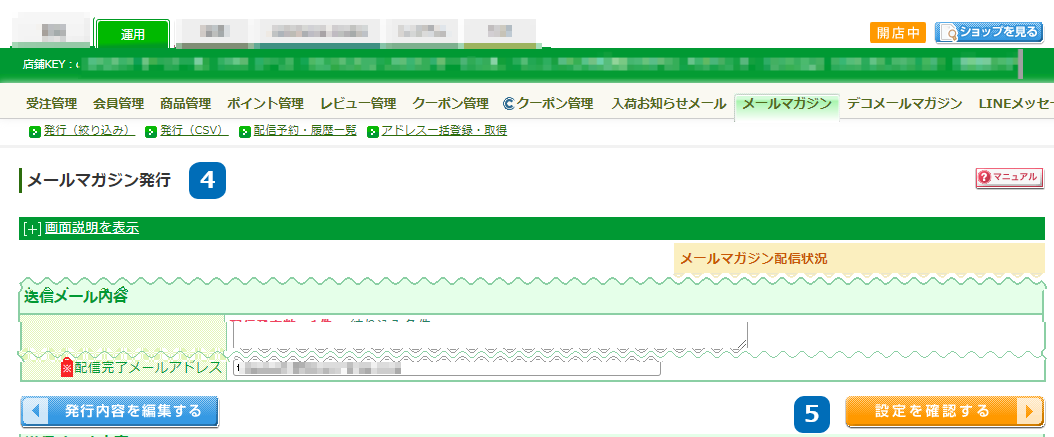
4 メールマガジン発行
「メールマガジン絞り込み結果」画面で[メールマガジン設定]を押下すると開きます。
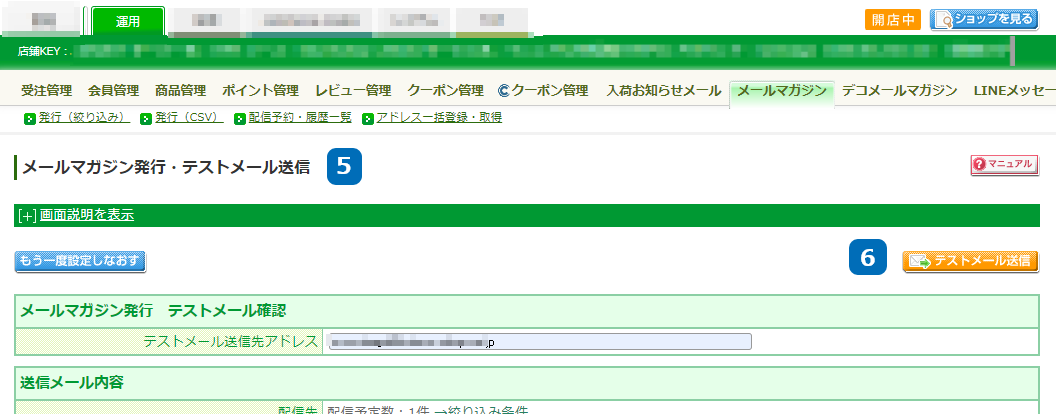
5 メールマガジン発行・テストメール送信
「メールマガジン発行」画面で、[設定を確認する]を押下すると開きます。
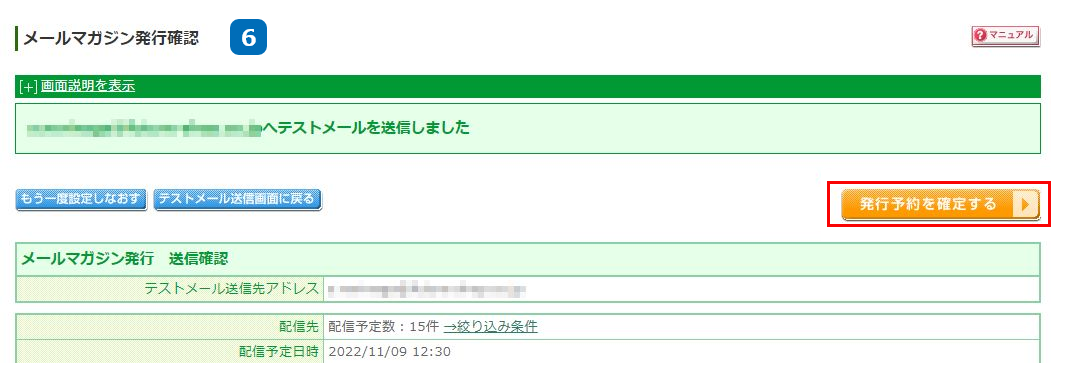
6 メールマガジン発行確認
「メールマガジン発行・テストメール送信」画面で、[テストメール送信]を押下すると開きます。
最後に[発行予約を確定する]を押下すると、配信予約・履歴一覧に遷移し、予約が完了となります。
さらにメルマガ施策を充実させたい方向けのサービス
新メールマガジン機能「future Scenario Cast」
直感操作のHTMLエディターと、購買・行動・会員データに基づくセグメント配信で、売上につながるOne to Oneアプローチを実現します。
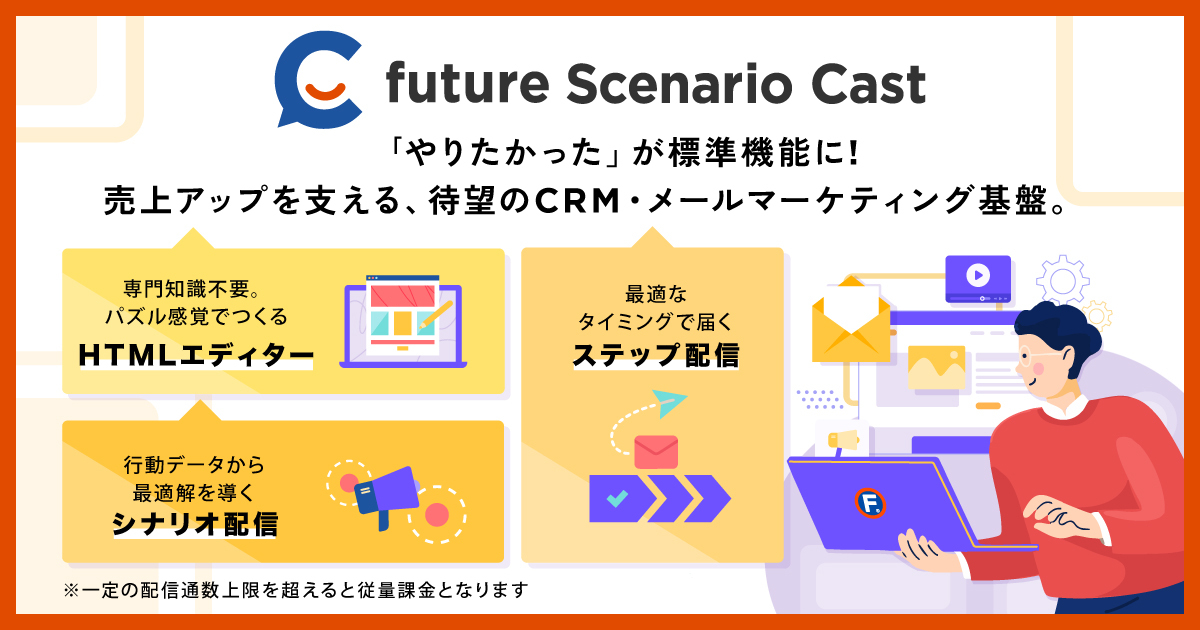
「future Scenario Cast」でできること(一部抜粋)
- ステップ配信・シナリオ配信
- HTMLエディターでのメルマガ作成
- ダッシュボードでの配信レポートの確認
- パーソナライズメールの作成
くわしくは、future Scenario Cast 機能ページをご覧ください。
すでにfuture Scenario Castをご利用の店舗様は、「future Scenario Cast」ガイドをご覧ください。