
受注データ取得項目設定
ダウンロードする受注データCSVファイルの出力項目を設定できます。
設定可能なCSVファイルは下記の通りになります
- futureshop形式用ファイル(タブメニュー:futureshop):CSVの仕様について
- 頑張れ♪店長!形式用ファイル(タブメニュー:頑張れ♪店長!):CSVの仕様について
- マイティ通信販売形式用ファイル(タブメニュー:マイティ通信販売):CSVの仕様について
ダウンロード可能な項目について
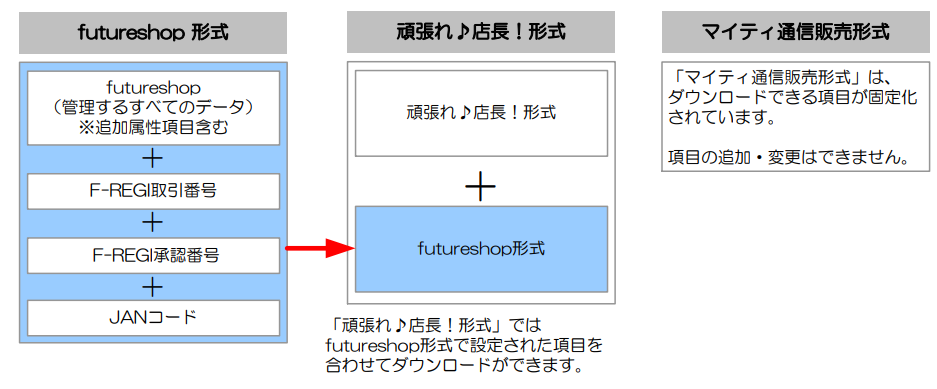
※頑張れ♪店長!形式で、「futureshop形式項目」を追加する場合、頑張れ♪店長!の追加カスタマイズが必要になります。
受注データのCSVファイルダウンロード方法
受注データのCSVファイルダウンロードは、運用>受注管理>受注一覧-検索結果をダウンロードより行っていただけます。
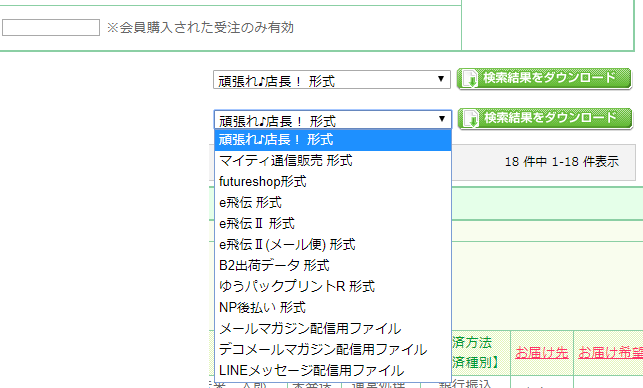
ダウンロードする受注データ形式を選択してください。
住所の情報は、「住所1」「住所2」「住所3」を半角スペースで住所を繋げます。
※参考:「B2出力データ形式」のみ、全角スペースで住所を繋げます。
futureshop形式について
ダウンロードされる全項目の出力内容については受注データ(futureshop形式)をご覧ください。
AI不正検知関連項目(SBPSご利用店舗のみ)
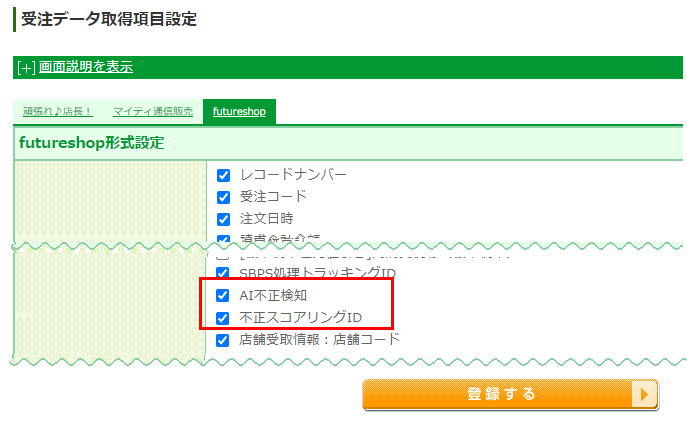
- AI不正検知
- 不正スコアリングID
SBPSご利用の場合、AI不正検知機能をご利用いただいております。
不正検知に関する結果を出力する項目になります。
詳しくはAI不正検知 for futureshopについて(SBPS利用店舗のみ)をご覧ください。
NP後払い(即時与信)関連項目
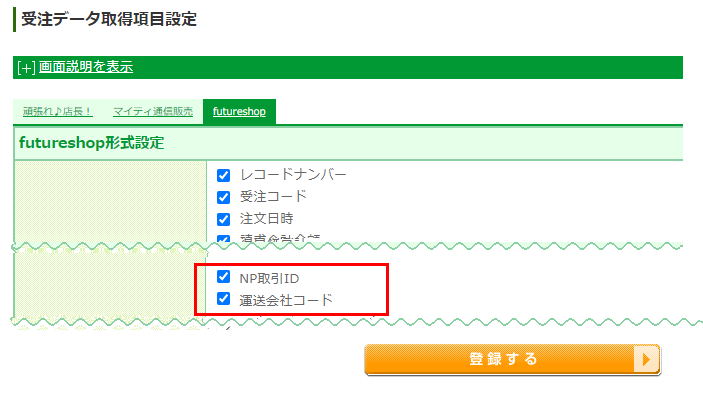
NP後払い(即時与信)をご利用の場合、チェックをONにすることで、以下の項目を取得できます。
- NP取引ID
- 運送会社コード
「NP後払い(即時与信)」について詳しくは、NP後払い(即時与信)についてをご覧ください。
「頑張れ♪店長!」形式に関する注意事項
ダウンロードされる全項目の出力内容についてはCSVの仕様についてをご覧ください。
「futureshop形式項目」出力のカスタマイズ済みの場合は、「頑張れ♪店長!」形式の項目にある「futureshop形式項目」のチェックを入れることで、出力できます。
※「頑張れ♪店長!」形式で、「futureshop形式項目」を追加する場合、「頑張れ♪店長!」の追加カスタマイズが必要になります。
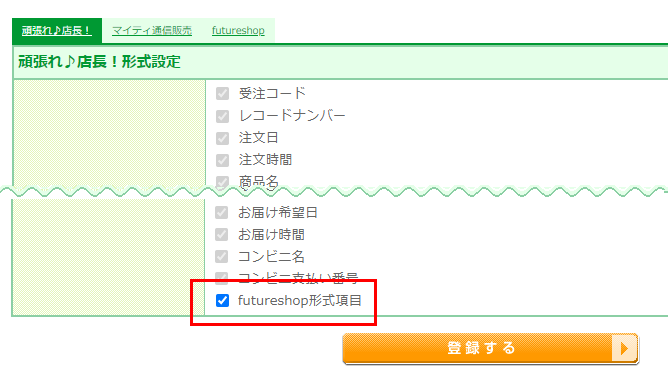
「futureshop形式項目」全項目の出力内容については受注データ(futureshop形式)をご覧ください。
「futureshop形式項目」のチェックを外す場合の注意事項
「頑張れ♪店長!」形式の最後にある「futureshop形式項目」のチェックを外すと、「futureshop」形式の受注データをダウンロード対象から外すことができます。
その際、出力される「請求金額」の数字が変わります。
- 「futureshop形式項目」のチェックONの場合:「合計金額(割引前)」
- 「futureshop形式項目」のチェックOFFの場合:割引後の実際の請求金額になります。
「F-REGI承認番号」「F-REGI取引番号」をダウンロードする場合
「頑張れ♪店長!」を使ってF-REGIと連携をされる場合は、下記の設定が必要となります。
※ご利用には、「頑張れ♪店長!」のカスタマイズが必要となりますので、詳細は日本ビジネスサポート様にご確認ください。
- 受注データ取得項目設定画面にて「頑張れ♪店長!」タブを選択し、「futureshop形式項目」にチェックし、「登録」ボタンを押下します。
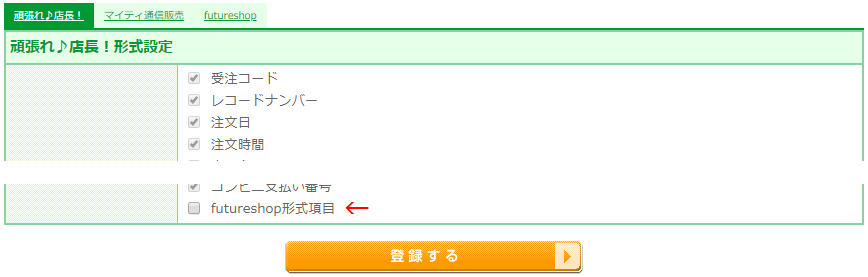
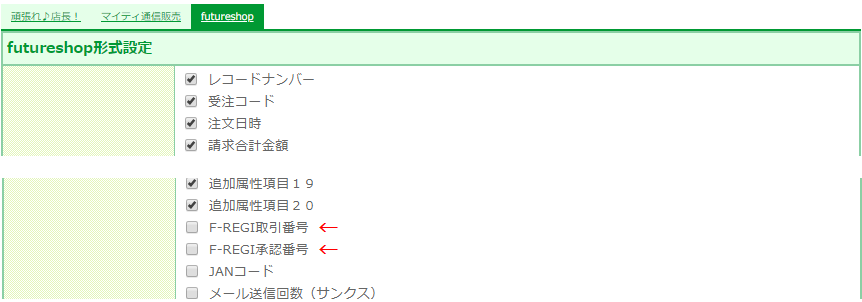
- 続いて「futureshop」タブを選択し、「F-REGI取引番号」「F-REGI承認番号」だけにチェックし、「登録」ボタンを押下します。
「マイティ通信販売」形式に関する注意事項
ダウンロードされる全項目の出力内容についてはCSVの仕様についてをご覧ください。