
[futureshop管理画面]お申し込み後の初回ログイン方法と基本ログイン方法
お申し込み後はじめてログインされる場合の流れ
まず、futureshopサポートから届いた以下のメールをもとに、管理画面にアクセスします。
件名:【期限あり】フューチャーショップfutureshopセットアップ完了のお知らせ
「ログイン」画面が開きます。こちらでまず、パスワードを設定してください。
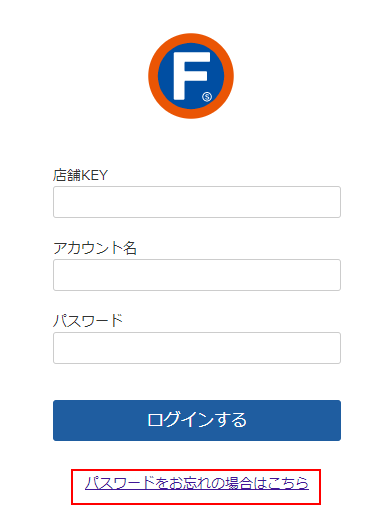
「パスワードをお忘れの場合はこちら」を押下します。
「パスワードお忘れの場合」画面が開きます。パスワード設定には「認証コード」による認証が必要です。
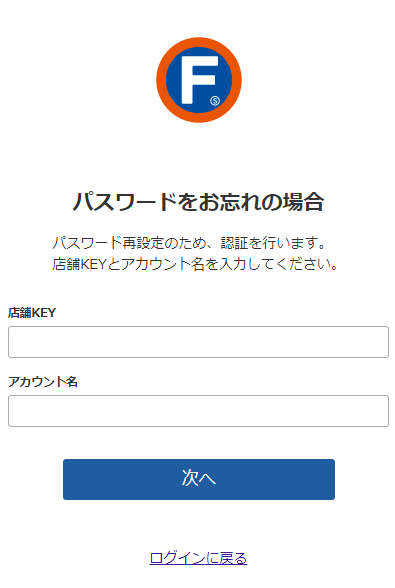
設定の流れについては、「ログイン」画面からの管理者パスワード再設定方法 をご覧ください。
「ログイン」画面からログイン用の2段階認証を行います。
画面遷移については、2段階認証の流れ ‐画面遷移について-メールアドレス登録済みの場合をご覧ください。
認証に成功すると、以下の画面が表示されます。
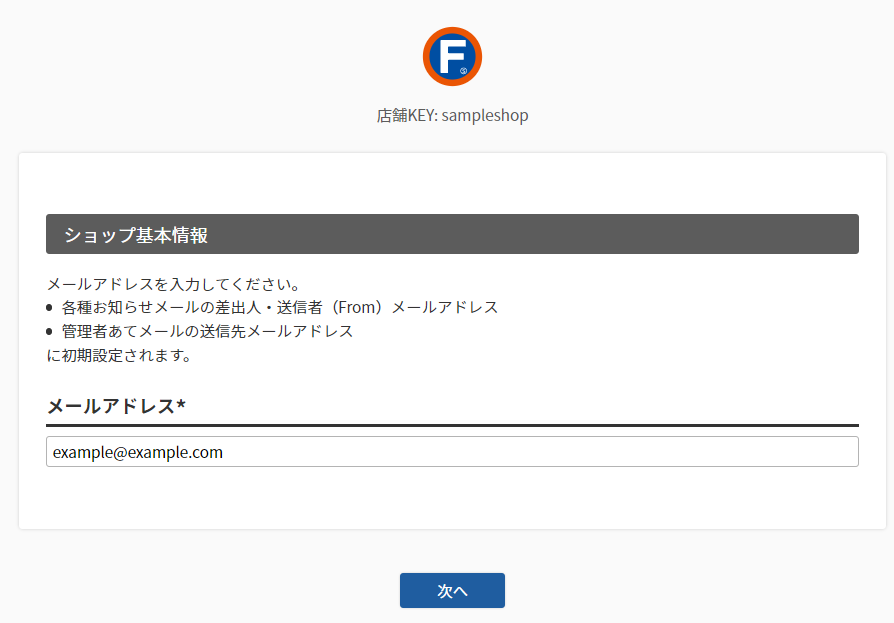
メールアドレスを登録します。
お客様(消費者)へ送信されるメールの送信元アドレスにもなりますので、問合せ対応可能なアドレスをおすすめします。
[次へ]を押下すると、ショップ基本情報を入力する画面に遷移します。
店舗基本情報を登録してください。
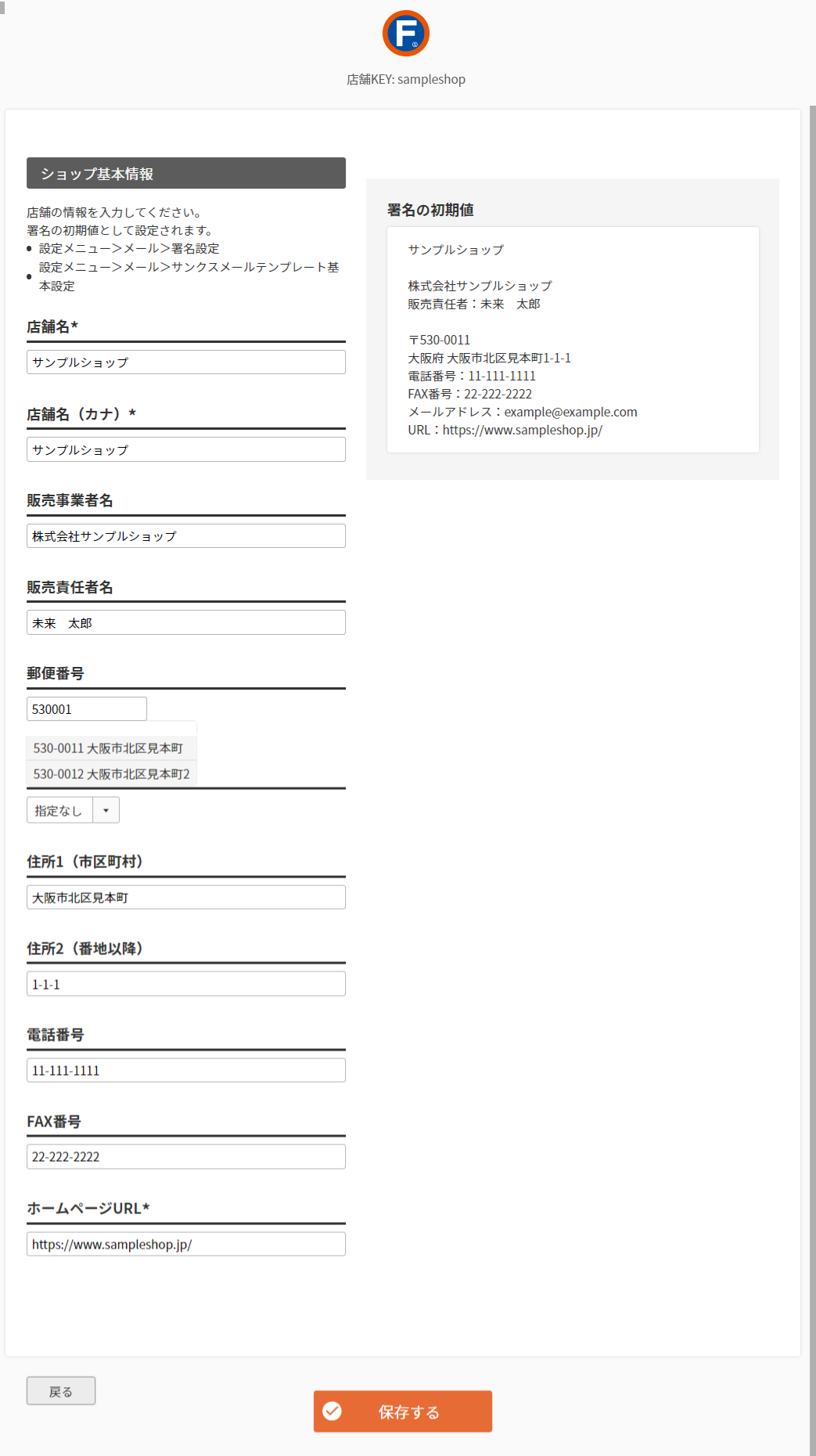
画面左側で、基本情報を登録してください。
画面右側に署名の初期値がプレビューされます。ご確認ください。
その他、登録した基本情報が初期設定される箇所については、初回ログイン時に入力したショップ基本情報の反映をご覧ください。
[保存]を押下します。
管理画面のTOPが表示されます。
ログイン予定の管理者アカウントとメールアドレスを登録します。
本手順は、初期アカウント利用者(ID:1の管理者)の方が行ってください。(※ 初期アカウント利用者(ID:1の管理者)とは)
メールアドレスは、アカウントごとに重複のないアドレスでの登録が必須となります。
初回ログイン時に入力したショップ基本情報の反映
入力した内容は以下の項目に自動反映されています。変更の必要がある場合は各管理画面にて変更してください。
なお、ショップ基本情報を修正しても反映されません。
署名
販売事業者名・販売責任者名
店舗名
メールアドレス
ログイン後、別途登録が必要なメールアドレス
初回ログイン登録時のメールアドレス設定は、反映されません。
ID・パスワード入力による基本ログイン
futureshop管理画面へのログイン方法は、2パターンがございます。
いずれの方法でも、不正ログイン防止のためのセキュリティに配慮しております。
詳しくは、以下をご覧ください。
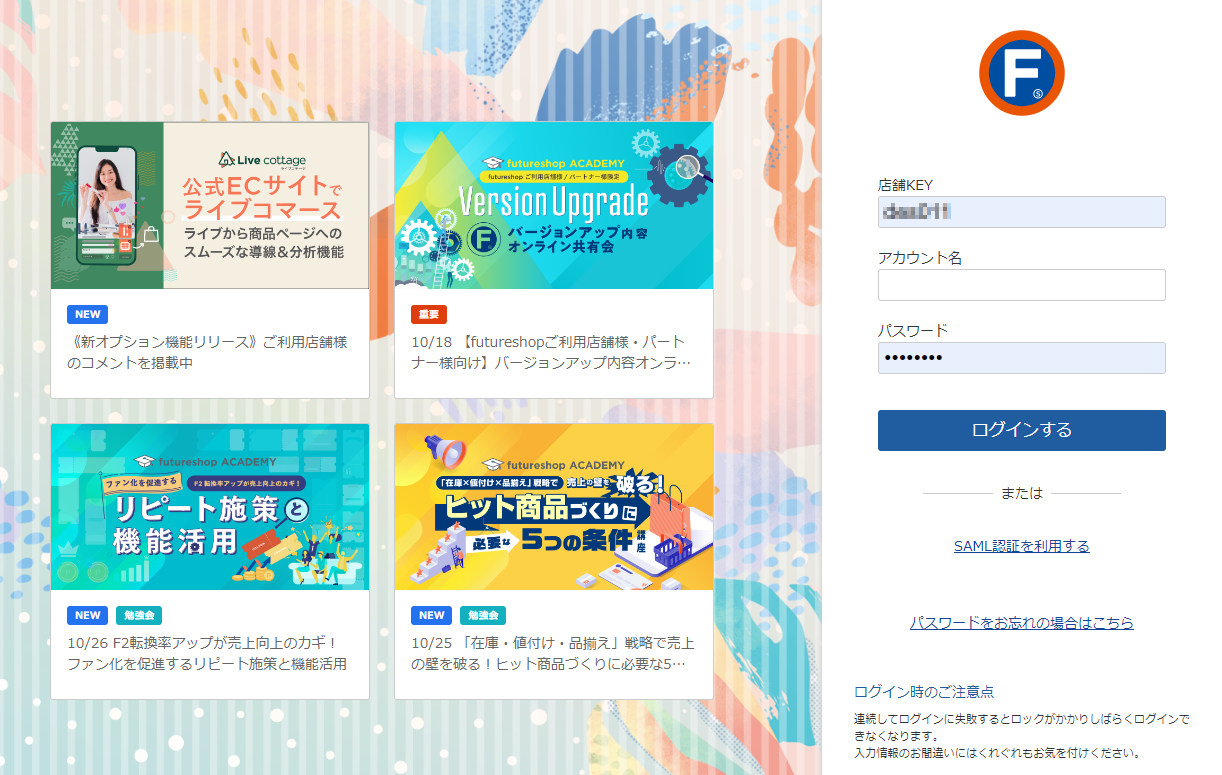
[方法1]futureshop管理画面で設定したアカウント・パスワードを利用する方法
詳しくは、メールアドレス・パスワード利用時のログインセキュリティ ー不正検知&2段階認証をご覧ください。
[方法2]SAML認証を利用する方法
詳しくは、SAML認証でのログイン設定と画面遷移をご覧ください。