
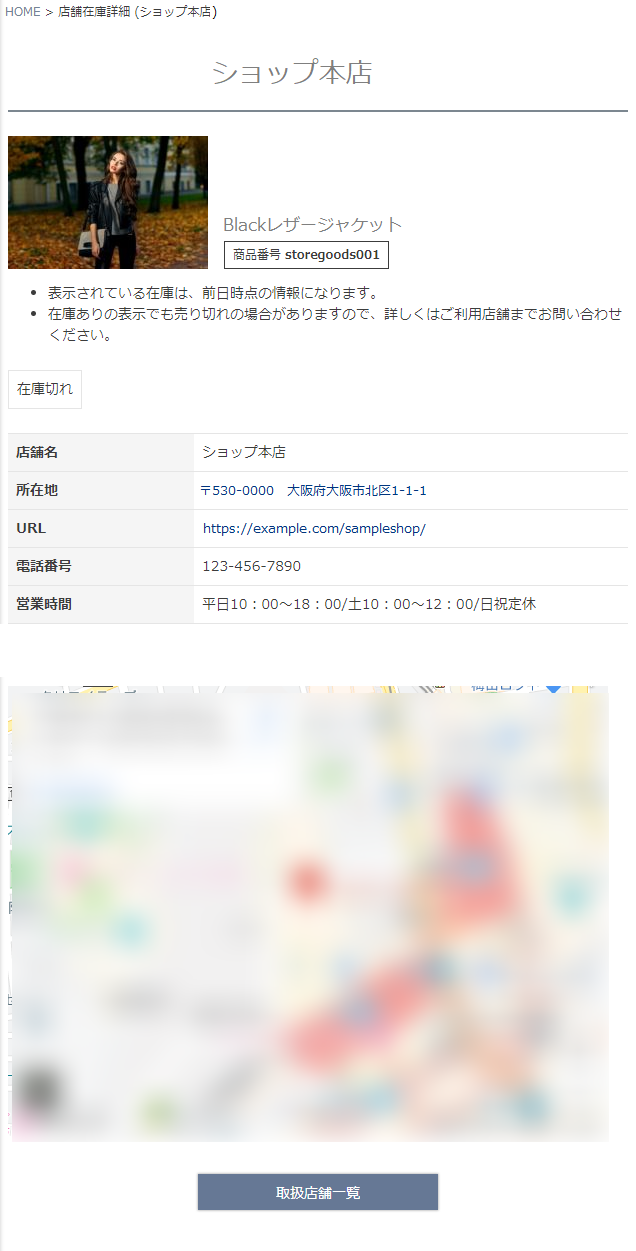
「店舗在庫詳細」画面
表示イメージ:「店舗在庫詳細」画面
<ページURL>
https://ご利用店舗ドメイン/p/store/inventory/{商品URLコード}/{店舗コード}
表示イメージはスタートアップテーマ(カスタマイズ前)です。
利用するパーツや項目設定により表示内容やレイアウトを変更できます。詳しくは各システムパーツの説明をご覧ください。
パーツごとの表示イメージと解説
店舗在庫対象商品パーツ
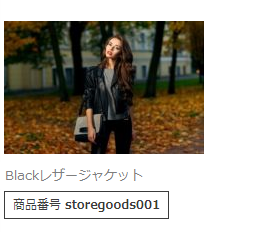
「商品画像」「商品名」「商品番号」が表示されます。「商品画像」と「商品名」を押下すると、商品詳細画面に遷移します。
商品画像
コマースクリエイター>テーマ設定>商品画像サイズ設定‐実店舗在庫一覧/詳細で設定できます。
初期設定は「Sサイズ」となっています。
店舗在庫表示
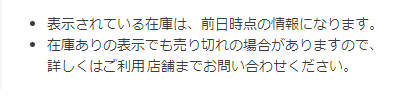
コメント内容
コマースクリエイター>メッセージの「店舗在庫詳細メッセージ」で変更できます。
店舗在庫パーツ
「在庫情報」の表示
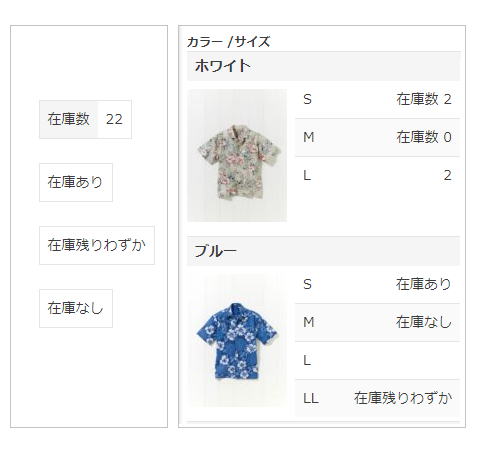
在庫情報(在庫あり/在庫切れ/在庫僅少など)を表示します。
バリエーション登録がある商品の場合は、バリエーション画像の登録により表示が変わります。
詳しくは、バリエーション登録がある商品の場合の表示をご覧ください。
(左)バリエーションなし商品/(右)バリエーションあり商品
表示形式
| 「在庫数表示」/「【コマースクリエイター移行中(切替前)】「数値表示」選択時 | 在庫数と在庫数キャプションを表示できます。 |
|---|---|
| <「在庫ありメッセージ表示」/「【コマースクリエイター移行中(切替前)】「文言表示」選択時 | 「在庫あり」などの文言を表示できます。 |
表示するキャプションや文言はコマースクリエイター>メッセージにて設定します。表示キャプション/表示文言変更方法をご覧ください。
在庫僅少表示
「在庫残り僅か」などの文言を表示できます。
僅少表示の制御を行わない場合は「0」を指定します。在庫僅少メッセージは表示されません。
表示するキャプションや文言はコマースクリエイター>メッセージにて設定します。表示キャプション/表示文言変更方法をご覧ください。
在庫切れ表示
| 「在庫数表示」/「【コマースクリエイター移行中(切替前)】「数値表示」選択時 | 「0」を表示できます。 |
|---|---|
| 「在庫ありメッセージ表示」/「【コマースクリエイター移行中(切替前)】「文言表示」選択時 | 「在庫なし」「在庫切れ」などの文言を表示できます。 |
表示するキャプションや文言はコマースクリエイター>メッセージにて設定します。表示キャプション/表示文言変更方法をご覧ください。
表示キャプション/表示文言変更方法
※表示する商品種類(通常商品かバリエーション商品か)により変更するメッセージが異なりますのでご注意ください。
※連携された在庫管理システムより「在庫表示文言」が連携されている場合は、futureshop側の設定にかかわらず「在庫表示文言」が優先されて表示されます。
| 商品種類 | 変更したい文言(上図例) | 変更するメッセージ名 | 表示条件 | 備考 |
|---|---|---|---|---|
| バリエーション商品 | 在庫数 | 店舗在庫詳細 バリエーション在庫数メッセージ | 「在庫数表示」/【コマースクリエイター移行中(切替前)】「数値表示」の場合 | 在庫数の前に表示するキャプションです。 文言を表示させたくない場合は、メッセージ内容を空にして保存します。 |
| 在庫あり | 店舗在庫詳細 バリエーション在庫ありメッセージ | 「在庫ありメッセージ表示」/【コマースクリエイター移行中(切替前)】「文言表示」の場合 | メッセージ内容を空にして保存すると、文言は表示されません。 | |
| 在庫なし | 店舗在庫詳細 バリエーション在庫切れメッセージ | メッセージ内容を空にして保存すると、文言は表示されません。 | ||
| 在庫残りわずか | 店舗在庫詳細 バリエーション在庫僅少メッセージ | --- | メッセージ内容を空にして保存すると、文言は表示されません。 | |
| バリエーションではない商品(通常商品) | 在庫数 | 店舗在庫詳細 在庫数メッセージ | 「在庫数表示」/【コマースクリエイター移行中(切替前)】「数値表示」の場合 | 在庫数の前に表示するキャプションです。 文言を表示させたくない場合は、メッセージ内容を空にして保存します。 |
| 在庫あり | 店舗在庫詳細 在庫ありメッセージ | 「在庫ありメッセージ表示」/【コマースクリエイター移行中(切替前)】「文言表示」の場合 | メッセージ内容を空にして保存すると、文言は表示されません。 | |
| 在庫なし | 店舗在庫詳細 在庫切れメッセージ | メッセージ内容を空にして保存すると、文言は表示されません。 | ||
| 在庫残りわずか | 店舗在庫詳細 在庫僅少メッセージ | --- | メッセージ内容を空にして保存すると、文言は表示されません。 |
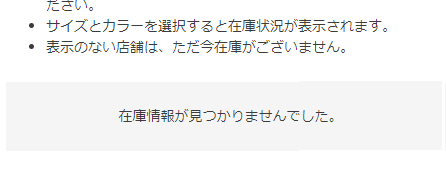
「在庫情報が見つかりませんでした。」(メッセージ)
メッセージが表示されます。(「在庫切れ」商品に対する表示ではありませんのでご注意ください。)
コマースクリエイター>メッセージにある「店舗在庫情報 在庫情報なしメッセージ」で変更可能です。
バリエーション登録がある商品の場合の表示
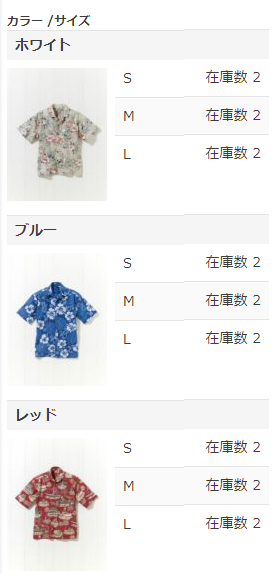
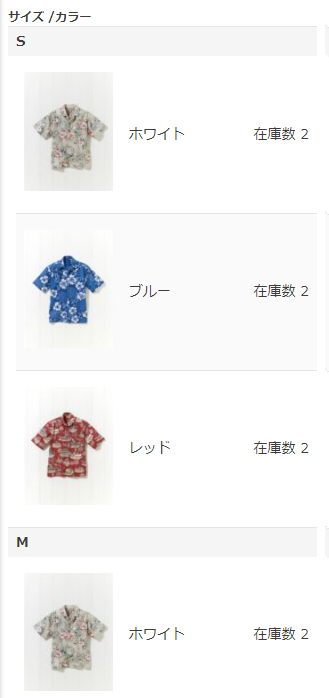
バリエーション登録がある商品の場合、「バリエーション画像・バリエーションラベル(軸名)」と共に、「バリエーションごとの在庫情報」が表示されます。
表示形式
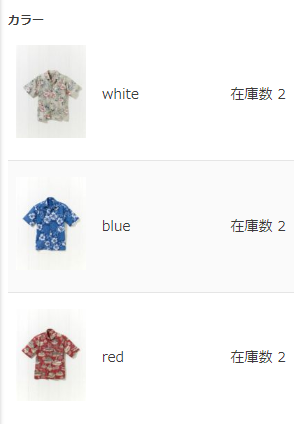
バリエーションが横軸/縦軸のどちらか一方のみ登録されている場合は、登録のあるバリエーションのみを一覧化します。
(1)バリエーション画像が主軸「見出し」に設定した軸(カラー)側に登録されている場合
(2)バリエーション画像が主軸「見出し」に設定した軸ではない(カラー)側に登録されている場合
(3)バリエーションが横軸/縦軸のどちらか一方のみ登録されている場合
「バリエーションラベル(上部)」の表示
「バリエーションラベル(上部)」は、左側が主軸「見出し」に設定した軸となります。
バリエーション画像
コマースクリエイター>テーマ設定>商品画像サイズ設定‐バリエーション画像のサイズ設定に従って表示されます。
店舗情報パーツ
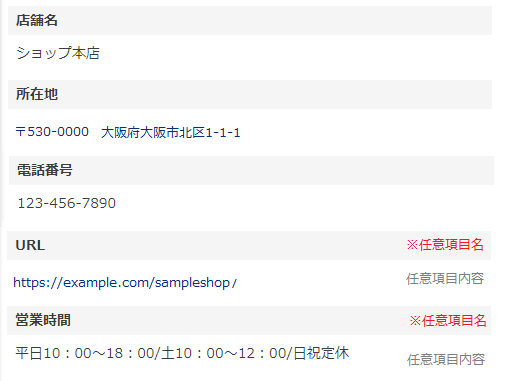
店舗名
「店舗名(正式名称)」に登録がない場合は、「店舗名」が表示されます。リンクの登録がある場合は、テキストリンクとして表示されます。
項目名の「店舗名」というキャプション
所在地
登録がない場合は、行ごと非表示となります。リンクの登録がある場合は、テキストリンクとして表示されます。
項目名の「所在地」というキャプション
任意項目1~5(任意項目名)(左図例「URL」「営業時間」)
項目名
項目名が設定されていても、「項目内容」の登録がない場合は行ごと非表示となります。
項目名が設定されていなくても、「項目内容」の登録がある場合は、「項目名」は空白のまま表示されます。
任意項目1~5(任意項目内容)(左図例「URL」「営業時間」の内容)
登録がない場合は行ごと非表示となります。リンクの登録がある場合は、テキストリンクとして表示されます。
店舗フリーコメント表示
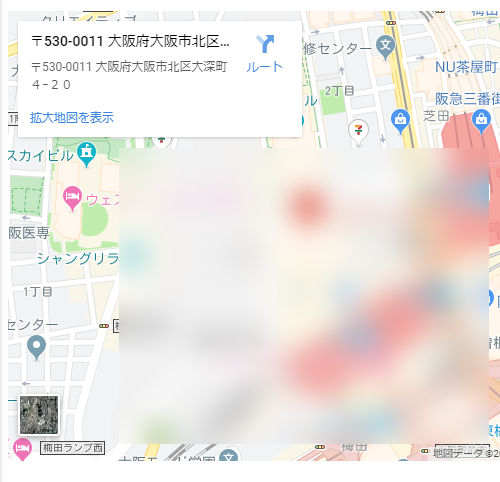
フリーコメントエリアはHTMLを利用できるので、地図を埋め込むなど多彩な利用が可能です。(画面はサンプルのため一部加工してあります。)

パンくず(BreadcrumbList)を表す構造化データを出力します。JavaScript形式(JSON-LD形式)で画面には表示されません。