
「会員カード認証フォーム」画面
futureshop omni-channelご利用店舗様用の画面です。
「会員カード認証フォーム」画面
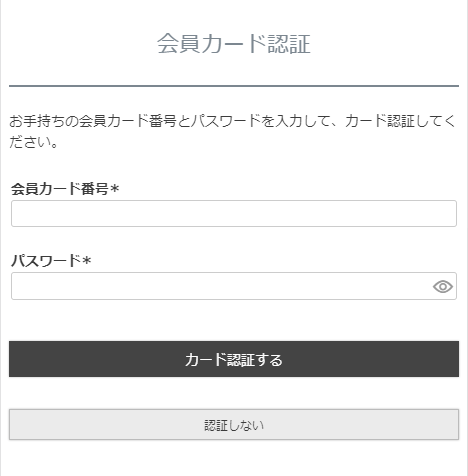
「会員登録」画面などから遷移します。
<ページURL>
https://ご利用店舗ドメイン/p/membership/card-auth
表示イメージはスタートアップテーマ(カスタマイズ前)です。
利用するパーツや項目設定により表示内容やレイアウトを変更できます。詳しくは各システムパーツの説明をご覧ください。
実店舗発行の会員カードをすでにお持ちのお客様(消費者)が、ECサイトではじめて会員登録をする際に、会員カードを認証する画面として表示されます。
認証が成功すると、ECサイトと実店舗の会員情報が統合され、保有ポイントがあれば、ECサイト・実店舗の両方で使用できるようになります。
「会員カード認証」画面へのリンクの表示/非表示については会員カード認証画面を使用しない場合をご覧ください。
パーツごとの表示イメージと解説
参照
futureshop omni-channel導入マニュアル目次
会員カード認証表示

「お手持ちの会員カード番号とパスワードを入力して、カード認証してください。」(メッセージ)
コマースクリエイター>メッセージの「会員カード認証メッセージ」にて設定できます。
会員カード認証フォーム
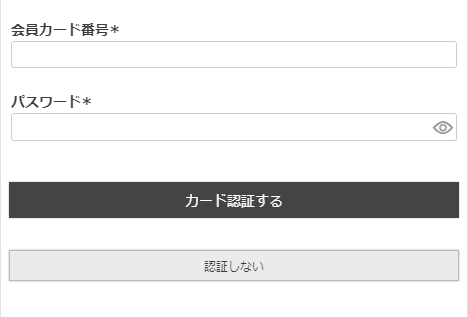
「会員カード番号」(ラベル)
「パスワード」(ラベル)
[カード認証する]ボタン
コマースクリエイター>テーマ>ボタンにある「カード認証する-会員カード認証」ボタンが表示されます。
押下後、認証が成功すると、新規会員登録時の場合は 「会員登録」画面へ、ご注文手続き中の会員登録の場合は 「お客様情報入力」画面へ遷移します。
いずれの場合も、実店舗会員情報とECサイト会員情報が一元化されます。