
【ご利用開始時】future Reviewのはじめかた([6]表示編)
← 前へ:[5]出力編:設定の書き出しと「タグ」連携 | 目次に戻る | 次へ:[7]公開編:運用開始 →
【表示編】画面表示の「タグ」連携:
「注文履歴一覧」画面と「商品詳細」画面にレビュー関連表示を設定する
このページの操作を行うとできること
「注文履歴一覧」画面に「レビューを書く」リンクが、「商品詳細」画面に星評価とレビュー内容が、実際に表示されるようになります。
ここではじめて、ユーザー画面での主要な表示をプレビューで確認できるようになります。
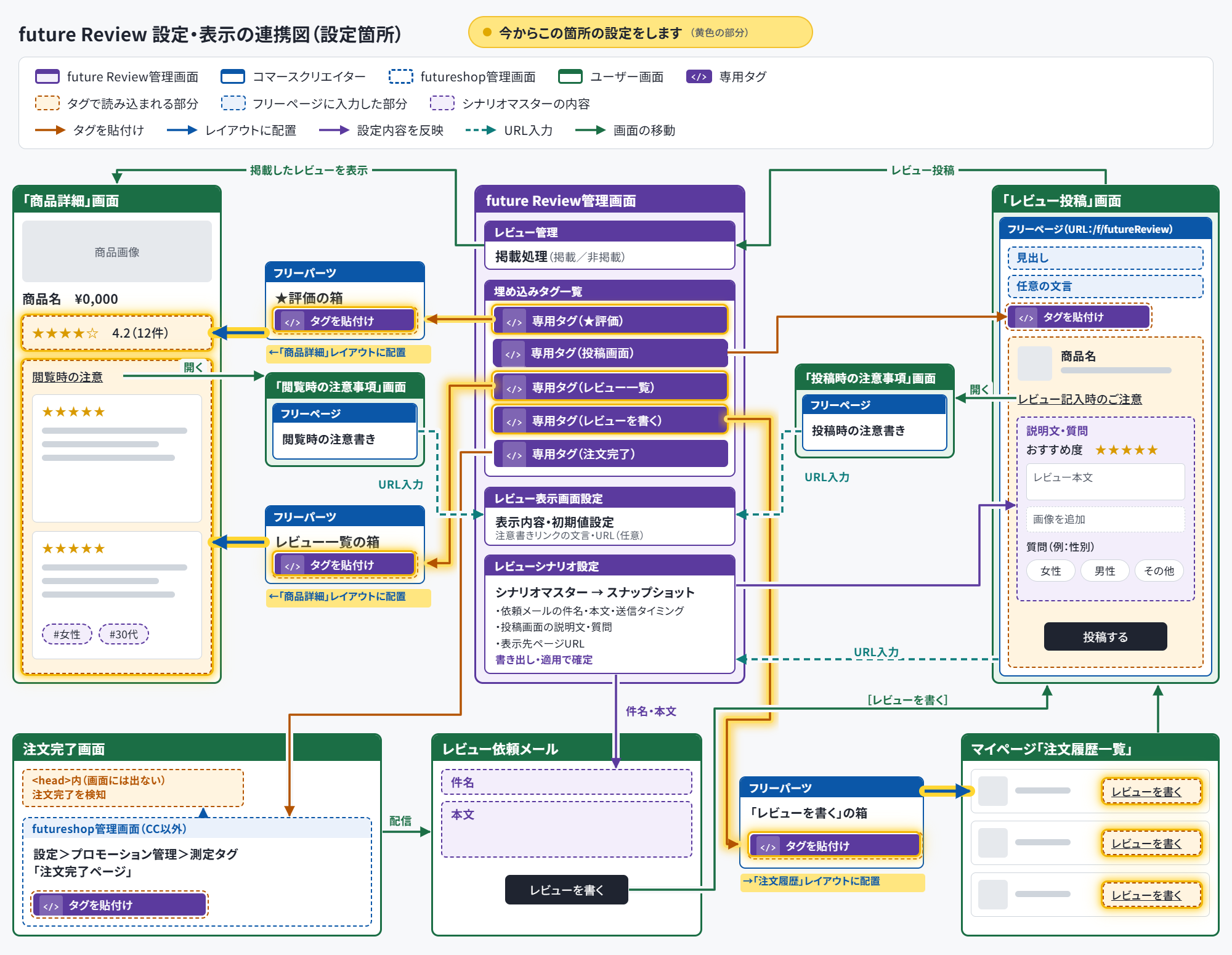
本セクションの手順は、【出力編】でシナリオマスターを「スナップショット」として書き出し、「適用する」状態にし、「デフォルトスナップショット適用」もONにした後に行ってください。
書き出し前の状態では、「注文履歴一覧」画面の「レビューを書く」リンク表示が、プレビューで確認できません。
<プレビュー確認時の注意事項>
許可ドメイン設定の「有効」チェックがOFFの場合は、プレビュー表示されません。
必要に応じてONに切替えてご確認ください。
ただしその際には、ECサイト側にその他future Review関連の表示が出現しますのでご認識ください。
なお、 「futureshopレビュー機能(標準機能)」をご利用中の場合は、標準レビュー側の文言も同時に表示されてしまいます。
必要に応じて、一時的に設定>レビュー>レビュー基本設定の「利用設定」のチェックをOFFにしてご確認ください。(「注文履歴一覧」「商品詳細」両画面共通の注意事項です)
「注文履歴一覧」画面に、「レビュー投稿」画面へのリンクを表示する
マイページ内の「注文履歴一覧」画面から「レビュー投稿」画面へ遷移し、レビュー投稿していただけるよう導線を設定します。
「注文履歴一覧」画面での表示
[1][リンク]ボタン表示用専用「タグ」でfutureReviewとfutureshopを連携する
「レビューを投稿するボタン埋め込みタグ」を、【作成編】で作成したフリーパーツ [D]:[future Review]投稿ボタンパーツ の「表示内容」に設定します。
「専用タグの設定方法(共通の3ステップ)」の手順を見る
<futureReview管理画面 専用「タグ」の取得場所>
操作画面:future Review管理画面 レビュー表示画面設定>埋め込みタグ一覧ー「注文履歴画面」セクション
「レビューを投稿するボタン埋め込みタグ」行の「 コピーする」を押下すると、表示されている専用「タグ」がコピーされます。
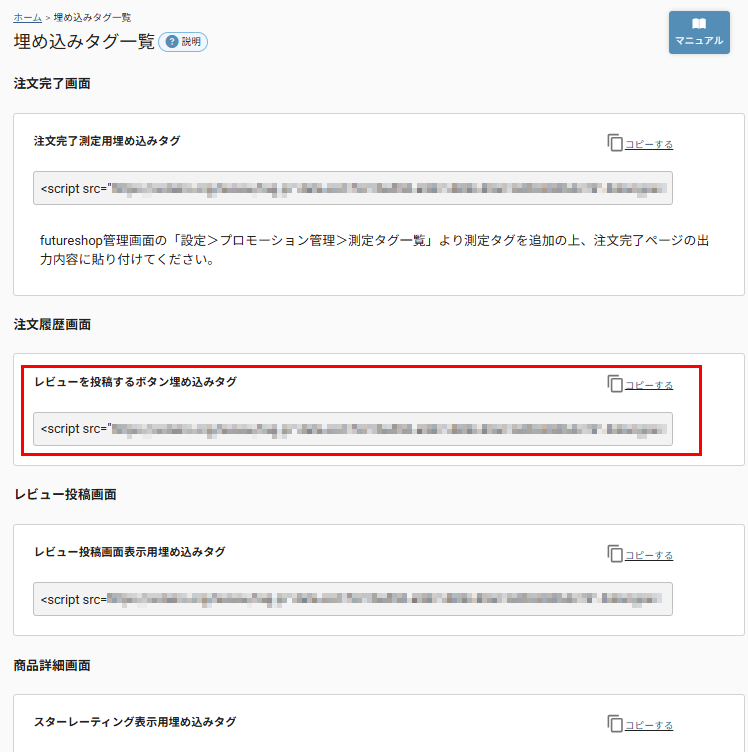
<futureshop管理画面 専用「タグ」の貼り付け場所>
操作画面:futureshop管理画面 コマースクリエイター>パーツ>フリーパーツ
【作成編】で作成した、[future Review]投稿ボタンパーツ(フリーパーツ [D])をフリーパーツ一覧から選択して開きます。
![フリーパーツ[D]](/img/fr/freeparts-reviewPostSCD-tag.png)
続いて、「注文履歴一覧」画面のレイアウト設定を行います(連携しただけでは、まだECサイトに表示されません)。
[2]「注文履歴一覧」画面にリンクを表示する(レイアウト設定を行う)
上記でfutureReview管理画面と連携した フリーパーツ [D]:[future Review]投稿ボタンパーツ を「注文履歴一覧」画面にレイアウト配置します。
※デバイスごとにテーマを分けている場合は、テーマごとに設定してください。
「注文履歴」レイアウト
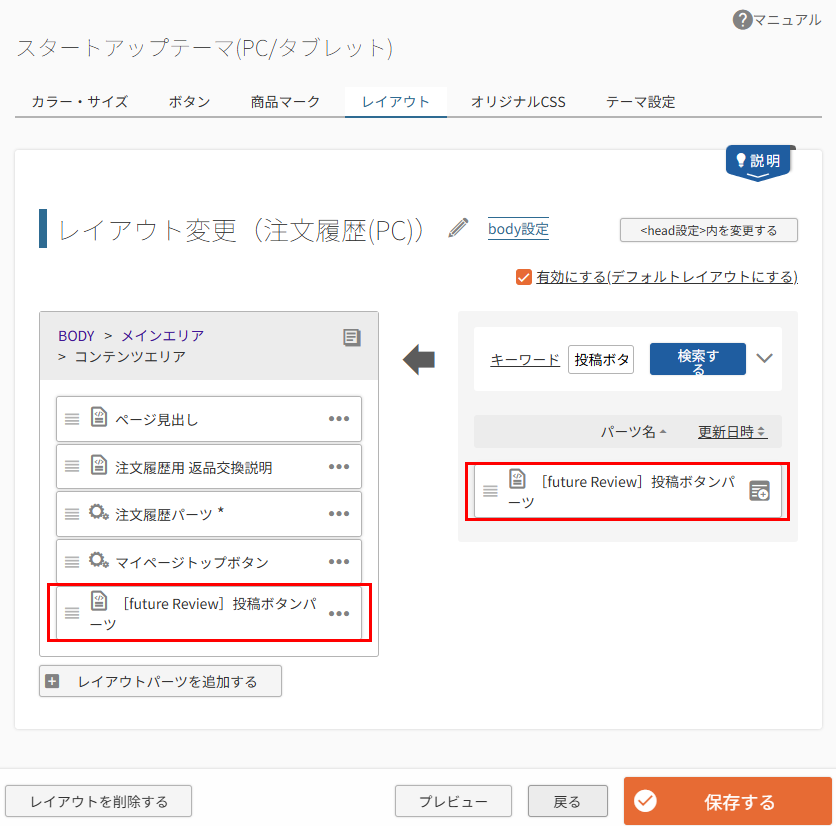
- コマースクリエイター>レイアウト一覧から「注文履歴」を検索します。
- 「注文履歴」レイアウトを開きます。
- メインエリア>コンテンツエリアの階層まで (階層を開くマーク)を押下して開きます。
- フリーパーツ [D]:[future Review]投稿ボタンパーツを配置します。
- 右側の「検索エリア」にて、「[future Review]投稿ボタンパーツ(例)」で検索します。
- 左の「レイアウト配置エリア」の表示したい位置へ、右エリアからドラッグ&ドロップで配置できます。
- 「レイアウト設定」画面の[プレビュー]を押下し、「動作確認モード」でプレビュー確認します。
プレビュー方法については、<プレビュー確認時の注意事項> をご覧ください。 - 問題なければ[保存する]を押下します。
以上で、「注文履歴一覧」画面上に、「レビュー投稿」画面へ遷移するための、リンクが表示されます。
「商品詳細」画面にレビュー表示エリアを作る
投稿いただいたレビューを「商品詳細」画面で表示するための設定を行います。
「商品詳細」画面での表示
[1]「スターレーティング(星評価)」表示用専用「タグ」でfutureReviewとfutureshopを連携する
「スターレーティング表示用埋め込みタグ」を、【作成編】で作成したフリーパーツ[E]:[future Review]星評価パーツ の「表示内容」に設定します。
「専用タグの設定方法(共通の3ステップ)」の手順を見る
<futureReview管理画面 専用「タグ」の取得場所>
操作画面:future Review管理画面 レビュー表示画面設定>埋め込みタグ一覧ー「商品詳細画面」セクションースターレーティング表示用埋め込みタグ
「スターレーティング表示用埋め込みタグ」行の「 コピーする」を押下すると、表示されている専用「タグ」がコピーされます。
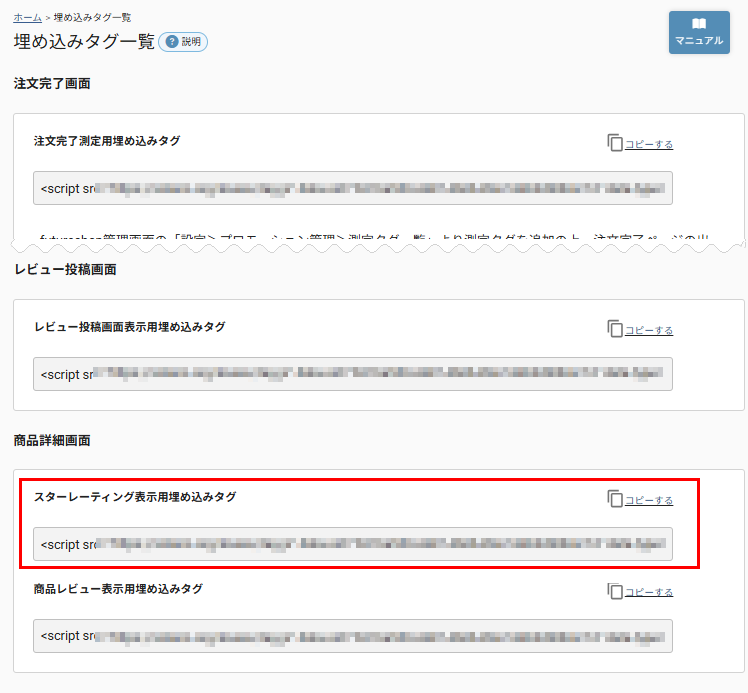
※上部の赤枠部分です。
<futureshop管理画面 専用「タグ」の貼り付け場所>
操作画面:futureshop管理画面 コマースクリエイター>パーツ>フリーパーツ
【作成編】で作成した、[future Review]星評価パーツ(フリーパーツ [E])をフリーパーツ一覧から選択して開きます。
![フリーパーツ[E]](/img/fr/freeparts-reviewPostSCE-tag.png)
続いて、もう一つの連携(お客様が投稿したレビュー内容の表示)を行います。
[2]「商品レビュー(投稿されたレビュー)」表示用専用「タグ」でfutureReviewとfutureshopを連携する
「商品レビュー表示用埋め込みタグ」を、【作成編】で作成したフリーパーツ[F]:[future Review]レビュー表示パーツ の「表示内容」に設定します。
「専用タグの設定方法(共通の3ステップ)」の手順を見る
<futureReview管理画面 専用「タグ」の取得場所>
操作画面:future Review管理画面 レビュー表示画面設定>埋め込みタグ一覧ー「商品詳細画面」セクションー商品レビュー表示用埋め込みタグ
「商品レビュー表示用埋め込みタグ」行の「 コピーする」を押下すると、表示されている専用「タグ」がコピーされます。
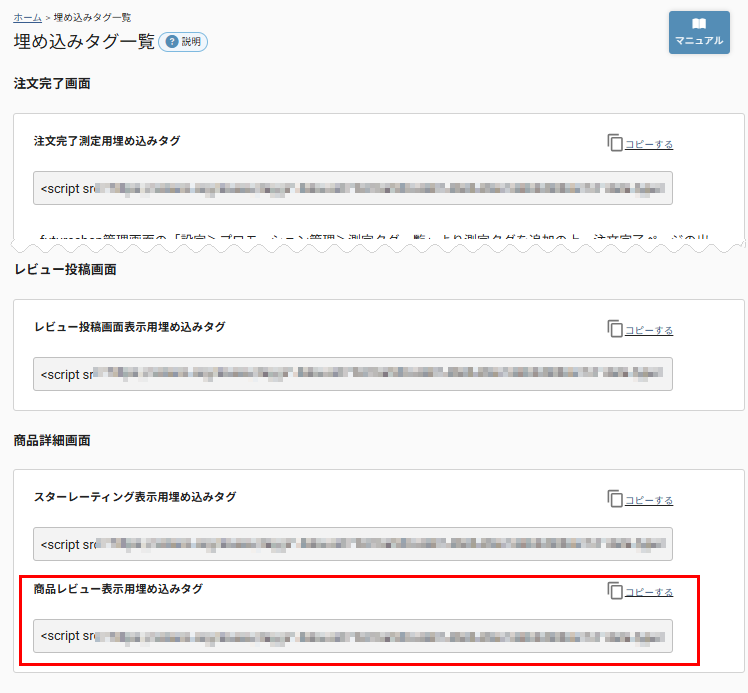
※下部の赤枠部分です。
<futureshop管理画面 専用「タグ」の貼り付け場所>
操作画面:futureshop管理画面 コマースクリエイター>パーツ>フリーパーツ
【作成編】で作成した、[future Review]レビュー表示パーツ(フリーパーツ [F])をフリーパーツ一覧から選択して開きます。
![フリーパーツ[F]](/img/fr/freeparts-reviewPostSCF-tag.png)
続いて、[1]のフリーパーツ[E]と合わせて「商品詳細」画面のレイアウト設定を行います(連携しただけでは、まだECサイトに表示されません)。
[3]「商品詳細」画面に「スターレーティング(星評価)」と「商品レビュー(投稿されたレビュー)」を表示する(レイアウト設定を行う)
※デバイスごとにテーマを分けている場合は、テーマごとに設定してください。
※「利用中」マークが表示されている「商品詳細」画面のレイアウトが複数ある場合は、レビューを表示したいすべてのレイアウトに同様の操作を行ってください。
「商品詳細」レイアウト
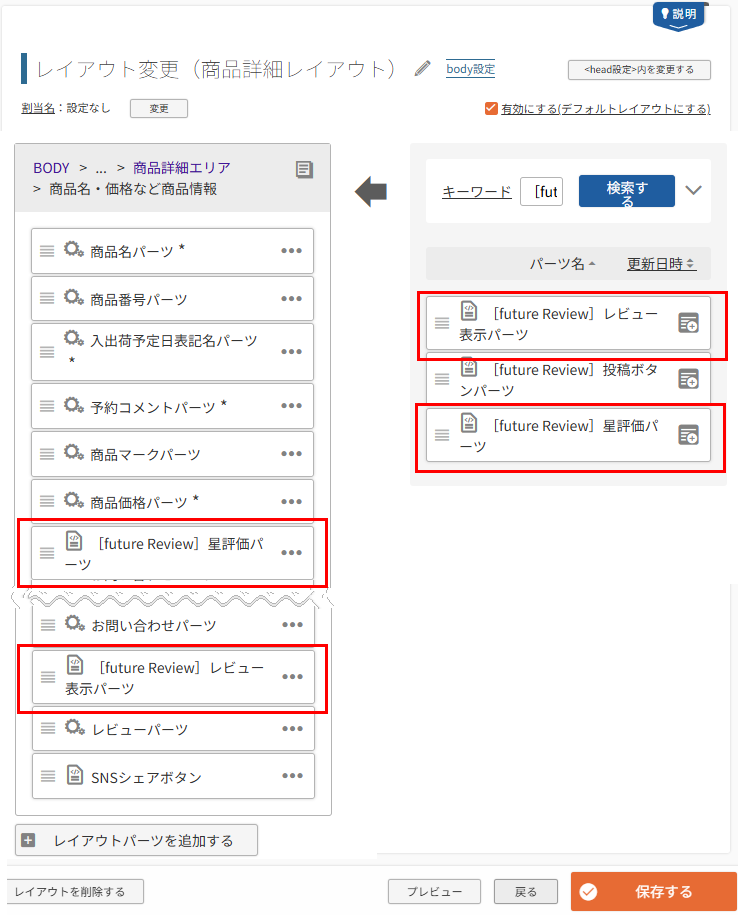
- コマースクリエイター>レイアウト一覧から、レビューを表示したい「商品詳細」を検索します。
- 「商品詳細」レイアウトを開きます。
- メインエリア>コンテンツエリア>商品詳細エリア>商品名・価格など商品情報の階層まで (階層を開くマーク)を押下して開きます。
- 右側の「検索エリア」にて、「例:future Review」などで検索します。
- 左側の「レイアウト配置エリア」の表示したい位置に、フリーパーツ [E]:[future Review]星評価パーツ と フリーパーツ [F]:[future Review]レビュー表示パーツ を配置します。
右エリアからドラッグ&ドロップで配置できます。
左例では以下のように配置しました。
- フリーパーツ [E]:[future Review]星評価パーツ:商品価格の下
- フリーパーツ [F]:[future Review]レビュー表示パーツ:お問合せリンクの下
- 「レイアウト設定」画面の[プレビュー]を押下し、「動作確認モード」で プレビュー確認します。
プレビュー方法については、<プレビュー確認時の注意事項> をご覧ください。
- 問題なければ[保存する]を押下します。
以上で、「商品詳細」画面上に、レビュー評価(平均)の「★」マークと投稿されたレビューコメントなどが表示設定が整いました。