
TikTok Shop連携管理画面-商品詳細(モーダル)
本機能はコマースクリエイター未利用・移行中(切替前)の店舗様はご利用いただけません。
※ ご利用には、事前にTikTok Shop連携ツールのお申し込みが必要です。
TikTok Shop連携ツール管理画面 商品管理>商品一覧>商品詳細(モーダル)
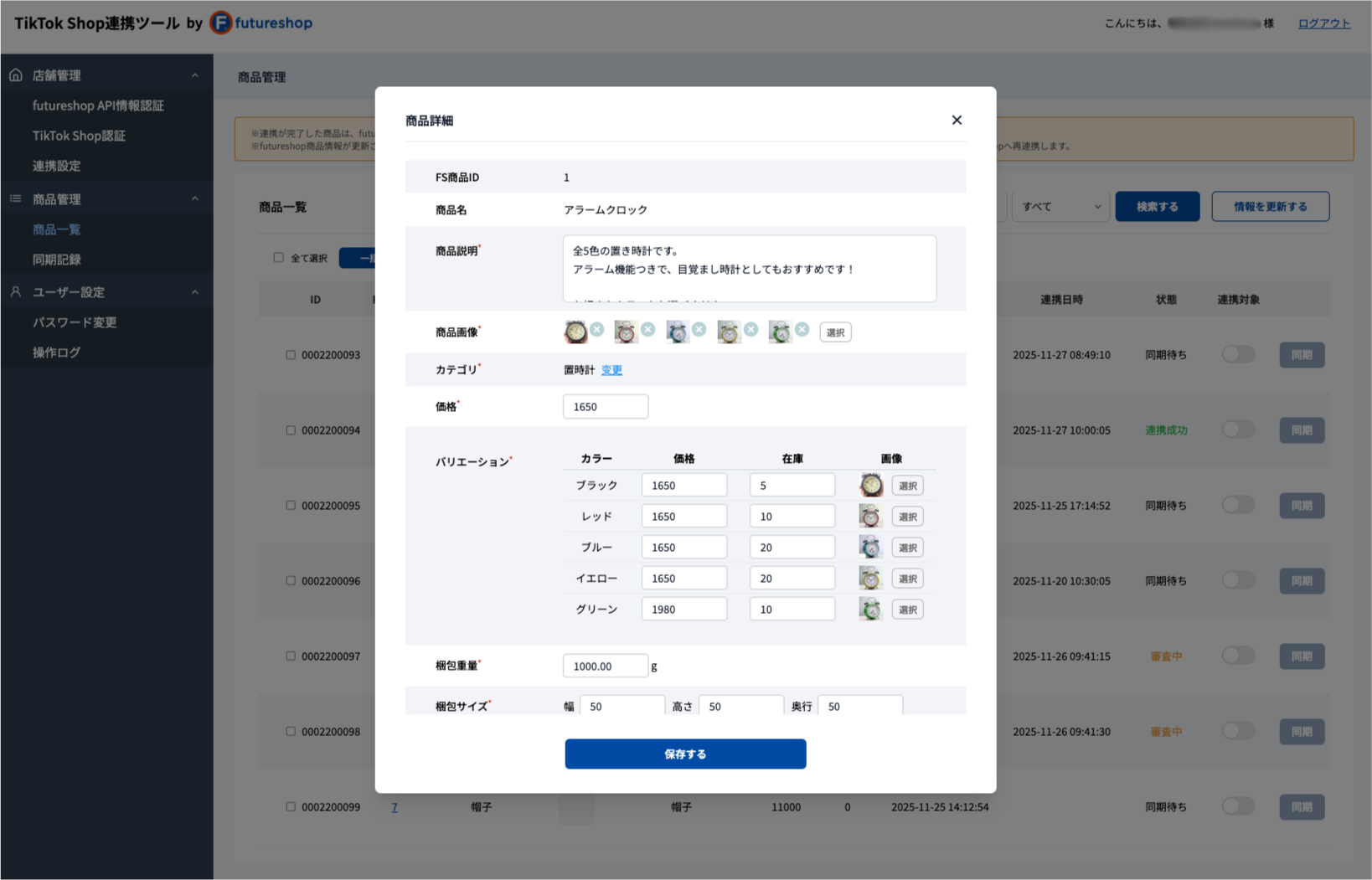
連携された商品情報の詳細を商品ごとに確認・変更できる画面です。
futureshop管理画面から連携された商品情報の詳細を、商品ごとに確認・変更できる画面です。
TikTok Shop連携ツール 商品一覧画面「FS商品ID」を押下すると、商品詳細(モーダル)が開きます。
すべての必須項目を入力のうえ[保存する]ボタンを押下すると、TikTok Shop Seller Centerへ商品を連携できるようになります。
futureshop管理画面から連携される商品情報のほかに、TikTok Shop独自の必須項目を入力する必要があります。
目次
バリエーションではない商品の表示項目
すべて必須項目です。未入力の場合や内容が間違っている場合は、変更してください。
手動で入力、または各入力欄の を押下すると、商品情報を変更することができます。
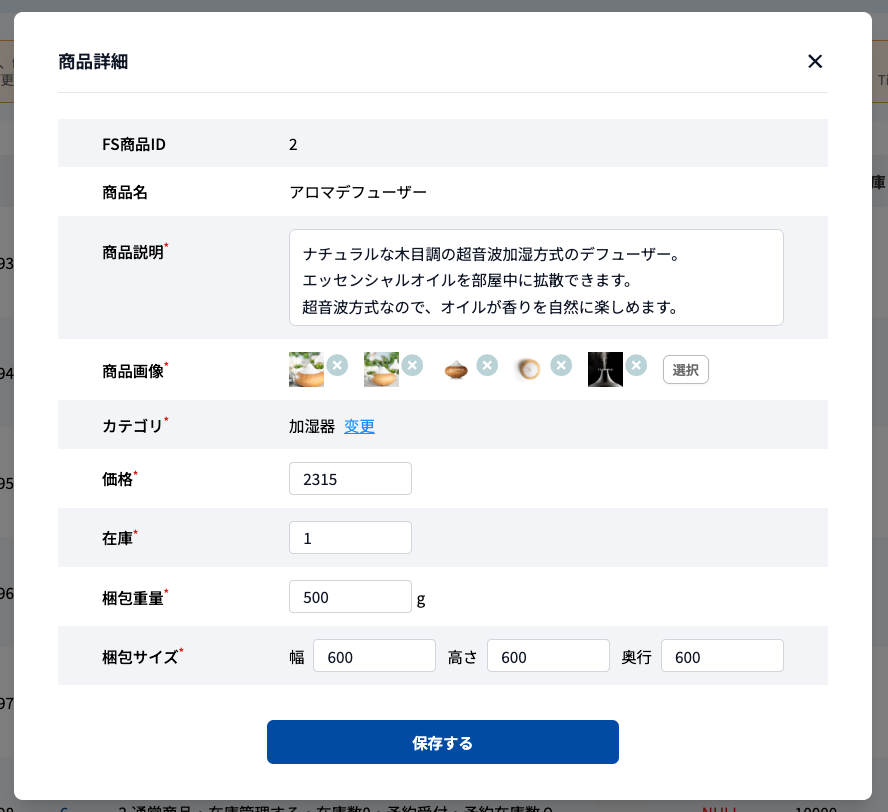
FS商品ID
商品名
商品説明
商品画像
カテゴリ
TikTok Shopの商品カテゴリを表示します。
初回連携時は、futureshop管理画面から連携された商品情報をもとに、TikTok Shopの商品カテゴリを予測して表示します。
カテゴリが間違っている場合や、予測できず「NULL」と表示された(空欄)場合は「カテゴリ変更」モーダルから選択してください。
価格
futureshop管理画面の商品価格を表示します。
<ご注意事項>
- 商品種類により、表示される価格が異なります。
- futureshop管理画面の消費税設定により、表示される販売価格の値が異なります。
在庫
futureshop管理画面の在庫を表示します。
<ご注意事項>
- 商品種類により、表示される在庫が異なります。
梱包重量
※ 「商品一括入力・変更」モーダルで一括入力することも可能です。
梱包サイズ
「縦幅」「高さ」「奥行」を入力します。
単位は「mm」です。
「商品一括入力・変更」モーダルで一括入力することも可能です。
<ご注意事項>
TikTok Shop連携ツールでは、「単位:mm」で登録しますが、TikTok Shop Seller Centerへ登録するタイミングで、「単位:cm」に変換されます。
「mm」から「cm」に変更する際は、小数点以下を切り上げ、整数で登録されます。
バリエーション商品の表示項目
すべて必須項目です。未入力の場合や内容が間違っている場合は、変更してください。
手動で入力、または各入力欄の を押下すると、商品情報を変更することができます。
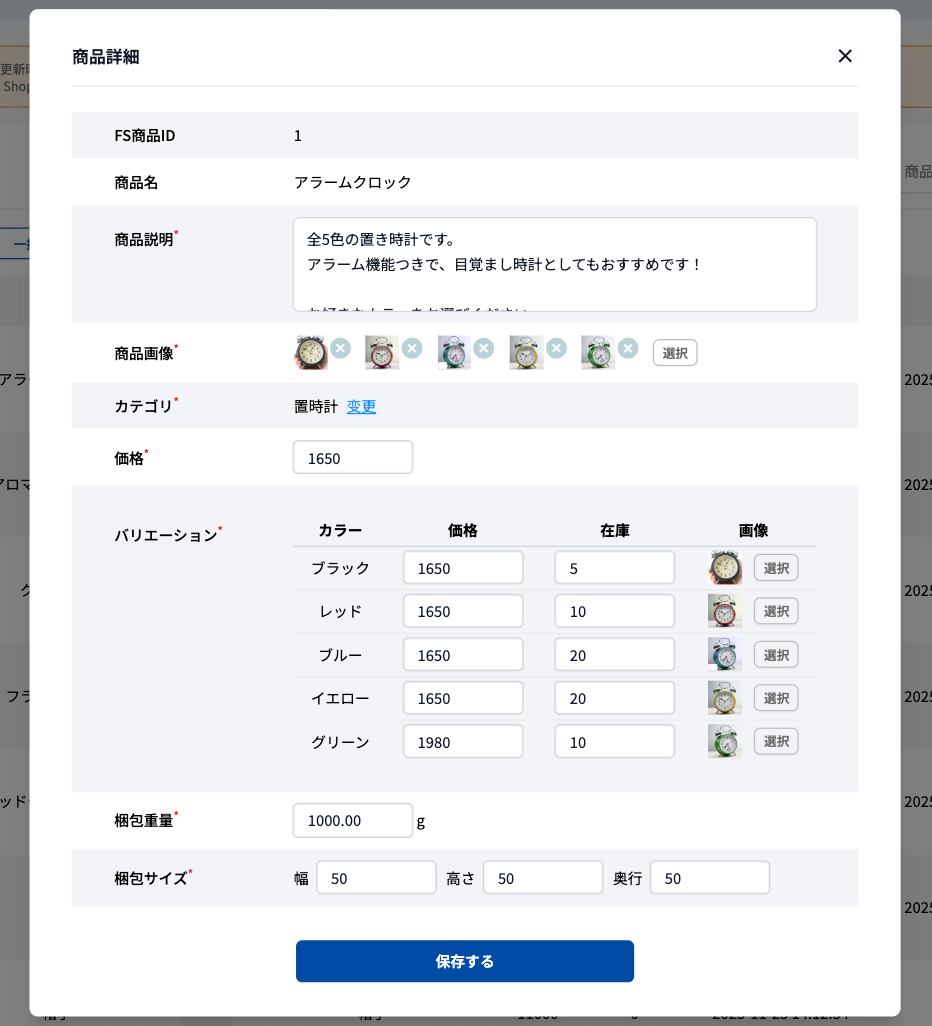
FS商品ID
商品名
商品説明
商品画像
カテゴリ
TikTok Shopの商品カテゴリを表示します。
初回連携時は、futureshop管理画面から連携された商品情報をもとに、TikTok Shopの商品カテゴリを予測して表示します。
カテゴリが間違っている場合や、予測できず「NULL」と表示された(空欄)場合は「カテゴリ変更」モーダルから選択してください。
価格
futureshop管理画面の商品価格を表示します。
<ご注意事項>
- 商品種類により、表示される価格が異なります。
- futureshop管理画面の消費税設定により、表示される販売価格の値が異なります。
バリエーション
「縦軸」「横軸」いずれかのみ設定している場合、バリエーションは1列のみ表示します。
縦軸・横軸の「項目名」を設定していない場合
TikTok Shop連携ツールにはバリエーション情報が表示されますが、TikTok Shop Seller Centerに商品情報は連携できません。
また、「商品詳細」(モーダル)のバリエーション表示に不具合が生じます。
梱包重量
※ 「商品一括入力・変更」モーダルで一括入力することも可能です。
梱包サイズ
「縦幅」「高さ」「奥行」を入力します。
単位は「mm」です。
「商品一括入力・変更」モーダルで一括入力することも可能です。
<ご注意事項>
TikTok Shop連携ツールでは、「単位:mm」で登録しますが、TikTok Shop Seller Centerへ登録するタイミングで、「単位:cm」に変換されます。
「mm」から「cm」に変更する際は、小数点以下を切り上げ、整数で登録されます。
「カテゴリ変更」モーダル
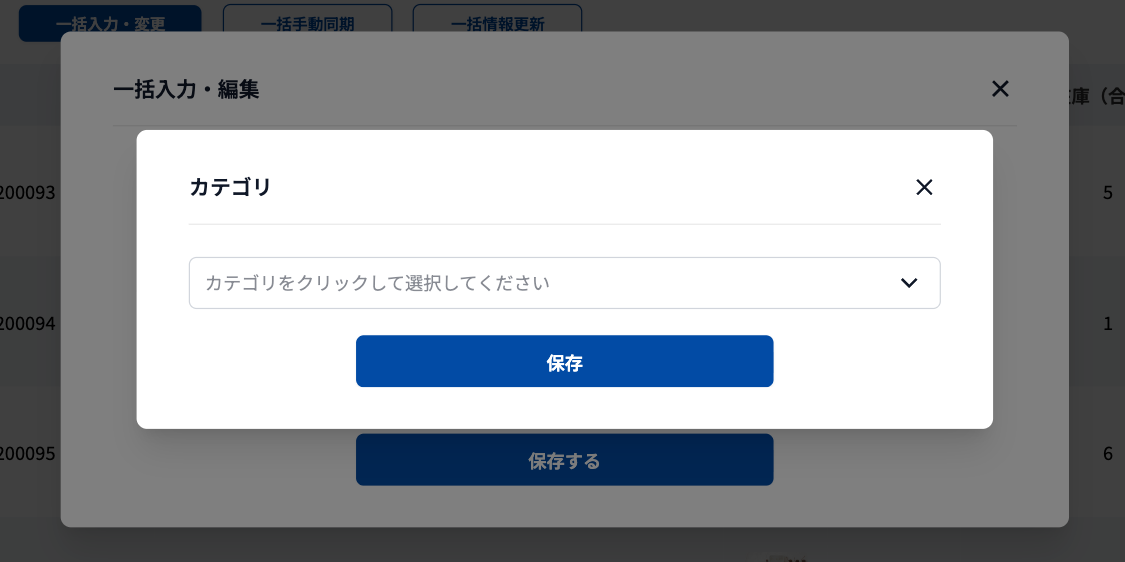
カテゴリ欄の[変更]を押下すると、「カテゴリ変更」モーダルが開きます。
を押下すると、カテゴリ一覧が表示されます。
手動で入力することも可能です。
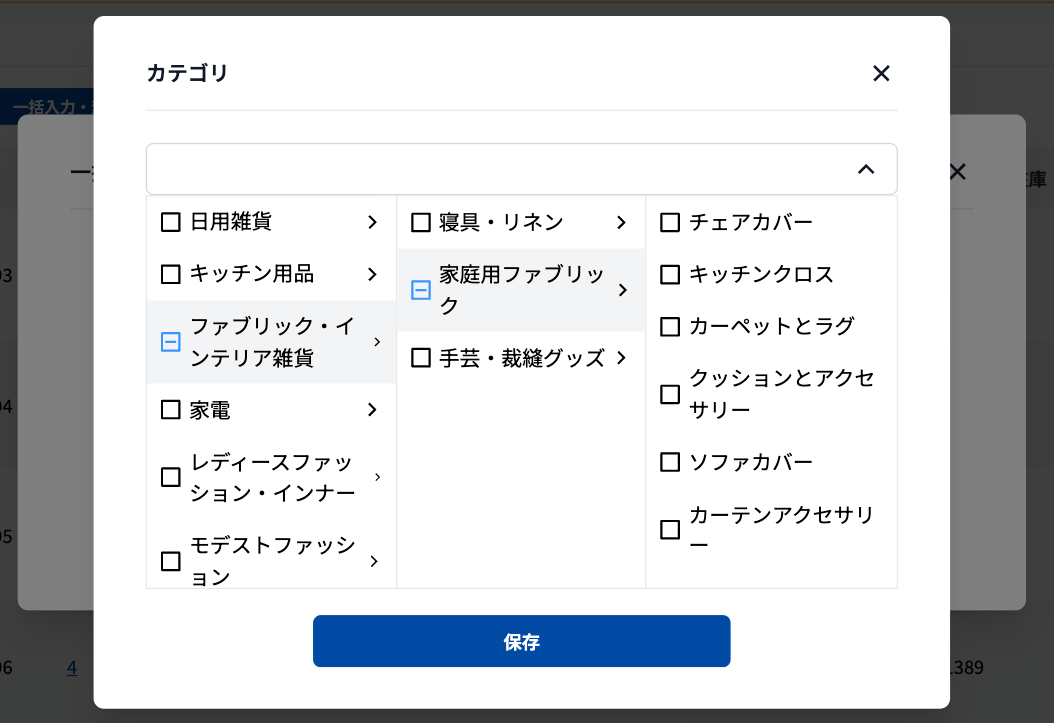
を押下すると開く、カテゴリ一覧です。
上部BOX
選択したカテゴリが表示されます。
カテゴリリスト
TikTok Shop Seller Centerにてあらかじめ定められているカテゴリを自動で連携し、表示しています。
「日用雑貨」「キッチン用品」「ファブリック・インテリア雑貨」などの大分類から、「寝具」「家庭用ファブリック」などの中分類、さらに細かい小分類へと階層的に選択できます。
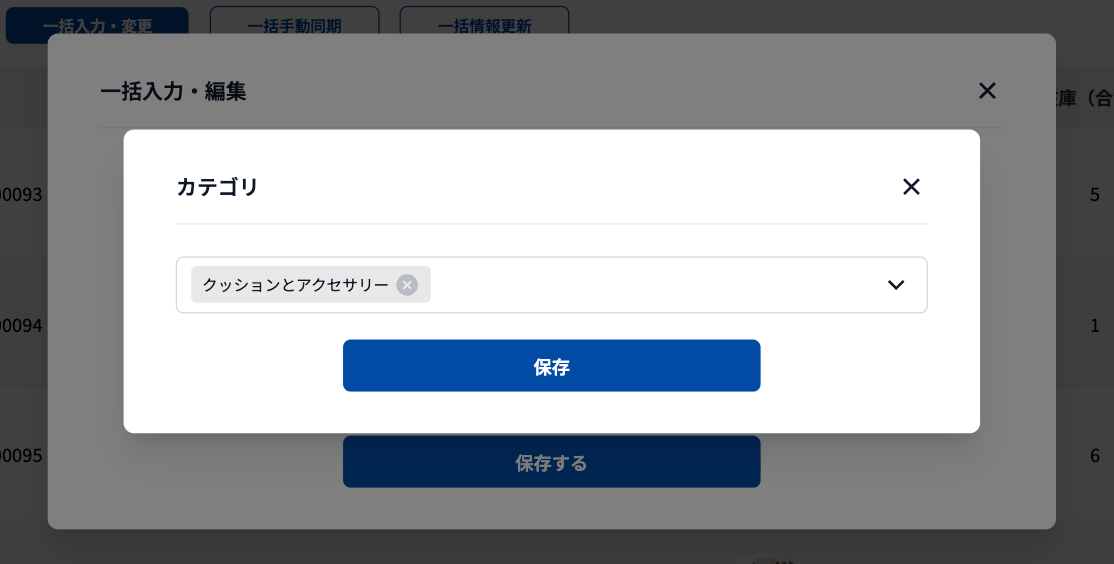
小分類のカテゴリを選択すると、カテゴリ一覧が自動で閉じます。
[保存]ボタンを押下すると、カテゴリの選択が完了します。
※ カテゴリを選択しなおしたい場合は、 を押下し、カテゴリ一覧から再度選択します。
【参考】futureshop管理画面とTikTok Shop連携ツール商品詳細(モーダル)の連携仕様
futureshop管理画面からTikTok Shop連携ツール 「商品一覧」画面に連携される、商品情報の連携仕様は以下のとおりです。
補足情報
(※1)バリエーションではない商品の表示項目です。
(※2)バリエーション商品の表示項目です。
(※3)在庫数が「0」の場合
TikTok Shop連携ツールにて、在庫数が「0」の場合(「0」のバリエーションが1つでもある場合)、TikTok Shop Seller Centerに商品情報を連携できません。
ご注意事項
- futureshop管理画面からTikTok Shop連携ツールへの商品情報の取り込みには、連携ルールがあります。
必ず 【重要】TikTok Shop連携ツール ご利用における注意事項 をご覧ください。
- 「梱包サイズ(mm)」 は、futureshop管理画面との初回連携時には空欄になっています。(futureshop管理画面から情報を連携しないため)
本画面にて、必ず入力してください。