
future Scenario Cast管理画面-基本設定「デザイン」
本機能はコマースクリエイター未利用・移行中(切替前)の店舗様はご利用いただけません。
2026.04現在、クーポンメールなど一部のメールは、引き続き標準メールマガジン機能をご利用ください。
くわしくは、ご利用に関する【重要事項・注意事項】を確認してください。
future Scenario Cast管理画面 基本設定>デザイン
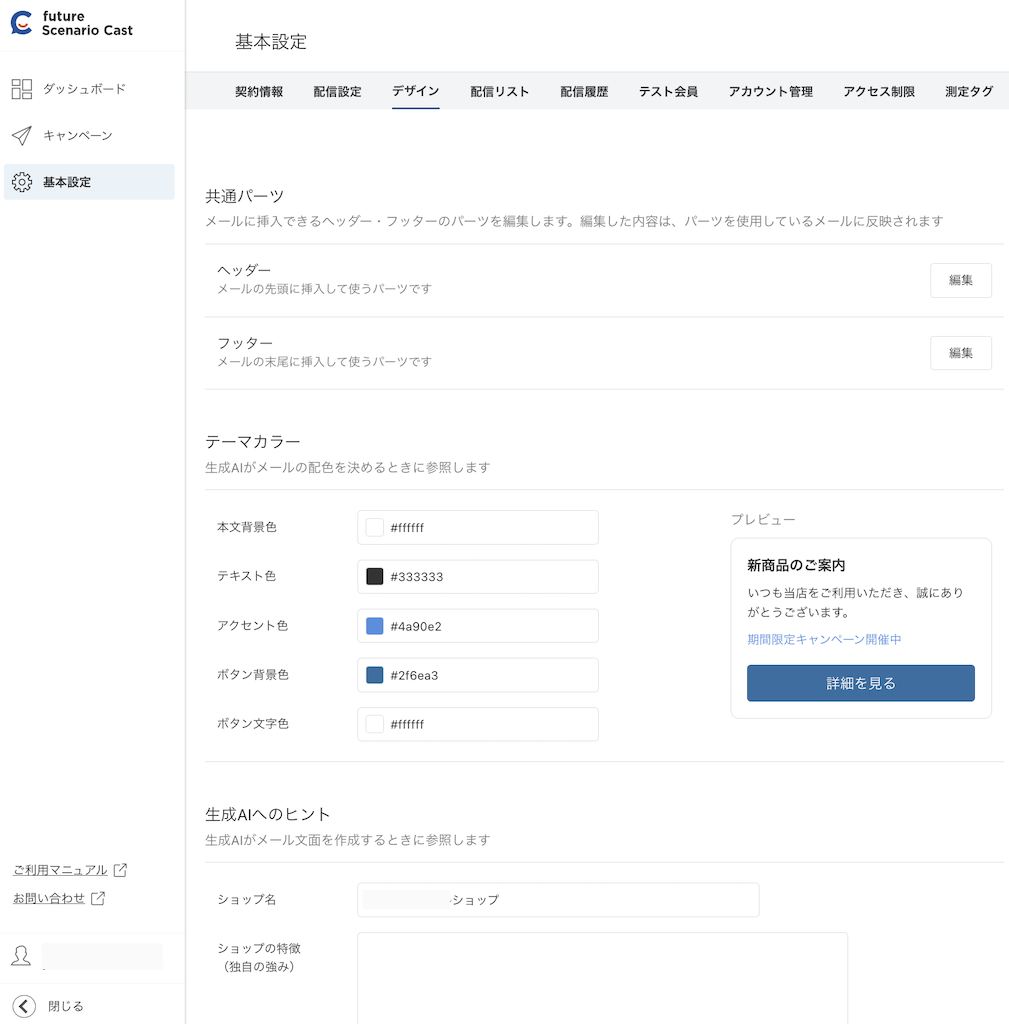
メールのヘッダー・フッターや、AIが生成するメルマガの基本的なテーマやヒントを設定できる画面です。
AIがメルマガを生成する際に参照する、共通パーツやカラー、ショップ情報を設定できる画面です。
ヘッダー・フッターや、テーマカラーなど、AIが生成する際の基本的な(共通の)構造を登録できます。
また「生成AIへのヒント」を活用することで、より具体的な指示を追加することが可能です。
※「テーマカラー」「生成AIへのヒント」は、「生成AI利用オプション」をご利用の場合のみ表示されます。
「共通パーツ」は、全店舗様にご利用いただけます。
「生成AI利用オプション」ご利用店舗様
初回設定時は、ロゴ画像や配色、ショップ情報などは、店舗トップページを参照してシステムにより自動で設定されます。
<自動設定の対象>
- ヘッダー・フッター:ロゴ画像、ヘッダーリンク、SNSリンクなど
- テーマカラー:背景色、アクセント色、ボタン色など
- 生成AIへのヒント: ショップ名、ショップの特徴(独自の強み)
目次
共通パーツ
<全店舗様にご利用いただけます>
メールに挿入できる「ヘッダー」「フッター」を設定できます。
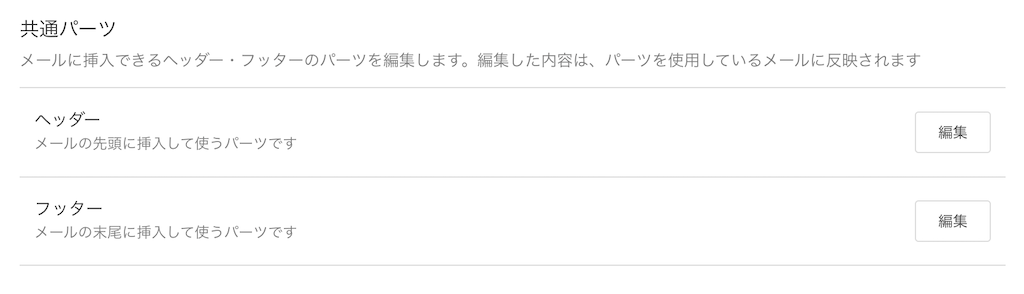
ヘッダー
メールの先頭(一番上)に挿入するパーツです。
[編集]ボタンを押下すると、「ヘッダー編集」画面に遷移します。
フッター
メールの末尾(一番下)に挿入するパーツです。
[編集]ボタンを押下すると、「フッター編集」画面に遷移します。
「生成AI利用オプション」ご利用店舗様は、「ヘッダー」「フッター」が自動生成されます。 重要
「生成AI利用オプション」ご利用店舗様の場合、店舗トップページのロゴや配色・店舗情報をもとに、システム(生成AI)が店舗様ごとの「ヘッダー」「フッター」を自動生成します。
- 「ヘッダー」「フッター」のショップロゴやメニューロゴ、SNSアイコン画像は、店舗トップページの情報が反映されます。
- 各ロゴ画像には、店舗トップページから抽出したURLを自動設定します。
- 自動生成された「ヘッダー」「フッター」は、それぞれ「ヘッダー編集」画面・「フッター編集」画面にて変更が可能です。
なお「生成AI利用オプション」未利用店舗様には、初回設定時にはサンプルの「ヘッダー」「フッター」を設定しています。
店舗様ごとの「ヘッダー」「フッター」は自動生成されません。
「ヘッダー」「フッター」を利用したい場合は、必ずそれぞれの編集画面にて設定してください。
テーマカラー
<「生成AI利用オプション」ご利用店舗様のみご利用いただけます>
生成AIがメールの配色を決定するときに参照するテーマカラーを設定できます。
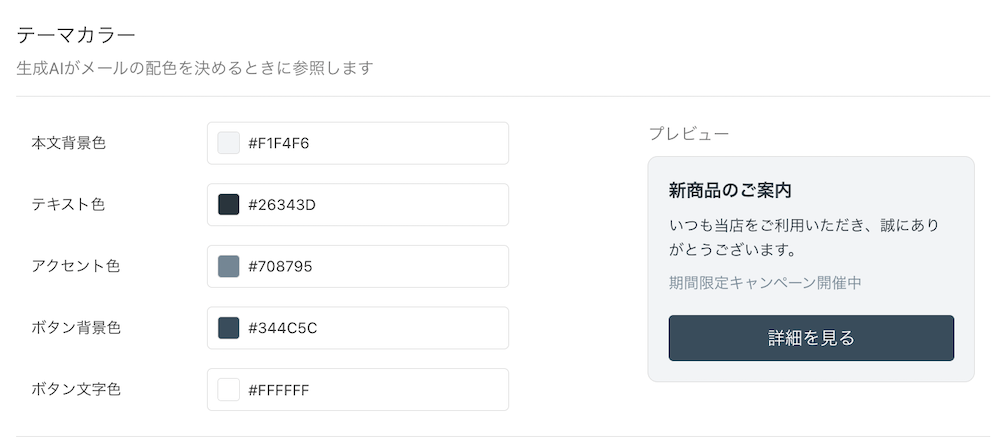
店舗のトップページから、テーマカラーや配色をシステムが自動で抽出し、初期設定として自動反映します。
本文背景色
メール本文の背景色を設定できます。
テキスト色
メール本文のテキストの色を設定できます。
アクセント色
見出し・強調したいテキストなど、メール内で特に目立たせたい箇所に使用する色を設定できます。
ボタン背景色
メール本文に設置したボタンの背景色を設定できます。
ボタン文字色
メール本文に設置したボタン上のテキストの色を設定できます。
プレビュー
設定したテーマカラーが実際の配信でどのように適用されるか、確認することができます。
<カラーの選択方法>
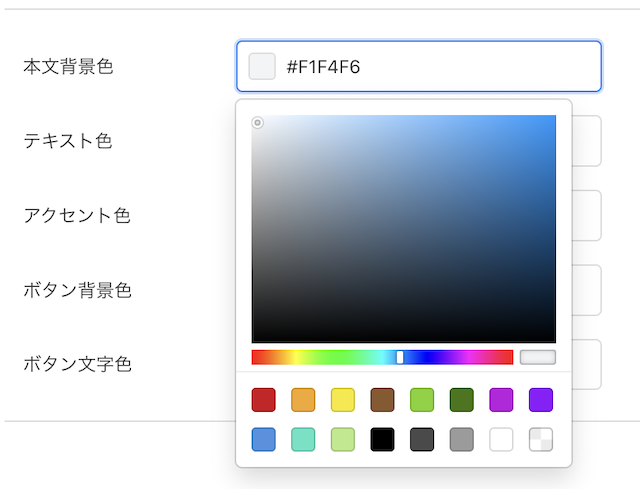
いずれかの方法で、カラーの指定が可能です。
- 「カラーコード」を直接入力する
(「#RGB(3桁)」「#RRGGBB(6桁)」「Color Name」) - 「カラーピッカー」から色を選択する
- 「カラーパレット」のあらかじめ用意された色から選択する
<ご注意事項>
- 生成したコンテンツごとに、色を変更することも可能です。
くわしくは、「HTMLビジュアルモード作成」(生成AI利用オプション)画面をご覧ください。
生成AIへのヒント
<「生成AI利用オプション」ご利用店舗様のみご利用いただけます>
生成AIがメール文面を作成するときに参照する、ショップ情報や文面作成のルールなどを設定できます。
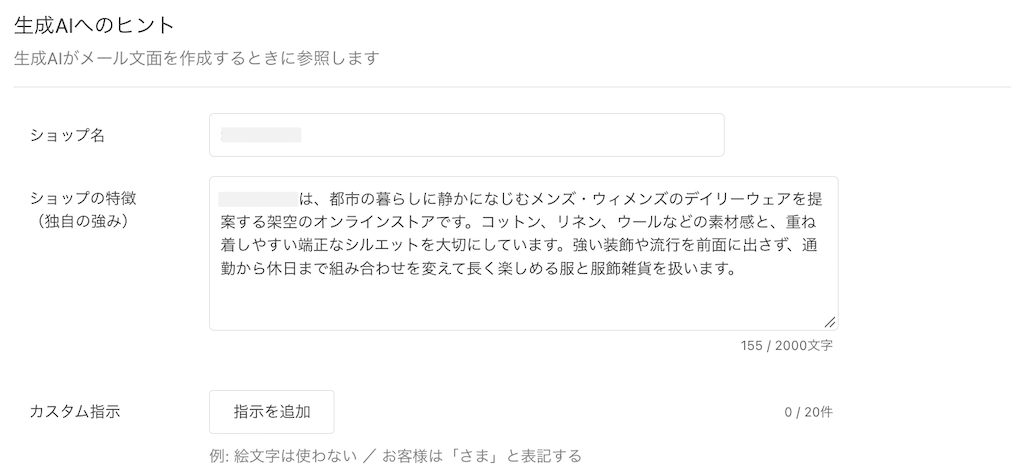
店舗のトップページから、店舗情報をシステムが自動で抽出し、初期設定として自動反映します。
ショップ名
メール文面に使用するショップ名を設定できます。
ショップの特徴(独自の強み)
ショップの特徴や独自の強みを設定できます。 文字数:2,000字
ショップの特徴を設定することで、AIが店舗の取扱い分野やこだわり、他店舗との違いを理解し、件名や本文に店舗ならではの魅力を反映しやすくなります。
例)国産素材にこだわっています。/ 幅広いジャンルのギフトを豊富に取り揃えております。
カスタム指示
文面を作成する上でのルールを、カスタム指示として設定できます。 最大20件・1件あたり文字数:500字
例)文章に絵文字は使用しない。/ 文末は「〜です・ます」に揃える。
[設定を保存]ボタン
[設定を保存]ボタンを押下すると、変更した設定内容を保存することができます。
「共通パーツ編集」画面
ヘッダー編集
ヘッダーコンテンツ

現在のヘッダー、および変更後のヘッダーを確認できます。
ヘッダーの変更はエディタでおこないます。
ヘッダーエディタ
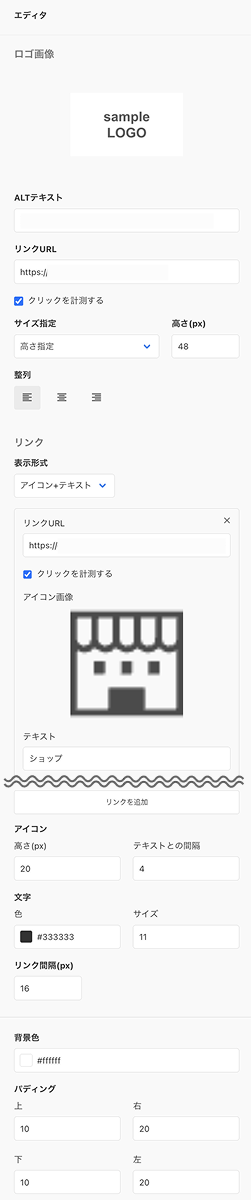
ロゴ画像
ロゴ画像
カーソルを合わせると、画像の挿入・変更ができます。
- [ファイルを選択]ボタンを押下し、画像をアップロードする。
- [URLを参照]を押下し、URL入力モーダルに画像URLを入力する。
<ご注意事項>
- 画像形式は、png・jpeg・gifのいずれかを利用できます。
- 画像サイズは20MB未満です。
- ヘッダー・フッター・配信コンテンツを含め、1つのメールに掲載できる画像サイズの合計は、20MB未満です。
- [URLを参照]にて、他社サーバー上の画像URLを指定している場合は注意が必要です。
他社コンテンツの流用に関する法的リスクについてをご確認ください。
ALTテキスト
ロゴ画像にALTテキストを設定できます。
リンクURL
ロゴ画像にリンクURLを設定できます。
[クリックを計測する] にチェックすると、クリック数を計測できます。
サイズ指定
ロゴ画像のサイズを「高さ指定」「幅指定」「全幅」のいずれかから設定できます。
「高さ指定」または「幅指定」の場合は、高さ(px)の指定が可能です。
整列
ロゴ画像の「左揃え」「中央揃え」「右揃え」を設定できます。
「右揃え」を選択した場合、店舗ロゴが右に、アイコン画像が左に入れ替わります。
リンク
表示形式
リンクの表示形式を、以下から選択できます。
- アイコン+テキスト
- アイコン
- テキスト
- なし
ー「リンクURL」
画像またはテキストに、リンクURLを設定できます。
ー「アイコン画像」
※「アイコン+テキスト」「アイコン」を選択すると表示されます。
[ファイルを選択]ボタン、または[URLを参照]から、画像の挿入・変更ができます。
<ご注意事項>
- 画像形式は、png・jpeg・gifのいずれかを利用できます。
- 画像サイズは20MB未満です。
- ヘッダー・フッター・配信コンテンツを含め、1つのメールに掲載できる画像サイズの合計は、20MB未満です。
- [URLを参照]にて、他社サーバー上の画像URLを指定している場合は注意が必要です。
他社コンテンツの流用に関する法的リスクについてをご確認ください。
ー「テキスト」
※「アイコン+テキスト」「テキスト」を選択すると表示されます。
アイコン画像の下に表示するテキストを設定できます。
ー[リンクを追加]ボタン
押下すると、アイコンを追加することができます。 最大6件
アイコン
※「アイコン+テキスト」「アイコン」を選択すると表示されます。
アイコン画像のサイズを設定できます。
- 高さ(px):アイコン画像のサイズを変更できます。
- テキストとの間隔:画像とテキストの間隔を変更できます。
(「アイコン+テキスト」選択時のみ表示されます)
文字
※「アイコン+テキスト」「テキスト」を選択すると表示されます。
テキストの文字色とサイズを設定できます。
リンク間隔(px)
各リンク(アイコン全体)ごとの間隔を設定できます。
基本の設定
背景色
ヘッダーの背景色を設定できます。
パディング
ヘッダーの内側の余白を、上下左右に設定できます。
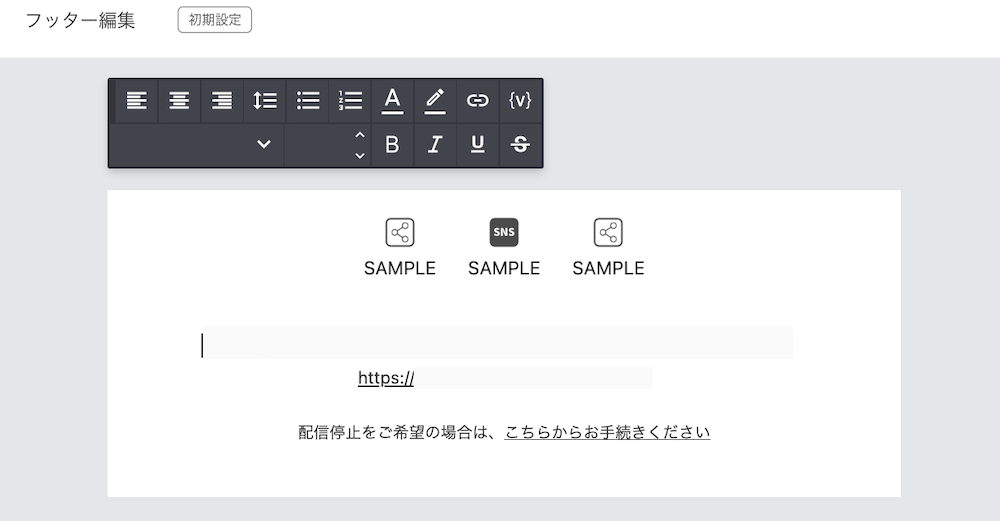
現在のフッター、および変更後のフッターを確認できます。
フッターの変更はエディタでおこないます。
ナビゲーションメニュー
文字の大きさや色・文章の変更、差し込み変数・リンクURLの挿入などができます。
購読解除URL
メールマガジンの購読解除用URLを設定できます。
[こちらからお手続きください]を押下し、ナビゲーションメニューにてURLを設定します。
URLは、commerce creator>ページ一覧-「メールマガジン停止」ページのURLを設定します。
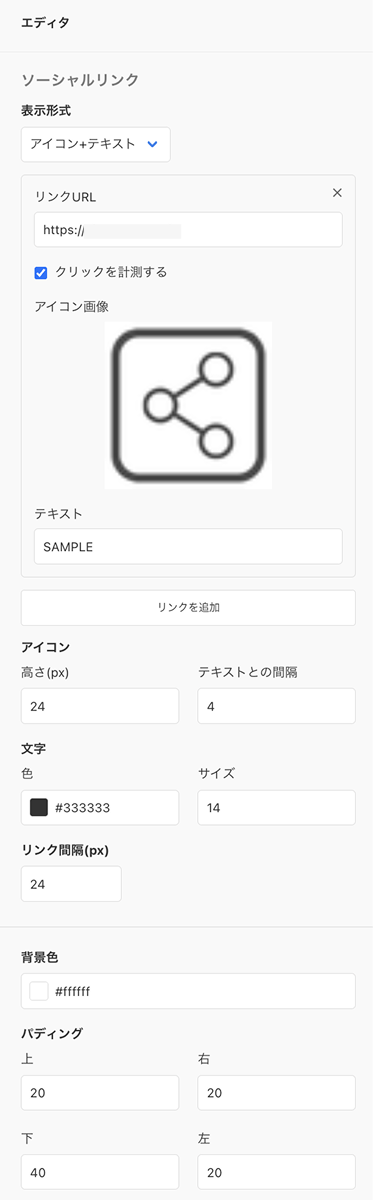
表示形式
リンクの表示形式を、以下から選択できます。
- アイコン+テキスト
- アイコン
- テキスト
- なし
ー「リンクURL」
画像またはテキストに、リンクURLを設定できます。
ー「アイコン画像」
※「アイコン+テキスト」「アイコン」を選択すると表示されます。
[ファイルを選択]ボタン、または[URLを参照]から、画像の挿入・変更ができます。
<ご注意事項>
- 画像形式は、png・jpeg・gifのいずれかを利用できます。
- 画像サイズは20MB未満です。
- ヘッダー・フッター・配信コンテンツを含め、1つのメールに掲載できる画像サイズの合計は、20MB未満です。
- [URLを参照]にて、他社サーバー上の画像URLを指定している場合は注意が必要です。
他社コンテンツの流用に関する法的リスクについてをご確認ください。
ー「テキスト」
※「アイコン+テキスト」「テキスト」を選択すると表示されます。
アイコン画像の下に表示するテキストを設定できます。
ー[リンクを追加]ボタン
押下すると、アイコンを追加することができます。 最大10件
アイコン
※「アイコン+テキスト」「アイコン」を選択すると表示されます。
アイコン画像のサイズを設定できます。
- 高さ(px):アイコン画像のサイズを変更できます。
- テキストとの間隔:画像とテキストの間隔を変更できます。
(「アイコン+テキスト」選択時のみ表示されます)
文字
※「アイコン+テキスト」「テキスト」を選択すると表示されます。
テキストの文字色とサイズを設定できます。
リンク間隔(px)
各リンク(アイコン全体)ごとの間隔を設定できます。
背景色
フッターの背景色を設定できます。
パディング
フッターの内側の余白を、上下左右に設定できます。
ヘッダー・フッター ご注意事項
共通のご注意事項
「ヘッダー編集」画面・「フッター編集」画面にて変更を加えたのち[保存]ボタンを押下すると、作成済みの配信コンテンツすべてに設定されているヘッダー・フッターの内容が更新されます。
- キャンペーンのステータス(待機中/配信中/停止中など)を問わず、すべてのキャンペーンの配信コンテンツに設定されているヘッダー・フッターが対象です。
- ヘッダー・フッターは、キャンペーンごとに異なる内容を設定することはできません。
すべてのキャンペーンの配信コンテンツで、共通の内容となります。
「生成AI利用オプション」未利用店舗様
ヘッダー・フッターは自動抽出・自動生成されず、サンプルのヘッダー・フッターが初期設定されます。
サンプルの「ヘッダー」「フッター」について
<ヘッダー>
- ショップロゴ・メニューロゴは、すべてサンプル画像です。
必ず店舗様ごとに画像を差し替えてください。 - 画像のリンクURLは、以下のとおり初期設定されます。
初期設定とは異なるURLを設定したい場合は、「ヘッダーエディタ」にて変更してください。- ショップロゴ(左側):店舗トップページURL
- メニューロゴ(右側):左から順に「商品一覧」「マイページ」「ショッピングカート」のURL
<フッター>
- SNSアイコンは、すべてサンプル画像です。
必ず店舗様ごとに画像を差し替えてください。不要な場合は、削除してください。 - SNSアイコンのリンクURLは、すべて「店舗トップページURL」を初期設定しています。
- 店舗名は、自動で設定されます。
店舗名の下には、自動で「店舗トップページURL」が設定されます。 - 購読解除URLは、自動で「メールマガジン停止」ページのURLが設定されます。
- フッターには、「テキストコンテンツ」を追加することが可能です。
「生成AI利用オプション」ご利用店舗様
店舗のトップページのヘッダーおよびフッターから、ロゴ・配色・店舗情報などをシステムが自動で抽出し、ヘッダー・フッターの初期設定として自動反映します。
初期設定は、「ヘッダー編集」画面・「フッター編集」画面にて確認・変更が可能です。
<ご注意事項>
- 「生成AI利用オプション」未利用時に、店舗様独自でヘッダー・フッターを作成していた場合は、オプション契約後も作成済みのヘッダー・フッターを保持します。
システムによって自動抽出される初期設定に上書きされません。 - 「生成AI利用オプション」未利用時に、ヘッダー・フッターを作成していなかった場合は、店舗トップページを起点に自動抽出し、初期設定として自動反映します。
ご注意事項
- 本画面のうち「テーマカラー」「生成AIへのヒント」は、「生成AI利用オプション」ご利用店舗様のみに表示される項目です。
- 「共通パーツ」(ヘッダー・フッターの設定)は、全店舗様にご利用いただけます。
- 「生成AI利用オプション」ご利用店舗様は、ヘッダー・フッター、テーマカラーなどの初期値は、システムにより自動で設定されます。
初期設定をご確認の上、必要な項目は店舗様ごとに変更してください。