
【従来版】宅配便設定(送付先別送料設定)
新しいバージョンの「配送・送料」機能(upgrade版)をご利用の方は、 こちら をご覧ください。
「配送・送料」設定は、2024.01.24「upgrade版」がリリースされております。
順次、現在ご利用中の「従来版」からのアップグレード作業をおすすめください。(「配送・送料機能(upgrade版)」とは?)
アップグレード方法について詳しくは、ご利用開始のための手順(アップグレード手順)についてをご覧ください。
こちらは配送・送料に関する「従来版」のマニュアルになります。
以下に該当する店舗様は、本マニュアルをご覧ください。
- 「配送・送料機能(upgrade版)」未利用(「従来版」利用中)の場合
「「配送・送料機能(upgrade版)」切替え後(アップグレード完了)の店舗様」「2024.01.24以降futureshop新規発行店舗様」は、「配送・送料機能(upgrade版)」をご覧ください。
設定>配送・送料>配送サービス一覧>宅配便設定(通常)-送付先別送料設定
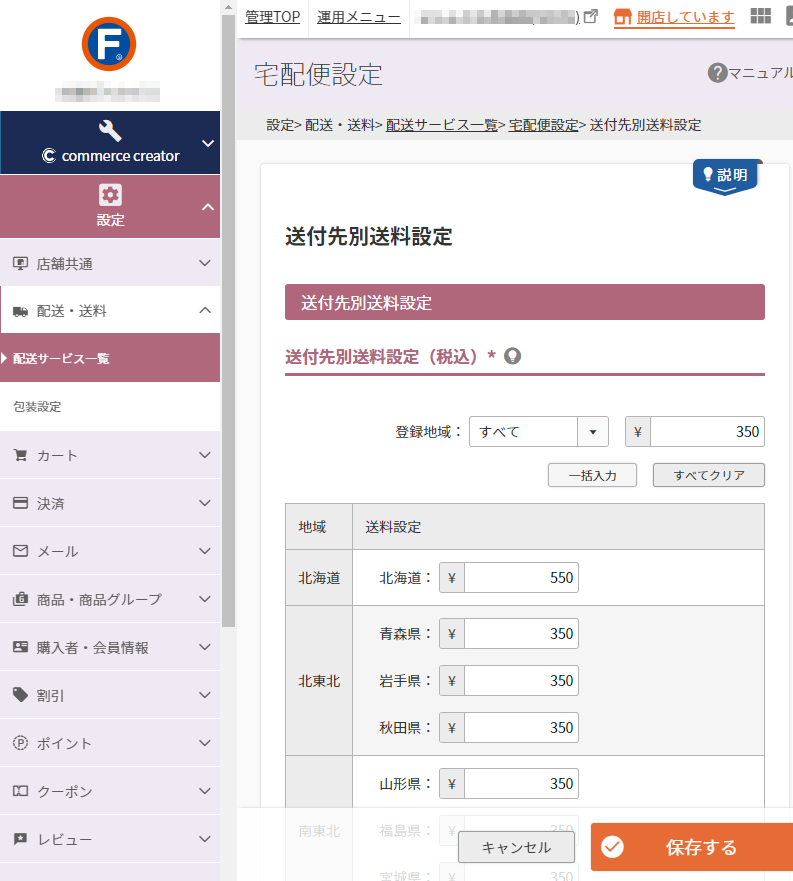
設定>配送・送料>配送サービス一覧>宅配便設定の「送料設定-送料金額設定」にある[送付先(都道府県)別]ボタンを押下して遷移します。
通常商品の宅配便の送料を、送付先別に設定する画面です。
都道府県ごとに送料を入力してください。
設定>配送・送料>配送サービス一覧>宅配便設定-送料設定-送料設定[送付先(都道府県)別送料]を選択した場合に適用されます。
※定期・頒布会商品は別画面にて設定します。
設定項目
参照
送付先別送料設定
送付先別送料設定(税込) 必須
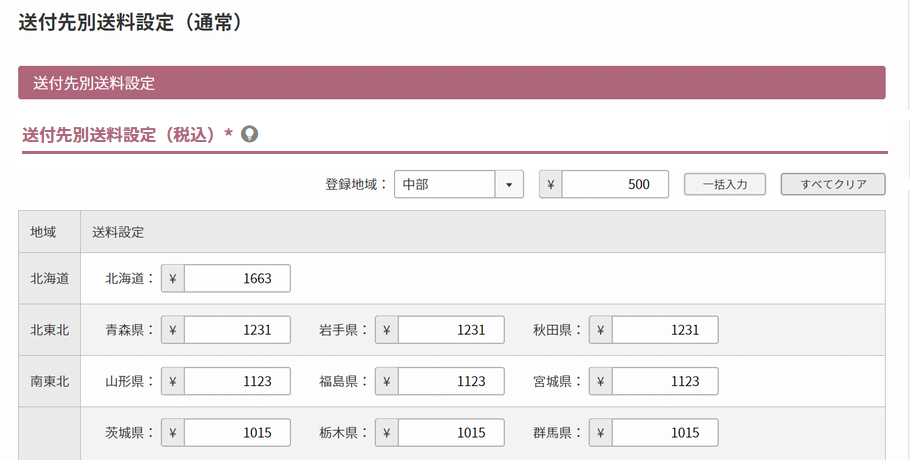
各都道府県別に設定します。 文字数:半角数字9桁
手入力、もしくは以下のボタンを利用して設定できます。
[登録地域セレクトボックス]と[一括入力]ボタン
登録地域を選択し、送料を入力後、[一括入力]ボタンを押下すると、指定した地域に指定した送料が入力されます。
各都道府県の送料は、手入力にて個別に変更できます。
登録地域[すべてクリア]ボタン
[すべてクリア]ボタンを押下すると、入力されているすべての都道府県に入力された送料がクリアされます。
ご注意事項
※定期・頒布会商品は別画面にて設定します。
送料適用のルール
登録がないエリアの送料
登録がないエリアは「0円」で送料が計算されます。
複数商品購入された場合
「商品を複数同時に購入された場合の送料計算設定」が適用されます。
「商品を複数同時に購入された場合の送料計算設定」は、設定>配送・送料>配送サービス一覧>宅配便設定-送料設定-送料設定[商品を複数同時に購入された場合の送料計算設定]にて設定。
「送料込み商品」を同時に購入された場合
「送料込み商品を同時に購入された場合の送料計算設定」が適用されます。
「送料込み商品を同時に購入された場合の送料計算設定」は、設定>配送・送料>配送サービス一覧>宅配便設定-送料設定-送料設定[複数同時購入かつ送料込み商品が含まれる場合の送料計算設定]にて設定。
「商品個別送料」について
以下の場合は、「商品個別送料」が優先されます。
クール便手数料について
以下の場合は、クール便手数料が加算されます。
「クール便設定(※1)」を利用しており、「クール便利用設定(※2)」をされている商品を購入された場合。
お客様(消費者)が選択(※3)できる商品の場合は、ご購入時に「クール便利用」を選択された場合。
(※1)クール便設定
設定>配送・送料>配送サービス一覧>宅配便設定>クール便設定にて設定
(※2)クール便利用設定
(※3)お客様(消費者)による選択設定
設定>配送・送料>配送サービス一覧>宅配便設定>クール便設定-利用設定[選択設定]にて設定