
商品(バリエーション基本設定)
商品>商品追加/商品検索・一覧>バリエーション>商品(バリエーション基本設定)
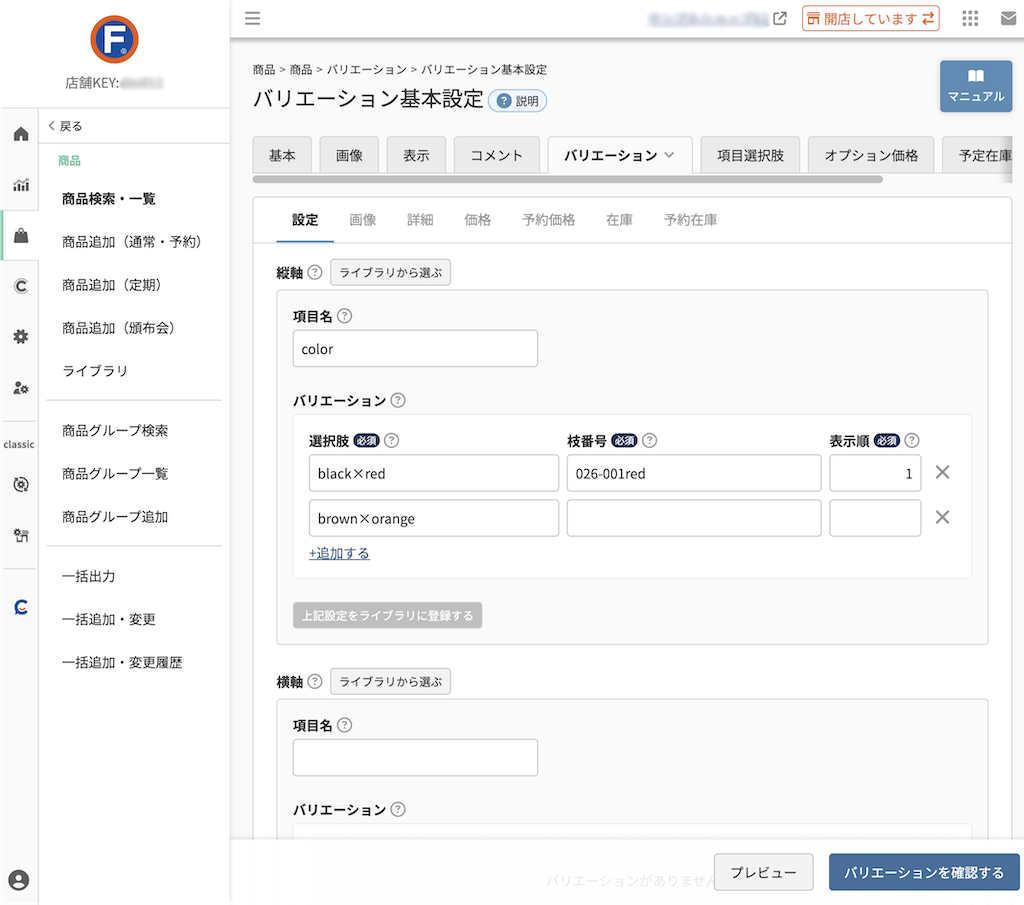
商品の色やサイズなど、お客様に選んでいただくバリエーション(選択肢)を登録・変更する画面です。
バリエーションは、1商品につき「縦軸」「横軸」の最大2軸で設定できます。
まず本画面でバリエーションの基本設定をおこなってから、バリエーションごとの画像や価格を設定します。
また、バリエーションごと(SKUごと)に在庫管理が可能です。
<ご注意事項>
商品基本設定(基本)-在庫情報にて、「在庫を管理する」にチェックをしていない場合、本画面でバリエーションを登録することはできません。
バリエーションを登録したい場合は、必ず「在庫を管理する」にチェックしてください。
目次
関連マニュアル
バリエーション設定の基本仕様
- バリエーションは「縦軸」「横軸」で設定します。
- 例)「カラー」「サイズ」「柄」など
- 「縦軸のみ」「横軸のみ」「両軸」のいずれでも設定が可能です。
- 「縦軸」「横軸」それぞれで、50項目まで登録できます。
ただし 「縦軸」と「横軸」の登録数を掛け合わせて、合計400項目を超える場合は登録できません。
バリエーション登録が可能な例
- 「縦軸」20項目 ×「横軸」20項目 = 400項目
- 「縦軸」50項目 ×「横軸」8項目 = 400項目
- 「縦軸」設定なし 「横軸」50項目 = 50項目
バリエーション登録が不可能な例
- 「縦軸」50項目 ×「横軸」50項目 = 2500項目
- 「縦軸」10項目 ×「横軸」50項目 = 500項目
バリエーション新規追加
新たにバリエーションを登録する場合の表示項目・登録方法です。
「縦軸」「横軸」ともに、設定方法は共通です。
[ライブラリから選ぶ]ボタン
![[ライブラリから選ぶ]ボタン](/img/products/productVariationGeneral-select.png)
[ライブラリから選ぶ]ボタンを押下すると、「バリエーションライブラリから選択」モーダルが開きます。
事前に登録されているライブラリから、バリエーションを設定できます。
くわしくは、「バリエーションライブラリから選択」モーダルをご覧ください。
項目名

縦軸・横軸の項目名を設定します。 form関連のhtmlタグ不可・文字数:32字
「項目名」は、「商品詳細」画面に表示されます。
ユーザー画面表示イメージ:[バリエーション商品である場合]のカートボタンパーツ
バリエーション
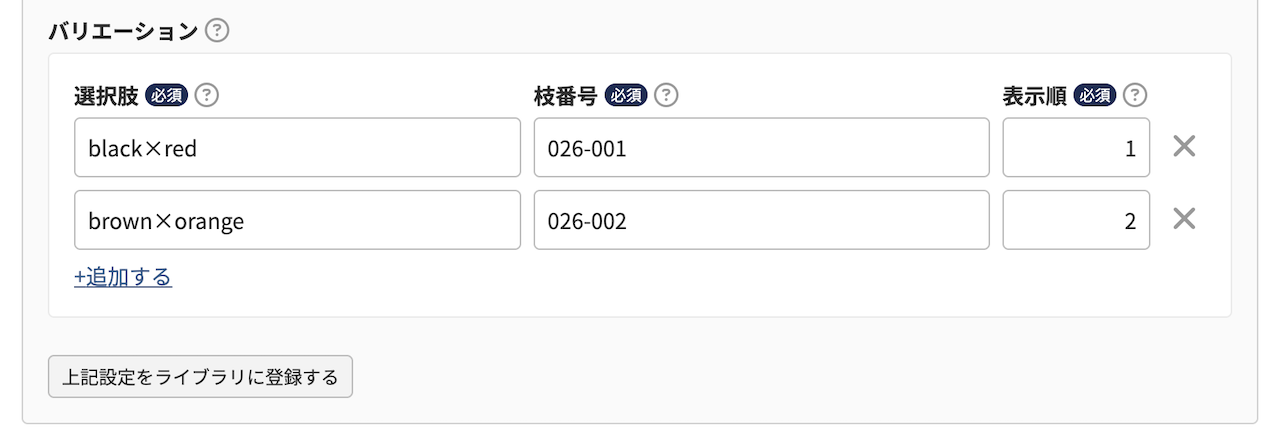
選択肢 必須
バリエーションの選択肢名を設定します。 form関連のhtmlタグ不可・文字数:100字
枝番号 必須
バリエーションを識別する枝番号を設定します。 form関連のhtmlタグ不可・文字数:100字
<ご注意事項>
- 同一の枝番号を設定することはできません。
- バリエーション枝番号は、各バリエーションを特定する、管理番号として利用されます。
一度登録すると、変更することはできません。
一度バリエーション情報を削除して、新たに登録(新規登録扱い)をする必要があります。
表示順 必須
ユーザー画面での表示順を、「0〜99」から設定します。 半角数字のみ
削除ボタン
を押下すると、バリエーション選択肢を削除することができます。
[+追加する]
[+追加する]を押下すると、バリエーション選択肢を最大50件まで追加することができます。
選択肢の登録上限については、バリエーション設定の基本仕様をご覧ください。
[上記設定をライブラリに登録する]ボタン
[上記設定をライブラリに登録する]ボタンを押下すると、「ライブラリ登録確認」モーダルが開きます。
設定した内容をバリエーションライブラリに登録することができます。
くわしくは、「ライブラリ登録確認」モーダルをご覧ください。
<ご注意事項>
- 「バリエーションライブラリ」にバリエーションが50件登録されている場合、[上記設定をライブラリに登録する]ボタンは押下できません。
- 入力不足の項目がある場合、[上記設定をライブラリに登録する]ボタンは押下できません。
バリエーション変更
バリエーションの設定を変更する場合の表示項目・変更方法です。
「縦軸」「横軸」ともに、設定方法は共通です。
代表バリエーション

現在設定されている「代表バリエーション」を表示します。
- 両軸の場合:「縦軸の選択肢名 / 横軸の選択肢名(縦軸の枝番号 / 横軸の枝番号)」の形式で表示します。
例)Green/M(01/99) - 縦軸/横軸 いずれかの場合:「縦/横軸の選択肢名(縦/横軸の枝番号)」の形式で表示します。
例)Green(01)
代表バリエーションは変更することが可能です。
くわしくは「バリエーション基本設定(確認)」画面をご覧ください。
項目名

縦軸・横軸の項目名を変更します。 form関連のhtmlタグ不可・文字数:32字
「項目名」は、「商品詳細」画面に表示されます。
ユーザー画面表示イメージ:[バリエーション商品である場合]のカートボタンパーツ
バリエーション
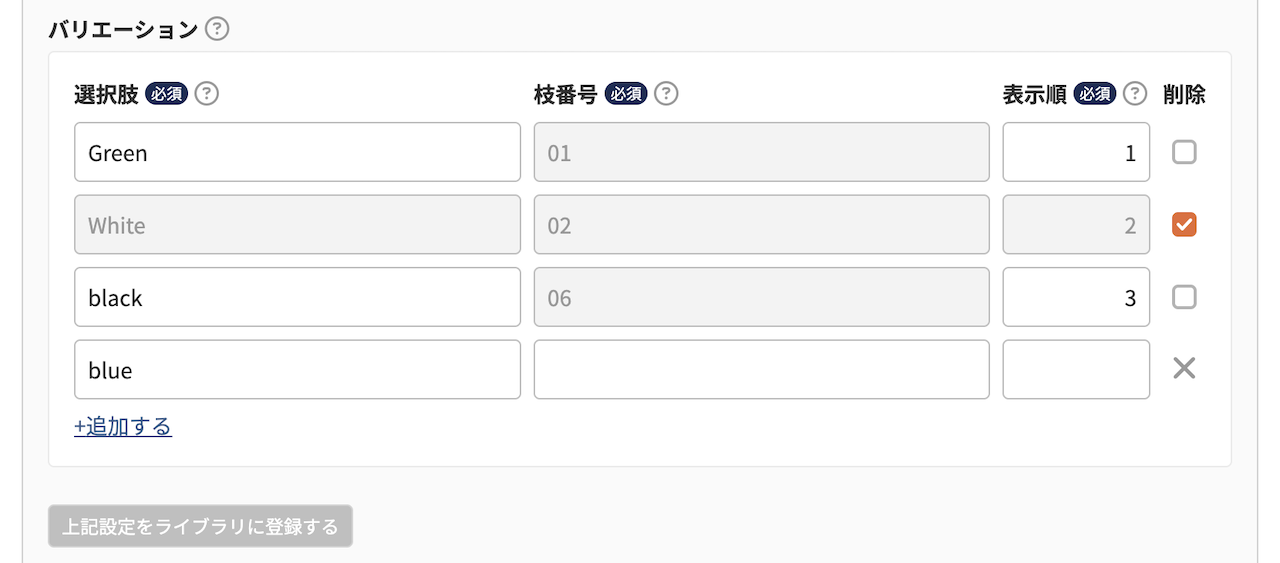
選択肢 必須
バリエーションの選択肢名を設定します。 form関連のhtmlタグ不可・文字数:100字
枝番号 必須
バリエーションを識別する枝番号を設定します。 form関連のhtmlタグ不可・文字数:100字
同一の枝番号を設定することはできません。
すでに設定しているバリエーションの枝番号は、変更することはできません。
表示順 必須
ユーザー画面での表示順を、「0〜99」から設定します。 半角数字のみ
削除チェックボックス
削除したいバリエーション選択肢の「削除チェックボックス」にチェックを入れます。
チェックをした状態で[バリエーションを確認する]ボタンを押下すると、対象のバリエーション選択肢を削除できます。
※ すべての選択肢に削除チェックを入れた場合、すべてのバリエーション設定が削除されます。
[+追加する]
[+追加する]を押下すると、バリエーション選択肢を最大50件まで追加することができます。
選択肢の登録上限については、バリエーション設定の基本仕様をご覧ください。
[上記設定をライブラリに登録する]ボタン
[上記設定をライブラリに登録する]ボタンを押下すると、「ライブラリ登録確認」モーダルが開きます。
設定した内容をバリエーションライブラリに登録することができます。
くわしくは、「ライブラリ登録確認」モーダルをご覧ください。
<ご注意事項>
- 「バリエーションライブラリ」にバリエーションが50件登録されている場合、[上記設定をライブラリに登録する]ボタンは押下できません。
- 入力不足の項目がある場合、[上記設定をライブラリに登録する]ボタンは押下できません。
各種ボタン

[プレビュー]ボタン
[プレビュー]ボタンを押下すると、「プレビュー」モーダルが開きます。
ユーザー画面での表示を、プレビューモードで確認することができます。
[バリエーションを確認する]ボタン
[バリエーションを確認する]ボタンを押下すると、「バリエーション基本設定(確認)」画面に遷移します。
「代表バリエーション」 の設定が可能です。
<ご注意事項>
バリエーション変更時、すべてのバリエーション選択肢の「削除チェックボックス」にチェックしている場合は、「バリエーション基本設定(確認)」画面-バリエーション削除時 に遷移します。
くわしくはバリエーション基本設定(確認)をご覧ください。
「バリエーションライブラリから選択」モーダル
[ライブラリから選ぶ]ボタンを押下すると表示される、「バリエーションライブラリから選択」モーダルです。
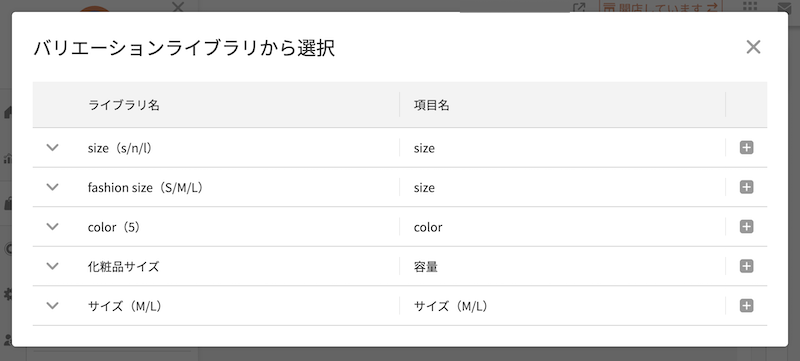
「バリエーションライブラリ」に登録しているバリエーションを、一覧で表示します。
を押下すると、バリエーションの「選択肢名」と「枝番号」を表示します。
を押下すると、バリエーションとして追加することができます。
縦軸/横軸 の「項目名」・「バリエーション」に、選択したバリエーションの内容が入力されます。
「ライブラリ登録確認」モーダル
[上記設定をライブラリに登録する]ボタンを押下すると表示される、「ライブラリ登録確認」モーダルです。
「バリエーションライブラリ一覧」に項目選択肢が50件登録されている場合、[上記設定をライブラリに登録する]ボタンは押下できません。
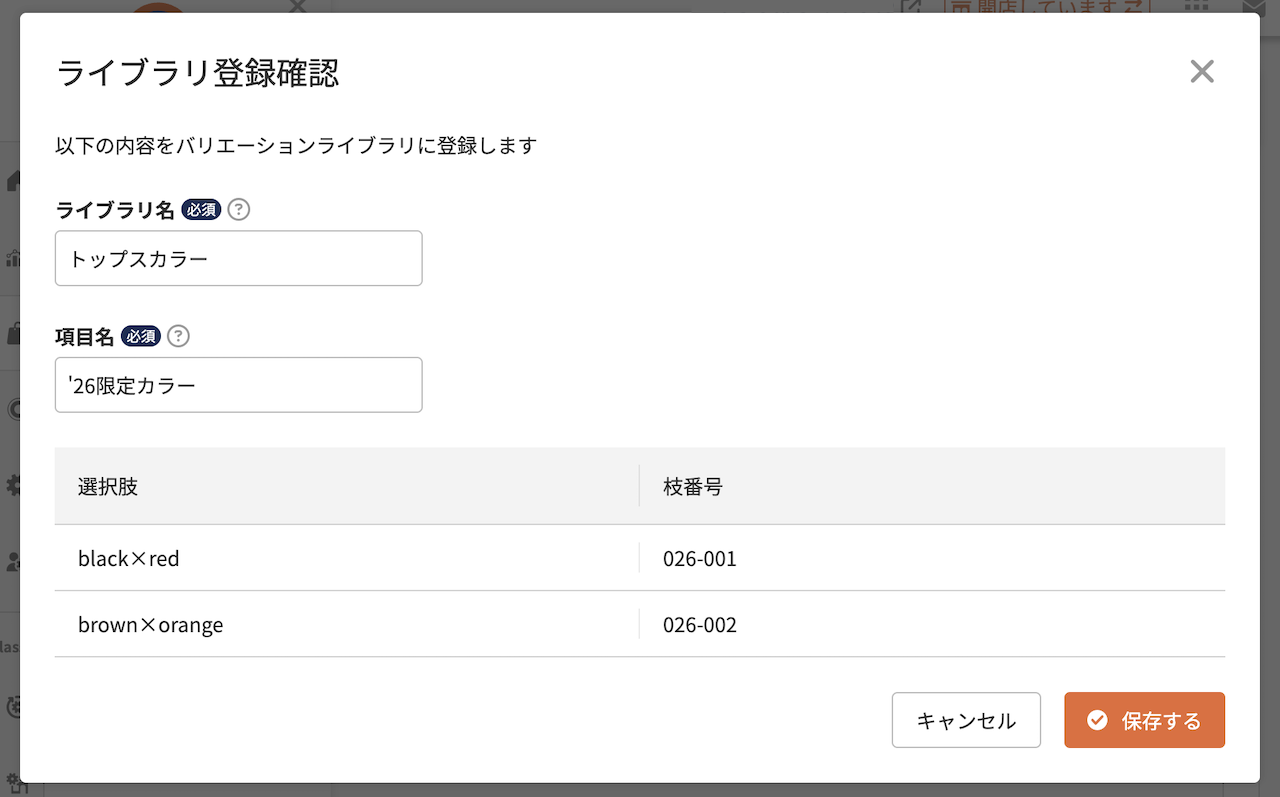
ライブラリ名 必須
「バリエーションライブラリ一覧」画面に表示する、ライブラリ名を設定します。 文字数:50字
項目名 必須
設定した項目名を表示します。
選択肢 / 枝番号
登録したバリエーション選択肢と枝番号を表示します。
[保存する]ボタン
[保存する]ボタンを押下すると、設定した内容が「バリエーションライブラリ一覧」に登録されます。
ご注意事項
- 商品基本設定(基本)-在庫情報にて、「在庫を管理する」にチェックをしていない場合、本画面でバリエーションを登録することはできません。
バリエーションを登録したい場合は、必ず「在庫を管理する」にチェックしてください。
STAFF START(スタッフスタート)連携オプションご利用の場合
「STAFF START連携(オプション)」は、2026.07.20をもって新規のお申込み受付を終了しております。
- 2026.07.21以降は、「STAFF START(タグ連携)」 をお申込みください。
- 現在「STAFF START連携(オプション)」をご利用の店舗様も、「STAFF START(タグ連携)」に移行いただくことが可能です。
- 「バリエーションの追加・変更」をした場合には、STAFF STARTへの連携に注意事項がございます。
必ず、商品(STAFF START設定)-ご注意事項「SKU・JANコードの連携について」をご覧ください。