
一括追加・変更
商品>一括追加・変更
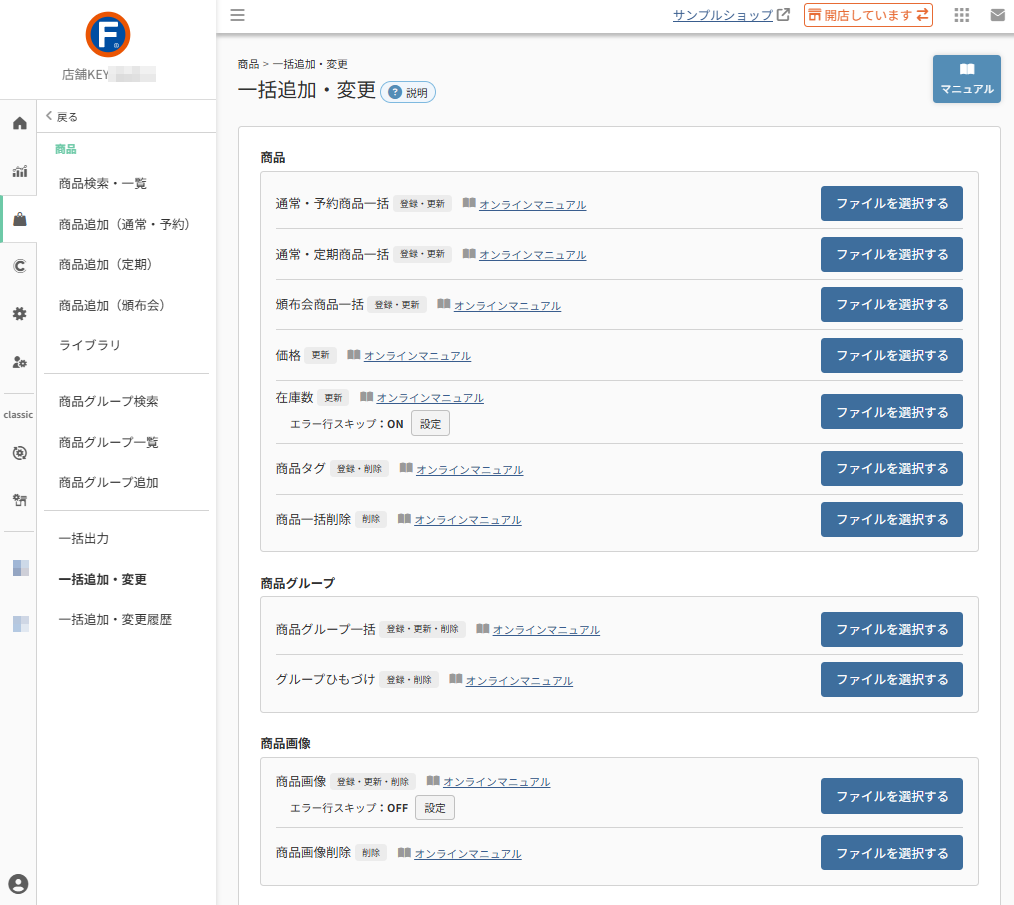
商品情報の一括登録や編集、CSVでのデータ更新ができます。
CSVを用いた商品の一括追加・更新に加え、削除が可能です。
あらかじめ、一括出力(テンプレート)で作成した「テンプレート」を利用してCSVを作成することで、用途に合わせた項目アップロードを行うことができます。
アップロードしたい項目の種類により、テンプレート機能の利用可否が異なります。
また一部のCSVでは、特定のエラー行をスキップする機能も利用することができます。
目次
参照マニュアル
「従来バージョンCSV」と「標準CSV(従来項目版)/標準CSV」の仕様変更まとめページをご用意しました。
コントロールカラムの入力規制や同一商品のエラー制御など、フォーマット上大きく変更となった点についてまとめています。
共通仕様
あらかじめアップロードするCSVをご準備の上操作してください。
各CSVの仕様については、アップロード手順とCSV仕様マニュアル一覧をご覧ください。
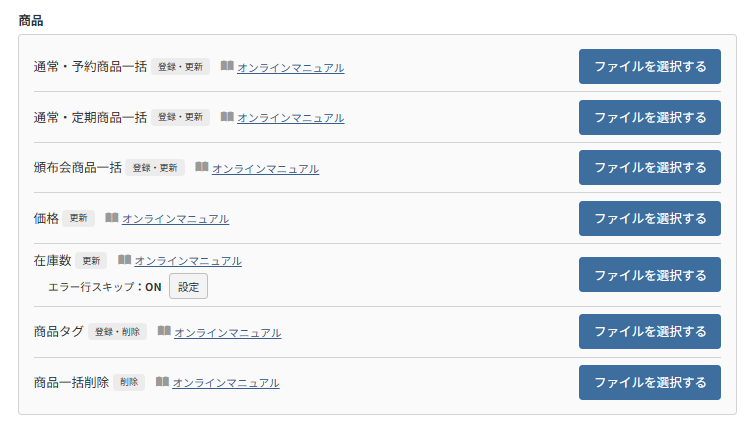
[ファイルを選択する]ボタン
押下すると、「一括追加・変更」モーダルが開きます。
表示されたモーダルより、作成したCSVをアップロードできます。
- アップロードする項目により、モーダルの表示内容が異なりますので、「一括追加・変更」モーダルをご覧ください。
- 各CSVの仕様については、アップロード手順とCSV仕様マニュアル一覧をご覧ください。
「登録」「更新」「削除」表記
アップロード項目名の横にある表記は、該当のCSVの一括操作機能を示しています。
[オンラインマニュアル]リンク
押下すると、各CSVのアップロード手順とCSV仕様をまとめたオンラインマニュアルに遷移します。
[エラー行スキップ設定]ボタン
本機能に対応しているCSVにのみ、表示されます。
押下すると、「エラー行スキップ」設定モーダルが開きます。
表示されたモーダルにて「ON」設定を行うと、エラーとなる行(商品)があった場合でも、エラーとならない行(商品)のみ処理を行うことができます。
「OFF」設定にすると、エラー行がある場合には、CSV内のすべての情報をアップロードしません。
<補足>
スキップが適用されるのは 「商品の存在確認(商品が存在するか)」や「枝番照合(枝番が存在するか)」などの整合性チェックエラーのみ です。
必須入力・文字数・書式などの入力エラーが1件でもある場合は、チェックONであっても全件の処理が中断されます。
利用方法については、各[オンラインマニュアル]リンクを押下した遷移先ページで、手順と共にご確認ください。
「一括追加・変更」モーダル
ファイル選択前
ファイル選択後
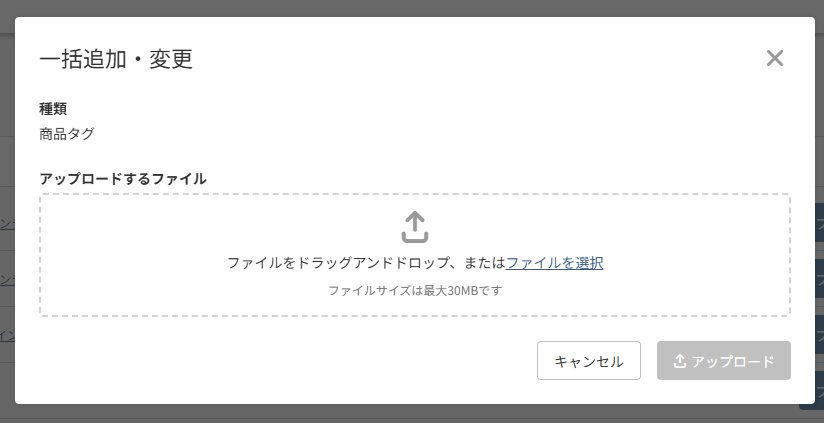
ファイル選択前
一覧画面の[ファイルを選択する]ボタンを押下すると、ファイル選択前のモーダルが開きます。
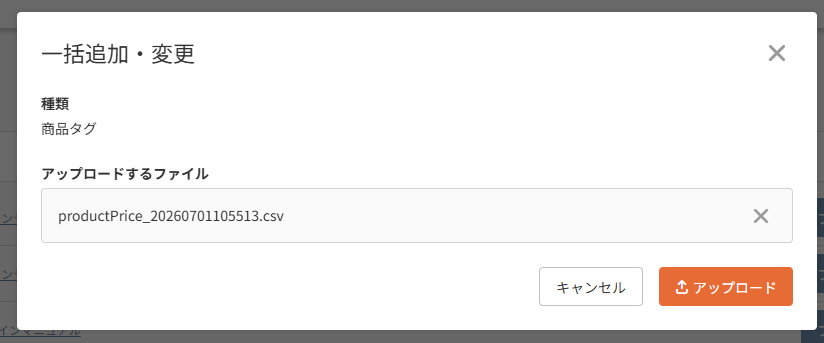
ファイル選択後(データ処理前)
ファイルを選択し、形式、ファイル名、サイズにエラーがない場合は、左図のファイル選択後の表示になります。
それぞれの仕様については、各[オンラインマニュアル]リンクを押下した遷移先ページの「基本的なCSV仕様・制限事項など」にてご確認ください。
アップロードするファイルエリア内の[×]ボタン
ファイル名が表示されている灰色背景色部分の[×]ボタンを押下すると、選択ファイルを解除できます。
[アップロード]ボタン
押下すると、CSVがアップロードされ処理がデータ処理が開始され、モーダルは自動的に閉じます。
アップロード成功時
アップロード処理が成功した場合は、トーストが表示されます。
アップロード処理の履歴や処理状況については、一括追加・変更履歴にてご確認ください。
事前チェック機能のあるCSVの場合
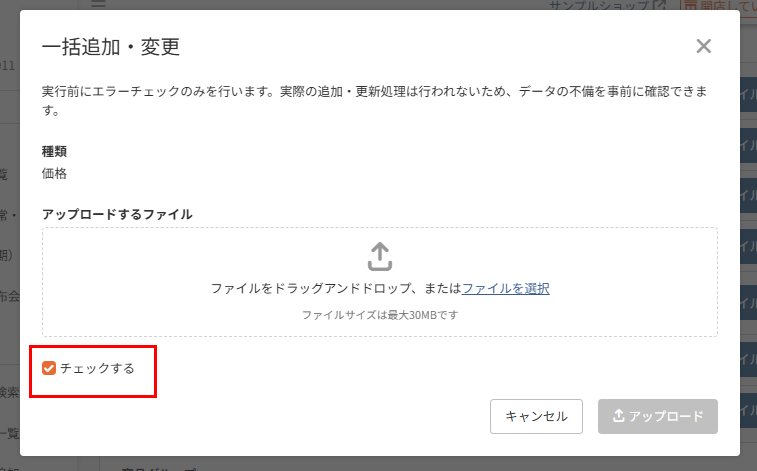
事前チェック機能とは、データを書き換える前に、CSVの内容にエラーがないかを事前にチェックできる機能です。
「追加・変更を行わず、エラーチェックのみ実行する」のチェックをONにすると機能を利用できます。
- 利用の流れについては、各[オンラインマニュアル]リンクを押下した遷移先ページで、手順と共にご確認ください。
- 本機能が利用可能なCSVは、アップロード手順とCSV仕様マニュアル一覧にてご確認ください。
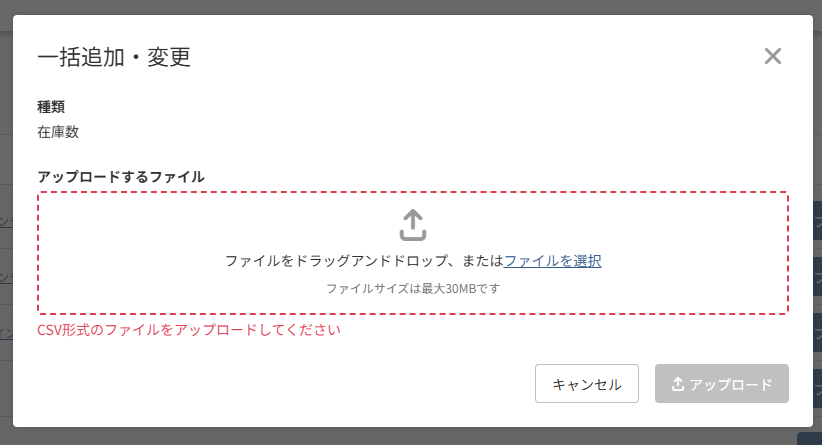
ファイル選択時にエラーが発生した場合
形式やサイズに関するエラー
テンプレートに関するエラー(テンプレート機能ありCSVのみ)
形式やサイズに関するエラー
形式、ファイル名、サイズにエラーがあった場合に表示されます。
この時点では、まだCSVの内容はチェックされていません。
それぞれの仕様については、各[オンラインマニュアル]リンクを押下した遷移先ページの「基本的なCSV仕様・制限事項など」にてご確認ください。
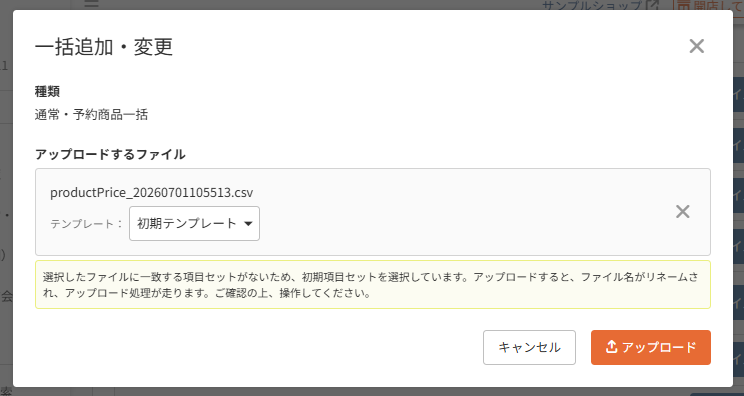
テンプレートに関するエラー(テンプレート機能ありCSVのみ)
一括出力(テンプレート)機能のあるCSVにのみ表示されます。
CSVファイル名に記載した「テンプレートコード」が存在しない場合に表示されます。
「テンプレートコード」は、あらかじめ一括出力(テンプレート)で設定したものを指定する必要があります。 設定済みのコードを指定している場合に本エラーが表示された場合は、誤って「テンプレートコード」の一部を変更・削除している可能性があります。
アップロードするファイルエリア
エリア内の選択肢に一括出力(テンプレート)で設定したテンプレートが表示されます。
いずれかを選択すると、ファイル名選択テンプレートの命名に自動的に変更され、そのままアップロード処理を行います。
テンプレートと、実際にアップロードしたCSVの形式が不一致の場合は、エラーとなります。
アップロード手順とCSV仕様マニュアル一覧
以下をご参照ください。
<表示補足>
- テンプレート機能:一括出力(テンプレート)にて、アップロード用のテンプレートを複数作成できる機能です。
- 事前チェック機能:「一括追加・変更」モーダルにて利用設定可能な、ファイル形式やデータのエラーを事前にチェックする機能です。
- エラー行スキップ機能:エラー行を除いてアップロードを行う機能です。「一括追加・変更」画面(本画面)にて、ON(利用する)/OFF(利用しない)を選択できます。
| CSV種類 | テンプレート機能 利用可否 | 事前チェック機能 利用可否 | エラー行スキップ機能 利用可否 | 手順・仕様マニュアル |
|---|---|---|---|---|
| 通常・予約商品一括 | 〇 | × | × | こちら |
| 通常・定期商品一括 | × | × | × | こちら |
| 頒布会商品一括 | × | × | × | こちら |
| 価格 | 〇 | 〇 | × | こちら |
| 在庫数 | × | × | 〇 | こちら |
| 商品タグ | × | × | × | こちら |
| 商品一括削除 | × | × | × | こちら |
| 商品グループ一括 | 〇 | × | × | こちら |
| グループひもづけ | × | × | × | こちら |
| 画像画像登録 | × | × | 〇 | こちら |
| 画像画像削除 | × | × | × | こちら |
| バリエーション選択肢 | × | × | × | こちら |
| バリエーション詳細 | 〇 | × | × | こちら |
| 価格(バリエーション) | × | 〇 | × | こちら |
| 在庫数(バリエーション) | × | × | 〇 | こちら |
| 項目選択肢 | 〇 | × | × | こちら |
| オプション価格(基本) | 〇 | 〇 | × | こちら |
| オプション価格(選択肢) | × | 〇 | × | こちら |
| 予約設定 | × | × | × | こちら |
| 予約価格(バリエーション商品) | × | × | × | こちら |
| 予約在庫数(バリエーション商品) | × | × | 〇 | こちら |
| 予定在庫設定 | × | × | × | こちら |
| 予定在庫数(バリエーション商品) | × | × | × | こちら |
| 商品STAFF START(基本設定) | × | × | × | こちら |
| 商品STAFF START(SKU設定) | × | × | × | こちら |
| Googleデータフィード | × | × | × | こちら |
CSVコントロールカラム早見表
コントロールカラムは各CSVの1列目に指定する値です。
入力により、「新規」「変更」「削除」のどの処理を行うかが決定されます。
以下は早見表になりますので、詳細な仕様は必ず、各CSVの詳細マニュアルをご確認の上操作してください。
<凡例>
- n = 新規登録 u = 更新 d = 削除 空欄 = ファイルごとに定められた新規/更新の暗黙値(「n」「u」表記ではない点に注意)
- ✕ = そのCSVでは対応不可(別CSVの利用が必要な場合あり)
- – = コントロールカラムという概念自体が存在しない(更新専用または取得専用のCSV)
商品|基本情報
| ファイル種類 | 新規 | 変更 | 削除 | 備考 |
|---|---|---|---|---|
| 通常・予約商品一括登録・更新 | n | u | ✕ | 削除不可。削除は下記の商品一括削除を使用 |
| 商品一括削除 | ✕ | ✕ | d | 削除専用CSV。商品自体が削除され復元不可 |
商品|価格・在庫
| ファイル種類 | 新規 | 変更 | 削除 | 備考 |
|---|---|---|---|---|
| 価格一括更新 | – | – | – | コントロールカラムなし。商品URLコードのみで対象を特定する更新専用CSV |
| 在庫数一括更新 | × | 空欄 | d | 更新は「u」ではない。「d」は調整在庫数を「0」で更新する処理 |
| 予定在庫設定一括登録・更新・削除 | 空欄 | 空欄 | d | 新規・更新は「n」「u」ではない。商品URLコード+入出荷予定日の組み合わせで新規/更新を自動判定 |
商品|商品画像
| ファイル種類 | 新規 | 変更 | 削除 | 備考 |
|---|---|---|---|---|
| 商品画像一括更新 | ✕ | u | ✕ | 更新専用。ALT・サムネイル・バリエーション紐づけ等を設定 |
| 商品画像削除 | ✕ | ✕ | d | 削除したい画像それぞれに「delete」フラグを個別指定 |
商品|バリエーション
| ファイル種類 | 新規 | 変更 | 削除 | 備考 |
|---|---|---|---|---|
| バリエーション選択肢一括登録・更新・削除 | n | u | d | 「横軸」「縦軸」の登録・削除。枝番自体の変更は不可(削除→新規登録で対応) |
| バリエーション詳細更新 | – | – | – | コントロールカラムなし。代表バリエーション・JANコード等の更新専用 |
| 価格(バリエーション)一括更新 | – | – | – | コントロールカラムなし。更新専用 |
| 在庫数(バリエーション)一括更新 | – | – | – | コントロールカラムなし。更新専用 |
| 予定在庫数(バリエーション)一括更新 | – | – | – | コントロールカラムなし。更新専用。事前に商品登録・バリエーション登録・予定在庫設定登録が必須 |
その他
| ファイル種類 | 新規 | 変更 | 削除 | 備考 |
|---|---|---|---|---|
| 項目選択肢一括登録・削除 | n | ✕ | d | 更新不可。変更したい場合は削除→新規登録 |
| オプション価格(基本)一括登録・更新・削除 | n | u | d | 「項目名」自体は更新不可(変更したい場合は削除→新規登録) |
| オプション価格(選択肢)一括登録・更新・削除 | n | u | d | 「選択肢コード」は更新不可(変更したい場合は削除→新規登録) |
| 商品タグ一括登録・削除 | 空欄 | ✕ | d | 新規は「n」ではない。追加と削除のみ、更新(タグ名変更)は不可 |
| 商品レイアウト割当(取得のみ) | – | – | – | コントロールカラムなし。既存設定の取得専用(登録・変更・削除不可) |
商品グループ
| ファイル種類 | 新規 | 変更 | 削除 | 備考 |
|---|---|---|---|---|
| 商品グループ一括登録・更新・削除 | 空欄 | 空欄 | d | 新規・更新は「n」「u」ではない。グループURLコードの有無で新規/更新を自動判定 |
| グループひもづけ一括登録・削除 | n | ✕ | d | サブグループの紐づけ専用。更新は不可 |
| 商品グループレイアウト割当(取得のみ) | – | – | – | コントロールカラムなし。取得専用 |
予約販売
| ファイル種類 | 新規 | 変更 | 削除 | 備考 |
|---|---|---|---|---|
| 予約設定一括更新 | – | – | – | コントロールカラムなし。更新専用 |
| 予約価格(バリエーション)一括更新 | – | – | – | コントロールカラムなし。更新専用 |
| 予約在庫数(バリエーション)一括更新 | – | – | – | コントロールカラムなし。更新専用 |
定期・頒布会販売
| ファイル種類 | 新規 | 変更 | 削除 | 備考 |
|---|---|---|---|---|
| 通常・定期商品一括登録・更新 | n | u | ✕ | 削除不可(削除は商品一括削除CSVを使用) |
| 頒布会商品一括登録・更新 | n | u | ✕ | 削除不可(削除は商品一括削除CSVを使用) |
| 定期・頒布会申込データ一括更新 | – | – | – | コントロールカラムの概念なし。1列目は「申込コード」で対象特定 |
その他
| ファイル種類 | 新規 | 変更 | 削除 | 備考 |
|---|---|---|---|---|
| 商品STAFF START(基本設定)一括登録・削除 | 空欄 | 空欄(注) | d | 新規は「n」ではない。「空欄」指定で新規登録・更新の両方に対応。 (注)更新の場合は空白も含めてすべて上書き更新。 |
| 商品STAFF START(SKU設定)一括登録・削除 | 空欄 | 空欄(注) | d | 同上。基本設定CSVとの2ファイル併用登録が必須(バリエーション商品でなくても必須) |
| Googleデータフィード一括登録・更新・削除 | 空欄 | 空欄 | d | 新規・更新は「n」「u」ではない。商品URLコードの有無で新規/更新を自動判定 |
| レコメンド2データ洗替(取得のみ) | – | – | – | コントロールカラムの概念なし。コマースクリエイター移行時専用の洗替CSV |
| 入荷お知らせメール申込数(取得のみ) | – | – | – | コントロールカラムなし。取得専用 |