
主要ページ別 SEO・METAタグ設定画面一覧
コマースクリエイターでは、METAタグのdescription(概要)をはじめとするSEO関連の設定が、ページの種類によって異なる画面に分かれています。
「トップページのdescriptionはどこから変更できる?」のように設定場所で迷った際は、このページから該当ページの設定画面をご確認ください。
また、SNSでURLをシェアした際の見え方を決める「OGPタグ」は、SEO用のdescriptionとは別の仕組み・別の画面で設定します。
両者の違いと設定場所もあわせてまとめています。
<目次>
早見表
| ページ | SEO用description(検索結果向け)の設定画面 |
|---|---|
| トップページ | コマースクリエイター>ページ>ページ設定-トップページ |
| 商品一覧ページ(商品グループ) | 以下の優先順位(※)
|
| 商品詳細ページ | 以下の優先順位(※)
|
| フリーページ | コマースクリエイター>フリーページ>フリーページ追加・変更 |
| ショッピングカート・会員・マイページ・メールマガジン・レビュー・告知ページ など | コマースクリエイター>ページ>ページ設定の各ページ |
(※)商品一覧・商品詳細ページは「どれか1画面だけ」ではなく、複数の設定が優先順位を持って重なる仕組みです。
くわしくは、各セクションをご覧ください。
トップページ
コマースクリエイター>ページ>ページ一覧>ページ設定
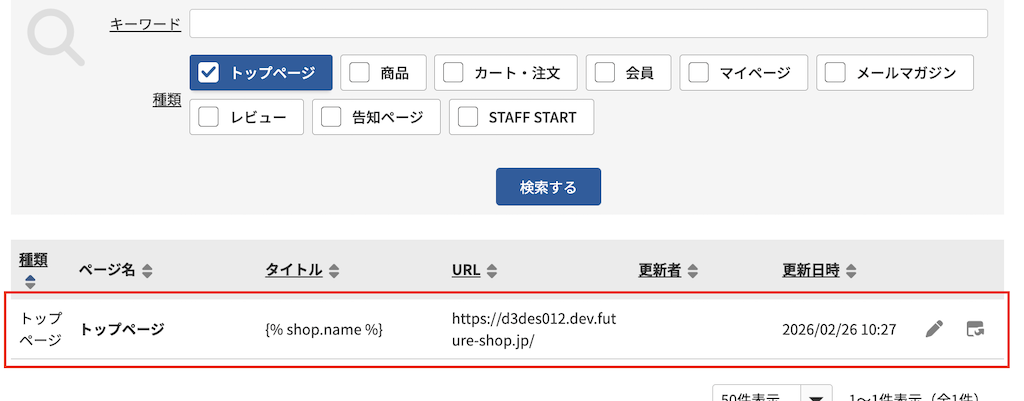
- commerce creator>ページ>ページ一覧 を開きます。
- 「トップページ」の[ ページを変更]ボタンを押下すると「トップページ ページ設定」画面に遷移します。
- 「概要」に記載している内容が、METAタグのdescriptionに出力されます。 文字数:250字
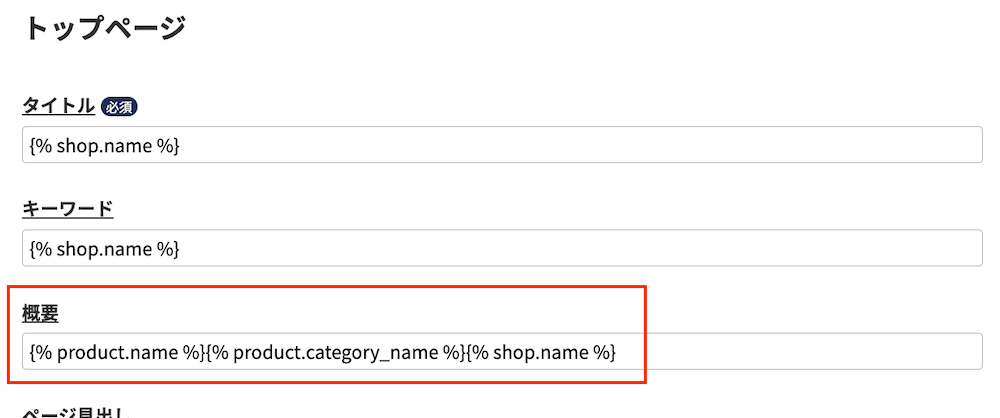
タイトル(titleタグ)・キーワード(keywords)・ページ見出しも同じ画面で設定できます。
画面の詳細は、コマースクリエイター>ページ>ページ一覧>ページ設定をご覧ください。
商品一覧ページ(商品グループ)
商品一覧ページ(商品グループページ)のdescriptionは、2段階の優先順位で決まります。
個別設定をしていない商品グループには、[1]の初期値がそのまま反映されます。
[1]初期値:コマースクリエイター>ページ>ページ一覧>ページ設定
- commerce creator>ページ>ページ一覧 を開きます。
- 「商品グループ」の[ ページを変更]ボタンを押下すると「商品グループ ページ設定」画面に遷移します。
- 「概要」に記載している内容が、METAタグのdescriptionに出力されます。 文字数:250字
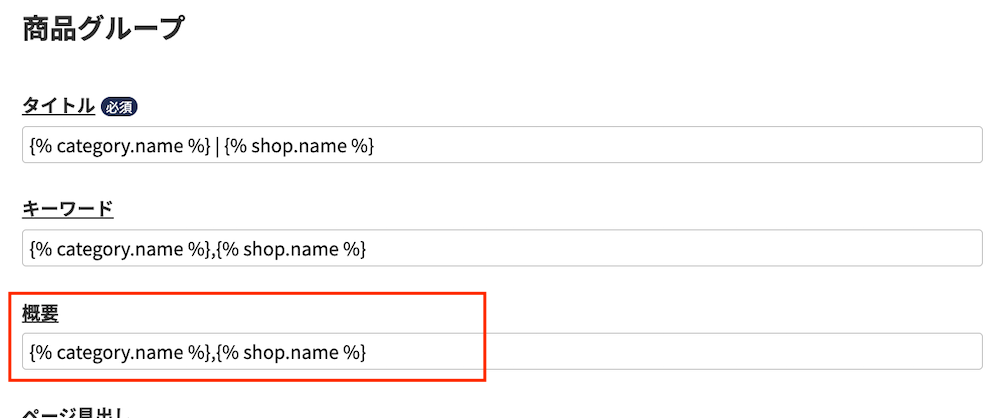
タイトル(titleタグ)・キーワード(keywords)・ページ見出しも同じ画面で設定できます。
画面の詳細は、コマースクリエイター>ページ>ページ一覧>ページ設定をご覧ください。
[2]商品グループごとの個別設定:商品>商品グループ追加/商品グループ一覧>商品グループ(基本設定)
対象グループの編集画面を開き、「SEO設定」内の「説明(description)」で以下のいずれかを選択します。
- 商品>商品グループ一覧>商品グループ(基本設定)を開きます。
- 「SEO設定-説明(description)」にて、以下のいずれかを選択します。
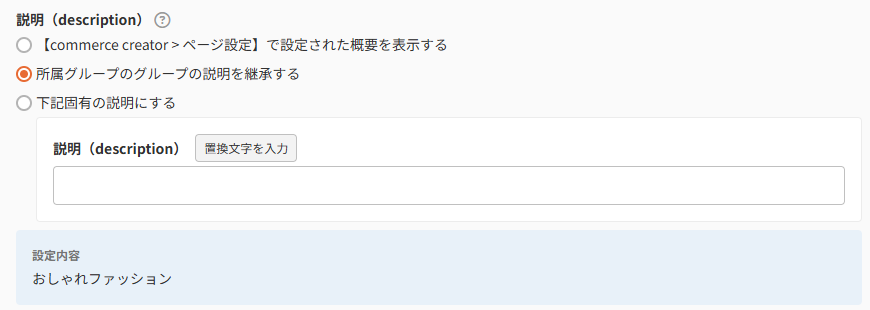
- 【commerce creator > ページ設定】で設定された概要を表示する=[1]初期値を利用
- 所属グループの説明を継承する:親グループの設定を継承(最上位グループは選択不可)
- 下記固有の説明にする:商品グループ個別の設定を利用 文字数:250字
画面の詳細は、商品>商品グループ(基本設定)をご覧ください。
商品詳細ページ
商品詳細ページのdescriptionは、3段階の優先順位で決まります。
個別設定をしていない商品には、上位の設定がそのまま反映されます。
[1]初期値:コマースクリエイター>ページ>ページ一覧>ページ設定
- commerce creator>ページ>ページ一覧 を開きます。
- 「商品詳細」の[ ページを変更]ボタンを押下すると「商品詳細 ページ設定」画面に遷移します。
- 「概要」に記載している内容が、METAタグのdescriptionに出力されます。 文字数:250字
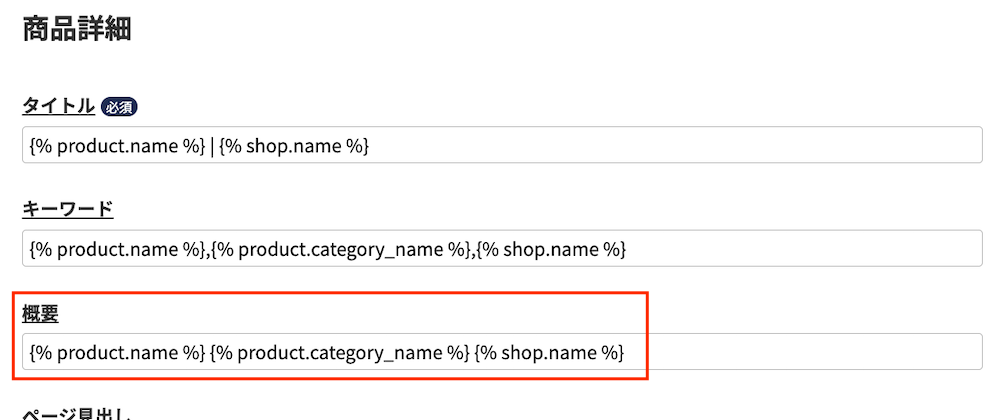
タイトル(titleタグ)・キーワード(keywords)・ページ見出しも同じ画面で設定できます。
画面の詳細は、コマースクリエイター>ページ>ページ一覧>ページ設定をご覧ください。
[2]メイングループの設定:商品グループ(基本設定)-SEO設定
設定方法は、商品一覧ページ(商品グループ)-商品グループごとの個別設定をご覧ください。
[3]商品ごとの個別設定:商品>商品(表示設定)
- 商品>商品検索・一覧>商品(表示設定)を開きます。
- 「SEO設定-説明(description)」にて、以下のいずれかを選択します。
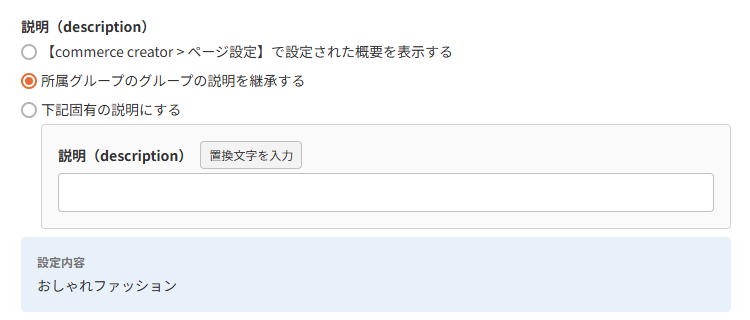
- 【commerce creator > ページ設定】で設定された概要を表示する=[1]初期値を利用
- 所属グループの説明を継承する=[2]商品のメイングループの設定を継承
- 下記固有の説明にする=商品個別の設定を利用 文字数:250字
画面の詳細は、商品>商品(表示設定)をご覧ください。
フリーページ
コマースクリエイター>フリーページ>フリーページ変更
- commerce creator>フリーページ>フリーページ一覧を開きます。
- 設定したいページの[ フリーページを変更]ボタンを押下すると「フリーページ変更」画面に遷移します。
- 「概要」に記載している内容が、METAタグのdescriptionに出力されます。 文字数:250字
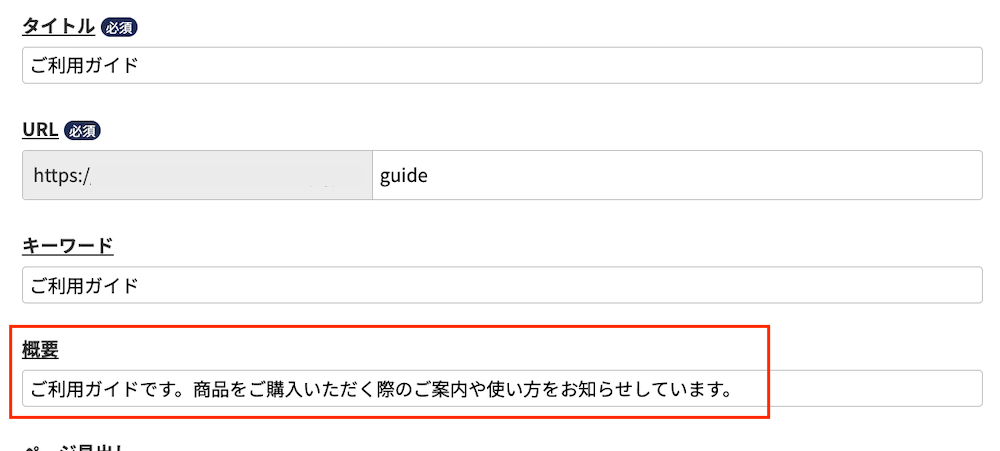
タイトル(titleタグ)・キーワード(keywords)・ページ見出しも同じ画面で設定できます。
画面の詳細は、コマースクリエイター>フリーページ>フリーページ追加・変更をご覧ください。
その他の自動生成ページ(カート・会員・マイページ・メールマガジン・レビュー・告知ページなど)
コマースクリエイター>ページ>ページ一覧>ページ設定
トップページと同じく「ページ一覧」から設定します。
- METAタグを設定したいページを検索し、[ ページを変更]ボタンを押下すると「各ページ設定」画面に遷移します。
- 「概要」に記載している内容が、METAタグのdescriptionに出力されます。 文字数:250字
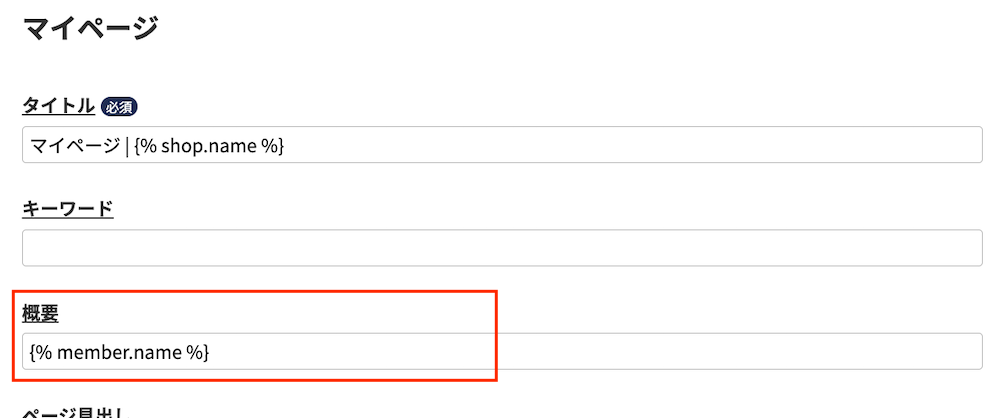
画面の詳細は、コマースクリエイター>ページ>ページ一覧>ページ設定をご覧ください。
SNSシェア用のOGPタグを設定したい場合
ここまで説明した「概要(description)」は検索エンジン向けの設定です。
X(旧Twitter)やFacebook、LINEなどでURLをシェアした際に表示されるカード(画像・タイトル・説明文)は、OGPタグという別の仕組みで決まります。
[1]店舗全体での共通設定:設定>プロモーション管理>OGP設定
「商品詳細ページ設定」「フリーページ設定」「その他ページ設定」それぞれで利用設定をします。
「利用する」にチェックすると、各ページにOGPタグを出力します。



画面の詳細は、設定>プロモーション管理>OGP設定をご覧ください。
[2]ページごとの個別設定:コマースクリエイター>パーツ>フリーパーツ
個別のOGPタグを設定したい場合は、[1]のOGP設定にて、設定したいページの「利用する」のチェックを外してください。
(例:マイページであれば、「その他ページ設定」の利用設定をOFFにする。)
- commerce creator>パーツ にて、「フリーパーツ」を追加します。
- フリーパーツにOGP用のタグ(
og:title/og:description/og:imageなど)を記述します。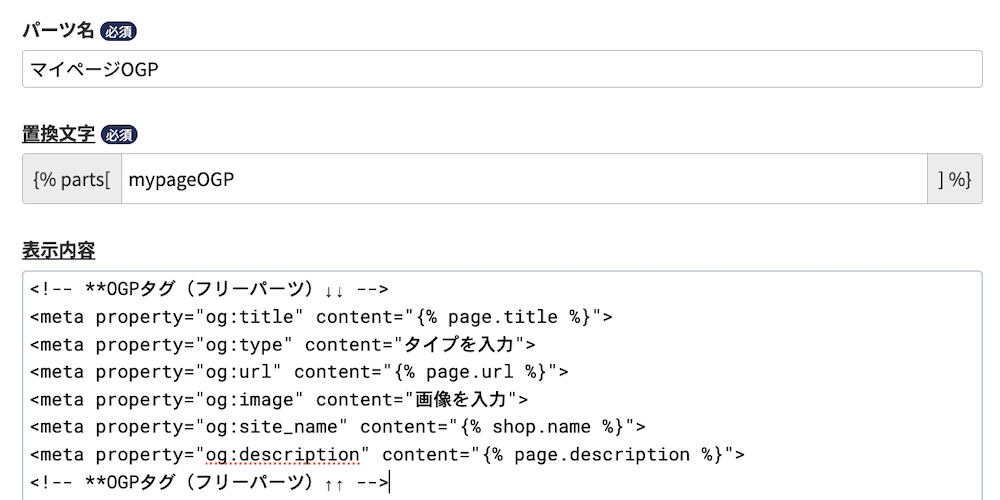
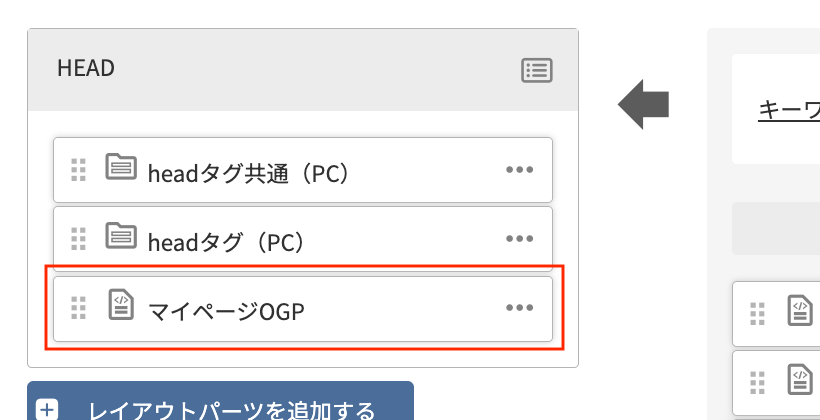
- 個別のOGPタグを設定したいページの
HEADに、フリーパーツを配置します。
<ご注意事項>
スタートアップテーマの場合、HEAD内に「headタグ共通」という共通パネルパーツが初期設定されています。
このパーツの中にOGP用のフリーパーツを配置すると、意図せず全ページ共通でOGPタグ(フリーパーツ)の内容が出力されてしまいます。
「headタグ共通」パーツ内ではなく、直接HEAD内にフリーパーツを配置してください。