
[futureshop管理画面]アカウント追加・設定(アカウント情報確認)
futureshopの管理画面におけるアカウント設定と確認手順について解説します 。
アカウントの新規追加方法のほか、登録されているアカウント情報の確認方法や 、パスワードおよびメールアドレスの変更・設定手順を説明しています。
また、ログイン権限のないメニューを管理画面上でどのように表示・非表示にするかといった、管理画面の表示設定についても解説されています 。
<目次>
新規アカウント発行方法
futureshopの管理画面において、新しい担当者のアカウントを発行し、実際に本人が利用できるようになるまでの全手順と注意点を解説します。
事前確認・注意点
アカウントを発行・利用する前に、以下の3点をご確認ください。
- メールアドレスの登録制限:
- 管理者アカウントは「1担当者につき1つのメールアドレス」が必要です。
- すでに他の担当者(退職者を含む)が登録しているメールアドレスは使用できません。必ず新しい担当者専用の、重複していないメールアドレスをご用意ください。
- 権限の事前決定:
- セキュリティと誤操作防止のため、「受注管理のみ」「商品登録のみ」「デザイン編集のみ」「全権限」など、その担当者にどこまでの操作を許可するかあらかじめ決めておいてください。
- パスワードの初回リセット:
- セキュリティ上、発行された初期パスワードは初回ログイン時に必ず変更する必要があります。
発行とご利用開始手順
【1】新規アカウントの発行(既存の管理者側の操作)
初期アカウント利用者(ID:1の管理者)もしくは、店舗管理者(スーパーユーザー)が行ってください。
新規アカウントの追加画面を開く
操作画面:システム> 管理者一覧
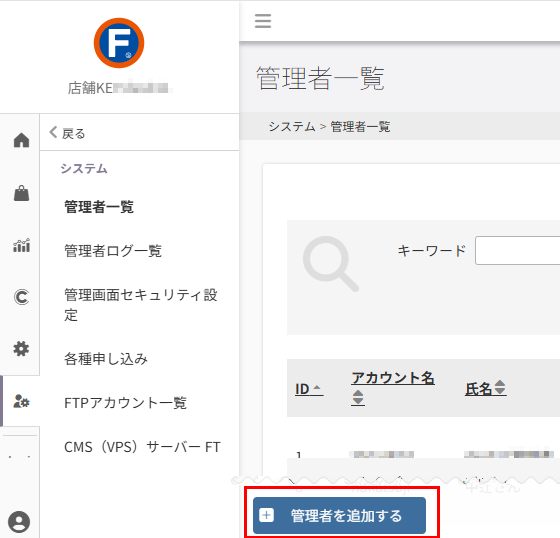
- 画面の左サイドメニューにある 「システム」 を押下します。
- 展開されたメニューから 「管理者一覧」 を選択します。
- 画面下部にある 「管理者を追加する」 ボタンを押下します。
管理者情報の入力と登録
操作画面:システム> 管理者一覧>管理者設定
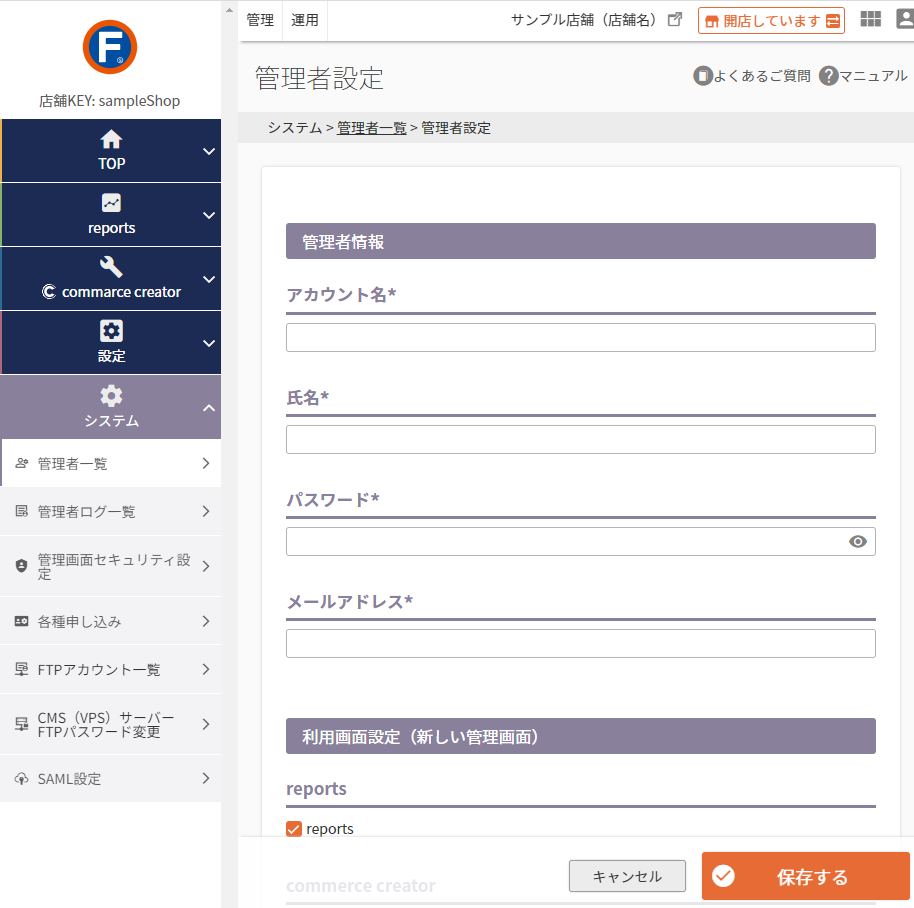
- アカウント情報入力画面 で、以下の項目を入力します。 - 管理者ID: ログイン時に使用するID(半角英数字) - 氏名: 新しい担当者の氏名 - (初期)パスワード: 任意の英数字(※初回ログイン時に本人が変更します) - メールアドレス: 担当者本人のアドレス(重複不可) - 利用権限設定: 担当業務に合わせて、必要な権限にチェックを入れます。 - 2段階認証一時無効設定: セキュリティのため、チェックはOFFにしてください。ログインに2段階認証が必須となります。
詳しい項目の説明やその他設定項目に関しては、システム> 管理者一覧>管理者設定でご確認ください。
- 入力が完了したら、画面下部の[保存する]を押下して発行完了です。
新しい利用者への情報共有
アカウントが作成されたら、新しく利用する担当者へログイン情報を伝えます。 ※社内チャットやメール等で共有してください。
共有する4つの情報
- 管理画面のログインURL
- 店舗KEY
- アカウント名(【1】で決めたもの)
- メールアドレス(【1】で決めたもの ※パスワードリセットの際、必要です。)
<ご注意事項>
- パスワードはログイン画面でリセットします。セキュリティのため、共有しないでください。
【2】初回ログインとパスワード変更(新しい利用者側の操作)
ここからは、アカウントを新しく付与された担当者本人が操作します。
操作画面:futureshop 管理画面ログインページ
初回ログインとパスワードの変更
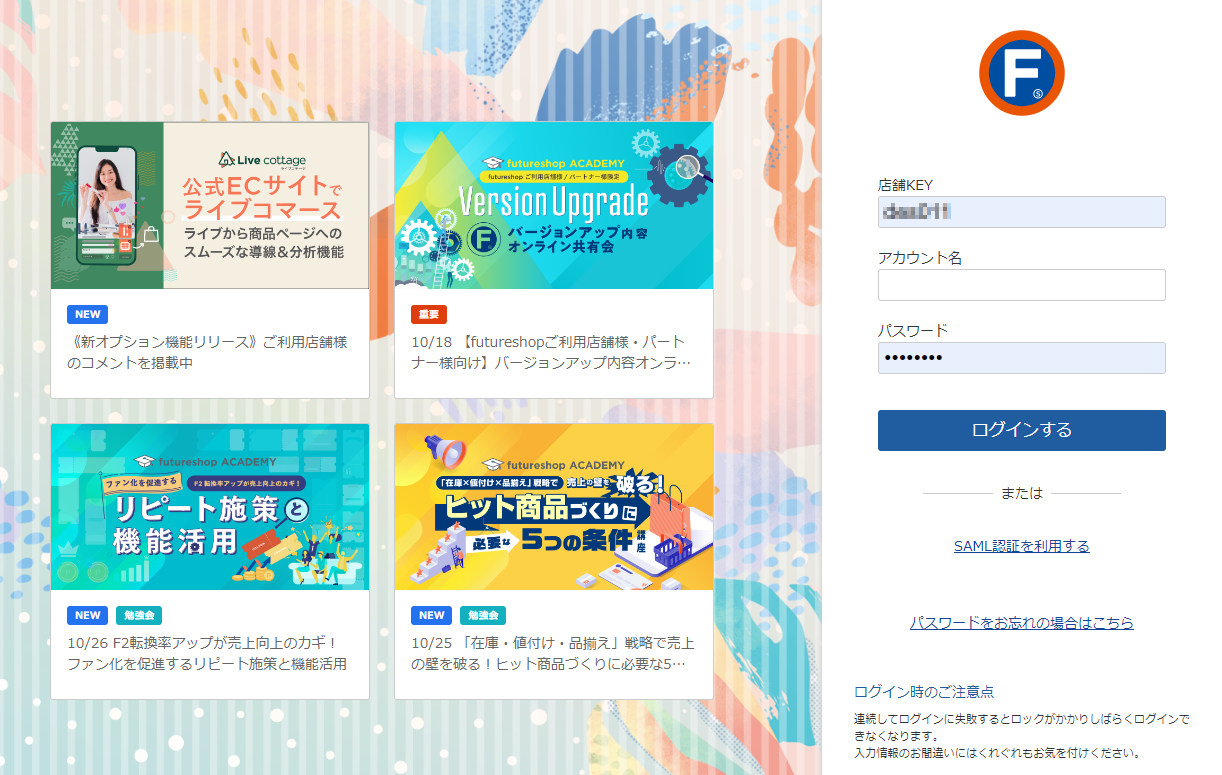
- 共有された「管理画面ログインURL」にアクセスします。
- パスワードリセットをします。 必須
パスワードリセットの流れは、「ログイン」画面からの管理者パスワード再設定方法こちらをご覧ください。
- パスワードのリセット完了後、再度ログイン画面に、「店舗KEY」「アカウント名」「(リセット後の)パスワード」を入力し、[ログインする]を押下します。
- その後は画面の指示に従い、ログインしてください。
利用開始後の最終チェック
無事にログインできたら、左サイドメニューに自分の担当する業務のメニュー(「受注管理」や「商品管理」など)が正しく表示されているかを確認してください。
もし表示されていない、または押下してエラーが出る場合は、【1】を行った管理者に依頼して「利用権限」を追加してもらってください。
アカウント情報の確認や変更
登録後のご自身のアカウント情報の確認や情報更新の方法を解説します。
左サイドメニューの下部よりアカウント情報を表示できます。
[アカウント情報]を押下すると、「アカウント情報」画面が開きます。
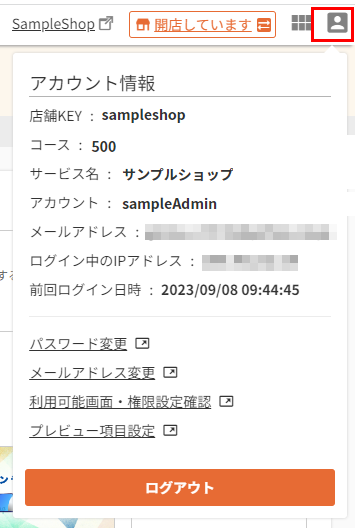
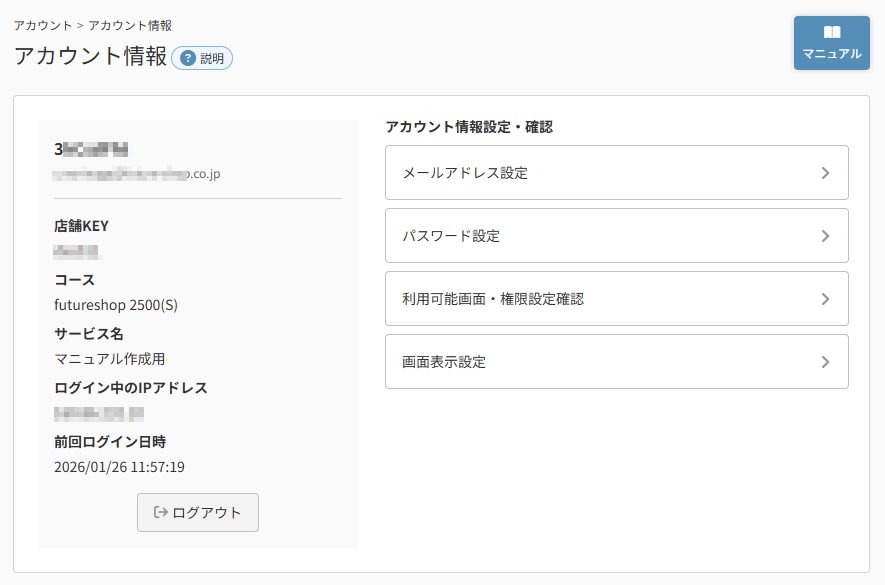
<「アカウント情報」画面メニュー>
「アカウント情報」画面より可能な操作、確認可能な表示は以下になります。
パスワード設定
![[パスワード設定]メニュー](/img/guideContents/managementscreen-passward.png)
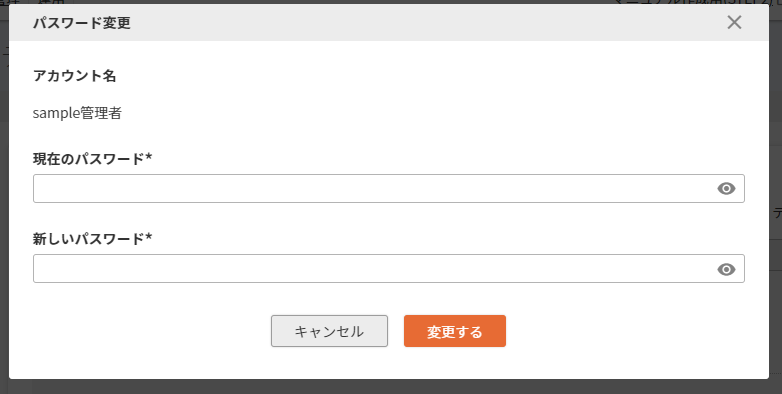
[パスワード設定]メニューからパスワード設定ができます。押下するとパスワード設定」画面が開きます。
「現在のパスワード」と「新しいパスワード」はいずれも必須項目です。
パスワード設定の注意事項については、管理者設定-パスワードをご覧ください。
現在のパスワードが不明、パスワードを変更したいなどの場合は、管理者パスワード再設定(変更)についてをご覧ください。
メールアドレス設定
![[メールアドレス設定]メニュー](/img/guideContents/managementscreen-email.png)
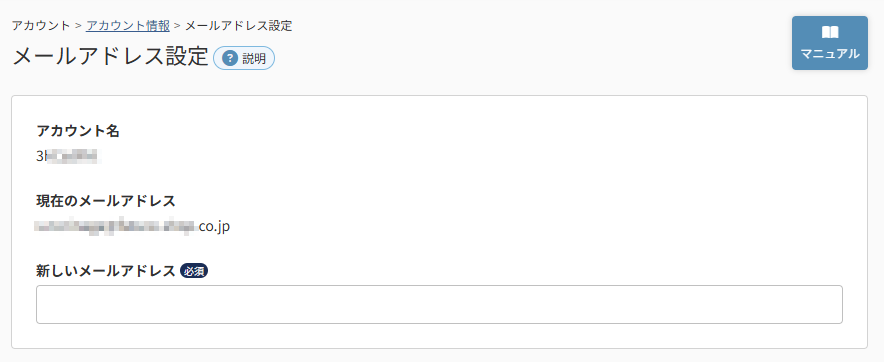
[メールアドレス設定]メニューからメールアドレス設定ができます。押下すると「メールアドレス設定」画面が開きます。
「新しいメールアドレス」を入力し[変更する]ボタンを押下してください。
変更すると、次回ログイン時に、必ず2段階認証を求められます。
<ご注意事項>
メールアドレスを誤って登録した場合は、管理画面ログイン2段階認証機能の認証コードが受信できず、ログインできなくなります。
同様の理由から、管理者パスワード再設定(変更)についてもできません。
アカウントのメールアドレスを「設定していない」「忘れた」「間違って登録した」場合の再設定方法をご覧ください。
利用可能画面・権限設定確認
![[利用可能画面・権限設定確認]メニュー](/img/guideContents/managementscreen-availableSC.png)
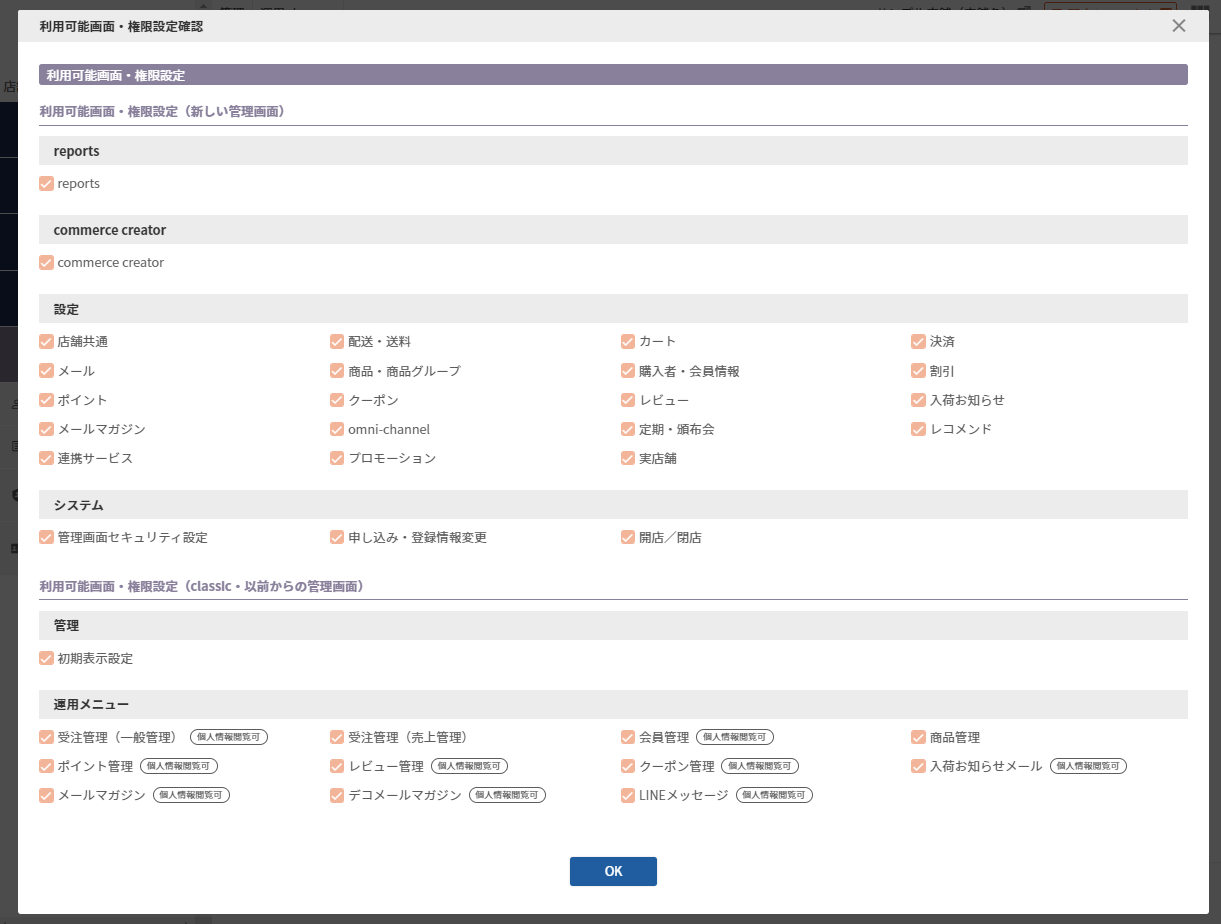
[利用可能画面・権限設定確認]メニューを押下すると、自分が利用できる管理画面メニューを確認できます。
押下すると「利用可能画面・権限設定確認」画面が開きます。
「利用可能画面・権限設定確認」画面では、設定の変更は行えません。
変更する場合は、初期アカウント利用者(ID:1の管理者)もしくは、店舗管理者(スーパーユーザー)に依頼し、
システム>管理者一覧>管理者設定-利用可能画面・権限設定より行ってください。
※初期アカウント利用者(ID:1の管理者)の方は、すべての画面操作の権限がありますので、本メニューは表示されません。
※ 初期アカウント利用者(ID:1の管理者)・店舗管理者(スーパーユーザー)とは
画面表示設定
![[画面表示設定]メニュー](/img/guideContents/managementscreen-previewSettings.png)
[画面表示設定]メニューを押下すると、「画面表示設定」画面が開きます。
システム>管理者一覧>管理者設定-利用可能画面・権限設定にて利用権限が付与されていないメニューについて、管理画面に表示するかを設定できます。
「利用権限のない画面はメニューに表示しない」のチェックOFFの場合
利用権限のないメニューには、下図のように「鍵マーク」が表示されます。
メニュー自体は、表示されたままとなり、押下すると表示権限がない旨画面にメッセージが表示されます。
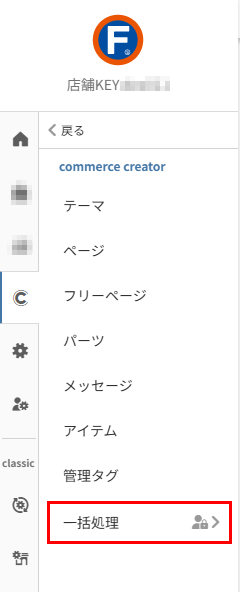
「利用権限のない画面はメニューに表示しない」のチェックONの場合
利用権限のないメニューには、メニュー自体が表示されません。
ただし、classic画面のメニューについては、メニューが「鍵マーク」付きで表示されます。
また、classic画面上でもメニューは表示されたままとなります。
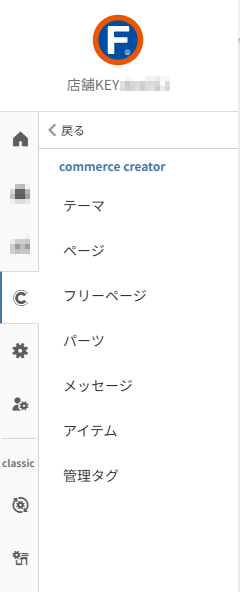
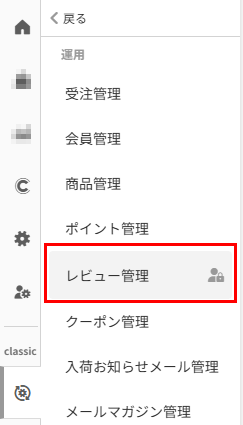
自分の利用権限の設定状況は、利用可能画面・権限設定確認にてご確認いただけます。
利用権限の変更は、初期アカウント利用者(ID:1の管理者)もしくは、店舗管理者(スーパーユーザー)に依頼し、システム>管理者一覧>管理者設定-利用可能画面・権限設定より行ってください。
重複ログイン警告
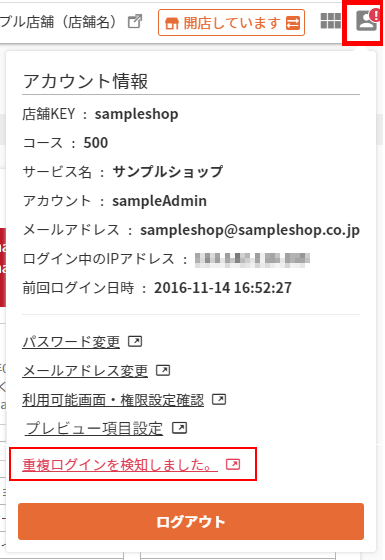
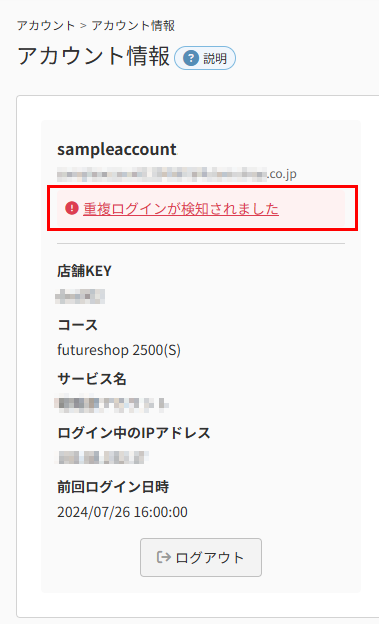
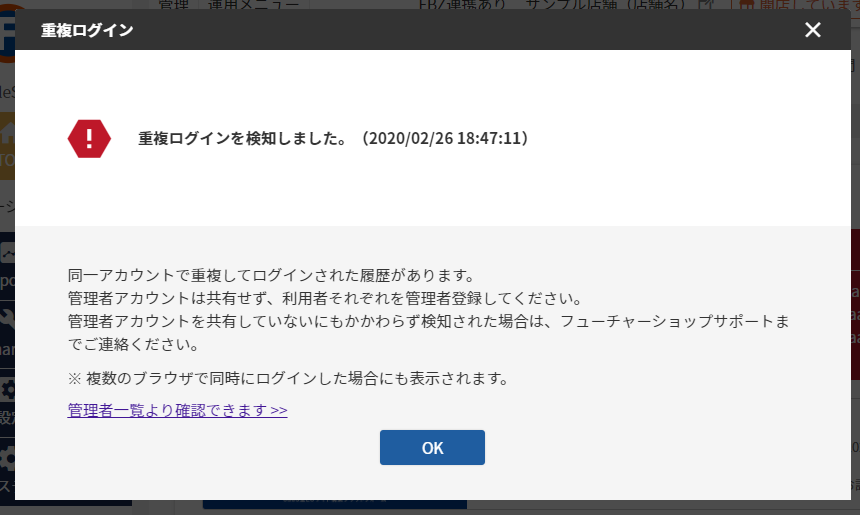
重複ログインを検知すると、アカウント情報にアイコンとメッセージが表示されます。
[重複ログインを検知しました]を押下すると、警告ダイアログが開きます。
重複ログインについて、詳しくは管理者一覧-重複ログインを許可しない機能をご覧ください。
ログアウト
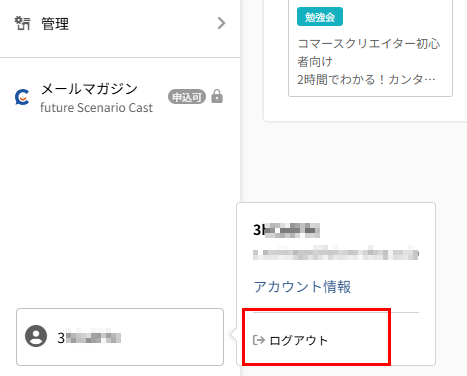
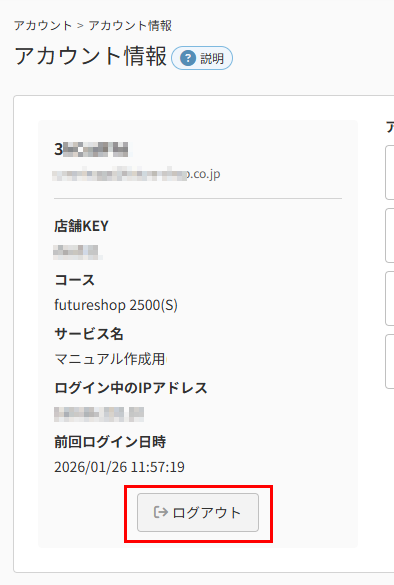
[ログアウト]ボタンを押下すると、ログアウトできます。