
テーマインポート・エクスポート申し込みフローとご利用の流れ
オプション設定済み(futureshop側の操作)で、利用可能画面・権限設定でチェックをONにしている(店舗様側の操作)場合のみご利用いただけます。
「テーマインポート・エクスポート」機能は、誤った操作を行うとECサイトの表示が大きく崩れる可能性がありますので、ご利用の際には、事前にfutureshopサポートまでご相談ください。
テーマインポート・エクスポートのお申し込みからご利用まで、一連の流れをご説明します。
※なお、本マニュアル記載内容は2024.11時点での仕様に基づいております。今後さらなる改修や仕様変更も予定されております。
<目次>
申し込みフロー
利用に際してはお申し込みと事前ヒアリングが必要となります。
特に初めての制作会社様については、本マニュアルをご覧いただき、お申し込みとご利用の流れをご確認ください。
お申し込み
弊社サポート宛にお問い合わせください。
状況のヒアリングと操作方法のレクチャー
エクスポート元とインポート先のご状況をヒアリングさせていただきます。
あわせてWebミーティングで操作方法についてのレクチャーを実施いたします。
作業用の「専用テストアカウント」と、FTP情報をお渡し
ヒアリング内容を検討し、ご状況に合わせてオプション等を設定した「専用テストアカウント」をお渡しします。
FTP情報も、同時にお渡しします。
ご利用の流れ
お申し込み内容の確認がすみ、「専用テストアカウント」の準備が整いましたら、futureshopサポートよりご連絡させていただきます。
以下の手順を参考に、ご利用を開始してください。
作業用の「専用テストアカウント」の管理者アカウント設定を行います。
初期アカウント利用者(ID:1の管理者)が行ってください。
作業を行う方の管理者アカウントを追加します。
忘れずに、利用可能画面・権限設定で「テーマインポート」「テーマエクスポート」のチェックをONにしてください。
エクスポート元の利用可能画面・権限設定とFTP操作の対象を確認する
作業を行う方のアカウントにおいて、以下がチェックONになっているかを確認してください。
チェックOFFの場合はONにしてください。
OFFのままですと、FTPに必要フォルダが表示されません。
- 利用可能画面・権限設定で「テーマインポート」「テーマエクスポート」

- FTP操作の対象の「テーマインポート」「テーマエクスポート」
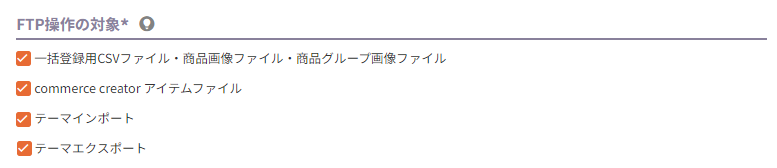
メニュー自体が表示されていない場合は、フューチャーショップサポートまでお問合せ下さい。
※作業を行う方のFTPアカウントがない場合は、このタイミングでFTPアカウント一覧より登録・設定してください。(初期アカウント利用者(ID:1の管理者)のみ行えます。)
エクスポート元からテーマをエクスポートし、FTPからzipファイルをダウンロードする
<エクスポート操作手順>
- futureshop管理画面にて、コマースクリエイター>テーマインポート・エクスポート>テーマエクスポートを開きます。
- [エクスポートを予約する]ボタンを押下します。
![[エクスポートを予約する]ボタン](/img/builder/ExportList-ExportBtn.png)
- 「テーマエクスポート予約」画面にて、エクスポートしたい「テーマ」を選択し、画面右下の[予約する]を押下します。
後述するFTP内にファイルが残っていると、「エクスポート一覧」画面の[エクスポートを予約する]ボタンが押下できません。
必ずFTP内のファイルを空にしてから操作してください。
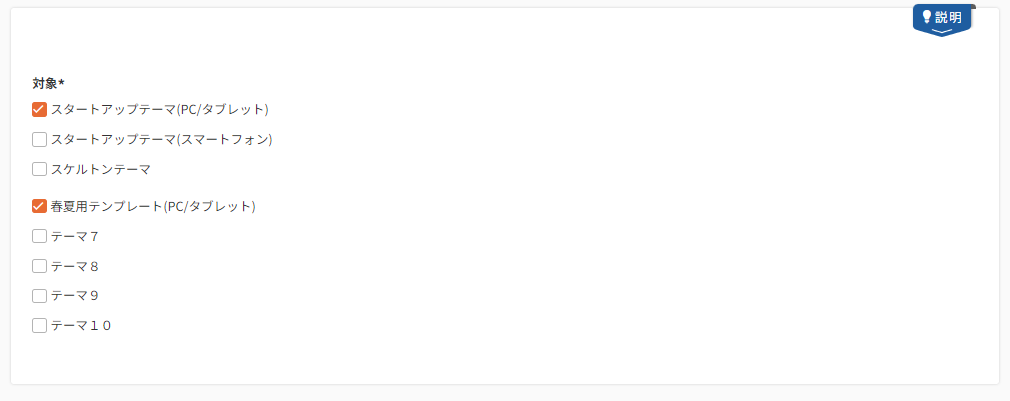
- 以下の予約中を示すメッセージが、commerce creatorメニュー内のすべての画面の上部に表示されます。
こちらが表示されたのち、まもなくするとcommerce creatorメニュー内のすべての項目が操作できなくなります。

- エクスポート処理が始まると、処理中のメッセージが表示されます。
本表示が消えるまで、commerce creatorメニュー内のすべての項目は非表示となり、操作できなくなります。
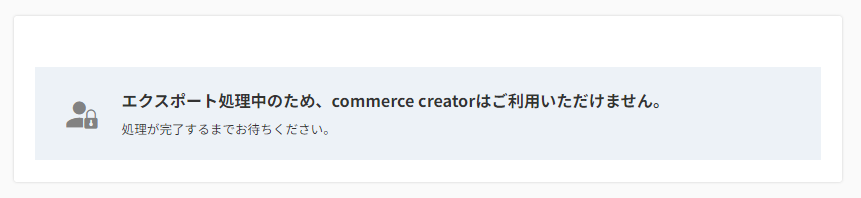
- 完了すると、「テーマエクスポート」画面の「ステータス」欄に「完了」と表示され、ファイル名を確認できます。
- 指定のFTPディレクトリ(/export/theme/)にエクスポートされたzipファイルが出力されていますので、ダウンロードし取得してください。
作業用の「専用テストアカウント」にインポート用のアカウントを作成する/既存のアカウント名を一時的に変更する 任意
「taro_import」など、任意の名称で作成/変更してください。
この名前がインポートしたパーツやレイアウトの更新者欄に表示されます。

既存のアカウントで行ってしまいますと、インポート先に同じ名称のパーツやレイアウトがあった場合、どちらがインポートしたものか判別が難しくなります。

フルリニューアルなどで、大量のパーツやレイアウトをインポートする場合は、専用アカウント名でインポートすることをおすすめします。
作業用の「専用テストアカウント」にテーマをインポートする
[手順4]を行った場合は、該当アカウントのFTPアカウントでFTPに接続してください。
先の手順でエクスポートしてダウンロードしたzipファイルを利用します。
ファイル名の変更はしていただいても構いませんが、zipファイルは解凍しないでください。
<インポート操作手順>
- 指定のFTPディレクトリ(/import/theme/)に、インポートするzipファイルを配置します。
- futureshop管理画面にて、コマースクリエイター>テーマインポート・エクスポート>テーマインポートを開きます。
- [インポートを予約する]ボタンを押下します。
FTPにzipファイルが配置されると、[インポートを予約する]ボタンが押下可能になります。
ファイルが配置されていない状態では、押下できません。
![[インポートを予約する]ボタン](/img/builder/importList-importBtn.png)
- 「テーマインポート予約」画面にて、必要事項を入力し、インポートを予約します。
- 以下の予約中を示すメッセージが、commerce creatorメニュー内のすべての画面の上部に表示されます。
こちらが表示されたのち、まもなくするとcommerce creatorメニュー内のすべての項目が操作できなくなります。

- インポート処理が始まると、処理中のメッセージが表示されます。
本表示が消えるまで、commerce creatorメニュー内のすべての項目は非表示となり、操作できなくなります。
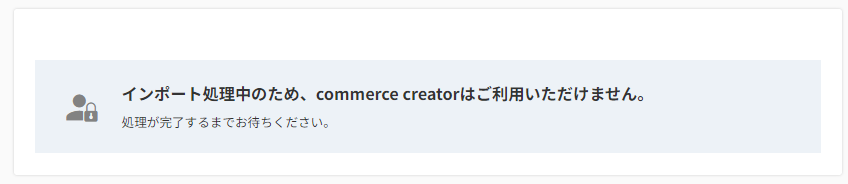
- 完了すると、「テーマインポート」画面の「ステータス」欄に「完了」と表示されます。
エラーがある場合は、「エラー」と表示され、エラーファイルをダウンロードすることができます。

インポート状況を確認する
インポートが完了したら、パーツやレイアウトなどのインポート状況をご確認ください。
すべてのテーマに共通であるパーツは、同名の場合には重複登録されていますので、インポートした側のパーツがどちらか必ずご確認ください。
[手順4]のインポート用のアカウントで作業した場合は、更新者欄で見分けがつくかと思います。
「専用テストアカウント」とインポート先において、利用しているオプションの相違などが理由で、パーツ・レイアウト・テーマ設定のメニューや項目自体が異なる場合は、以下のように処理されます。
「「専用テストアカウント」にはあり・インポート先になし」の場合
パーツやレイアウト、テーマ設定は、インポートされません。
(例)Amazon Payを「利用」していたが、「利用なし」になった場合
インポート先に、テーマ>Amazon設定 項目自体がありませんので、インポートされません。
「「専用テストアカウント」にはなし・インポート先にあり」の場合
パーツやレイアウト、テーマ設定は、初期値となります。
(例)Amazon Pay「利用なし」だったが、「利用」することになった(オプション申込み)場合
テーマ>Amazon設定 ボタン色はゴールドにチェック(初期値で登録)。
作業が完了したらエクスポートを行います。
「専用テストアカウント」から該当テーマをエクスポートし、FTPからzipファイルをダウンロードする
エクスポートの手順や注意事項は、[手順3]と同様です。
FTP内にファイルが残っていると、「エクスポート一覧」画面の[エクスポートを予約する]ボタンが押下できません。
必ずFTP内のファイルを空にしてから操作してください。
インポート先にインポート用のアカウントを作成する/既存のアカウント名を一時的に変更する 任意
「taro_import202411」など、任意の名称で作成してください。
この名前がインポートしたパーツやレイアウトの更新者欄に表示されます。
既存のアカウントで行ってしまいますと、インポート先に同じ名称のパーツやレイアウトがあった場合、どちらがインポートしたものか判別が難しくなります。
フルリニューアルなどで、大量のパーツやレイアウトをインポートする場合は、専用アカウント名でインポートすることをおすすめします。
インポート先の利用可能画面・権限設定とFTP操作の対象を確認する
作業を行う方のアカウントにおいて、以下がチェックONになっているかを確認してください。
チェックOFFの場合はONにしてください。
OFFのままですと、FTPに必要フォルダが表示されません。
- 利用可能画面・権限設定で「テーマインポート」「テーマエクスポート」
- FTP操作の対象の「テーマインポート」「テーマエクスポート」
メニュー自体が表示されていない場合は、フューチャーショップサポートまでお問合せ下さい。
※作業を行う方のFTPアカウントがない場合は、このタイミングでFTPアカウント一覧より登録・設定してください。(初期アカウント利用者(ID:1の管理者)のみ行えます。)
インポート先のFTPへ接続し、インポートする
[手順8]を行った場合は、該当アカウントのFTPアカウントでインポート先のFTPに接続してください。
インポートの手順や注意事項は[手順5]と同様です。
FTPにzipファイルが配置されると、[インポートを予約する]ボタンが押下可能になります。
ファイルが配置されていない状態では、押下できません。
インポート後に必要な作業
必要画像をFTPでアップロードする
画像はエクスポート・インポート対象外です。
必要画像や新たに追加した画像があればFTPでアップロードします。
ただし、アイテム名・管理タグに関しては手動で設定してください。
画像の利用設定する
以下において、利用画像として登録していた設定はエクスポート・インポート対象外です。
各設定画面に入り、再度設定を行ってください。
- ボタン画像
- 商品マーク画像
- カルーセルパーツ
- コラムパーツ
画像クリックで遷移するリンク先の指定もエクスポート・インポート対象外ですので、あわせて登録してください。
フリーページ・ページを設定する
レイアウト割当を再設定する
レイアウト割当はエクスポート・インポート対象外です。
レイアウト割当をCSVでダウンロードし、該当するテーマに利用している割当てを再設定してください。
商品グループ・商品詳細などページへ紐づけられた割当て設定もインポートされませんので、再設定してください。
フリーページの割当設定はCSVにて可能です。
作業時のポイント-レイアウトもご参照ください。
表示条件を再設定する
メッセージを設定
メッセージはインポート・エクスポート対象外です。
CSVで一括取得・一括登録してください。
管理タグを設定
管理タグはインポート・エクスポート対象外です。
CSVで一括取得・一括登録してください。
ただし、管理タグごとのカラーについては手動で設定してください。
メニュー項目を設定する
メニューパーツはエクスポート・インポートの対象ですが、メニュー項目の設定は対象外です。
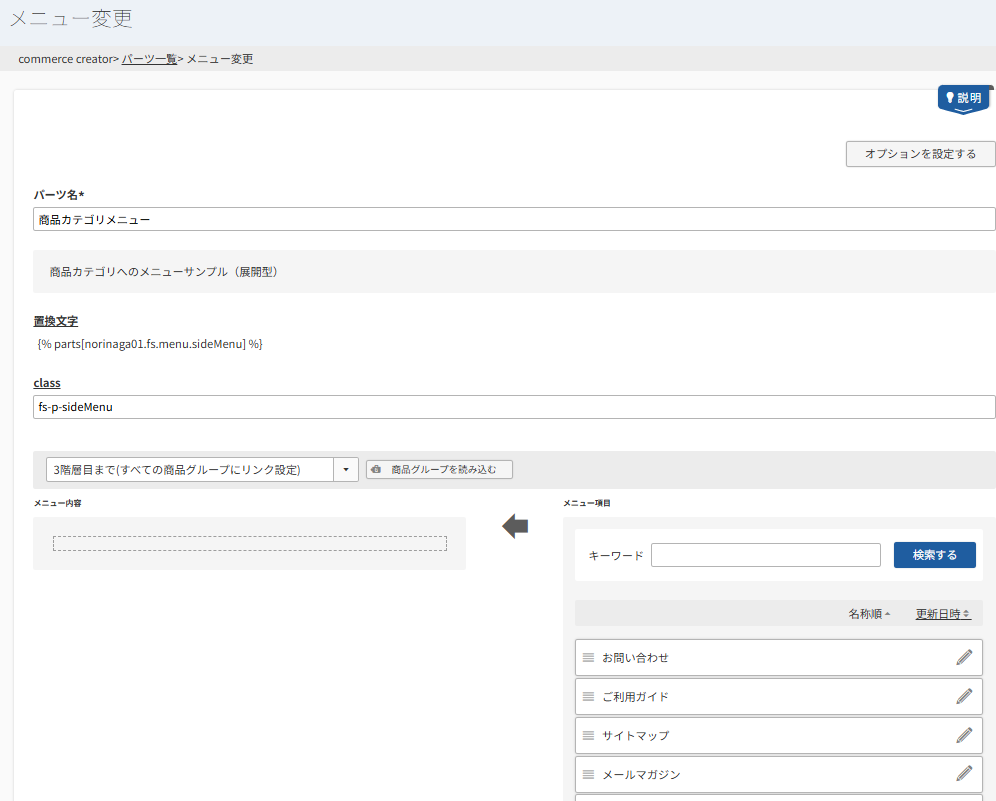
手動にて再設定してください。
パーツの管理タグを再設定する
パーツ自体はエクスポート・インポート対象ですが、管理タグは対象外となります。
Gにて管理タグの登録を先に完了させ、パーツの管理タグの登録を行います。
CSVで一括取得・一括登録が可能です。
備考欄のあるパーツについては、同時に一括取得・一括登録が可能です。
「箇条書き」パーツのリンク先を設定する
「箇条書き」パーツ自体はエクスポート・インポート対象ですが、「行」に設定したリンク設定は対象外となります。
手動にて再設定してください。
フルパスのURLは記載しないようご注意ください。
「任意商品」パーツに登録していた商品番号を設定する
「任意商品」パーツ自体はエクスポート・インポート対象ですが、表示する「商品番号」の設定は対象外となります。
手動にて再設定してください。
作業時のポイント
レイアウト割当
レイアウト割当は、エクスポート・インポート対象外です。
レイアウト割当はインポート先にて、手動で付与していく必要があります。
数が多い場合は、CSVでダウンロードし確認できます。
ただしCSVでダウンロードすると、全テーマでの割当て情報がダウンロードされます。
そのため、インポートしたテーマで利用されている割当名がどれであるか、判別しやすくするために、
「専用テストアカウント」にて割当て名を設定する際に、テーマ固有の名称を付けるなど工夫することをおすすめします。
(例)
t2024pc新着情報用(2024年度用のPC表示用のテーマの新着情報用)
t2024sp新着情報用(2024年度用のスマートフォン表示用のテーマの新着情報用)
t2025pc新着情報用(2025年度用のPC表示用のテーマの新着情報用)
など
表示条件
表示条件の設定状況を一覧でダウンロードするなどの機能はございません。
作業時に漏れのないようにメモなどを残しておくことをおすすめします。
メモをもとに、インポート先へ手動で設定してください。