
オプション価格(基本)一括登録・更新・削除(CSV仕様)
こちらは 「商品管理(upgrade版)」 ご利用店舗様用の新仕様(upgrade版)のCSVマニュアルになります。(「商品管理(upgrade版)」とは?)
商品メニューを利用する「商品管理(upgrade版)」で利用可能なCSVは、「標準CSV(従来項目版)」と「標準CSV」の2種類があります。
詳しくは、 商品CSVデータの仕様刷新と制限をご覧ください。
本マニュアルは、「商品管理(upgrade版)」ご利用時に標準となる 「標準CSV」 に関して解説しています。
「標準CSV(従来項目版)」を利用中(「標準CSV」切替え前)の場合は、各セクションの「標準CSV(従来項目版)」用のモーダルを開いてご確認ください。
<目次>
参照マニュアル
「従来バージョンCSV」と「標準CSV(従来項目版)/標準CSV」の仕様変更まとめページをご用意しました。
コントロールカラムの入力規制や同一商品のエラー制御など、フォーマット上大きく変更となった点についてまとめています。
ご利用前の重要ご留意事項
商品の「オプション価格」の「項目名」「表示タイプ」などを登録できます。
- 事前に商品登録が必須です。CSVの場合は、商品一括登録を利用してください。
- オプション価格の選択肢と価格は、オプション価格(選択肢)一括登録・更新・削除(CSV仕様)で登録可能です。ただし、事前に本CSVもしくは管理画面にて、「項目名」「表示タイプ」の登録が必須です。
- 「説明文」は、CSVでの一括登録・更新ができません。(2026.08現在)
一括登録・更新・削除手順
CSVのご利用は、以下の手順にてお進めください。
CSVの形式エラーをなくすために、まずはじめにCSVデータの編集時に注意することはありますか?をご覧ください。
- まず、登録したい項目をセットしたCSVテンプレートを、商品>一括出力>一括出力(テンプレート)にて設定します。(登録済みの場合は不要)
- 商品>一括出力の「オプション価格」セクション内「オプション価格(基本)」行のプルダウンから、利用したいテンプレートを選択し[ファイル出力]を押下します。
- ダウンロードされたCSVファイルのヘッダー(1行目)の項目を元に、基本仕様・CSV入力仕様に従って必要な情報を入力し、アップロード用のCSVファイルを作成します。ファイル名は、末尾の「yyyyMMddHHmmss(年日時)」部分以外は変更しないでください。
- 商品>一括追加・変更の「オプション価格」セクション内「オプション価格(基本)」行の[ファイルを選択する]を押下します。
- 表示されたモーダル上で、CSVファイルをアップロードします。
- 本CSVは、ファイル形式やデータのエラーについて「事前チェック」が可能です。登録時のエラーを防ぐためにご活用ください。
「チェックする」のチェックをONにして[アップロード]ボタンを押下します。
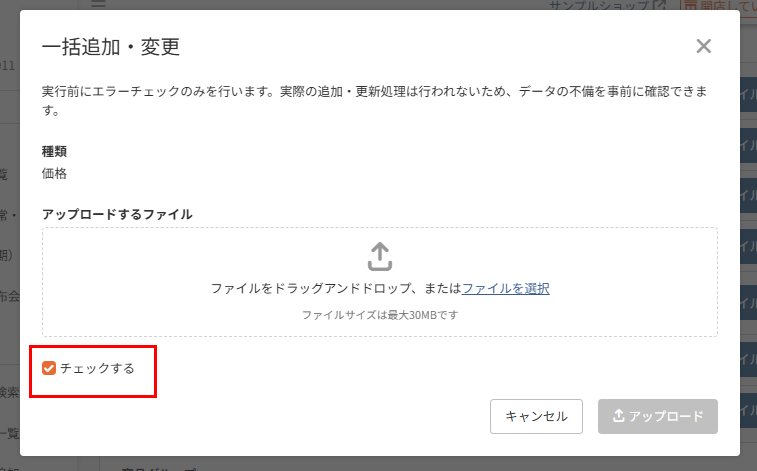
- 事前チェックのエラー・成功のステータス確認は、商品>一括追加・変更履歴>一括追加・変更履歴(CSV)をご覧ください。
事前チェックの場合、「種類」欄に「事前チェック」と表示されます。
エラーの場合はエラー内容(ログ)がダウンロードできます。チェックしてエラーがなければ、「完了」と表示されます。

- 事前チェックに問題がなければ、手順[3][4]を再度行い、「追加・変更を行わず、エラーチェックのみ実行する」のチェックをOFFにし、[アップロード]ボタンを押下します。
- アップロードのエラー・成功のステータス確認は、商品>一括追加・変更履歴>一括追加・変更履歴(CSV)をご覧ください。
基本仕様について
基本的なCSV仕様・制限事項など
| 項目 | 仕様・制限事項など | 備考 |
|---|---|---|
| 文字コード | UTF-8(BOMあり) | |
| 区切り文字 | カンマ | |
| 改行コード | CRLF | |
| ヘッダ行 | 有 | |
| ファイル制限(容量) | 30MB | 超過する場合は、複数回に分けて登録してください。 |
| レコード数制限 | 50,000レコード(※ヘッダー除く) | 超過する場合は、複数回に分けて登録してください。 |
| 商品制限 | 1,000商品 | 超過する場合は、複数回に分けて登録してください。 |
| ファイル命名規則 | productOptionPriceBasic-{テンプレートコード}_yyyyMMddHHmmss.csv | <テンプレートコードとは> 商品>一括出力にてテンプレートを作成する際に、指定したコードです。 本コードをもって、登録項目を識別しますので、変更しないでください。 ※初期テンプレートには、本コードはありません。 ファイル名は500文字以内にしてください。 |
「標準CSV(従来項目版)」を利用中(「標準CSV」切替え前)の店舗様の場合
文字コードやファイル命名規則が異なります。こちら(モーダルが開きます)をご覧ください。
- ファイル名の命名規則は、必ず順守してください。
- 機種依存文字はご利用いただけません。
- お使いのPCがMacの場合、改行コードのエラーがでる場合があります。作成後のCSVファイルをテキストエディタなどで再度開き、改行コードを 「CR」から「CR+LF」に変更してください。
- 設定>メール>メール設定一覧>商品データ一括登録完了メール設定で設定されたメールアドレスへ登録状況をお知らせするメールを送付できます。
CSV入力仕様
基本的な入力仕様について
各行の1列目「コントロールカラム」に入力する値に従って更新・削除が行われます。
CSV仕様表とあわせてご確認ください。
新規登録(追加)する場合
コントロールカラムの入力
「n」 を入力します。
必須 項目の入力
「商品URLコード」により、処理を行う商品を決定します。
「任意」項目の入力
- 値を入力すると、指定値で登録されます。
- 許容値欄をご参照ください。
- 「空欄」指定すると、「初期値」が登録されます。
- コントロールカラム「n」-「空欄」設定時欄をご覧ください。
更新する場合
コントロールカラムの入力
「u」 を入力します。
必須 項目の入力
「商品URLコード」/項目名【基本情報】で、処理を行うオプション価格の項目を決定します。
「項目名【基本情報】」は更新(変更)できません。
「任意」項目の入力
- 値を入力すると、指定値で更新されます。
- 許容値欄をご参照ください。
- 「空欄」指定すると、既存の登録値のままとなります(更新されません)。
- コントロールカラム「u」-「更新しない(既定値のまま)」欄をご覧ください。
削除する場合
「商品URLコード」/項目名【基本情報】で、処理を行うオプション価格の項目を決定します。
指定した商品の「項目名【基本情報】」が全削除となります。
「表示タイプ」など、特定の項目値の削除ではありません。
コントロールカラムの入力
「d」 を入力します。一度削除されたデータは、復元できません。
必須 項目の入力
既定値を入力します。
「任意」項目の入力
- 入力不要です。
CSV仕様表
<基本的なエラー>
- 同一「商品URLコード」のコントロールカラムで、「n」「u」「d」が混在している場合、エラー
- 指定された「商品URLコード」が存在しない場合、エラー
- CSVファイル内の同じ組み合わせの「商品URLコード」「項目名【基本情報】」が複数存在している場合、エラー
- 1商品あたりのオプション価格項目数(項目名【基本情報】)は最大20件までです。超える場合、エラー
- 「d」指定時は、 指定した商品の「項目名【基本情報】」が全削除となります。
- 「表示タイプ」など、特定の項目値の削除ではありません。
「標準CSV(従来項目版)」を利用中(「標準CSV」切替え前)の店舗様の場合
CSV項目についてはこちら(モーダルが開きます)をご覧ください。
| 項目名 | 形式 | 文字数 | 許容値と 区分説明 |
コントロールカラム入力値別 制御仕様 | 補足・注意事項 | ||||
|---|---|---|---|---|---|---|---|---|---|
| n(新規登録) | u(更新) | d(削除) | |||||||
| 必須 | 「空欄」 設定時 |
必須 | 更新しない (既定値のまま) |
必須 | |||||
| コントロールカラム | 半角英字 | 1 | n:新規 u:更新 d:削除 |
〇 | n必須 | 〇 | u必須 | 〇 | ※基本的なエラー参照 |
| 商品URLコード | 32 | 〇 | 「空欄」指定不可 既定値入力 |
〇 | 更新不可 既定値入力 |
〇 | ※基本的なエラー参照 | ||
| 項目名【基本情報】 | 文字列 | 100 | 〇 | 「空欄」指定不可 既定値入力 |
〇 | 更新不可 既定値入力 |
〇 | ※基本的なエラー参照 - 以下の場合、エラー ・改行文字(LF/CR/CRLF)が含まれている場合、エラー ・<br>以外のHTMLタグが入力されている場合 ・タブが入力されている場合 - 新規登録時 ・新規登録時の注意事項に該当する場合、エラー - 更新・削除の場合 指定された「商品URLコード」と「項目名【基本情報】」の組み合わせが存在しない場合、エラー - 更新の場合 「項目名」の変更不可(必ず既定値を入力) 更新したい場合の手順は、更新時の注意事項を参照 |
|
| 表示タイプ【基本情報】 | 半角文字列 | 2 | s:セレクトボックス c:ラジオボタン t:テキスト tr:テキスト(必須) |
「s:セレクトボックス」で登録 | 「空欄」指定(更新しない) | - 更新時の注意事項 | |||
| 表示【基本情報】 | 半角数字 | 1 | 0:表示する 1:表示しない |
「0:表示する」で登録 | 「空欄」指定(更新しない) | ||||
| 表示順 | 半角数字 | 2 | 0~99 | 「99」で登録 | 「空欄」指定(更新しない) | ||||
| 税率設定 | 半角数字 | 1 | 0:標準税率 1:軽減税率 |
「0:標準税率」で登録 | 「空欄」指定(更新しない) | ||||
| 最終更新日時 | - | - | - | - | - | - | - | - | アップロード時には利用しない項目 |
【新規登録時の注意事項】特定項目の補足
※表内の「補足・注意事項」欄に入りきらない補足を記載しています(特定項目のみ)。必ず表とあわせてご確認ください。
コントロールカラム【n】を入力時に注意を要する項目です。
| 項目名 | 説明 |
|---|---|
| 項目名【基本情報】 | - 指定された「商品URLコード」と「項目名【基本情報】」の組み合わせが存在する場合、エラー - 指定された「商品URLコード」のオプション価格(基本)情報の「項目名」が21項目以上になる場合、エラー - 1商品あたりのオプション価格項目数は最大20件まで |
【更新時の注意事項】特定項目の補足
※表内の「補足・注意事項」欄に入りきらない補足を記載しています(特定項目のみ)。必ず表とあわせてご確認ください。
コントロールカラム【u】を入力時に注意を要する項目です。
| 項目名 | 説明 |
|---|---|
| 項目名【基本情報】 | 更新(変更)ができません。変更したい場合は以下の方法で行ってください。 1. 変更したいオプション価格自体を、本CSVを利用して一度削除(コントロールカラム「d」) 2. 本CSVを利用して再度登録(コントロールカラム「n」) |
| 表示タイプ【基本情報】 | 以下のパターン以外の場合、変更が行えないため、エラー ・ 既定値が「s:セレクトボックス」「c:ラジオボタン」の場合:「s:セレクトボックス」「c:ラジオボタン」のみ指定可能 ※テキスト系(t/tr)へ変更すると、エラー ・ 既定値が「t:テキスト」「tr:テキスト(必須)」の場合:「t:テキスト」「tr:テキスト(必須)」のみ指定可能 ※セレクト系(s/c)へ変更すると、エラー <上記以外のパターンで変更を行いたい場合の手順> 1. 変更したいオプション価格自体を、本CSVを利用して一度削除(コントロールカラム「d」) 2. 本CSVを利用して再度登録(コントロールカラム「n」) |