
商品STAFF START(基本設定)一括登録・削除(CSV仕様)
こちらは 「商品管理(upgrade版)」 ご利用店舗様用の新仕様(upgrade版)のCSVマニュアルになります。(「商品管理(upgrade版)」とは?)
商品メニューを利用する「商品管理(upgrade版)」で利用可能なCSVは、「標準CSV(従来項目版)」と「標準CSV」の2種類があります。
詳しくは、 商品CSVデータの仕様刷新と制限をご覧ください。
本マニュアルは、「商品管理(upgrade版)」ご利用時に標準となる 「標準CSV」 に関して解説しています。
「標準CSV(従来項目版)」を利用中(「標準CSV」切替え前)の場合は、各セクションの「標準CSV(従来項目版)」用のモーダルを開いてご確認ください。
「STAFF START連携(オプション)」は、2026.07.20をもって新規のお申込み受付を終了しております。
- 2026.07.21以降は、「STAFF START(タグ連携)」 をお申込みください。
- 現在「STAFF START連携(オプション)」をご利用の店舗様も、「STAFF START(タグ連携)」に移行いただくことが可能です。
<目次>
参照マニュアル
「従来バージョンCSV」と「標準CSV(従来項目版)/標準CSV」の仕様変更まとめページをご用意しました。
コントロールカラムの入力規制や同一商品のエラー制御など、フォーマット上大きく変更となった点についてまとめています。
ご利用前の重要ご留意事項
商品に、STAFF START基本設定(「商品カテゴリ(1階層目)コード」「商品カテゴリ(2階層目)コード」「レーベルコード」「商品タイプコード」)を一括で登録できます。
futureshopからSTAFF STARTへ連携するには、「レーベルコード」の登録が必須です。
- 事前に商品登録が必須です。CSVの場合は、商品一括登録を利用してください。
- バリエーション商品の場合、事前にバリエーションの登録が必須です。CSVの場合は、バリエーション選択肢一括登録を利用してください。
- 事前に、管理画面より以下の登録が必須です。
- STAFF START基本設定の登録には、以下のCSVファイルも登録が必須です。
- 商品STAFF START(SKU設定)(CSV)(※バリエーション商品ではない場合も必ず登録が必要です。)
- 「商品STAFF START(基本設定)一括登録」ファイル(本ファイル)のみをアップロードされている場合、STAFF START設定データが不完全となるため、STAFF STARTに連携されません。
エラーとなる理由については、「商品STAFF START(基本設定)」「商品STAFF START(SKU設定)」の双方のアップロードが必要な理由をご覧ください。
一括登録・更新・削除手順
CSVのご利用は、以下の手順にてお進めください。
CSVの形式エラーをなくすために、まずはじめにCSVデータの編集時に注意することはありますか?をご覧ください。
- まず、商品>一括出力の「その他」セクション内「商品STAFF START(基本設定)」行の[ファイル出力]を押下し、CSV登録用ファイルをダウンロードします。
- ダウンロードされたCSVファイルのヘッダー(1行目)の項目を元に、基本仕様・CSV入力仕様に従って必要な情報を入力し、アップロード用のCSVファイルを作成します。ファイル名は、末尾の「yyyyMMddHHmmss(年日時)」部分以外は変更しないでください。
- 商品>一括追加・変更の「その他」セクション内「商品STAFF START(基本設定)」行の[ファイルを選択する]を押下します。
- 表示されたモーダル上で、CSVファイルをアップロードし、[アップロード]ボタンを押下します。
- アップロードのエラー・成功のステータス確認は、商品>一括追加・変更履歴>一括追加・変更履歴(CSV)をご覧ください。
基本仕様について
基本的なCSV仕様・制限事項など
| 項目 | 仕様・制限事項など | 備考 |
|---|---|---|
| 文字コード | UTF-8(BOMあり) | |
| 区切り文字 | カンマ | |
| 改行コード | CRLF | |
| ヘッダ行 | 有 | |
| ファイル制限(容量) | 30MB | 超過する場合は、複数回に分けて登録してください。 |
| レコード数制限 | 5,000レコード(※ヘッダー除く) | 超過する場合は、複数回に分けて登録してください。 |
| 商品制限 | ー | |
| ファイル命名規則 | productStaffStartBasic_yyyyMMddHHmmss.csv | ファイル名は500文字以内にしてください。 |
「標準CSV(従来項目版)」を利用中(「標準CSV」切替え前)の店舗様の場合
文字コードやファイル命名規則が異なります。こちら(モーダルが開きます)をご覧ください。
- ファイル名の命名規則は、必ず順守してください。
- 機種依存文字はご利用いただけません。
- お使いのPCがMacの場合、改行コードのエラーがでる場合があります。作成後のCSVファイルをテキストエディタなどで再度開き、改行コードを 「CR」から「CR+LF」に変更してください。
- 設定>メール>メール設定一覧>商品データ一括登録完了メール設定で設定されたメールアドレスへ登録状況をお知らせするメールを送付できます。
CSV入力仕様
基本的な入力仕様について
各行の1列目「コントロールカラム」に入力する値に従って追加・削除が行われます。
CSV仕様表とあわせてご確認ください。
新規登録(追加)する場合
コントロールカラムの入力
「空欄」 とします。
<ご注意事項>
他のCSVと異なり 「n」ではありません 。
必須 項目の入力
STAFF START基本設定を登録する商品を「商品URLコード」で指定します。
「任意」項目の入力
- 値を入力すると、指定値で登録されます。
- 許容値欄をご参照ください。
- 一部の項目では「空欄」指定すると、既定値を削除にする(「空」にする)ことができます。
削除する場合
登録済みのSTAFF START基本設定を削除できます。
コントロールカラムの入力
「d」 を入力します。一度削除されたデータは、復元できません。
必須 項目の入力
STAFF START基本設定を削除する商品を「商品URLコード」で指定します。
CSV仕様表
<基本的なエラー>
- 同一「商品URLコード」が複数行に存在する場合、エラー
- 指定された「商品URLコード」が存在しない場合、エラー
- 新規登録の場合、指定された「商品カテゴリ(1階層目)コード」が存在しない場合、エラー
| 項目名 | 形式 | 文字数 | 許容値と 区分説明 |
コントロールカラム入力値別 制御仕様 | 補足・注意事項 | ||
|---|---|---|---|---|---|---|---|
| 空欄(新規登録) ※「n」ではありません。 |
d(削除) | ||||||
| 必須 | 「空欄」指定 | 必須 | |||||
| コントロールカラム | 半角英字 | 1 | 空欄:新規登録 d:削除 |
◯(空欄指定) | 空欄指定必須 | ◯ | ※基本的なエラー参照 |
| 商品URLコード【基本情報】 | 32 | ◯ | 「空欄」指定不可 既定値入力 |
◯ | ※基本的なエラー参照 | ||
| 商品カテゴリ(1階層目)コード | 文字列 | 255 | 「空」で登録 | ※基本的なエラー参照 | |||
| 商品カテゴリ(2階層目)コード | 文字列 | 255 | 「空」で登録 | - 新規登録の場合 指定された「商品カテゴリ(2階層目)コード」が存在しない場合、エラー |
|||
| レーベルコード | 文字列 | 20 | 「空」で登録 | - 新規登録の場合 指定された「レーベルコード」が存在しない場合、エラー - STAFF STARTへの連携仕様 |
|||
| 商品タイプコード | 文字列 | 255 | 「空」で登録 | - 新規登録の場合 指定された「商品タイプコード」が存在しない場合、エラー |
|||
| サイズ軸 | 半角英字 | 1 | v:縦軸(vertical) h:横軸(horizontal) |
※補足・注意事項欄参照 | ※補足・注意事項欄参照 | - 新規登録の場合、必須 - 新規登録かつバリエーション商品の場合 ・「v」「h」以外の場合、エラー ・バリエーション登録軸が入力値と異なる場合、CSV上エラーにはなりませんが、無視されます(既定のバリエーション登録に従います)。 - 新規登録かつバリエーション商品ではない場合 設定値は「v」で登録されますが、設定値としては無視されます。 |
|
| 最終更新日付 | - | - | - | - | - | - | アップロード時には利用しない項目 |
STAFF STARTへの連携仕様
| 項目 | 仕様・制限事項など | 備考 |
|---|---|---|
| レーベルコード | - コントロールカラムが「空欄(新規登録)」の場合 ・CSV上エラーにはなりませんが、STAFF STARTへ連携する場合、必須 | 管理画面もしくは、CSV、いずれにおいても入力値がない場合、 商品自体がSTAFF STARTへ連携されません。 |
「商品STAFF START(基本設定)」「商品STAFF START(SKU設定)」の双方のアップロードが必要な理由
各CSVで登録される情報は、管理画面上の項目としては以下のように分割されます。
- 赤線より上部の項目は、「商品STAFF START(基本設定)登録CSV」で登録できます。
- 赤線より下部の項目は、「商品STAFF START(SKU設定)登録CSV」で登録できます。
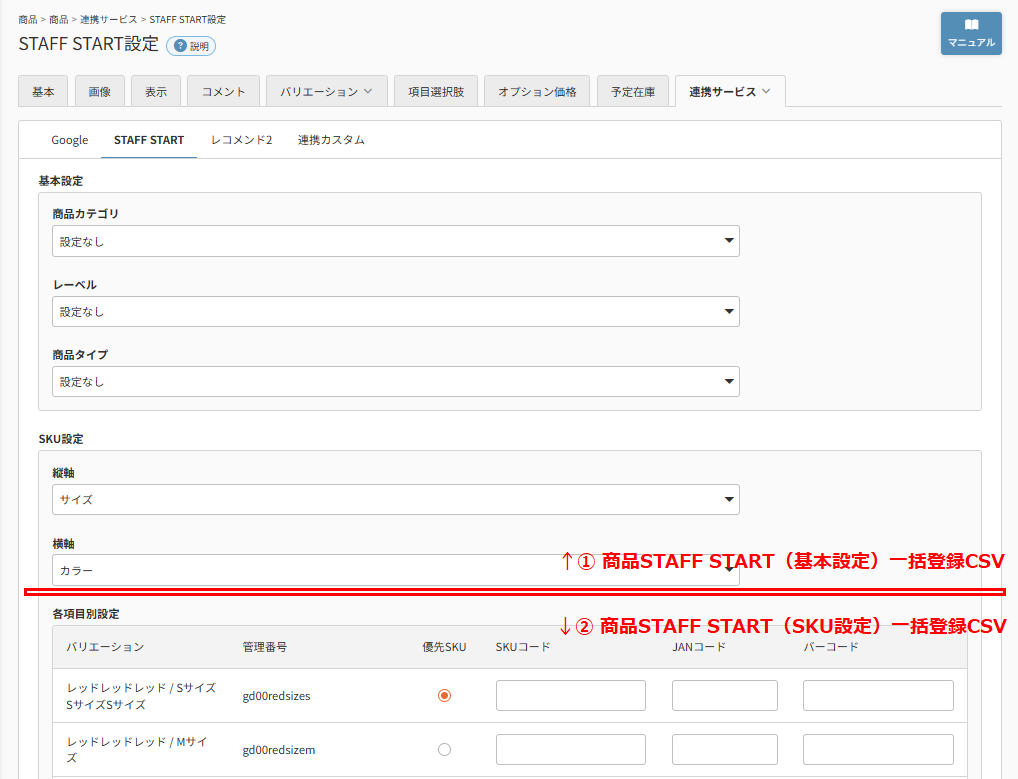
STAFF STARTにエラーなく連携されるためには、①②の情報を登録する必要があります。
よってCSVにて登録を行う際にも、双方のCSVにて情報をアップロードする必要があります。
バリエーション商品ではない場合も「商品STAFF START(SKU設定)登録」の登録が必要ですのでご注意ください。
※登録済みの「商品STAFF START(基本設定)」と「商品STAFF START(SKU設定)」の内容を更新する場合は、それぞれのCSVファイルのみのアップロードで更新可能です。