
【コマクリ移行時】レコメンド アイテム(商品)データ切替について
本マニュアルは、2023.03.28までに「futureRecommend2」を申込まれた店舗様向けです。
※「futureRecommend2」は2023.03.28を以って新規のお申込み受付けを停止しております。
アップグレード版「future AI Recommend Plus」をお申込みください。
※「futureRecommend2」は2023.03.28を以って新規のお申込み受付けを停止しております。アップグレード版「future AI Recommend Plus」はコマースクリエイター利用店舗様のみご利用可能ですので、futureshopサポートまでご連絡ください。
レコメンド アイテム(商品)データ切替作業
ECサイトをコマースクリエイターへ切替える際、レコメンドアイテムの商品画像へのパスを変更する必要があります。
- コマースクリエイターでは商品画像のパスが変更されるため、レコメンドのアイテムデータを更新します。
- futureshopサポートからコマースクリエイターへの切替え作業、終了連絡が受け取った後、以下の作業を行ってください。
<目次>
- アイテムデータのバックアップ
- アイテムデータの取得
- 【移行時専用画面】コマースクリエイター用アイテムアップロード
※【移行専用画面】を事前にお渡しいたします。必ず【移行専用画面】にて操作を行ってください。 - 【移行時専用画面】アップロード履歴確認
- 【移行時専用画面】データ反映
- アイテムデータの更新確認
移行手順
レコメンド2管理画面 アイテムデータのバックアップ
レコメンド2管理画面の「アイテム管理>アイテム一覧」にて[CSVダウンロード]ボタンからアイテムデータをダウンロードします。
![レコメンド管理画面[CSVダウンロード]ボタン](/img/recommend2/item-download_0826.png)
データのバックアップとして保存されることをおすすめします。
アイテムデータが非常に多い場合に、ダウンロードができない場合がございます。
その場合は、フューチャーショップサポートへお問い合わせください。
futureshop管理画面 アイテムデータの取得
<ご注意事項>
- 弊社にてコマースクリエイターへの切替え作業が終了するまでは、こちらのデータは取得できません。
- 商品画像が未登録の場合は、画像ファイルパスが出力されません。商品画像を登録してください。
- データダウンロード時点でフューチャーショップに登録がない商品は更新されません。
商品画像はMサイズが指定されています。(レコメンドの商品画像はMサイズ固定となります。)
レコメンド2管理画面【移行時専用画面】コマースクリエイター用アイテムアップロード
コマースクリエイターへの移行時専用のアイテムアップロード画面にアクセスします。
画面のURLは「(件名)【要対応】[フューチャーショップ]コマースクリエイター切替完了のお知らせ」というメールにて、事前にお知らせいたします。
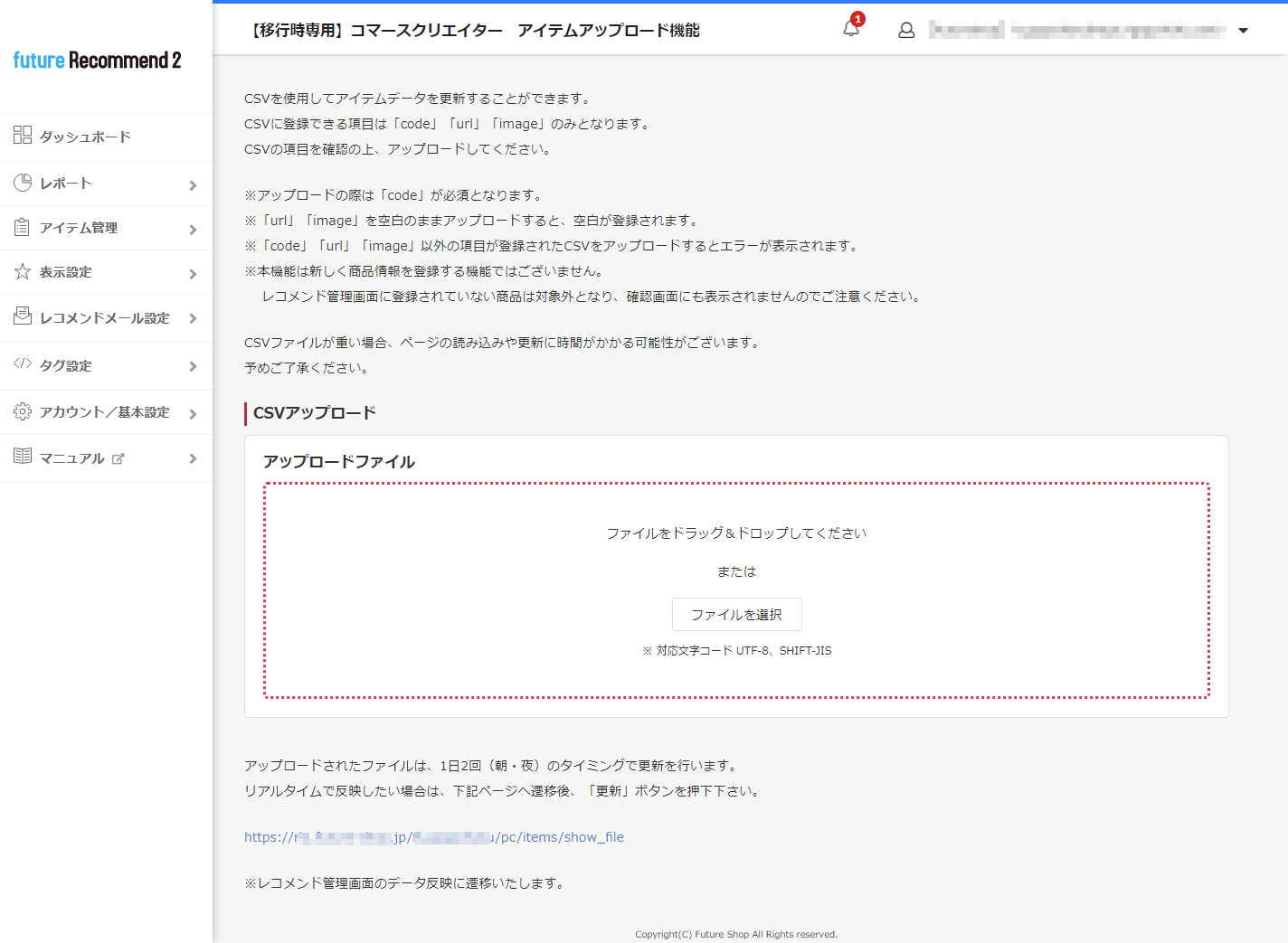
フューチャーショップ管理画面より取得したCSVファイルを選択し[アップロード]ボタンを押下してください。
ファイル内容確認画面へ遷移いたします。
<ご注意事項>
- CSVファイルの上限は、最大 5 MBまでです。
- 洗替用ファイルが5MBを超えるようであれば、ファイルを分割して複数回に分けてアップロードしてください。
- こちらはコマクリ移行専用の機能となりますので、コマースクリエイター切替後・開店以降はご利用いただかないようにお願いします。
レコメンド2管理画面【移行時専用画面】アップロード履歴確認
アップロードが完了すると、履歴にCSVファイルが表示されます。
引き続き、データを即時反映させる操作を行います。
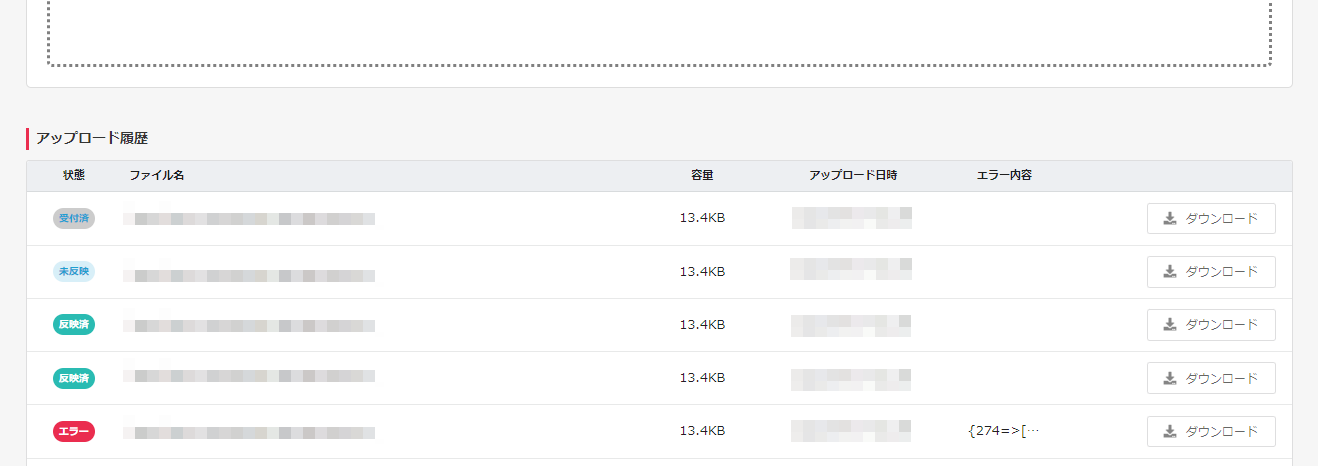
レコメンド2管理画面【移行時専用画面】データ反映
レコメンド管理画面-アイテム管理>データ反映より、アップロードしたファイルを確認します。
先ほどアップロードしたファイルが「未反映のファイル」として登録されていることを確認して「更新」ボタンを押下して下さい。
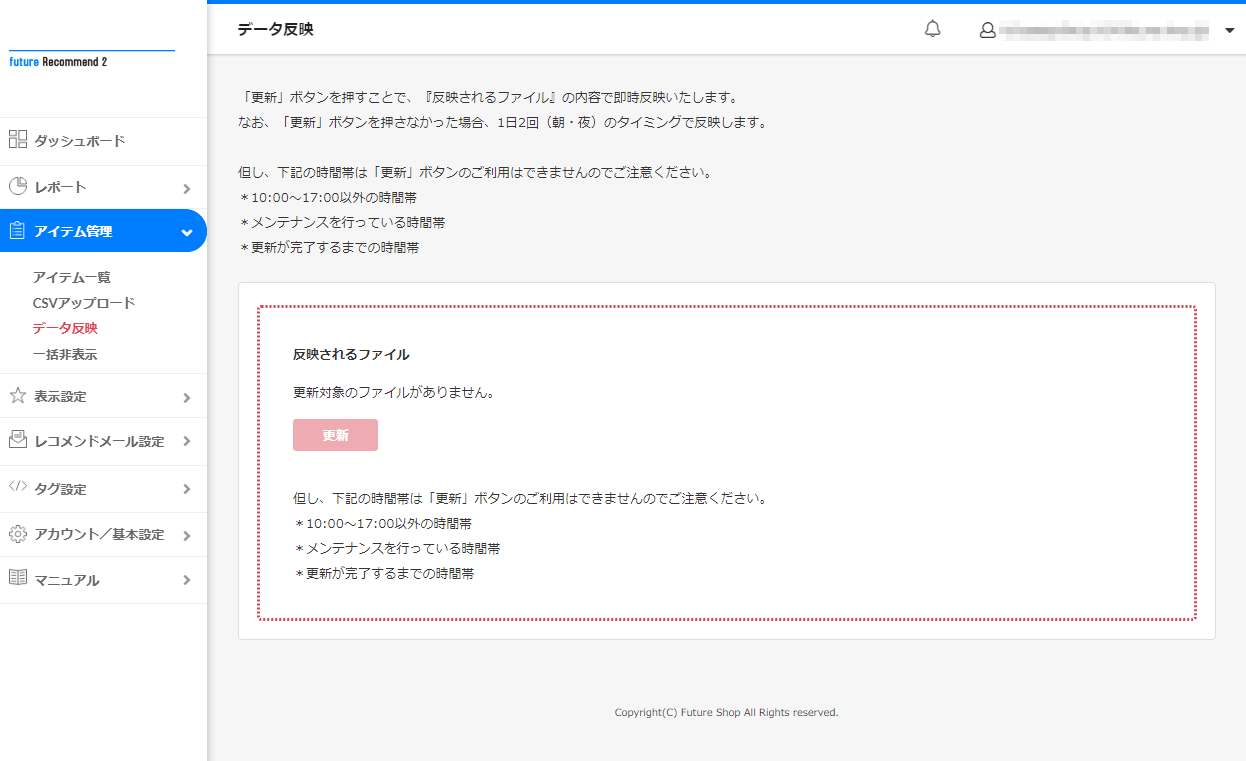
※更新可能な時間は10:00~17:00です。メンテナンス時間中や定期更新中(朝・夜の1日2回)は作業できません。
レコメンド2管理画面 アイテムデータの更新確認
レコメンド管理画面「アイテム管理>アイテム一覧」の「CSVダウンロード」リンクからアイテムデータをダウンロードします。
アイテムデータが更新されていることを確認します。
<ご注意事項>
- データダウンロード時点でフューチャーショップに登録がない商品は更新されません。
- 商品画像はMサイズが指定されています。(レコメンドの商品画像はMサイズ固定となります。)
更新完了の状態について
ダウンロードされたCSVの 「image」URLが変更されていれば、更新完了です。
以下に変更されているかをご確認ください。
https://{店舗key}.itembox.cloud/product/{商品IDの万千百の位3桁}/{商品ID・12桁表示}/{商品ID・12桁表示}-{画像番号・2桁表示}.jpg?size=m&w=ODAw&t=1741945677000
※商品IDは商品情報登録時にシステムから自動発番されるIDです。
ECサイトの画面で確認する場合は、コマースクリエイター>テーマからプレビューし、レコメンド(閲覧履歴・ランキングなど)を表示してください。
画像がきちんと表示されていれば、更新完了です。
CSV仕様表
futureshop管理画面より、以下の項目がダウンロードされます。