
commerce creator移行ガイド
本マニュアルは、以前からのECサイト(フューチャーショップ)を運用されている店舗様が、コマースクリエイターに切替えするための資料です。
コマースクリエイターの概要(変更点)、切替作業のご案内や重要な注意点、想定される作業工程をご説明しています。
<ご留意事項>
構築機能は刷新されおり、以前からの構築画面とは違っています。
構築にあたっては、オンラインマニュアルをご覧いただくか、コマースクリエイターでの構築を受託可能な制作会社様にご依頼ください。
移行に関するガイド
コマースクリエイターに切替えるメリットを知ろう!
ガイド資料
この記事を読むとわかること
SaaS型ECサイト構築プラットフォーム「futureshop」の基盤機能であるコマースクリエイターに切替るメリットやコマースクリエイターでしか利用できない最新機能などをまとめています。
<ポイント>
- 売上向上の実証データ:導入店舗の流通額が平均111.3%に増加したという具体的な成果がわかります。
- 最新の決済・機能紹介:「あと払い(ペイディ)」や「メルペイ」など多彩な決済手段や、このシステム限定の新機能について理解できます。
- カゴ落ちを防ぐ利便性:注文ステップの簡略化やスムーズなログインなど、ユーザーの離脱を防ぐ仕組みがわかります。
- 自由度の高いサイト構築:レスポンシブ対応や会員ランク別表示など、デザイン性と機能性を両立する方法がわかります。
- 導入から運用までの流れ:実際の導入事例や、申し込みから利用開始までの具体的なプロセス、よくある疑問への回答が確認できます。
コマースクリエイターへの移行ステップとスケジュールをみてみよう!
ガイド資料
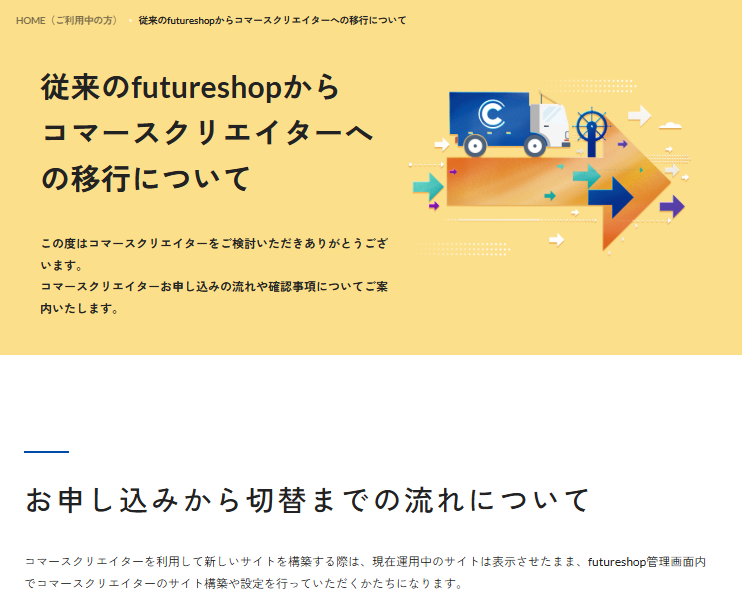
従来のfutureshopからコマースクリエイターへの移行について
この記事を読むとわかること
従来のfutureshopから「コマースクリエイター」へ移行する際の手順や期間などを解説しています。現行サイトを運用しながら新サイトを構築する具体的な流れや、サポート体制についてまとめています。
<ポイント>
- 移行の全体スケジュール:申し込みから開店まで、通常1〜3ヶ月程度の構築期間と、最短即日〜2日の切替期間が必要なことがわかります。
- スムーズな切替ステップ:現行サイトを運用しながら新デザインを構築し、新サイトへ切替えるまでの具体的な手順が示されています。
- 手厚い学習・サポート体制:移行マニュアルや無料お試しアカウントに加え、「コマースクリエイター講座」などの学習コンテンツの存在がわかります。
コマースクリエイターに切替えに伴う主な変更点を把握しよう!
[1]ユーザー画面・管理画面が変わります。
コマースクリエイターでは、以前からのECサイト(ユーザー画面)とは別のECサイト(ユーザー画面)を構築します。
コマースクリエイター専用のECサイトです。
構築作業には、以前からの管理画面に加え、コマースクリエイター(構築)専用の管理画面を使用します。
コマースクリエイターにない機能は以前からの管理画面を使用します。
対応ブラウザも変更されます。
<フェーズ別、ユーザー画面・管理画面の変更>
コマースクリエイターへの移行は、大きく分けて 「有効化」 と 「切替え」 の2つのフェーズ(状態)があります。
| フェーズ | 状態 | ユーザー画面(顧客が見る画面) | 管理画面の仕様 |
|---|---|---|---|
| 有効化 | 構築中・開店準備期間 | 従来のECサイトが稼働(通常営業) | 従来の管理画面「構築」メニュー + コマースクリエイター専用画面で構築可能 |
| 切替え | コマースクリエイター運用開始 | コマクリで構築した新サイトに刷新 | 管理画面から「構築」が消え、「設定」に切替わる(補足) ※「受注管理」「ポイント」「クーポン」などの運用系のメニューは従来の管理画面と変わりません。 |
(補足)切替え(運用開始)後の管理画面について
「構築」から「設定」への具体的な変更項目は項目対照表にてご確認ください。
コマースクリエイター切替後のユーザー画面の一覧はユーザー画面表示イメージガイドをご覧ください。
<ブラウザ要件>
ブラウザのバージョンについては、futureshopサービスサイト「サービス仕様」をご覧ください。
[2]トップページが自動生成可能となります。
コマースクリエイターでは、トップページを自動生成できます。
加えて、自動生成にて構築できるフリーページ機能をご用意しました。
トップページやフリーページを管理画面で一元管理・構築・運用できるようになります。
新たに追加される主な自動生成ページ
※表示内容をご確認の上、店舗様の情報に変更が必要な箇所がございますのでご注意ください。
- 送料とお支払い
- 特定商取引法に基づく表示
- 会員規約について
- 返品特約について
- 個人情報取り扱いについて
- 送料とお支払い方法について
- 特定商取引法に基づく表示
- ポイントについて
- 店舗メンテナンス中
- 「ページが見つかりません」ページ(404)
各ページのURL一覧は、ページ・URL一覧をご覧ください。
[3]常時SSL・URL構成が変わります。
コマースクリエイター専用のECサイトは、全画面常時SSL対応となります。
SSL証明書
SSL証明書を取得していただきます。
SSL証明書はコマースクリエイター専用に取得・運用いたします。(証明書費用は月額料金に含む)
<ご注意事項>
以前からのECサイトで使用していたSSL証明書は使用できません。SSL証明書の持込や別会社管理はできません。
ドメイン
ドメインは以前からのECサイトと同じものとなります。
<ご注意事項>
ドメインを変更する場合は、コマースクリエイターの有効化前に実施する必要があります。
コマースクリエイター切替後でもドメイン変更可能ですが、その場合、変更前ドメインからの自動リダイレクトはできません。
必要な場合は、別途旧ドメインにてサーバを設置するなどして、リダイレクト設定してください。
URL構造
URL構造が変更されます。よりSEOに対応した構造になります。
| ページ名 | URL |
|---|---|
| トップページ | https://example.com |
| 商品グループ(最上位) | https://example.com/c/group_url |
| 商品グループ(第2階層) | https://example.com/c/group_url/group_url2 |
| 商品(メイングループが最上位) | https://example.com/c/group_url/goodsurl |
| 商品(メイングループが第2階層) | https://example.com/c/group_url/group_url2/goodsurl |
| 商品検索結果一覧 | https://example.com/p/search |
| ショッピングカート | https://example.com/p/cart |
| ご注文手続き | https://example.com/p/checkout |
| 注文完了 | https://example.com/p/checkout/success |
| マイページ | https://example.com/my/top |
| お気に入り | https://example.com/my/wishlist |
※トレイリングスラッシュは付きません。
<ご注意事項>
商品グループURLと商品URLが同じ階層で重複した場合、商品グループが表示されます。
https://example.com/c/ladies/shirtsが「商品グループladiesをメイングループとする商品shirtsのURL」である場合に、
「商品グループladiesを親グループとする商品(子)グループshirts」を登録すると、商品shirtsが表示されません。
リダイレクト
商品グループや商品詳細ページを含む自動生成ページについては、以前からのECサイトからコマースクリエイター専用ECサイトへ、リダイレクトされます。
コマースクリエイターでの構築ステップをチェックしよう!
ガイド資料
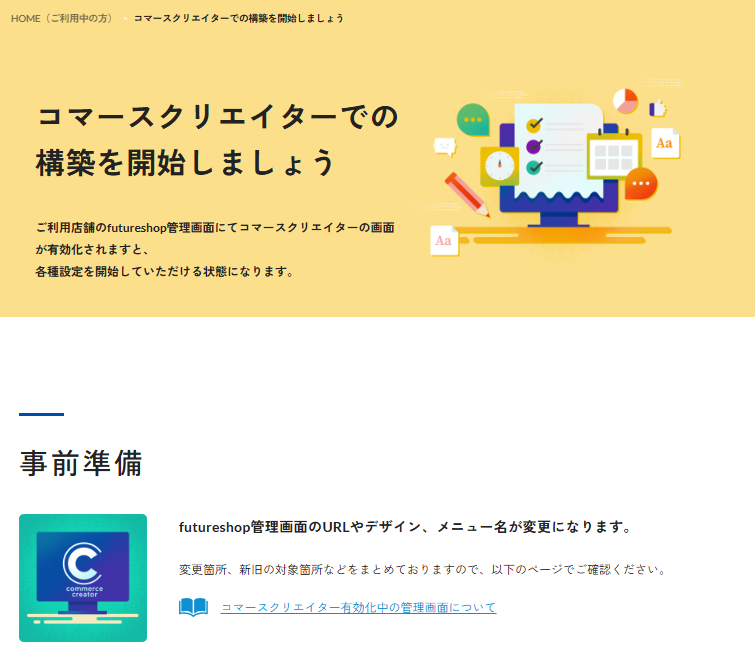
この記事を読むとわかること
コマースクリエイターでのサイト構築をスムーズに開始するための具体的な準備事項や、構築のステップを解説しています 。商品情報の登録からデザインのカスタマイズ、切替え後の作業まで、開店までに必要なアクションが網羅されています。
<ポイント>
- 構築に向けた3つの主要ステップ:商品情報の登録、各種設定の確認、そして実際のサイト構築という、最初に着手すべき具体的な流れがわかります。
- デザイン構築の進め方:スタートアップテーマの利用方法や、トップページ・グループページの作成、さらに自由なカスタマイズの手順について理解できます。
- 切替えの最終準備:切替え申し込み時の確認事項や具体的な手続き、そして移行直後におこなうべき作業まで、公開に向けたプロセスがわかります。
- 効率的な事前準備:構築を迷わず進めるために必要な、管理画面メニューの確認や初期設定のポイントがわかります。
その他構築時・運用開始時には注意事項がございます。以下を必ずご覧ください。
コマースクリエイター構築時の注意事項
有効化(構築中)期間のユーザー画面に関する注意事項
「有効化」期間中は、従来のECサイトで通常営業を続けながら、裏側で新しいコマクリサイトを構築できます。
ただし、以下の点に十分ご注意ください。
一部設定の「同時反映」に注意
管理画面内の 「管理」「運用」「構築」 にて設定する一部の項目は、 「通常営業中の店舗」と「構築中のコマクリ店舗」の双方にリアルタイムで反映 されます。
構築中のつもりで設定を変更すると、稼働中のECサイトに影響が出る場合があるため、変更の際は細心の注意を払ってください。
構築中の表示確認方法(hosts設定について)
「有効化」の時点では、店舗のドメイン(URL)はまだ従来のECサイトを向いています。
構築中のコマースクリエイター専用ECサイトを「実際の店舗ドメイン」でブラウザ確認するためには、PC側で hosts(ホスト)設定 を行う必要があります。
- 設定に必要なIPアドレス:
- フューチャーショップサポートからのご案内メールに記載されています。
- 閲覧環境の注意点:
- スマートフォン(iPhone / Android等)からは閲覧できません。
- スマホ端末には標準でhosts設定機能がないため、プレビュー機能も含めて表示確認ができません。
- スマホ表示の確認方法:
- PCブラウザの検証ツール(Google Chromeの「Chrome DevTools」など)にあるシミュレーター機能をご活用ください。
クレジットカード決済テストを行う際のご注意事項
コマースクリエイター有効化後、構築中の「コマースクリエイター専用ECサイト」でクレジットカードの決済テストを行う場合は、以下の仕様と注意点を必ずご確認ください。
実売上処理(引き落とし)に関するご注意事項
テスト注文であっても、futureshop管理画面や各決済代行会社の管理画面にて「売上処理」を確定してしまうと、該当金額が実際に引き落とされてしまいます。
テスト注文のデータは、確認後に必ず「注文取消(オーソリキャンセル)」の処理を行ってください。
SBPS(ソフトバンク・ペイメント・サービス)をご利用の場合
「コマースクリエイター専用ECサイト」でテスト決済をすると、以下の通り処理されます。
- 受注データ: futureshop管理画面に作成されます。
- オーソリデータ: SBPS管理画面に作成されます。
- 画面の挙動: 正常に「注文完了画面」が表示されます。
F-REGI(エフレジ)をご利用の場合
F-REGIでは、テストに使用するクレジットカードの種類(3Dセキュアの有無)によって挙動が大きく異なりますのでご注意ください。
| テストに使用するカード | 受注データの作成 | F-REGI側のオーソリ | 注文完了画面の表示 |
|---|---|---|---|
| 3Dセキュアではないカード | ◯ 作成される | ◯ 作成される | ◯ 表示される(正常終了) |
| 3Dセキュア対応カード | ❌ 作成されない | ◯ 作成される | ❌ 表示されない |
コマースクリエイター運用開始時(切替え後)の注意事項
「お客様情報入力」画面における会員登録の仕様と注意点
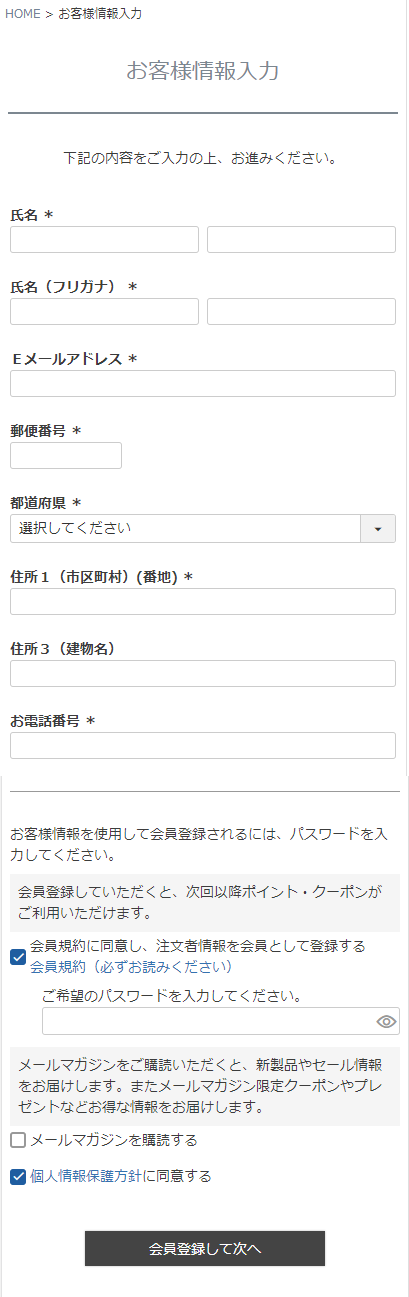
コマースクリエイター専用ECサイトでは、「お客様情報入力」画面では、購入手続きと同時に「会員として登録する」や「メールマガジンを購読する」にチェックを入れるだけで、スムーズに登録が完了する仕組みになっています。
また、チェックの有無に応じて訴求メッセージを切替えることも可能です。
ただし、「従来のECサイト」から「コマースクリエイター専用ECサイト」への移行に伴い、顧客登録項目の 「必須設定」の挙動が一部変更 となります。
以下の【重要】セクションの注意点を必ずご確認ください。
<購入時の会員登録で表示可能な項目>
購入と同時に会員登録を行う場合、表示可能な顧客登録項目は以下の通りです。
- 氏名 / フリガナ
- メールアドレス
- 郵便番号 / 都道府県 / 住所1(市区町村)/ 住所2(番地)/ 住所3(建物名)
- 郵便番号による入力アシスト機能あり
- お電話番号
- 生年月日
- 性別
- よく行くお店
【重要】「必須項目」の仕様変更と注意点(「従来のECサイト」と「コマースクリエイター専用ECサイト」の差異)
顧客登録項目での「必須」設定項目において差異が発生します。
| ユーザー画面(顧客が見る画面) | 仕様 |
|---|---|
| 従来のECサイト | 「会員登録」用の顧客登録項目の必須項目は、購入からの直接会員登録時にも該当項目は一律で必須となる。 |
| コマースクリエイター専用ECサイト | 「注文者情報入力」用(購入時)の必須項目以外は、「会員登録」用の顧客登録項目の必須項目であっても、 スキップされる(必須でも入力させずに、購入時、同時会員登録が可能となる)。 |
ただしスキップされた項目については、マイページにアクセスした際に 「不足項目」として入力欄を表示可能 です。
後述する「切替え完了後に必要な店舗様対応」を設定してください。
切替え完了後に必要な店舗様対応
マイページにアクセス時に、「不足項目」の入力画面を表示するには、以下の設定が必要です。
切替え後に表示される「設定」メニューの操作が必要です。
- 設定>購入者・会員情報>会員設定>マイページ設定にある、「会員情報(必須項目)未入力設定」にチェック
「コマースクリエイター専用ECサイト」内でのお客様(消費者)へのご案内方法
お客様(消費者)へのご案内が必要な場合は、以下をご参考にご対応ください。
- 購入前に会員登録をしていただく案内を行う
- 会員登録後のメールもしくは注文完了ページでマイページに誘導する
- 通信欄を利用する